Как в Word узнать количество символов во фрагменте текста и во всём тексте
Не всегда большой текст это хорошо. Иногда нужно уложиться в определённое количество символов — например, при написании аннотации или краткого описания. Иногда напротив нужно набрать определённое количество символов или посчитать их количество по другим причинам.
Эта статья расскажет, как в Word посчитать количество символов (а также слов) во фрагменте текста или сразу по всём тексте.
Как посмотреть количество символов слов во всём документе Word
В левой нижней части окна редактора Word найдите фразу «Число слов».
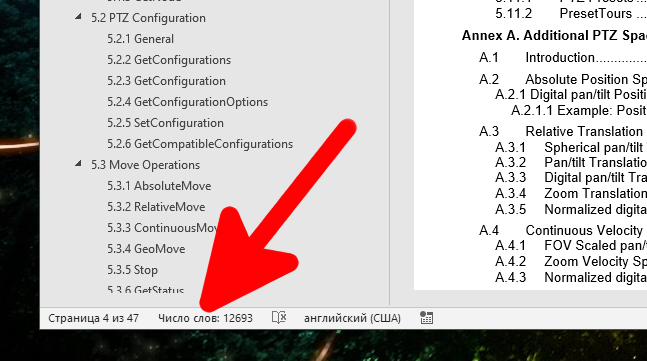
Здесь вы можете увидеть общее количество слов. Чтобы посмотреть более подробную статистику, кликните эту строку.
Будет открыто окно «Статистика»:
- Здесь вы увидите:
- Сколько в документе страниц
- Сколько всего слов
- Сколько знаков с пробелами и без
- Какое количество абзацев и строк
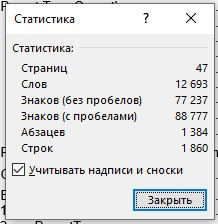
При желании вы можете снять галочку «Учитывать надписи и сноски» чтобы было посчитаны символы и слова только в основном тексте без учёта надписей и сносок.
Как посмотреть количество символов слов в части текста в Word
Выделите фрагмент текста, для которого вы хотите просмотреть статистику.
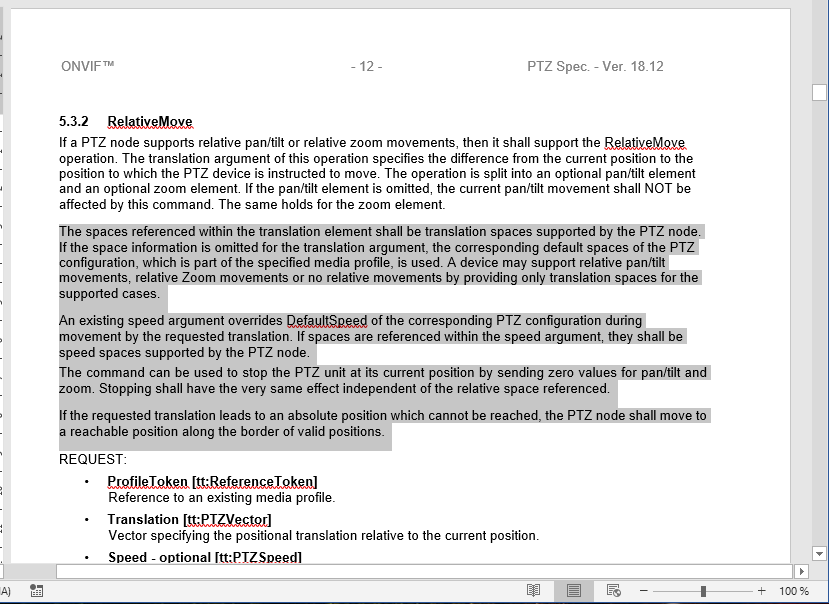
В левой нижней части окна редактора Word найдите фразу «Слово … из …».
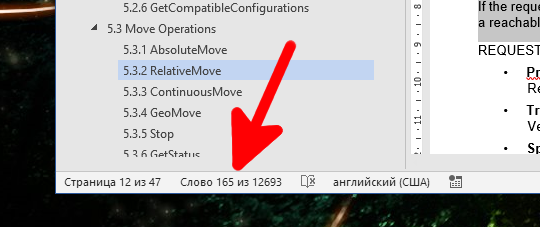
Кликните на эту надпись, чтобы получить более подробную статистику.
Будет показана статистика количества
- Страниц
- Слов
- Знаков (без пробелов)
- Знаков (с пробелами)
- Абзацев
- Строк
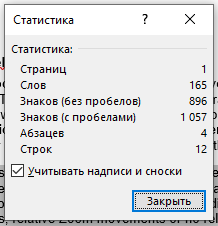
При желании вы можете снять галочку «Учитывать надписи и сноски» чтобы было посчитаны символы и слова только в основном тексте без учёта надписей и сносок.
Связанные статьи:
- Как вставить музыкальный символ, ноты в Word (60.7%)
- Как вставить символ авторского права (©) или знак зарегистрированной товарной марки (®) в Word (60.7%)
- Как печатать знаки ударения над буквами в Microsoft Word (60.7%)
- Как вставить надстрочный и подстрочный текст в Word и PowerPoint (60.7%)
- Как вставить скрипичный ключ и любой другой музыкальный символ в Word, Excel и PowerPoint (60.7%)
- Как в Microsoft Word сделать массовую замену или удаление текста (RANDOM — 50%)
Как определить количество слов в Google Docs
Ищете способ, как узнать количество слов в Google Docs? Здесь представлено простое руководство о том, как просмотреть количество слов в Google Docs, которое поможет вам решить эту проблему.
Статьи по теме
- 1. Как повернуть текст в Google Docs
- 2. Как добавить нумерацию страниц в Google Docs
- 3. Как добавить заголовок в Google Docs
- 4. Как добавить текстовое поле в Google Docs
- 5. Как изменить шрифт по умолчанию в Google Docs
- 6. Как добавить водяной знак в Google Docs?
Wondershare
PDFelement
PDF приложение для самой удобной работы.
Скачать Бесплатно
Скачать Бесплатно

Василий Лебедев
2023-03-23 16:02:22 • Отправлено: Google Docs • Проверенные решения
Всякий раз, когда вы работаете над заданием или задачей, требующей написания документа, вам необходимо следить за ограничением количества слов, которые вы пишете, чтобы разработать правильную структуру документа, не заполняя его до предела. В этой статье вы найдете руководство о том, как определить количество слов в Google Docs, программе для редактирования текстов, которая становится все более распространенной среди людей.
Как определить количество слов в Google Docs?
Ограничить себя определенным количеством слов в Google Docs или любой другой программе для обработки текстов, в которой вы работаете, довольно сложно. Чтобы не превысить лимит, необходимо следить за количеством слов, чтобы иметь возможность перейти к следующей главе книги, которую вы пишете. Для того, чтобы посмотреть количество слов в Google Docs, вы можете выполнить следующие шаги.
Шаг 1. Зайдите в раздел подсчета слов.
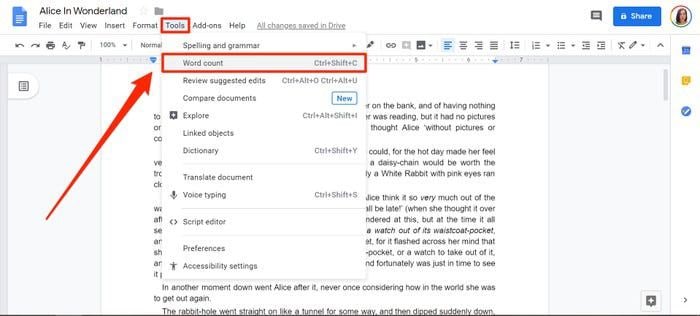
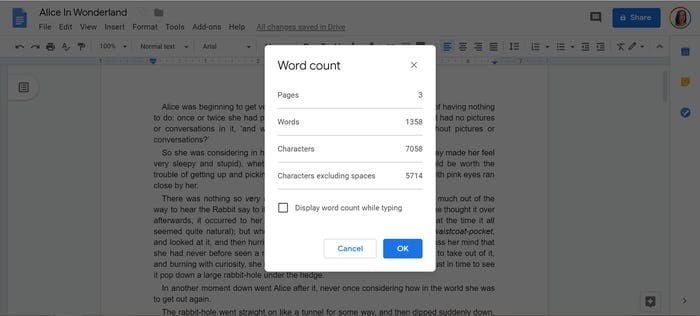
После написания значительного количества слов в документе, можно проверить их количество на вкладке «Инструменты» в верхней части экрана. В выпадающем меню можно выбрать пункт «Подсчет слов». Откроется окно, показывающее количество слов, которые вы написали в документе.
Шаг 2. Добавьте счетчик в нижнюю часть.
Есть опция «Отображать количество слов при наборе текста». Вы можете отметить эту опцию, чтобы включить счетчик в нижней части документа и проверить количество слов в любой момент.
Мощная программа для работы с PDF — PDFelement.
PDF-файлы могут быть сложны в работе в тех случаях, когда у вас нет PDF-редактора. Среди множества редакторов PDF, доступных на рынке, есть один редактор, который превосходит все существующие. Wondershare PDFelement — Редактор PDF-файлов предоставляет вам широкие возможности редактирования, конвертирования, аннотирования и защиты ваших PDF-файлов без их преобразования в любой другой формат. PDFelement предоставляет пользователям инструменты редактирования и конвертирования, которые позволяют легко и просто изменять ваши PDF-файлы без каких-либо трудностей.
Как посмотреть количество знаков в Word, и можно ли это сделать?

Всем привет. Сегодня мы посмотрим, как посчитать количество символов в тексте Word. Все делается очень просто, и я описал 4 способа, которые вам должны помочь. Если у вас при прочтении возникнут какие-то вопросы, то сразу обращайтесь в комментарии. Поехали!
Способ 1: Весь текст
По умолчанию вам вообще ничего делать не нужно. Откройте Word документ, в котором вы хотите узнать количество знаков в тексте. Теперь посмотрите в левый нижний угол окошка. Там должно отображаться количество страниц. Правее будет надпись: «Число слов», с точным количеством – нажмите по ней левой кнопкой мыши.
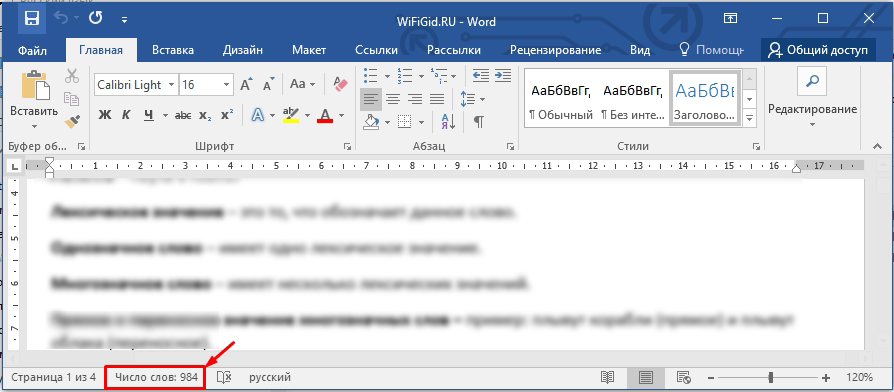
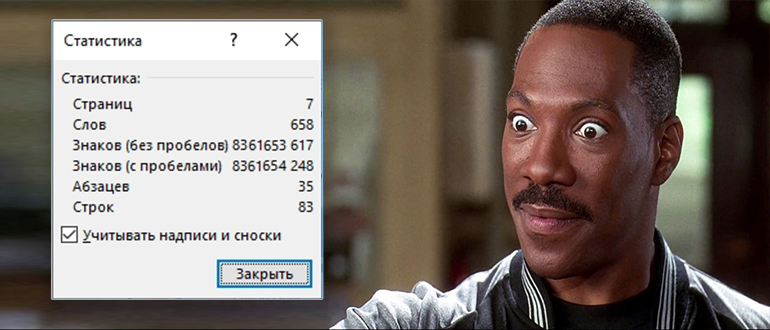
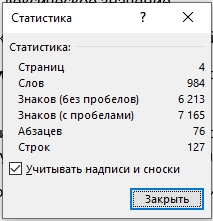
Откроется окно статистики, где вы можете узнать всю точную информацию. Единственный момент – в русской локализации Ворд вместо слова «символы» используются «знаки».
ПРИМЕЧАНИЕ! Как вы можете заметить тут два параметра: «Без пробелов» и «С пробелами». По опыту скажу, что чаще всего в дипломах, а также в заказных статьях используется параметр «без пробелов». Так как по сути это не знак или символ. Если сомневаетесь, какой именно параметр нужен вам – укажите оба, сделав соответствующее пояснения для преподавателя или заказчика.
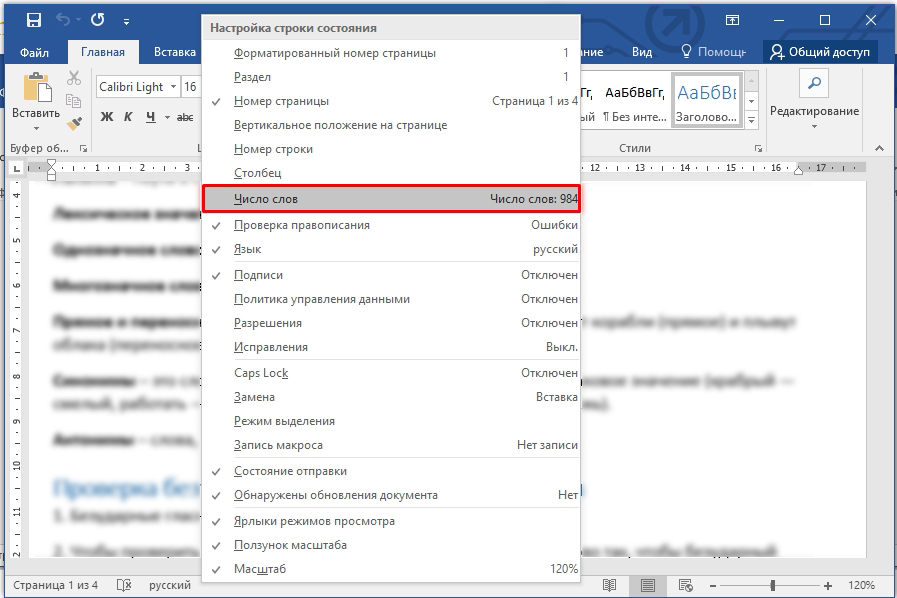
Если в левом нижнем углу вы видите только количество страниц, то значит этот параметр просто выключен в настройках. Нажмите правой кнопкой мыши по нижней линии окна и включите конфигурацию – «Число слов».
Способ 2: Подсчет не для всего документа
А что если нам нужно определить количество знаков не во всем тексте, а только в выделенном фрагменте. Например, только на первой странице. Для этого нам нужно выделить этот фрагмент. Можно сделать это с помощью зажатой кнопки мыши, но это не очень удобный метод, если вам нужно выделить большое количество страниц: 50, 100 или даже 200.
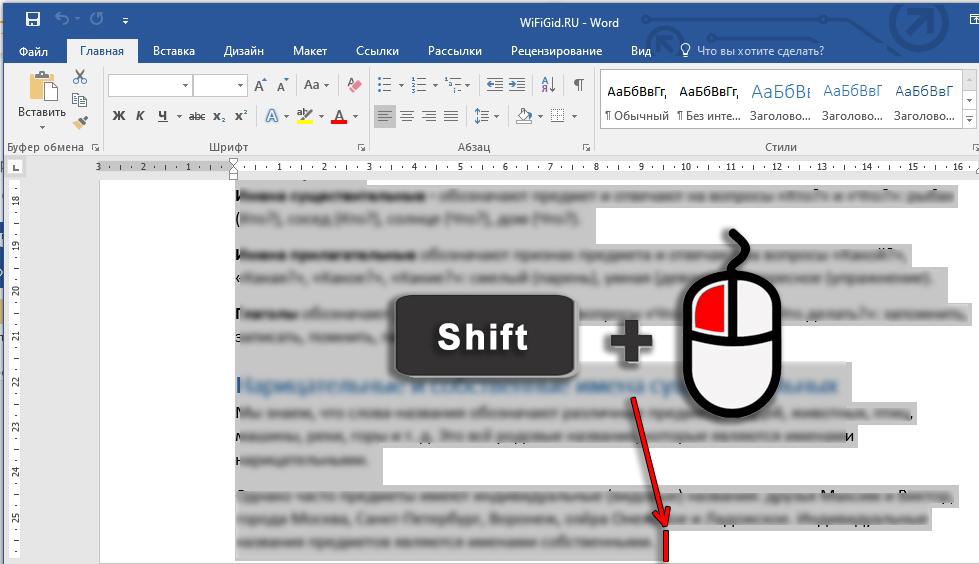
Установите курсор в начало текстового фрагмента. После этого с помощью колесика листаем до нужного отрезка. Я для примера пролистал до конца данной страницы.
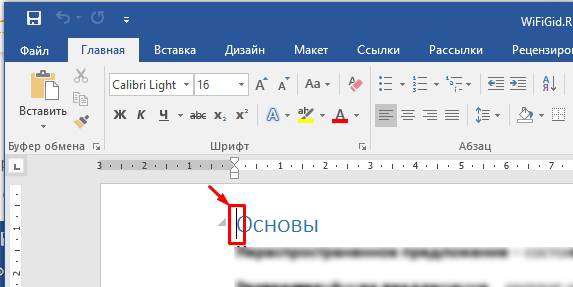
Теперь зажимаем кнопку Shift на клавиатуре. И жмем левую кнопку мыши в конец текстового отрезка. Как только текст выделится, можете отпускать кнопку Shift .
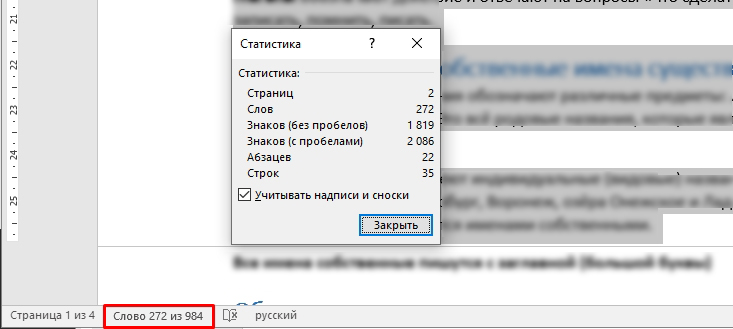
Далее все делается так же, как и в первом способе. Вы сразу же можете увидеть, что количество слов от общего изменилось в левом нижнем углу. А нажав по этим цифрам вы увидите более детальную информацию с количеством знаков, абзацев строк и страниц.
Способ 3: Добавление количества букв прям в документ
Если вам нужно вывести эту информацию – например, в конце документа, а вам лень вписывать это вручную, то можно сделать это более простым способом.
- Для этого установите курсор там, где будет отображаться количество букв.
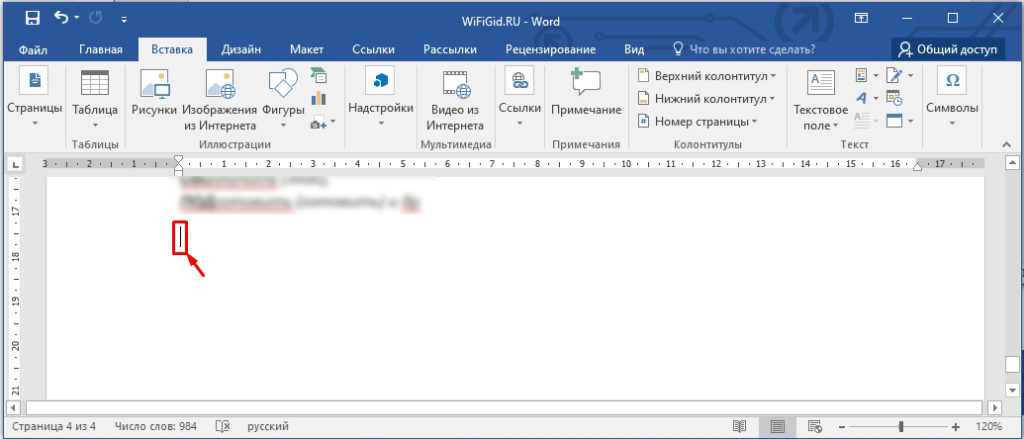
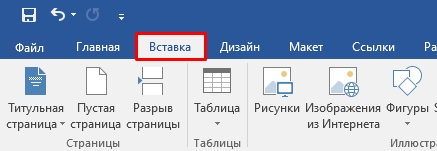
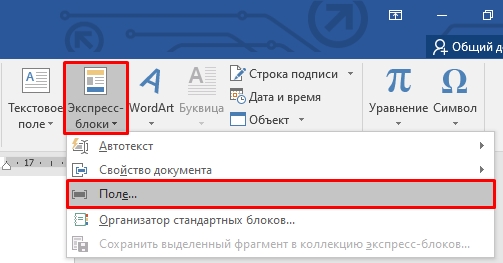
- Убедитесь, что вы находитесь на вкладке «Вставка».
- Теперь справа находим раздел «Текст» и ищем кнопку «Экспресс блоки». Если вы её не видите, то попробуйте раскрыть документ полностью. Дело в том, что при малых размерах окна, надпись может не влезть. В таком случае будет отображаться только значок – можете поискать его. Далее в раскрывшемся дополнительном окне выбираем «Поле».
- В «Поле» выделяется «Num Words» и подтверждаем действие кнопкой «ОК». Вы можете даже изменить формат вывода числа, если вам это нужно.
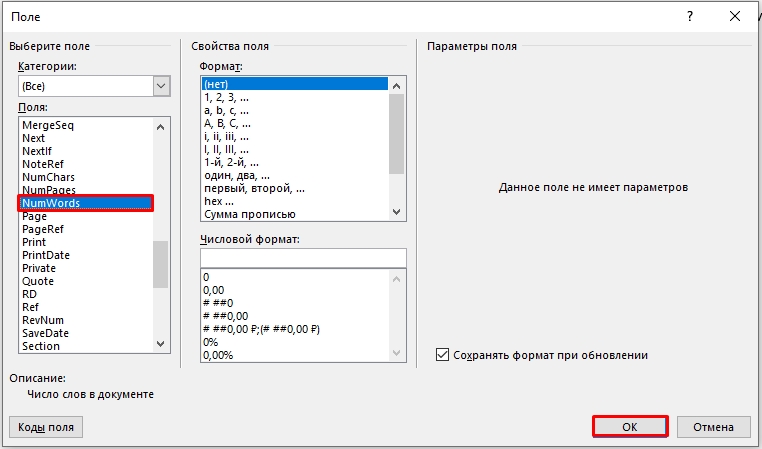
К сожалению, цифра не обновляется при изменении количества символов, когда вы изменяете, редактируете или добавляете новые текстовые блоки.
Способ 4: подсчет количества символов с надписями и сносками
Очень часто при выделении всего документа (с помощью клавиш Ctrl + A ) выделяются аналогично все надписи и сноски. Поэтому если вам необходимо подсчитать только «сухой текст», то в окне «Статистики» уберите нижнюю галочку. Очень важно после этого закрыть окно и открыть его повторно.
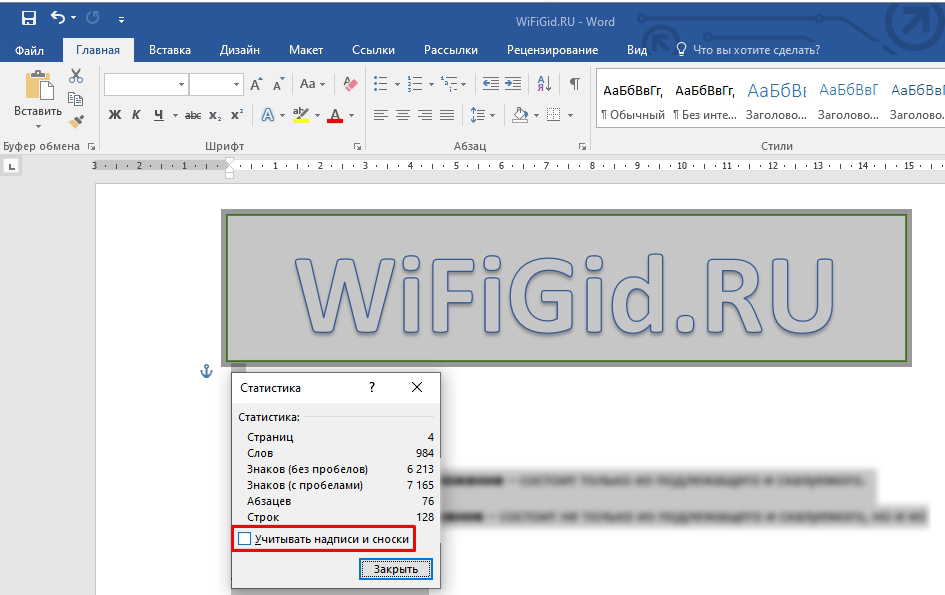
Дело в том, что в некоторых версиях Microsoft Word при изменении галочки цифры остаются на месте и меняются только при повторном вызове этого окна. Да, вот такая вот небольшая недоработка со стороны Microsoft. Это связано с тем, что функция подсчета работает только один раз при открытии окна, а не при изменении этого параметра. На этом все. Если у вас еще остались какие-то вопросы, или есть дополнение, то пишите в комментариях.
Подсчет количества символов и слов
Копирайтерам, специалистам по СЕО и контекстной рекламе часто требуется посчитать количество символов в тексте. Такая функция есть в текстовых редакторах, но не всегда удобно создавать новый документ и копировать туда нужный фрагмент. Компания Involta вывела подсчет количества слов и символов в отдельный инструмент, которым можно пользоваться даже со смартфона.
Программа в режиме онлайн анализирует исследуемый фрагмент и считает в нем общее количество: слов, символов (с пробелами и без), букв кириллического и латинского алфавита, цифр, пробелов и остальных знаков. Эти данные помогают понять, соблюдены ли технические требования к тексту, нет ли замены символов или повтора пробелов.
Текст можно проверить сразу полностью или вводить по строке, если нужен более качественный анализ. В любом случае онлайн-подсчет количества символов будет точным и быстрым, ведь скорость работы программы зависит только от возможности вашего подключения к интернету.