Как обновить Макбук и узнать какая версия macOS последняя
Обновление операционной системы на компьютере, особенно если это рабочий инструмент, всегда небольшая авантюра. Во-первых, необходимо точно убедиться, что весь необходимый вам софт оптимизирован под новую версию, иначе можно просто остаться без работы. А во-вторых, часто обновление приводит к проблемам с аккумулятором и просадкам производительности, что само по себе плохо. Поэтому я всегда всем советую не спешить с установкой крупных апдейтов на Мак до момента, пока все основные проблемы не будут решены.
Обновить Макбук значительно проще, чем любой компьютер на Windows.
❗️ПОДПИШИСЬ НА НАШ ДЗЕН. ТАМ КАЖДЫЙ ДЕНЬ ВЫХОДЯТ КРУТЫЕ СТАТЬИ
Лучше поизучать отзывы и только после этого принимать соответствующее решение. Если же вы уже уверены, что хотите обновить свой Мак, то в этом материале вы сможете найти информацию, как это можно сделать, как определить последнюю поддерживаемую версию macOS, и разбираемся, как обновить Safari отдельно от всей системы.
Как обновить Mac OS
В отличие от Windows, macOS всегда было очень легко обновить. Прошлым летом я перешел на ноутбук с Windows 11 и до сих пор не понимаю разницу между накопительными и обычными обновлениями. Зачем они нужны и по какому принципу компьютер загружает новые версии. На устройствах Apple все намного проще. Все свежие версии появляются в одном месте, и именно оттуда происходят все обновления. Правда, в зависимости от того, насколько старая macOS стоит на вашем компьютере раздел с обновлением может находиться в разных местах:
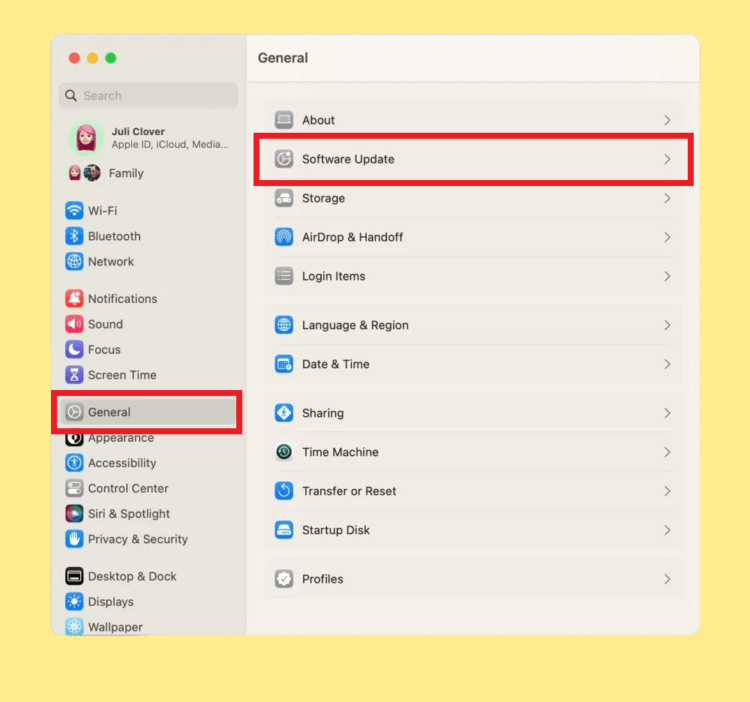
Настройки в Вентуре очень похожи на iPad.
- Откройте системные настройки и перейдите в раздел “Основные”.
- Выберите пункт “Обновление ПО”.
- Отсюда скачайте новую версию системы и перезагрузите компьютер для установки.
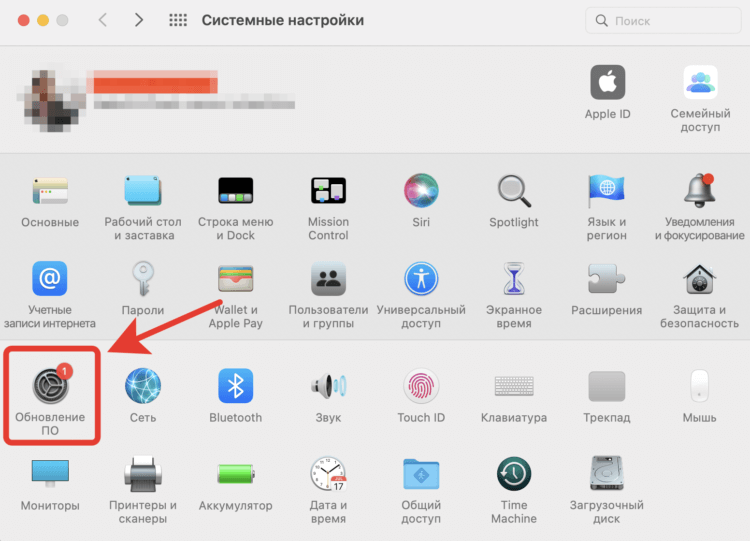
В разделе “Обновление ПО” можно найти всю информацию по обновлению.

Для загрузки просто нажмите “Обновить сейчас”.
❗️ПОДПИШИСЬ НА НАШ ТЕЛЕГРАМ-ЧАТ И ЗАДАВАЙ ВОПРОСЫ НАШИМ АВТОРАМ, НА КОТОРЫЕ ОНИ ОБЯЗАТЕЛЬНО ОТВЕТЯТ
Как видите, ничего сложного здесь нет. Все сконцентрировано в одном месте и позволяет очень легко устанавливать обновления. Хочется посоветовать Microsoft поучиться у Apple, как можно без всяких головняков обновлять компьютеры. В macOS все апдейты хотя бы выходят в один момент по всему миру и не надо гадать, когда он дойдет до вас.
Как обновить Сафари на Маке
К сожалению, иногда софт, который вы используете для какой-то своей работы, не позволяет обновить систему на новую версию. Но хотелось бы получить свежий браузер Safari. В таком случае можно установить только его и не переживать об остальных обновлениях:
-
В macOS Monterey и более старых версиях:
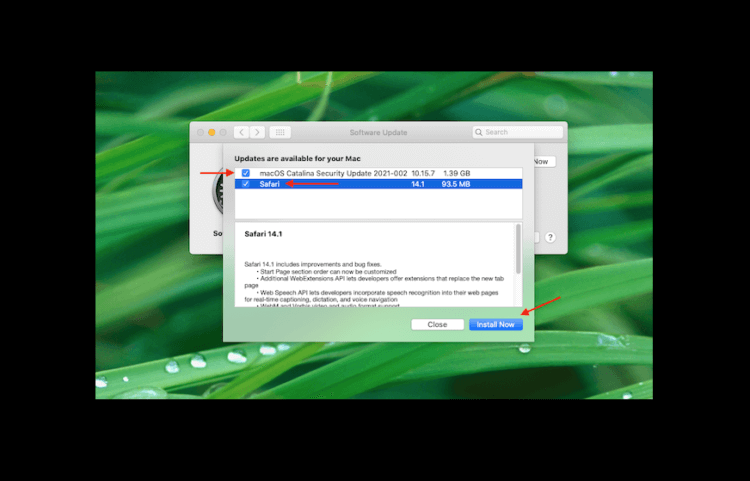
Раньше можно было выбрать отдельную установку Сафари.
- Откройте системные настройки и выберите раздел “Обновление ПО”.
- Возле новой версии macOS нажмите кнопку “Подробнее”.
- Поставьте галочку на Safari и нажмите “Установить”.
- Либо на совсем старых версиях macOS перейдите в Mac App Store и через раздел “Обновления” установите только Safari.
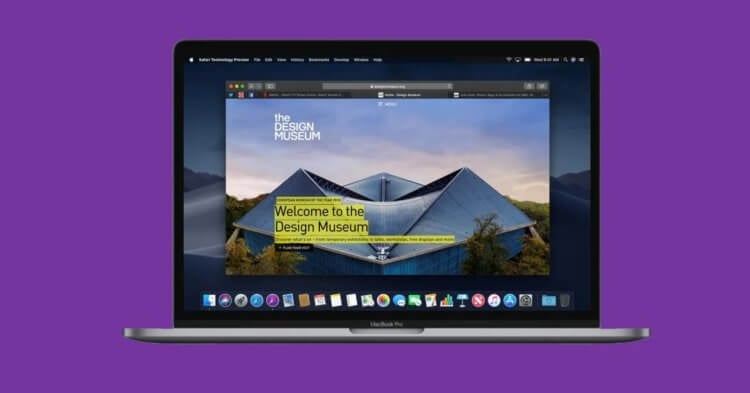
Safari Technology Preview отличается от обычной версии только сиреневым логотипом.
- В последней версии macOS установить Safari отдельно от операционки невозможно. Но можно скачать Safari Technology Preview со всеми новыми функциями. Просто перейдите на сайт Apple и загрузите соответствующий установочный файл.
❗️ПОДПИШИСЬ НА ТЕЛЕГРАМ-КАНАЛ СУНДУК АЛИБАБЫ, ЧТОБЫ ПОКУПАТЬ ТОЛЬКО ЛУЧШИЕ ТОВАРЫ С АЛИЭКСПРЕСС
У Safari Technology Preview немного другая иконка, но все основные функции абсолютно такие же, как в обычной версии. Просто сделайте его браузером по умолчанию и используйте все преимущества новой версии.
Какая последняя версия Mac OS для MacBook
Ну а чтобы понимать, какая версия macOS является последней для вашего Мака, вам необходимо определить, какая у вас модель компьютера. Не просто MacBook Pro или MacBook Air, а год выпуска. Делается это так:
-
Нажмите на логотип Apple в левом верхнем углу экрана.
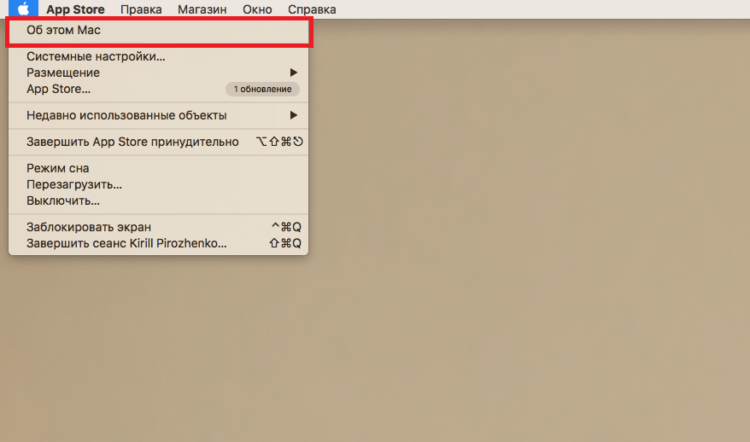
В этом разделе можно найти много интересной информации про компьютер.
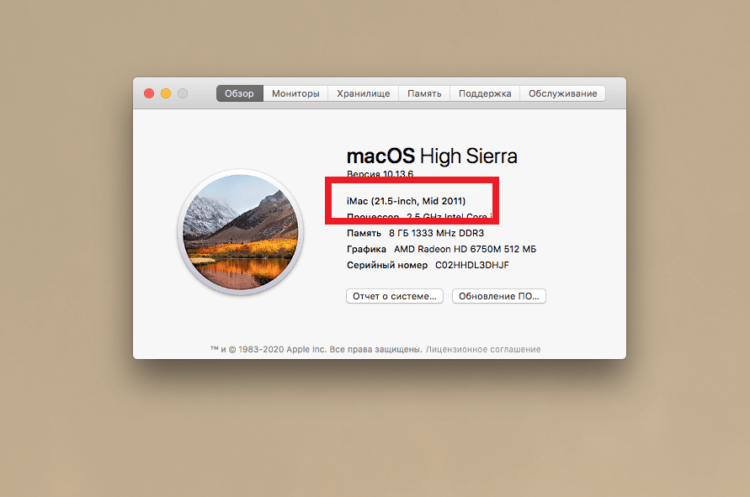
Модель компьютера определить очень просто.
Теперь вам просто необходимо в списке операционных систем и поддерживаемых моделей найти свой компьютер. Обратите внимание, что устройства на процессорах Apple не могут работать с macOS Catalina и более ранними версиями. Полный список выглядит так:
- macOS Ventura:
- MacBook 2017 или новее.
- MacBook Air 2018 или новее.
- MacBook Pro 2017 или новее.
- Mac mini 2018 или новее.
- iMac 2017 или новее.
- iMac Pro (все модели).
- Mac Pro 2019 или новее.
- Mac Studio (все модели).
- MacBook начала 2016 или новее.
- MacBook Air начала 2015 или новее.
- MacBook Pro начала 2015 или новее.
- Mac mini 2014 выпуска или новее.
- iMac 2015 или новее.
- iMac Pro 2017 и новее.
- Mac Pro конца 2013 и новее.
- Mac Studio (все модели).
- MacBook начала 2015 или новее.
- MacBook Air 2013 или новее.
- MacBook Pro 2013 или новее.
- Mac mini 2014 или новее.
- iMac 2014 или новее.
- iMac Pro все модели.
- Mac Pro 2013 и 2019.
- MacBook (с 2015 по 2017).
- MacBook Air (с середины 2012 по 2019).
- MacBook Pro (середина 2012–2019).
- Mac mini (с конца 2012 по конец 2018).
- iMac (конец 2012–2019).
- iMac Pro (все модели).
- Mac Pro 2013.
- MacBook (с начала 2015 по 2017).
- MacBook Air (с середины 2012 по 2017).
- MacBook Pro (середина 2012–2018).
- Mac mini (с конца 2012 по конец 2018 ).
- iMac (конец 2012 – середина 2017).
- iMac Pro (все модели).
- Mac Pro (конец 2013, а также модели середины 2010 и середины 2012 с графическим процессором с поддержкой Metal).
- MacBook (конец 2009–2017).
- MacBook Air (с конца 2010 по 2017).
- MacBook Pro (с середины 2010 по 2017).
- Mac mini (середина 2010–2014).
- iMac (конец 2009 г. – середина 2017).
- Mac Pro (середина 2010 и 2013).
- MacBook (конец 2009–2017).
- MacBook Air (с конца 2010 по 2017).
- MacBook Pro (середина 2010–2015).
- Mac mini (середина 2010–2014).
- iMac (конец 2009–2015).
- Mac Pro (середина 2010 и 2013).
- MacBook (с начала 2015 по 2017).
- MacBook (конец 2008–2010).
- MacBook Air (конец 2008 – начало 2015).
- MacBook Pro (середина/конец 2007 – начало 2015).
- Mac mini (с начала 2009 по 2014).
- iMac (с середины 2007 до середины 2015).
- Mac Pro (2008, 2010, 2013).
- MacBook (конец 2008–2010).
- MacBook Air (конец 2008 – середина 2013).
- MacBook Pro (13 дюймов, середина 2009 – середина 2014).
- MacBook Pro (15 дюймов, середина/конец 2007– середина 2014).
- MacBook Pro (17 дюймов, конец 2007–2011).
- Mac mini (с начала 2009 по 2012).
- iMac (с середины 2007 по середину 2014).
- Mac Pro (2008 и 2010, 2013).
- MacBook (конец 2008–2010).
- MacBook Air (конец 2008 – середина 2013).
- MacBook Pro (середина 2007 – начало 2013).
- Xserve (начало 2009).
- Mac mini (с начала 2009 по 2012).
- iMac (середина 2007 — начало 2013).
- Mac Pro (начало 2008 и 2010).
Воспользуйтесь поиском по странице, чтобы найти свою модель компьютера. Так будет быстрее и проще. На примере моего iMac середины 2011 можете увидеть, что последней версией macOS для него стала High Sierra.
Как обновить Макбук
Как обновить МакБук? На самом деле в этом нет ничего сложного, можно использовать автообновление, а можно обновляться вручную. В этой статье подробно рассказываем, как обновить MacBook и почему это важно делать.
Как обновить старый Макбук
Если до 2018 года апгрейды ПО в macOS размещались в Mac App Store, то в последних версиях ОС элементы обновлений расположены в пункте «Системные настройки». Не обращая внимания на то, что изменился метод доставки системных обновлений, из App Store можно загрузить все необходимые инструменты для обновления МакБука. Скачать обновления можно на флешку или другой накопитель и с него же обновить МакБук. Далее рассказываем, как обновить операционную систему на Макбуке.
Как обновить MacBook Pro и MacBook Air
Перед обновлением устройства важно понимать, какая версия ОС установлена на Маке в данный момент. Узнать эту информацию можно из вкладки «Об этом Mac». Она появится, если нажать на фирменный логотип Apple в верхней части экрана. Если вы проверили текущую версию ОС и поняли, что ваш ноутбук работает на последней macOS, то обновление не нужно. Если же версия старая, то перейдите к обновлению. Как обновить МакБук Про? Следуйте простой инструкции:
- Зайдите в меню Apple (яблочный логотип в углу экрана).
- Перейдите в «Системные настройки».
- Нажмите кнопку «Обновить».
На экране появилась информация, что обновление доступно. Перед обновлением системы вы можете выбрать конкретные функции, которые требуют апгрейда. Если будете обновлять устройство полностью, то нажимайте «Обновить сейчас».
Как обновить МакБук Эйр? Точно так же, как и Макбук Про. Принцип обновления операционной системы в ноутбуках MacBook Pro и MacBook Air одинаковый.
Обновление ОС MacBook Pro и MacBook Air
Как обновить ОС на Макбуке автоматически
Если вам не хочется самостоятельно устанавливать обновления на MacBook, предлагаем активировать функцию автоматического обновления. Такой способ позволит вам не тратить время на обновления, поскольку система сделает все сама.
Но иногда обновления «прилетают» в самый неподходящий момент, поэтому многие пользователи отключают автообновление, чтобы апгрейдить macOS до новой версии тогда, когда будет удобно.
Как обновить систему на Макбуке с флешки
Для такого обновления вам понадобится флешка объемом 8 Гб с названием Untitled. Далее приводим алгоритм, как обновить Макбук в три шага:
- Загрузить нужную версию ОС. Для этого скачайте необходимые файлы из App Store и при открытии на компьютере окна с установкой закройте его. Затем переместите файлы для установки на флешку или съемный накопитель.
- Воспользуйтесь программами MacDaddy Install Disk Creator или DiskMaker X, — они нужны для адаптации флеш-накопителя. В «Мак дэдди» выберите накопитель для работы, нажмите на Select the OS X Installer и выберите подходящую ОС. Для завершения нажмите Create Installer, чтобы началась подготовка флешки.
- Вставьте флешку или съемный накопитель в ноутбук и перезапустите ОС, следуя инструкции на экране.
Обновление ОС на Макбуке автоматически
Нужно ли обновлять МакБук
Как обновить MacBook Air и Pro мы разобрались, теперь расскажем, почему важно это делать.
Сегодня актуальной версией операционной системы является Monterey. Подробнее о её особенностях и установке скоро напишем статью — подпишитесь на рассылку, чтобы не пропустить.
Почему стоит обновлять Макбук до последней версии ОС:
- Уже знакомые программы получают новые функции, они позволяют выполнять привычные задачи быстрее.
- Новая операционная система улучшает пользовательский опыт, делая процесс работы с МакБуком проще. Вы сможете быстрее находить нужные файлы, документы.
- Часто с выходом новой операционной системы повышается скорость работы самого ноутбука. Это бывает, когда в ОС были баги, которые замедляли работу Макбука.
- Повышается защита системы от потенциальных угроз, снижается риск вирусных атак.
- Устраняются найденные проблемы, влияющие на работу операционной системы и комфорт пользователя.
Если вы планируете обновить свой ноутбук или присматриваете новенький MacBook, рекомендуем обратить внимание на актуальные модели — MacBook Pro M1 и MacBook Air M1. На них уже установлена новейшая ОС, но следить за обновлениями и регулярно обновлять все равно важно для оптимальной работы всех приложений.
В 2022 году ожидается выход MacBook Pro M2 и MacBook Air M2. Ноутбуки будут еще быстрее моделей на чипах М1 и будут работать на macOS Monterey, как и актуальные модели.
Новые MacBook Pro M2 и MacBook Air M2 2022
Обновить Мак ОС на Макбуке не так сложно, как кажется — для этого не нужны специальные навыки и профессиональный опыт. Важно лишь придерживаться простых подсказок, которые позволяют быстро и просто обновиться до последней версии ОС.
- Какой MaсBook выбрать для работы, учебы, игр
- Кастомные Макбуки 2021: обзор Macbook Pro M1 Max/Pro Custom
- Как узнать модель Macbook: старые, новые, последние Макбуки по годам
- MacBook Air 2022: дата выхода
Автор: Ксения Семак, копирайтер Stylus.ua
Как обновить iMac
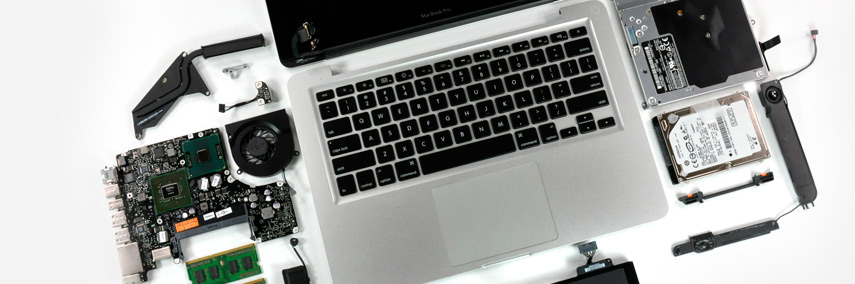
macOS во многих смыслах является достаточно сбалансированной операционной системой: оставаясь простой в освоении, она предлагает широкий функционал для выполнения продуктивной работы.
Тем не менее, современные технологии неуклонно развиваются, и у Apple появляется широкий простор для развития свей системы. Сегодня мы поговорим о том, как обычный пользователь может реализовать на своем компьютере все программные новинки, представленные компанией, а также ответим на некоторые распространенные вопросы касательно этой темы.
Отдельно отметим, что при проблемах с обновлением, в том числе — если новая сборка не устанавливается, после апдейта iMac появляются глюки, или iMac погас при обновлении и больше не заводится, Вам может понадобиться помощь тяжелой артилерии. покажите iMac инженеру: диагностику можно сделать бесплатно, а вот ремонт iMac, даже если проблема не самая серьезная, лучше доверить профессионалам — в итоге это все равно выйдет дешевле и надежнее.
Как обновить iMac до последней версии?
Apple традиционно выпускает глобальное обновление для macOS/OS X один раз в год, после чего, на протяжении всего жизненного цикла, актуальная номерная версия операционной системы получает заплатки, включающие новый функционал и исправления ошибок, если таковые имели место в предыдущей сборке.
Обновить систему можно через Mac App Store. Для этого Вам достаточно запустить приложение, выбрать вкладку “Обновление” и кликнуть на “Обновить” напротив пункта “Обновление ПО”. Далее Вам потребуется принять лицензионное соглашение и перезагрузить компьютер, как только новая версия macOS будет готова к установке.
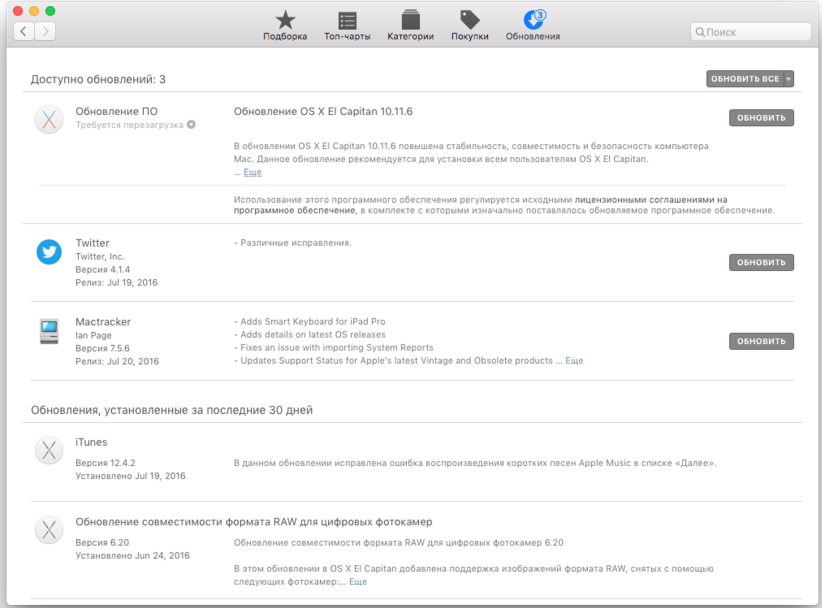
Кроме того, поскольку новые релизы macOS получают все более высокие системные требования, Вам может потребоваться обновить не только программную, но и аппаратную часть Вашего iMac. Иными словами, Вы можете существенно ускорить работу системы, расширив оперативную память и заменив жесткий диск на твердотельный накопитель. Если Вы используете Windows в качестве основной или второстепенной системы, нелишним будет приобретение внешней видеокарты, что позволит увеличить производительность в трехмерных редакторах и играх.
Как обновить видеодрайвер на iMac?
Как уже было отмечено выше, macOS гораздо менее требовательна к производительности видеокарты, нежели Windows. Это правило актуально ввиду специфики работы с операционной системой, которая не подразумевает обработки сложных трехмерных проектов, хотя и способна справляться с этим на достаточно высоком уровне.
В среде macOS видеодрайвер входит в изначальный комплект поставки и включает все необходимое, чтобы начать работу с компьютером без каких-либо дополнительных действий. Несколько лет назад, когда iMac работали с 32-bit процессорами, Nvidia выпускала специальные патчи для некоторых компьютеров Apple, однако сегодня в этом отпала какая-либо необходимость.
Также дела обстоят и с Windows: при установке этой операционной системы через Boot Camp все драйверы устанавливаются автоматически, однако здесь есть несколько нюансов, о которых стоит сказать.
Во-первых, для работы внешней видеокарты Вам все же потребуются драйверы, которые не входят в пакет установки Boot Camp.
Во-вторых, даже для встроенной видеокарты не помешает обновить драйвер, если Вы собираетесь работать со сложными приложениями. Этот пункт не является обязательным, однако его выполнение способствует повышению производительности системы. Что же касается прочих драйверов, то их установка для нормальной работы Windows не требуется.Аренда и подмена
Предлагаем услугу аренды Macbook и iMac. Предоставляем аппарат на подмену на время ремонта.
Почему я не могу обновить свой Mac | Решение проблемы
Если вы ломаете голову над тем, как обновить операционную систему на вашем Mac или задаетесь вопросом: «Почему мой Mac не обновляется?», Читайте дальше. У нас есть все ответы прямо здесь.

Дмитрий Соловьев
2021-05-25 10:19:53 • Обновлено: Решение проблем Mac • Проверенные решения
У вас было когда-нибудь такое, что вы смотрели на экран компьютера, хватаясь за голову и задаваясь вопросом: «Почему мой Mac не обновляется?»
Проблемы с компьютером всегда расстраивают, особенно если речь идет о Mac, потому что, честно говоря, на Mac не так часто бывает, чтобы что-то шло не так. Именно поэтому мы очень быстро начинаем верить в то, что ничего плохого никогда и не произойдет.
Но если вы обнаружите, что ваш компьютер внезапно просто перестал корректно работать, не волнуйтесь. Есть способы исправить проблемы с обновлением Mac OS. Прочтите эту статью, чтобы узнать о симптомах наличия проблем с обновлением и о том, что вы можете с этим сделать.
Почему мой Mac не обновляется?
Вы можете увидеть эти проблемы или ошибки при попытке обновить свой Mac. Вот что их вызывает.
Симптомы и сообщения об ошибках
Если у вас возникла проблема с последним обновлением вашего Mac, скорее всего, проблемы появятся при попытке загрузить компьютер. Вы можете получить сообщение следующего содержания: «Для Вашего Mac доступно критически важное обновление ПО, но при его установке произошла ошибка. Пока это обновление не будет установлено, Ваш Mac использовать нельзя».
Вы также можете столкнуться с экраном с черным фоном и белым текстом на четырех языках. Текст будет гласить: «Вам необходимо перезагрузить компьютер. Удерживайте кнопку питания в течение нескольких секунд или нажмите кнопку перезагрузки».
В некоторых случаях ваш Mac длительное время даже не сдвинется с экрана загрузки, после чего отобразит сообщение об ошибке. Некоторые проблемы с обновлением могут быть настолько серьезными, что ваша система вообще не будет загружаться, даже несмотря на то, что компьютер будет подключен и будет нормально работать.
Нередко вы можете столкнуться с ситуацией, когда система начинает загружаться, а затем дает сбой. Your Ваш Mac может зависнуть на синем или сером экране и отказаться загружаться дальше. Или на экране может появиться мигающий знак вопроса.
Причины проблемы
Часто, если на вашем Mac возникает проблема с обновлением, это связано с тем, что процесс обновления был каким-то образом прерван. Возможно, были какие-то проблемы с питанием или у вас закончилось терпение и вы отключили компьютер от сети на полпути. Если батарея ноутбука разрядилась или вы попытались выключить систему до того, как она завершила обновление, это может поставить компьютер в своего рода подвешенное состояние между обновлением и запуском обновления.
Представьте, что вы с другом едете по шоссе, которое знаете, и вдруг вы заснули. Проснувшись, вы оказались на незнакомом участке дороги и не знаете, как вернуться домой или к месту назначения.
Это и есть состояние, в котором находится ваш компьютер, когда обновление прерывается — если он получает питание во время обновления, он знает, где он находится, но как только он переходит в спящий режим, ориентация теряется.
Если ваш компьютер не загружается или загружается, а затем происходит сбой, возможно, вы столкнулись с проблемой, называемой паникой ядра. В данном случае ваш компьютер сталкивается с критической проблемой, когда пытается включиться. Его реакция на возникновение критических проблем — это попытка начать все заново, поэтому он перезагружается, но если проблема связана с системой, он может застрять в бесконечном цикле перезагрузок и сбоев.
Существует множество вещей, которые могут вызвать панику ядра, в том числе установка новых приложений или их не установка в нужную папку. Также проблема может быть в устаревших драйверах, плагинах или приложениях, которые конфликтуют друг с другом. Также могут возникнуть проблемы с оборудованием или с правами доступа к диску.
Как обновить операционную систему на Mac?
Мы поможем вам запустить обновления на вашем Mac, будь то старая его версия или новая.
Обычные обновления
Итак, прежде чем мы углубимся в устранение неполадок, давайте поговорим о том, как обновить Mac в обычных условиях. Сначала откройте приложение «Системные настройки», которое должно быть под значком на Dock, который выглядит как шестеренка внутри серебряной коробки. Вы также можете щелкнуть по символу яблока в верхнем левом углу экрана и выбрать «Системные настройки».
Если у вас установлена последняя версия программного обеспечения, у вас должна быть опция «Обновление программного обеспечения» в Системных настройках. Когда вы щелкнете по ней, она проверит наличие обновлений для вашей операционной системы. Если она обнаружит какие-либо обновления, то предоставит вам информацию о том, что они собой представляют, и предложит вариант «Обновить сейчас».
Вы также можете настроить автоматический запуск любых обновлений на вашем Mac. Это избавит вас от необходимости время от времени проверять наличие обновлений. Это также может помочь избежать проблем до того, как они начнутся, поскольку это предотвратит панику ядра из-за устаревших драйверов и т.д.
Более ранние версии ОС
Если вы не обновили свою операционную систему, вам придется выполнить несколько дополнительных шагов, чтобы обновить свой компьютер. Вы по-прежнему начнете с Системных настроек, но на этот раз нужно будет перейти к значку App Store. Вы также можете открыть приложение App Store с панели запуска. Его иконка выглядит как белая буква А, сделанная из карандаша и кисти на синем фоне.
В App Store перейдите в раздел «Обновления» на верхней панели меню. Он будет в правой части строки меню рядом с «Категории» и «Покупки». Здесь вы сможете проверить наличие новых обновлений как для приложений, так и для вашей операционной системы и запустить их, если они появятся.
Вы можете заметить, что у вас есть несколько несовместимых обновлений приложений. Скорее всего, это связано с тем, что вы долгое время не обновляли программное обеспечение операционной системы. Некоторые приложения могут иметь новые обновления, несовместимые с вашей текущей операционной системой.
Последняя версия
Последней версией Mac OS является версия 10.15 или Catalina. Выпуск этой версии состоялся 4 октября 2019 года, хотя еще до этого она уже некоторое время находилась на стадии бета-тестирования. Вы можете проверить, работает ли эта версия на вашем компьютере, щелкнув на значок яблока в верхнем левом углу экрана и выбрав «Об этом Mac».
Есть две стороны вопроса относительно того, стоит ли обновлять ваш Mac: получите ли вы все крутые новые функции или просто получите компьютер, который больше не работает так, как вам нужно?
В общем, если ваш компьютер был произведен в последние пять лет, рекомендуем запустить обновление. Но если вашему компьютеру больше пяти лет, лучше придерживаться того, что вам подходит.
Обновление старых систем
Так что, если на вашем компьютере все еще работают некоторые из этих старых операционных систем? Это во многом зависит от того, на каком компьютере вы работаете, но почти все они по-прежнему будут поддерживать Sierra. Только новые устройства будут поддерживать Mojave и Catalina, и ничто выше Retina 2015 года не будет работать с El Capitan или более старыми операционными системами.
Вы можете задаться вопросом — что делать с приложением «Установить Mac OS Mojave», которое осталось после обновления 10.14. Вы можете удалить это приложение без проблем, ведь это установщик, который после установки ОС не выполняет больше никаких функций. Вы можете перейти в «Приложения» в Finder, перетащить приложение в корзину и очистить корзину, чтобы избавиться от него.
Что мне делать, если мой Mac не обновляется?
Есть несколько вариантов действий, которые вы можете предпринять, чтобы обновить свой Mac, даже если он завис.
Установите в безопасном режиме
Если вы не можете правильно обновить Mac, сначала попробуйте запустить обновление в безопасном режиме. Безопасный режим — это диагностический режим, который вы найдете в операционных системах Windows и Mac. Он предотвращает запуск некоторых обычных фоновых процессов, что может упростить поиск ошибок на ПК и может препятствовать загрузке на ваш компьютер некоторых программ, которые могут вызывать проблемы при загрузке на Mac.
Самый простой способ загрузиться в безопасном режиме на Mac — удерживать клавишу Shift во время перезапуска. Итак, если ваш компьютер выключен, нажмите кнопку «Пуск», а если он включен, запустите последовательность перезагрузки. Как только на экране появится яблоко, нажмите любую из клавиш Shift и удерживайте ее, пока компьютер не загрузится.
Вы можете отпустить клавишу Shift, как только на вашем компьютере появится экран входа в систему. Если вы не уверены, что находитесь в безопасном режиме, удерживайте нажатой клавишу option, щелкните по значку яблока в верхнем левом углу экрана и нажмите «Информация о системе». Должно появиться окно с меню слева, в котором написано «Оборудование», «Сеть», «Программное обеспечение» и так далее.
Если вы нажмете на меню «Программное обеспечение», то увидите экран справа, который показывает обзор программного обеспечения вашей системы. Под загрузочным томом вы увидите режим загрузки, и он должен быть «безопасным». Если это не так, попробуйте альтернативный метод загрузки в безопасном режиме.
Как только ваш Mac перейдет в безопасный режим, запустите тот же процесс обновления, который мы обсуждали ранее. Если другие программы отключены, он может пройти через обновление, а затем загрузиться в обычном режиме.
Подождите немного
Это может показаться странным, но одна из лучших вещей, которые вы можете сделать, когда ваш компьютер не обновляется должным образом, — просто подождать. Да, компьютеры действительно могут выполнять около двух миллиардов операций в секунду. Но то, что вы просите сделать, — это виртуальный эквивалент строительства полностью меблированного особняка из кирпичей Lego; это займет определенное время, даже несмотря на обработку двух миллиардов блоков в секунду.
Ваш компьютер умеет во всем разбираться, поэтому просто дайте ему время, чтобы сделать это. Как мы уже обсуждали, неплохо сначала загрузиться в безопасном режиме, но иногда достаточно просто запустить обновление и не трогать компьютер, пока вы не убедитесь в том, что проблема не решится сама собой.
Это может означать, что компьютер проработает от восьми до двадцати четырех часов. Если по прошествии этого времени, проблема не исчезла, значит она все-таки не решится самостоятельно.
Когда вы делаете регулярные обновления, рекомендуем настроить их запуск в тот период, когда вы ложитесь спать. Убедитесь, что ваш компьютер подключен к питанию и на нем отключен переход в спящий режим после определенного периода бездействия. Затем дайте ему поработать всю ночь, а утром у него должно было быть достаточно времени, чтобы решить все проблемы с обновлением, в которых он нуждался. Вот и все, с утра можно будет сразу же приступать к работе.
Воспользуйтесь восстановлением
Если вы абсолютно не можете заставить свой компьютер установить обновление самостоятельно, возможно, пришло время создать резервную копию для восстановления. В этом есть несколько положительных сторон. Во-первых, это гарантирует, что ни один из ваших файлов не потеряется при случайном обновлении. К тому же с другой стороны, это будет своего рода спасательным кругом для вашей компьютерной системы.
Итак, давайте вернемся к нашему сравнению о путешествии за рулем. Создание резервной копии — это все равно что вернуться в прошлое и убедиться, что во время поездки у вас есть дорожная карта и достаточное количество кофе. На этот раз вы не уснете, а найдете нужный поворот и добираетесь туда, куда направляетесь.
Вы можете загрузить свой компьютер в режиме восстановления, запустив его резервную копию или перезапустив его. Когда на экране появится логотип Apple, нажмите Command + R. Это позволит вам подключиться к Интернету, чтобы загрузить новую операционную систему и начать процесс заново.
Восстановите свои данные
Попытка ответить на вопрос «Почему мой Mac не обновляется?» разочаровывает, но на самом деле вам не нужно выдумывать велосипед. Есть способы управлять обновлением, и пока ваши файлы в безопасности, вы можете восстановить их и запустить снова. Но вы наверняка захотите убедиться в том, что ни один из ваших файлов не остался без защиты.
Если вы пытаетесь восстановить данные с Mac, на котором произошел сбой, попробуйте Recoverit от Wondershare. Мы можем помочь вам спасти все ваши удаленные файлы и восстановить их на вашем устройстве. Загрузите Recoverit Data Recovery для Mac и приступите к сохранению своих файлов уже сегодня.
Ознакомьтесь с шагами по восстановлению файлов на Mac
Недавние видео от Recoverit