Если не удается очистить корзину на компьютере Mac
Если не удается очистить корзину или переместить в нее файл, попробуйте следующие решения.
Если компьютер Mac сообщает, что файл используется
- Закройте все программы, которые использовались с данным файлом, затем очистите корзину.
- Если это не работает, возможно, у программы есть один или несколько фоновых процессов, которые используют данный файл. Перезапустите компьютер Mac, затем очистите корзину.
- Если это не работает, возможно, файл используется объектом запуска или объектом входа. Чтобы временно предотвратить автоматическое открытие таких объектов, выполните запуск в безопасном режиме, удерживая нажатой клавишу Shift во время запуска компьютера Mac. Затем очистите корзину и перезапустите компьютер Mac в обычном режиме.
Если не удается удалить файл по другим причинам
- Выполните запуск из раздела восстановления macOS, удерживая нажатыми клавиши Command-R во время запуска компьютера Mac.
- При появлении окна «Служебные программы macOS» выберите программу «Дисковая утилита» и нажмите кнопку «Продолжить».
- В программе «Дисковая утилита» выберите диск, содержащий файл, который требуется удалить. Затем воспользуйтесь функцией «Первая помощь» в программе «Дисковая утилита», чтобы восстановить этот диск.
- Закройте программу «Дисковая утилита», затем перезапустите компьютер Mac и очистите корзину.
Дата публикации: 18 апреля 2017 г.
Как очистить корзину на Mac тремя простыми способами
ХОТИТЕ УЗНАТЬ как очистить мусор на Mac? Эта статья предлагает вам три метода, которые помогут вам очистить корзину Mac.
Очистка всех корзин мусора в вашем Mac не означает, что они полностью удалены. С мощным программным обеспечением для восстановления все еще есть возможность найти их обратно. Чтобы лучше защитить вашу конфиденциальность, вы должны убедиться, что весь мусор на вашем Mac был очищен навсегда.
Тогда как очистить мусор на Mac навсегда? В следующем посте я покажу вам три распространенных способа безопасного удаления мусора на Mac. Вы можете выбрать метод, который подходит вам лучше всего.

Как очистить корзину на Mac
- Метод 1. Как очистить корзину на Mac с помощью Mac Cleaner Tool (рекомендуется)
- Способ 2. Как обезопасить пустой мусор на Mac
- Способ 3. Как заставить пустой мусор на Mac с помощью терминала
Метод 1. Как очистить корзину на Mac с помощью Mac Cleaner Tool (рекомендуется)
Если вы хотите удалить мусор на своем Mac, наиболее эффективным способом является использование стороннего программного обеспечения. На рынке много программного обеспечения. Здесь ниже, мы порекомендуем вам самый профессиональный Mac Cleaner инструмент, который позволяет очищать весь мусор на Mac с помощью простых кликов. Кроме того, он также позволяет чистить большие / старые файлы, удалять дубликаты файлов, удалять ненужные приложения, а также отслеживать производительность Mac.
- 1. Mac Cleaner поддерживает очистку мусора или удаление ненужных файлов, ненужных файлов, больших и старых файлов на Mac.
- 2. Удалите ненужные файлы освободить больше места и защитить вашу конфиденциальность.
- 3. Следите за состоянием Mac, таким как использование диска, состояние батареи, использование памяти и использование процессора.
- 4. Совместимость с iMac, iMac Pro, MacBook, MacBook Air, MacBook Pro.
- 5. Применитесь к Mac OS X 10.10 или выше (Mac OS X Yosemite, Mac OX El Capitan, macOS High Sierra включены).
Теперь бесплатно загрузите эту программу и следуйте инструкциям ниже, чтобы очистить корзину на Mac быстро и навсегда.
Шаги по удалению истории на Mac с Mac Cleaner
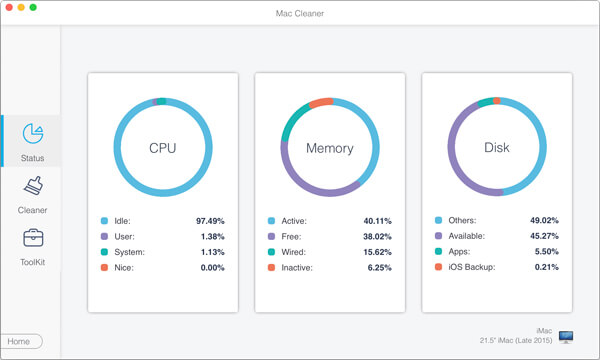
Шаг 1 Загрузите Mac Cleaner и запустите программное обеспечение. Mac Cleaner определит состояние системы вашего Mac, и вы сможете увидеть детали в интерфейсе.
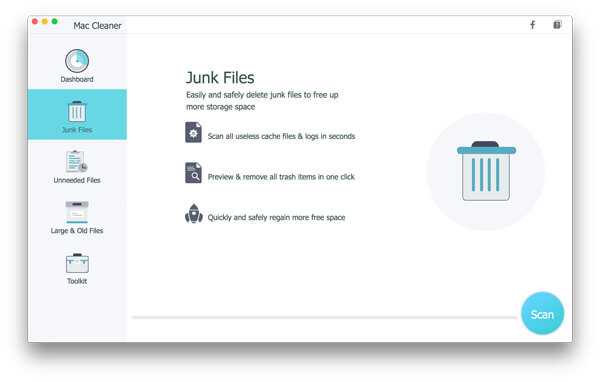
Шаг 2 Выберите «Нежелательные файлы» на левой панели, а затем нажмите кнопку «Сканировать» в главном окне.
Шаг 3 После процесса сканирования вы увидите все ненужные файлы в списке, включая «Корзина для мусора». Чтобы очистить корзину от мусора, установите флажок «Корзина», затем нажмите кнопку «Очистить», чтобы начать очистку всех файлов корзины.
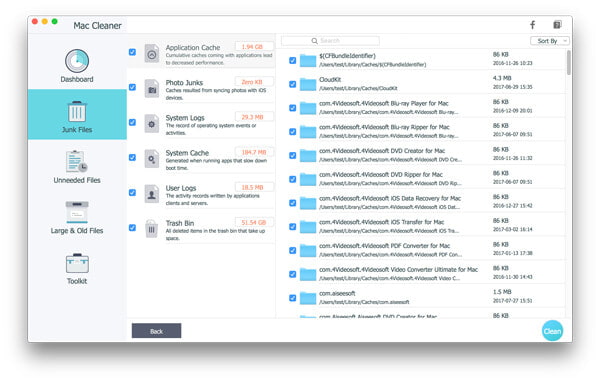
Подождите несколько секунд, затем вы увидите мусор, опустошенный на Mac. Вы также можете выбрать другие параметры, если вам нужно очистить больше ненужных файлов, таких как «Кэш приложений», «Фото-мусоры», «Системные журналы», «Пользовательские журналы», «Корзина» и т. Д.
Способ 2. Как обезопасить пустой мусор на Mac
Когда вы просто очищаете Корзину на Mac, файлы и папки не полностью стираются, а остаются на вашем Mac. Apple рассмотрела это и предоставила Безопасный пустой мусор опция, которая помогает перезаписать удаленные файлы, делая невозможным восстановление. Теперь давайте посмотрим, как обезопасить пустой мусор на Mac.
Внимание К сожалению, опция «Безопасная пустая корзина» доступна только в OS X Yosemite и более ранних версиях. Если вы используете OS X El Capitan, перейдите к другим методам.
Шаг 1 Откройте Finder на панели запуска, откройте меню «Finder» и выберите «Безопасный пустой мусор».
Шаг 2 Появится окно с вопросом, хотите ли вы навсегда удалить элементы из корзины. Выберите Безопасный пустой мусор, чтобы подтвердить это.
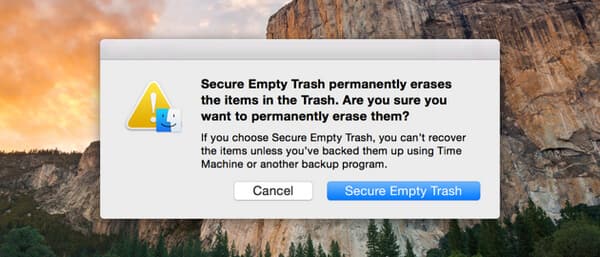
Шаг 3 Подождите несколько секунд, после чего корзина будет очищена и перезаписана.
Способ 3. Как заставить пустой мусор на Mac с помощью терминала
Что делать, если Mac скажет вам, что вы не можете очистить корзину? Возможно, элемент «все еще используется», хотя вы знаете, что это не так, или, возможно, элемент заблокирован. Какова бы ни была причина, есть способ, которым вы можете заставить пустой мусор на Mac.
Шаг 1 Перейдите в «Finder»> «Приложения»> «Утилиты», найдите и откройте Терминал.
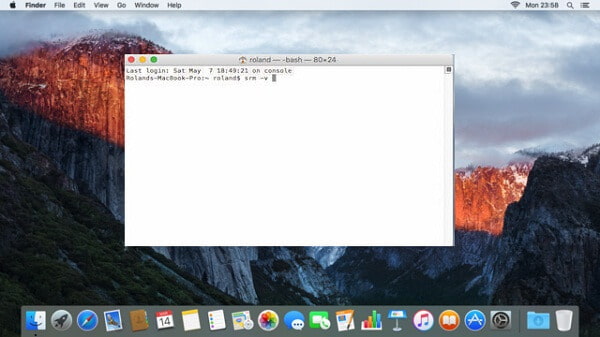
Шаг 2 Введите команду: srm -v, а затем пробел. Пожалуйста, не оставляйте место.
Шаг 3 Перетащите файл из Finder в окно терминала, затем нажмите кнопку «Ввод». Файл будет надежно удален.
С помощью описанных выше способов легко защитить пустой мусор или принудительно запустить пустой мусор на Mac. Как видите, последние два метода сложны и ограничены конкретными версиями ОС. Хотя Mac Cleaner как профессионал инструмент для очистки ненужных файлов не имеет ограничений и работает на всех устройствах и системах Mac.
В этой статье мы в основном показали вам три способа очистки корзины на Mac, вы можете использовать опцию Secure Empty Trash или принудительно очистить корзину Mac через терминал. Кроме того, мы предлагаем вам рассмотреть Mac Cleaner — решение в один клик для очистки мусора на Mac. Вы будете удивлены, насколько легко это может быть.
Что вы думаете об этом посте.
Рейтинг: 4.7 / 5 (на основе рейтингов 70)
13 июня 2019 г. 10:55 / Обновлено Луиза Уайт в Очистить Mac
Более Чтение

Оставьте свой комментарий и присоединяйтесь к нашему обсуждению
Главная Очистить Mac Как очистить корзину на Mac

Авторские права © 2024 Aiseesoft Studio. Все права защищены.
Как полностью очистить корзину в macOS через терминал

Технический эксперт по написанию текстов, который умеет писать сообщения об устранении неполадок в любой проблеме Mac и помог многим читателям спасти свои компьютеры Mac.
Вы пытаетесь очистить корзину на Mac, но безрезультатно? Узнайте, как пустой мусорный терминал Mac и другие эффективные методы в этой новой статье.
Иногда вы хотите очистить некоторые очищаемые файлы на вашем Mac, но в папке «Корзина» есть файлы, которые нельзя удалить, как бы вы ни пытались. Это происходит по нескольким причинам. Возможно, файлы повреждены, заблокированы и т. Д. Сегодня мы узнаем, как очистить корзину до освободите свое пространство используя различные эффективные методы.
Часть 1. Почему я не могу очистить свой мусор?
Прежде чем изучать, как очистить корзину через Терминал на Mac, давайте посмотрим, почему вы не можете очистить корзину. Мусорное ведро часто называют самой простой папкой для управления на Mac, вам просто нужно перетащить файлы для очистки. Если вы думаете, что Корзина — это самый простой файл на вашем Mac, подумайте еще раз: есть много возможных причин, по которым иногда у вас могут возникать проблемы с корзиной для мусора.
Наконечник: Если вы не знаете, где находится Корзина на Mac, просто проверьте это сообщение чтобы узнать подробности.
Вот некоторые возможные причины:
- Некоторые файлы используются, даже если они на самом деле не
- Некоторые файлы должны быть восстановлены
- Специальный символ в имени файла может позволить вашему Mac думать, что это важно, и избежать его удаления
Безотносительно причин, по которым ваш Mac скрывается от вас, наверняка, есть способ, которым вы можете принудительно убрать мусор и очистить его. Сегодня мы узнаем, как стереть файлы внутри корзины и очистить ее навсегда.
Часть 2. Как очистить корзину в терминале?
Вы часто получаете сообщение об ошибке, которое говорит: «Эта операция не может быть завершена, потому что элемент [имя файла] используется.»? Эта ошибка обычно появляется, даже если у вас нет открытых файлов, и лучшее, что вы можете сделать, — это перезагрузить Mac. После перезапуска вы можете очистить корзину через терминал на Mac или выполнить следующие действия.
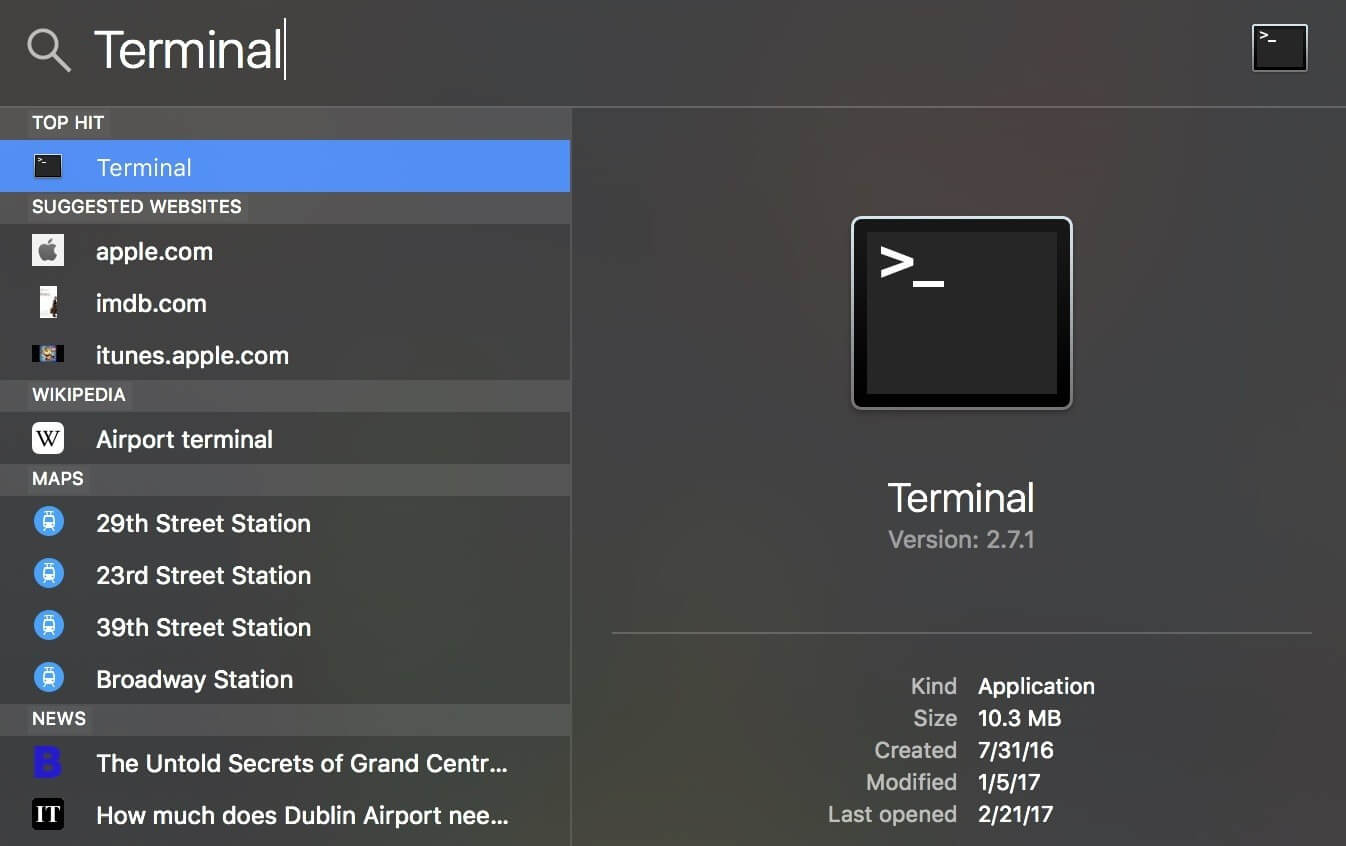
После перезагрузки Mac, запустить терминал через прожектор и выполните следующие действия, чтобы очистить корзину Mac:
- Enter sudo rm –R (Не нажимайте ввод и убедитесь, что вы правильно скопировали его с правильными пробелами)
- Нажмите Control + щелкните значок корзины, чтобы открыть
- Выберите все файлы внутри корзины
- Перетащите все файлы в окно терминала
- Нажмите Enter
- При необходимости введите пароль Администрации.
- Снова ударил Enter
Это оно! Вы только что очистили папку «Корзина» на своем Mac. Если шаги не сработали, убедитесь, что введенная вами команда верна.
Часть 3. Как очистить корзину в режиме восстановления?
Если очистить корзину через терминал на Mac не удалось, попробуйте сделать это, чтобы очистить корзину через безопасный режим.
- Перезагрузите Mac в режиме восстановления
- Нажмите Command + R клавиши при перезагрузке устройства
- Нажмите Терминал в окне утилит macOS
- Введите команду: csrutil disable ; перезагружать в терминал
- Удар Enter . Примечание. Вы увидите сообщение о том, что защита целостности системы отключена и ваш Mac необходимо перезагрузить.
- Пусть Mac перезагрузится сам
С Mac 10.11, Защита целостности системы или SIP, или также известная как функция без прав доступа, применялась для предотвращения изменения защищенных файлов в Mac вредоносным ПО. Вам необходимо временно отключить SIP, чтобы удалить файлы, защищенные SIP. Вы можете отключить его в OS X El Capitan или более поздних версиях, используя шаги выше. Довольно просто, не правда ли? Теперь вы можете сделать это в любое время, когда ваш Mac не позволит вам очистить папку корзины.
Часть 4. Как быстро очистить корзину на Mac?
Когда все вышеперечисленные шаги по очистке корзины через терминал на Mac или в безопасном режиме не работают, а ваш Mac по-прежнему не позволяет вам очистить корзину, это может означать, что некоторые приложения или службы ограничивают вас в этом. Чтобы лучше понять, что происходит, и лучше всего очистить корзину или другие системные ненужные файлы, используйте PowerMyMac by iMyMac, Это универсальное решение, которое удаляет все ненужные файлы, почтовый мусор и даже большие и старые файлы. Кроме того, использование iMyMac PowerMyMac для очистки очищаемого пространства на Mac это еще один хороший выбор, чтобы получить больше памяти на вашем Mac.
Вот шаги по использованию PowerMyMac:
- Загрузка и установка программного обеспечения
- Запустите PowerMyMac и нажмите «Очистка мусора» на левой панели.
- Нажмите СКАНИРОВАТЬ, чтобы начать
- Выберите все ненужные файлы на дисплее или вы можете стереть только эти мусорные файлы
- Нажмите на кнопку ОЧИСТИТЬ.
- Мусор наконец пуст!
Вы можете воспользоваться преимуществами эффективной очистки и сканирования PowerMyMac. С помощью этой программы вы можете отслеживать состояние вашего Mac, чтобы увидеть, что влияет на его производительность.

Часть 5. Не удается очистить корзину на Mac, потому что файл используется?
Когда вы не можете очистить корзину через терминал на Mac, могут возникнуть ситуации, когда файлы заблокированы или уничтожены, что может помешать вам удалить все файлы в папке корзины. Эти файлы будут засоряться позже, поэтому их лучше удалить как можно раньше.
Если вы заметили, что файлы заблокированы, вы делаете следующее:
- Убедитесь, что файл или папка не застряли. Вы можете щелкнуть правой кнопкой мыши по папке и нажать «Получить информацию».
- Посмотрите, проверена ли заблокированная опция; уберите галочку, чтобы очистить корзину.
Другой вариант — восстановить диск с помощью Дисковой утилиты, Вы можете использовать эту опцию, если файл уничтожен. Вам нужно сделать следующее, чтобы навсегда удалить из корзины:
- Запустите Mac в режиме восстановления
- Нажмите и удерживайте нажатой клавишу Command + R ключи при перезагрузке
- Отпустите клавиши, когда появится логотип Apple с индикатором выполнения
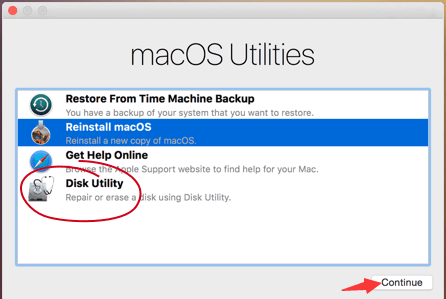
- Выберите Дисковую утилиту и нажмите Продолжить
- Выберите диск, на котором есть все файлы, которые нужно удалить.
- Нажмите на Первая помощь, чтобы восстановить диск
Часть 6. Резюме
Вы можете очистить корзину через терминал на Mac или воспользоваться другими способами, которые мы только что предоставили. Если вы столкнулись с какой-либо из приведенных выше ситуаций, теперь вы понимаете, что делать. Всегда лучше регулярно очищать папку «Корзина», потому что это влияет на общую производительность Mac. Если возможно, вы можете выбрать установку iMyMac PowerMy Mac Это универсальное решение, которое может очищать, исправлять и сканировать ваш Mac в любое время.
Вы пробовали какие-либо шаги, которые мы рекомендовали выше? Поделитесь с нами своими мыслями в комментариях ниже!
Рейтинг: 4.8 / 5 (на основе 93 рейтинги)
Как очистить корзину на Mac [ДЛЯ НОВИЧКОВ]
Если вы недавно перешли с ПК с Windows на Mac, то уже могли заметить, что в macOS тоже есть Корзина, которую нужно время от времени очищать.

На Mac можно очистить корзину полностью или удалить из неё только некоторые файлы. Кроме того, очищать корзину можно автоматически, что очень удобно. Обо всём этом мы расскажем ниже.
- Как удалить файлы из Корзины на Mac полностью
- Как удалить некоторые файлы из Корзины
- Как восстановить файлы из Корзины macOS
- Как автоматически очищать Корзину
- Как очистить Корзину через Терминал
Как удалить файлы из Корзины на Mac полностью
Есть четыре разных способа очистить корзину полностью.
Способ 1: Иконка Корзины находится в Доке вашего Mac. С её помощью очистить корзину проще всего. Нажмите на иконку правой кнопкой мыши и выберите Очистить Корзину.

Способ 2: Вы можете открыть Корзину и нажать кнопку Очистить в правом верхнем углу.

Способ 3: Когда Корзина открыта, вы также можете нажать в окне правой кнопкой мыши и выбрать Очистить Корзину в появившемся меню.

Способ 4: На панели меню выберите Finder > Очистить Корзину.

Как удалить некоторые файлы из Корзины
Если вам нужно удалить только некоторые файлы, это тоже можно сделать предельно легко. Для этого нажмите на файл, который хотите удалить, правой кнопкой мыши и выберите Удалить немедленно в меню.

Как восстановить файлы из Корзины macOS
Когда вы очистите корзину, все файлы из неё исчезнут навсегда. Если вы удалили какой-то файл, но затем передумали и захотели его оставить, нажмите на него правой кнопкой мыши в Корзине и выберите Возвратить в меню.

Как автоматически очищать Корзину
Если вам не хочется постоянно очищать Корзину вручную, это можно делать автоматически.
1) На панели меню выберите Finder > Настройки.
2) Выберите вкладку Дополнения.
3) Поставьте галочку рядом с Удалять объекты из Корзины по истечении 30 дней.

Как очистить Корзину через Терминал
Возможно, вы привыкли работать в командной строке, либо хотите привыкнуть к программе Терминал. Через неё можно и очищать Корзину.
Откройте программу Терминал из папки с Утилитами. Затем откройте Корзину.
1) В окно Терминал введите следующую команду:
sudo rm –R
(обязательно поставьте пробел после буквы R)
Не нажимайте клавишу Return/Enter.

2) Выделите все, один или несколько файлов в Корзине, которые хотите удалить, и перетяните их в окно Терминал. Названия файлов появятся в окне.
3) Теперь нажмите Return/Enter.
4) Введите пароль от своего Mac и нажмите Return/Enter.
Файлы будут удалены из Корзины.
Как видите, способов очистить Корзину на Mac немало, и вы можете использовать тот, который кажется вам наиболее удобным и быстрым.