Отключение рекламы в Google Chrome для Android: adblock и не только
Назойливая реклама стала неотъемлемой частью всемирной паутины. Переходя на любой сайт, пользователи сталкиваются с многочисленными всплывающими блоками, надоедливыми видеороликами и замаскированным спамом. Однако в браузере Google Chrome для операционной системы Android все рекламные вставки можно отключить.
Обновлено: 2023-06-02 20:37:16 РМ Роман Манчул автор материала
Зачем это нужно?
Огромное количество рекламных объявлений загораживает рабочее пространство браузера, мешая интернет-сёрфингу. Пользователи случайно нажимают на всплывающие окна, вместо нужных ссылок и переходят на сторонние ресурсы. Отключение рекламы облегчит и ускорит использование браузера.
Помимо этого, рекламную запись, опубликованную в сети, крайне сложно отличить от вредоносного спама. Злоумышленники специально создают «мнимый» продукт для привлечения внимания. Пользователь, заинтересовавшийся предлагаемым товаром, переходит по ссылке, а вместо обещанного продукта, скачивает вирус или шпионскую программу на свой смартфон.
Откуда берется реклама в Google Chrome для Android?
Google Chrome — всего лишь браузер для просмотра сайтов. Программа не может отвечать за контент интернет-ресурсов, которые она открывает. Только владельцы сайтов определяют количество рекламных блоков и их расположение в рамках интернет-ресурса.
Несмотря на это, можно заметить, что товары, продвигаемые тем или иным рекламодателем, соответствуют предыдущим запросам пользователя и просмотренным им сайтам. Происходит это в результате того, что компания Google собирает все cookie-файлы пользователей, чтобы демонстрировать им наиболее релевантные продукты.
Получается так, что хоть за обилие рекламных вставок браузер и не отвечает, однако наполнение записей берёт на себя именно Google Chrome.
Отключение рекламы в настройках Google Chrome
Для Google Chrome был разработан специальный инструмент отключения рекламы. Активировать эту опцию можно прямо в настройках браузера. Для этого нужно:
- Открыть Google Chrome.
- Отобразить скрытое меню (значок из трёх вертикальных точек в ряд в правом верхнем углу).


После этого браузер Google Chrome будет блокировать все возможные рекламные вставки, а также быстрый переход по подозрительным ссылкам.

Помимо этого, в разделе «Настройки сайтов» доступна функция «Всплывающие окна и переадресация». Эту опцию также стоит выключить, так как большое количество рекламных блоков распознается браузером именно как всплывающие окна.
«Упрощенный режим»
Помимо изменения параметров в разделе «Настройки сайтов», заблокировать всплывающие окна позволяет «Упрощённый режим» доступный в Google Chrome. Это особый вариант работы браузера, который сжимает получаемую приложением информацию с целью экономии потребления мобильного интернета. Правда вместе с контентом сайта, данная функция также убирает присутствующий на сайте спам.
Инструкция по активации «Упрощённого режима»:
- Запустите браузер.
- Откройте скрытое меню Google Chrome.
- Перейдите в настройки приложения.
- Откройте меню опции «Упрощённый режим».
- Переведите тумблер «ВКЛ» в рабочее состояние.
Обратите внимание на то, что «Упрощённый режим» не работает при открытии сайтов в режиме «Инкогнито».

Приложения для отключения рекламы в Google Chrome для Android
Если после настроек браузера реклама всё равно продолжает беспокоить, то можно избавиться от неё при помощи специализированных плагинов. В частности, таких как:
- AdBlock Plus;
- AdGuard;
- AdAway;
- Blokada.
Несмотря на то, что функционал этих программ может отличаться, давайте разберём основные особенности блокировщиков рекламы на примере AdBlock Plus для Chrome.
AdBlock Plus
AdBlock Plus — блокировщик рекламы для chrome на андроид (и других операционных системах). Это приложение поможет защититься не только от надоедливой рекламы, но и вирусных файлов и ссылок.
Рассмотрим ключевые достоинства и недостатки AdBlock Plus:
| Преимущества | Недостатки |
| Отключает рекламу, с которой не справляется Google Chrome | Иногда блокируется структура сайта |
| Блокирует рекламу не только в браузере, но и в других приложениях | Плохая сочетаемость с платформой YouTube |
| Понятный интерфейс на русском языке | Отсутствие возможности внесения сайта в «белый список». |
Выводы
Выбирать способ отключения рекламы необходимо исходя из потребностей конкретного пользователя. При постоянном использовании одних и тех же популярных интернет-ресурсов достаточно ограничиться настройками, предоставляемыми браузером Google Chrome. Если же владелец смартфона помимо браузера активно использует другие приложения демонстрирующие рекламу, а также регулярно заходит на новые сайты, то лучше установить на мобильное устройство программу AdBlock.
Мы нашли способ отключить рекламу в приложениях и играх. Показываем
Несмотря на то, что реклама в приложениях и играх давно является их неотъемлемой частью, мы нашли несколько простых способов оградить себя от просмотра назойливых баннеров. Расскажем об этом в нашей статье.
Скачивая бесплатное приложение в Play Маркете, нужно быть готовым к тому, что игровой процесс будет постоянно прерываться для показа рекламы. Но что делать, если геймплей буквально кишит рекламными баннерами, а игра вам понравилась?
Самый простой способ отключить рекламу в игре
Самый простой способ избавиться от рекламы — отключить интернет на вашем устройстве. Любой рекламный блок по умолчанию требует предварительной загрузки из интернета, поэтому очевидно, что в его отсутствии он просто не будет показан. Для этого достаточно перед началом игры отключить мобильные данные и Wi-Fi на панели быстрого доступа вашего смартфона и можно наслаждаться любимой игрой без рекламы.
Несмотря на то, что этот способ не требует от пользователей каких-либо дополнительных знаний и сложных настроек, он имеет один большой минус. На время игры вы будете отрезаны от онлайн мира и не сможете пользоваться другими приложениями, например, принимать сообщения в мессенджерах.
Как отключить рекламу с помощью персонального DNS сервера
Чтобы отключить рекламу в приложениях можно воспользоваться настройкой DNS сервера. Перед тем как загрузиться на ваш смартфон, вся информация из интернета должна пройти через специальный DNS сервер. Он выступает в качестве посредника, который связывает название сайтов с их цифровыми IP адресами.
По умолчанию DNS сервер устанавливается вашим интернет-проводником, но при желании его можно заменить на альтернативный DNS в настройках телефона. Все устройства, начиная с Android 9.0 поддерживают протокол шифрования DNS-Over-TLS, с помощью которого можно настроить смартфон на использование альтернативного DNS в несколько кликов.
Один из таких DNS серверов — AdGuard DNS. Он не только преобразует DNS трафик, но и фильтрует его, вырезая рекламу в момент обработки запроса всякий раз, когда IP адрес содержит рекламные блоки.
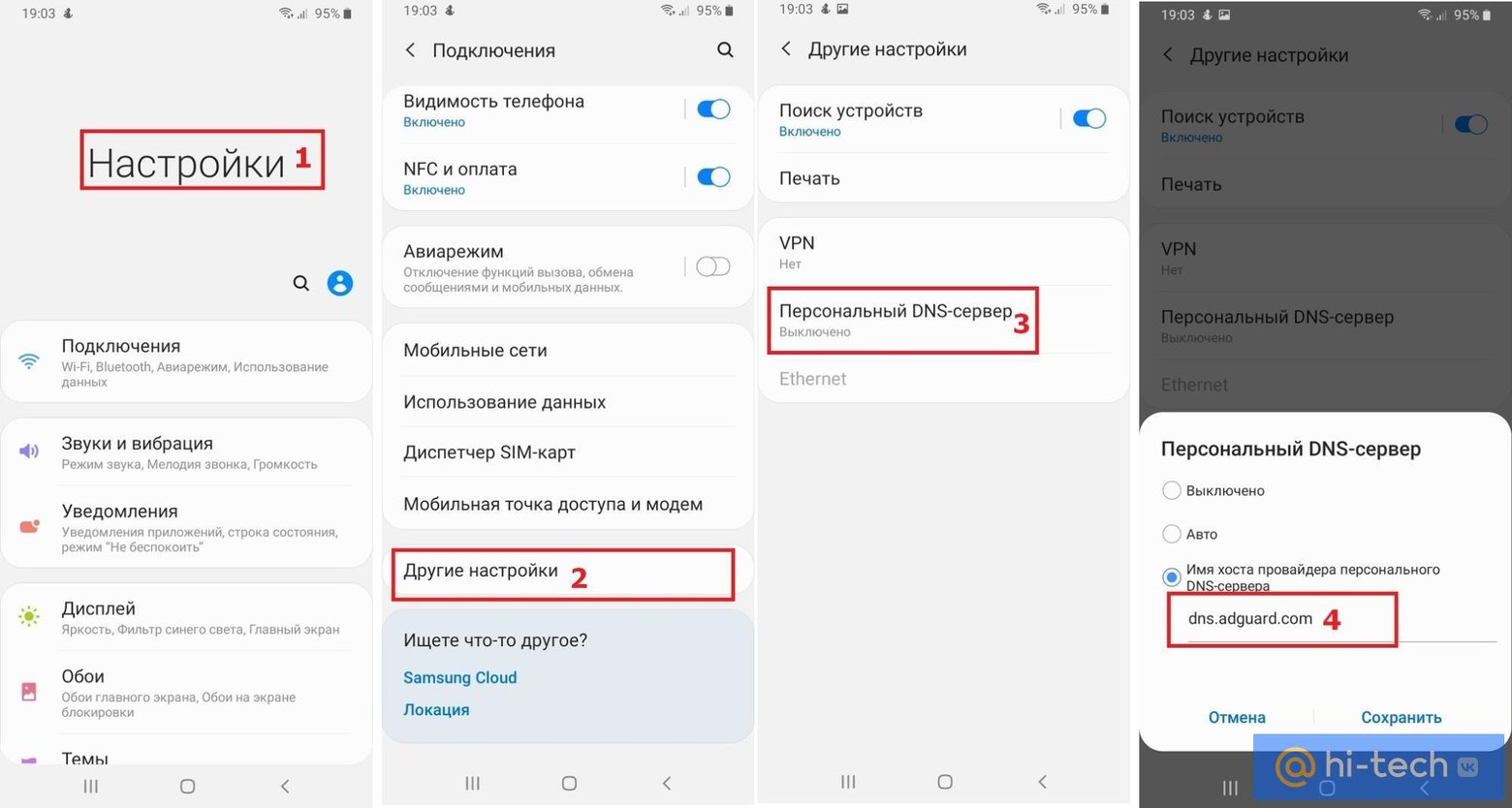
Для того, чтобы переключить ваше устройство на использование AdGuard DNS, перейдите в настройки вашего телефона и выберите пункт меню «Подключения».
Пролистайте вниз до пункта «Другие настройки» и перейдите в «Персональный DNS сервер». Поставьте галочку напротив пункта «Имя хоста провайдера персонального DNS сервера» и введите новое имя хоста «dns.adguard.com».
Как убрать рекламу из приложений изменив регион пребывания
Избавиться от рекламы в приложениях в некоторых случаях может помочь смена региона в настройках телефона. Производители смартфонов вынуждены устанавливать заводские настройки в соответствии с требованиями политики в области использования гаджетов той или иной страны.
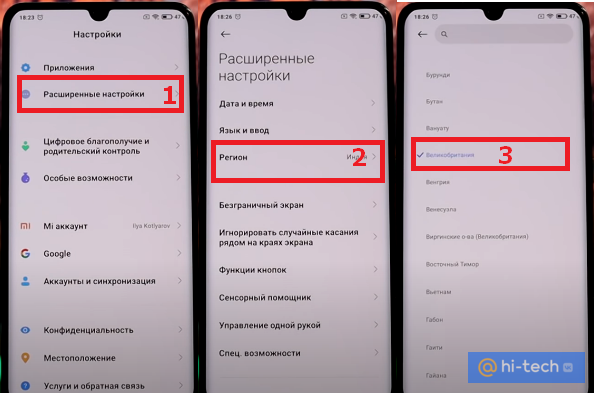
В особенности таким изменениям подвержены смартфоны с прошивкой MIUI от компании Xiaomi. Сменив регион пребывания на смартфоне Xiaomi, можно не только заметить появление новых приложений и функций, но и, например, получать обновления на свое устройство раньше остальных, а также избавиться от назойливой рекламы в приложениях.
Переключив регион пребывания на Индию, в прошивке MIUI можно обнаружить новые темы и шрифты, регион «Сингапур» позволяет повысить громкость в наушниках, а сменив регион на Великобританию вы сможете избавиться от рекламы в приложениях.
Дело в том, что на территории Великобритании действует довольно жесткая политика в области показа рекламы, в том числе в приложениях и играх. Специально для этих целей в 1962 году в этой стране был создан комитет за надзором по рекламе ASA (Advertising Standards Authority). В Великобритании запрещена реклама так называемых «Мислидов» (от англ. «Обманчивый») — рекламных роликов, содержащих элементы, которых нет в геймплее игры.
Мислиды очень популярны среди разработчиков приложений благодаря своей относительной простоте создания и высокой вовлеченности пользователей. И такие рекламные ролики позволяют в разы повысить количество установок приложений. В Великобритании на подобную рекламу строжайший запрет, поэтому указав этот регион в настройках, вы сможете себя от нее оградить.
Это тоже интересно:
- Как повысить автономность телефона Android с помощью секретной настройки
- Как избавиться от влаги и загрязнений в динамиках телефона с помощью приложения
- Как повысить автономность телефона Android с помощью секретной настройки
Как заблокировать рекламу на Аndroid

Заставшие интернет в двухтысячных годах должны хорошо помнить надоедливые рекламные баннеры на страницах сайтов. На месте одного закрытого появилось два новых, что очень напоминало битву с мифической гидрой.
Сегодня реклама в интернете ведет себя более смирно. Но все равно остается риск встретить раздражающее рекламное объявление или нарваться на вирус. «Как блокировать рекламу?», «Как избежать утечки данных?» — на эти и другие вопросы мы ответим в этом материале.
- Виды рекламы на телефоне
- Как избавиться от рекламы в бесплатных программах
- Как избавиться от рекламы в мобильном браузере
- Отключение рекламных оповещений
- Блокировка рекламы на самих веб-страницах
- Блокировка рекламы на уровне DNS
Виды рекламы на телефоне
Существует три основных типа мобильной рекламы:
- Текстовую рекламу можно увидеть при попытке найти какой-нибудь товар, например вбив его название в поисковую строку «Яндекса», — это будут демонстрируемые выше других и отдельно выделенные объявления и ссылки.
- Графическая реклама включает в себя различные интерактивные картинки и баннеры, на которых будет проще показать товар или услугу, чем про нее писать. Такая реклама может показываться и в поисковых системах, и на сайтах, и в приложениях.
- Видеореклама действует по принципам графической, но еще имеет функции видеопроигрывателя. Особенно раздражающая не дает себя закрыть до тех пор, пока не досмотришь ее до конца либо пока не истечет время таймера.
На мобильных устройствах Android чаще всего встречаются два последних типа. Они могут появляться как на сайтах, так и в приложениях. А иногда прямо в оболочке операционной системы (особенно распространено в смартфонах Xiaomi). Но такая реклама не несет в себе угрозы.
Другое дело — вирусы, устанавливающиеся на устройство без ведома владельца. Такие приложения начинают показывать раздражающую рекламу повсюду, а еще могут красть личные данные, тормозить работу системы, вымогать деньги или делать еще что-нибудь неприятное.
Как избавиться от рекламы в бесплатных программах
В большинстве бесплатных приложений всегда присутствует реклама. Это стоит принять как данность: разработчик тоже хочет заработать денег, но не готов просить пользователей оплачивать работу приложения.
Впрочем, во многих программах есть возможность заплатить за отключение рекламы. Или приложение распространяется в двух вариантах: бесплатная Free-версия с рекламой и платная без дополнительных названий или с припиской Pro, где рекламы нет.
Если проблему с рекламой внутри приложений не получится решить полностью, то можете хотя бы отключить самые назойливые рекламные уведомления. Процедура несложная, но конкретная последовательность действий может отличаться для смартфонов разных производителей. Опишем примерный алгоритм:
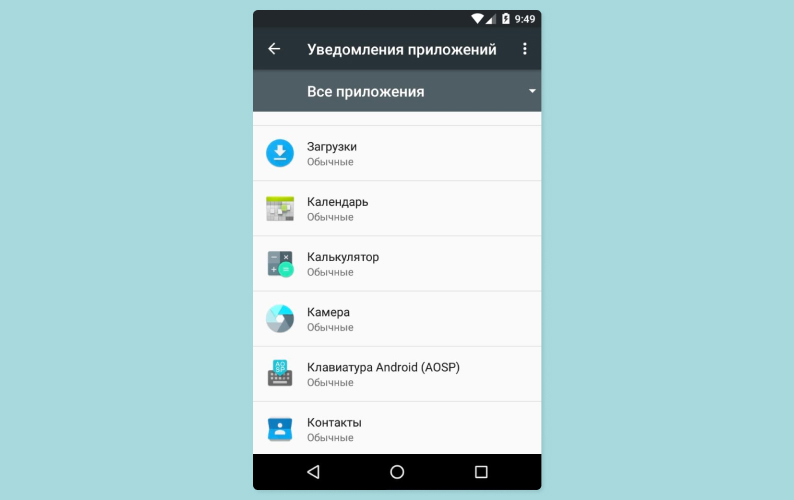
- Заходим в настройки смартфона и выбираем пункт «Приложения и уведомления».
- Находим пункт «Уведомления» и нажимаем на него.
- Открываем «Уведомления приложений». Это перенесет нас в список всех приложений на смартфоне, в котором можно выбрать конкретные приложения и отключить уведомления от них.
В некоторых смартфонах (например, у определенных моделей Xiaomi) путь сильно отличается. Вот как он выглядит:
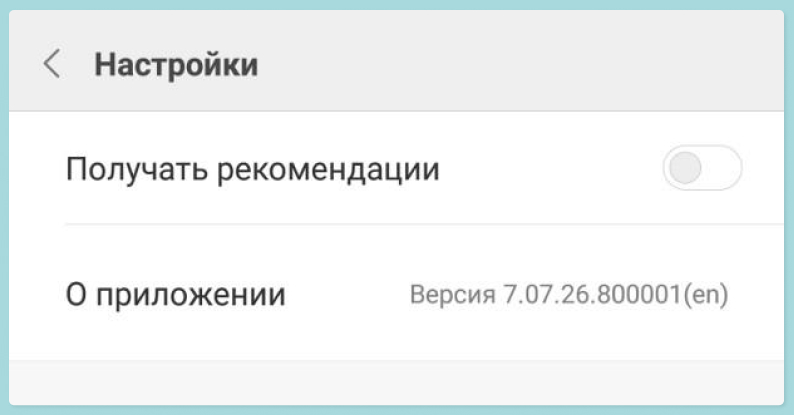
- Выберите приложение и перейдите в его настройки, кликнув на иконку в виде шестеренки.
- Листайте список настроек вниз до тех пор, пока не обнаружите опцию «Получать рекомендации».
- Отключите эту опцию.
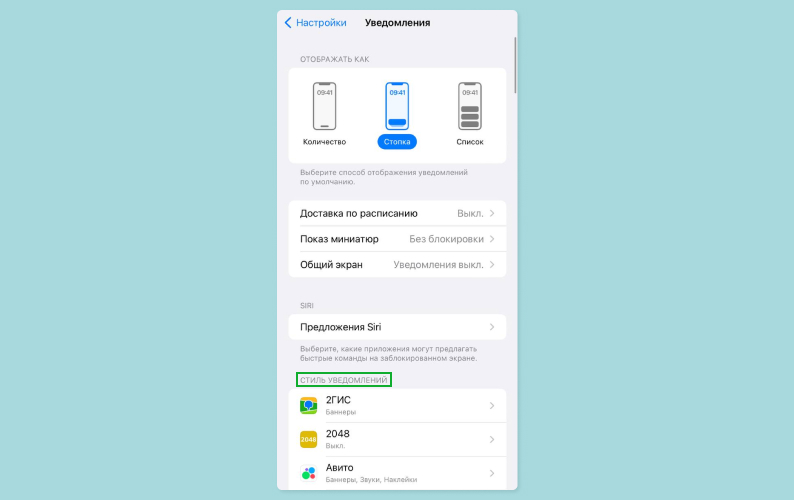
А вот алгоритм для владельцев iPhone:
- Откройте настройки и найдите пункт «Уведомления».
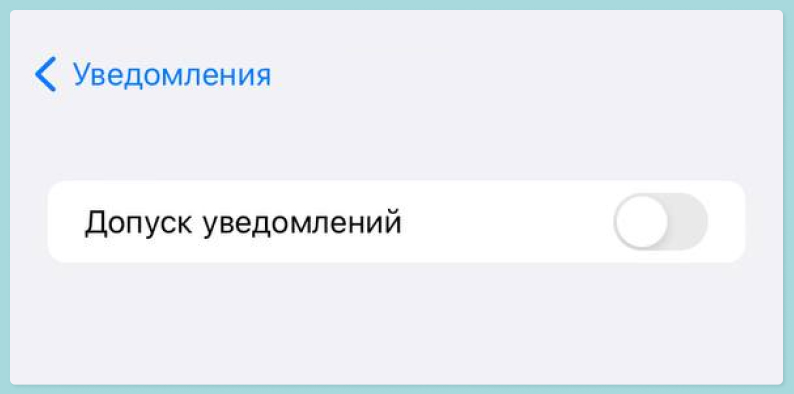
- Опустите меню до графы «Стиль уведомления» и найдите в списке нужное приложение.
- В открывшемся окне уберите галочку с самого верхнего пункта «Допуск уведомлений».
Ранее мы рассказывали:

Есть вопрос. Как прокачать планшет?
4 способа, как убрать рекламу на Андроиде
Одним из самых популярных вопросов владельцев Android-смартфонов остается, как избавиться от рекламы на телефоне. В «бонус» к бесплатному скачиванию игр и приложений в Google Play пользователи получают навязчивую рекламу, которая не только отнимает время, но и затормаживает работу аппарата, расходует интернет-трафик и часто наносит вред системе.
В сегодняшней публикации вы узнаете 4 действенных способа, как самостоятельно заблокировать раздражающую рекламу на смартфоне с операционной системой Андроид.

Способ 1. Устанавливаем антивирус и чистим телефон от ненужных аппликаций.
Для любителей игр, в первую очередь, необходимо скачать антивирус. На сегодня в Play Market представлено много решений для защиты устройства. Но стоит помнить, что при выборе бесплатной версии, программа будет работать только в пробный период.
Далее следует проверить список установленных игр и аппликаций. Часто они засоряют память телефона и рассылают объявления. Удалить их легко в меню «Настройки» → «Все приложения».
Способ 2. Блокируем уведомления с веб-сайтов и приложений.
Часто мы получаем раздражающие уведомления от интернет-ресурсов в браузере либо от бесплатных аппликаций, в которых показывается реклама.
Чтобы заблокировать уведомления в Chrome:
- Перейдите в меню «Настройки».
- Во вкладке «Настройки сайтов» выбираем пункт «Уведомления».
- Далее откройте список интернет-ресурсов, которым разрешено присылать уведомления на ваше устройство.
- Здесь блокируются уведомления от нежелательных платформ.
Для блокировки уведомлений от игр и других аппликаций, нужно в настройках телефона выбрать пункт «Приложения и уведомления», а затем – «Уведомления» и отключить назойливые источники.
Способ 3. Используем специальный браузер со встроенными настройками автоматического отключения всплывающей рекламы.
Такое решение есть альтернативным привычному браузеру. К примеру, самый популярный Adblock Browser для Android не требует специальной настройки, скрывает все выскакивающие окна и видеоролики, при этом обеспечивает полную безопасность при работе в интернете и значительно экономит заряд аккумулятора. Подобным функционалом обладает и не менее известный Free Adblocker Browser. Оба приложения бесплатные.
Способ 4. Устанавливаем блокировщики.
Самые сильные программы для блокировки рекламы на Андроиде
- AdGuard – нет в Google Play. Скачивание доступно на официальном сайте разработчика по ссылке. Бесплатная версия дает возможность фильтрации трафика только в браузере. Платная подписка очищает от рекламы все мобильные приложения и обойдется на одно устройство всего за 2,94 ₪ в месяц. Поддерживает русский язык.
- NetGuard – можно скачать в Play Store. Платный контент обойдется от 4₪ до 30₪/мес. Минус – нет русского языка.
- Adblock Fast – бесплатное приложение. По отзывам, в среднем неплохо справляется со своими функциями, но часть рекламного трафика пропускает. Работает только в браузере. Также нет поддержки для русскоязычных пользователей. Загрузить программу можно здесь.
Отвечаем на вопрос: Возможно ли полностью отключить рекламу?
Полная блокировка рекламы возможна с помощью приложения DNS66. Аппликация борется с рекламой на уровне DNS, то есть трафик фильтруется только в момент соединения. Это не замедляет работу телефона и не израсходует дополнительно заряд батареи.
DNS66 нет в Google Play, так компания Google ведет своеобразную политику касательно блокировщиков и удаляет их из магазина. Приложение доступно для бесплатного скачивания для устройств на базе Android 5.0 и выше через сторонний источник F-Droid.
После запуска стартового экрана нужно выбрать опцию «Автоматический запуск при загрузке». Во вкладке «Хосты» вы сможете очень легко управлять источниками рекламы и даже блокировать рекламу от определенных провайдеров.
Дорогие читатели, в нашей статье мы описали все возможные доступные способы, которые помогут вам в самостоятельной борьбе с рекламой. Более сложные методы мы упустили, так как они требуют специальной профессиональной подготовки и используются в работе техническими специалистами.
В нашей компании существует отдел удаленной технической поддержки, который помогает израильтянам с настройкой компьютеров, смартфонов и планшетов. Для консультации обращайтесь по ✆072-334-7000, ��info@ipayless.co.il. С удовольствием ответим на все ваши вопросы касательно настройки цифровой техники.
Также читайте интересные новости по теме в блоге IPayLess:
- Как узнать, что ваш телефон прослушивается.
- Более 1 000 приложений в Google Play тайно собирают личные данные.
- Как найти телефон при краже либо утере?