Настройка функций сотовой связи на Apple Watch
Подключив Apple Watch к сотовой сети, вы можете совершать вызовы, отвечать на сообщения, получать уведомления и т. д., даже если iPhone нет рядом.
Подготовка к настройке
- Убедитесь, что на ваших устройствах iPhone и Apple Watch установлена последняя версия ПО.
- Проверьте наличие обновлений настроек оператора сотовой связи.
- Убедитесь, что используете правомочный тарифный план сотовой связи у поддерживаемого оператора. На ваших устройствах iPhone и Apple Watch должен использоваться один и тот же оператор связи*, и во время настройки функций сотовой связи на часах вы должны находиться в зоне действия сети этого оператора.
- Если вы используете корпоративный тарифный план подключения к сотовой сети, узнайте в своей компании или у оператора связи, поддерживается ли нужная функция. В настоящее время не поддерживаются предоплаченные учетные записи и некоторые старые учетные записи. Чтобы убедиться в том, что учетная запись отвечает требованиям, обратитесь к своему оператору связи.
* На Apple Watch, которые вы настроили для члена семьи, может использоваться оператор связи, отличный от оператора связи для вашего iPhone.

Настройка функций сотовой связи на Apple Watch
Активировать сотовую связь можно при первой настройке Apple Watch или когда вы настраиваете часы для члена семьи. Во время настройки найдите параметр тарифного плана сотовой связи, а затем следуйте инструкциям на экране.
Сотовую связь можно также настроить позже в приложении Apple Watch. Для этого выполните следующие действия.
- На iPhone откройте приложение Apple Watch.
- Перейдите на вкладку «Мои часы» и выберите «Сотовые данные».
- Нажмите «Настроить сотовые данные».
- Следуйте инструкциям для своего оператора связи. Возможно, потребуется обратиться за помощью к оператору связи.
Может отображаться присвоенный Apple Watch номер телефона, отличный от номера телефона, присвоенного iPhone. Он необходим для выставления счетов или отслеживания. На iPhone и Apple Watch используется одинаковый номер телефона.
Настройка сотовой связи на Apple Watch члена семьи
Можно настроить сотовую связь на Apple Watch для члена семьи, у которого нет собственного iPhone. Если ваш оператор сотовой связи поддерживает использование управляемых часов Apple Watch, у вас есть возможность добавить часы в свой тарифный план во время настройки. Найдите параметр тарифного плана сотовой связи, а затем следуйте инструкциям на экране. Если ваш оператор сотовой связи не поддерживает использование управляемых часов Apple Watch, вы можете использовать другого оператора.
Если вы изначально не настроили сотовую связь на Apple Watch члена семьи, вы можете сделать это позже.
- Откройте приложение Apple Watch на iPhone.
- Нажмите «Все часы», выберите Apple Watch члена вашей семьи и нажмите «Готово».
- Нажмите «Сотовая связь», затем нажмите «Настроить сотовую связь».
- Следуйте инструкциям для своего оператора связи. Возможно, потребуется обратиться за помощью к оператору связи.
Чтобы посмотреть номер телефона, присвоенный Apple Watch члена вашей семьи после настройки сотовой связи, перейдите на часах в раздел «Настройки» и нажмите «Телефон».
Настройка управляемых часов Apple Watch для члена семьи доступна только в определенных странах или регионах.
Если вы находитесь в континентальном Китае, в соответствии с местными правилами при настройке сотовой связи на Apple Watch члена семьи требуется подтвердить свою личность. При необходимости обратитесь к своему оператору за дополнительной помощью.
Подключение к сотовой сети
Ваши часы Apple Watch с поддержкой сотовой связи будут автоматически подключаться к самой энергоэффективной беспроводной сети из числа доступных: к iPhone, если он рядом, к Wi-Fi или сотовой сети. При подключении к сотовой сети часы будут работать в диапазоне LTE. Когда сеть LTE недоступна, часы попытаются подключиться к сети UMTS, если ее поддерживает оператор связи.
Когда часы подключены к сотовой сети, можно проверить силу сигнала в Пункте управления или в расширении, которое доступно для добавления на большинство циферблатов. Чтобы открыть Пункт управления, нажмите в нижней части экрана и удерживайте нажатие, затем смахните вверх.
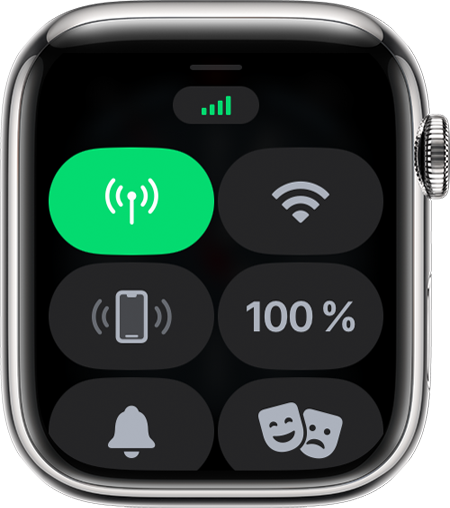
При наличии подключения кнопка сотовой связи становится зеленой. Зеленые столбики показывают мощность сигнала.
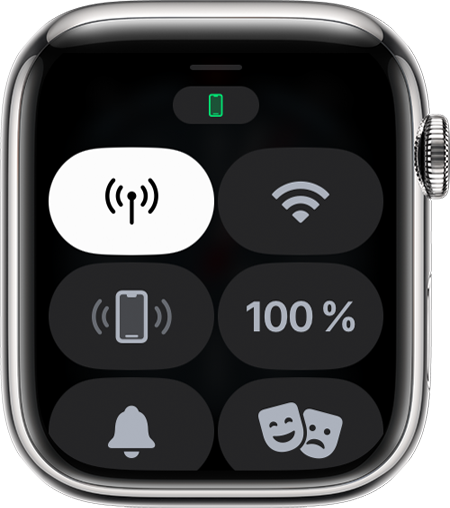
Если тарифный план сотовой связи активен, но часы Apple Watch подключены к iPhone или Wi-Fi, кнопка сотовой связи становится белой.

Смена оператора связи
В iPhone и Apple Watch необходимо использовать одного оператора связи, если часы не были настроены для члена семьи, у которого нет своего iPhone. Если вы меняете оператора связи на iPhone, необходимо удалить старый тарифный план на Apple Watch и активировать новый.* Вот как использовать эту функцию:
- На iPhone откройте приложение Apple Watch.
- Перейдите на вкладку «Мои часы» и выберите «Сотовые данные».
- Часы Apple Watch должны автоматически переключиться на тарифный план оператора, определенного на iPhone. Чтобы добавить новый тарифный план, нажмите «Добавить новый тариф», затем следуйте инструкциям на экране. Если предыдущий тарифный план по-прежнему отображается в приложении Apple Watch, его можно удалить.
Если вам нужна помощь, обратитесь к своему оператору связи.
* Оператор связи может взимать плату. Для получения подробной информации обратитесь к оператору связи.
Перенос тарифного плана сотовой связи на новые часы Apple Watch
Когда вы будете готовы начать работу с новыми часами Apple Watch, можно перенести на них тарифный план сотовой связи со старых часов. Вот как это сделать.
- Удалите тарифный план сотовой связи со старых часов Apple Watch. Это можно сделать в приложении Apple Watch или удалив данные со старых часов Apple Watch.
- Объедините в пару новые часы Apple Watch и iPhone. Во время настройки нажмите «Настроить сотовые данные», чтобы добавить тарифный план сотовой связи.
- Некоторые операторы связи поддерживают перенос существующего тарифного плана на новые часы Apple Watch непосредственно в приложении Apple Watch.
- Если вариант переноса тарифного плана сотовой связи не отображается, обратитесь за помощью к оператору.
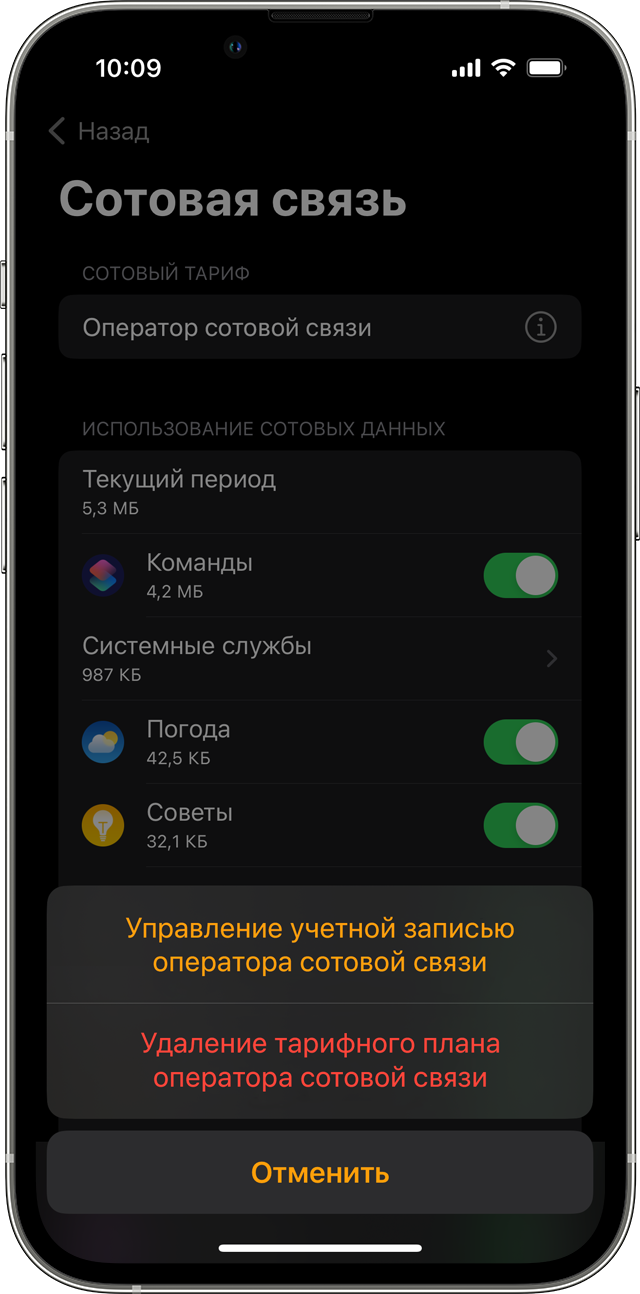
Удаление тарифного плана сотовой связи
Можно в любое время удалить тарифный план сотовой связи, выполнив следующие действия.

- На iPhone откройте приложение Apple Watch.
- Перейдите на вкладку «Мои часы» и выберите «Сотовые данные».
- Нажмите кнопку сведений рядом с тарифным планом сотовой связи в верхней части экрана.
- Нажмите «Удалить тариф [оператор]». Нажмите повторно, чтобы подтвердить действие.
- Вам может потребоваться обратиться к оператору для отмены подписки на тарифный план сотовой связи.*
Когда вы стираете данные с часов Apple Watch или разрываете с ними пару, предоставляется возможность удалить с них тарифный план. Для этого, когда появится соответствующий запрос, выберите «Стереть все».
* Оператор связи может взимать плату. Для получения подробной информации обратитесь к оператору связи.
Международный роуминг при использовании Apple Watch
Международный роуминг доступен на часах с поддержкой сотовой связи, на которых установлена watchOS 9.1 или более поздняя версия (Apple Watch Series 5 или более поздние модели, Apple Watch SE или более поздние модели, а также Apple Watch Ultra).
Чтобы воспользоваться услугой международного роуминга на Apple Watch, обратитесь к оператору связи на iPhone с просьбой добавить часы в тарифный план для роуминга. Чтобы услугой международного роуминга можно было воспользоваться на Apple Watch, оператор связи должен поддерживать VoLTE и роуминг. Не все операторы связи предоставляют услугу международного роуминга на Apple Watch. Условия обслуживания за границей зависят от оператора.
Чтобы включить международный роуминг, откройте приложение «Настройки» на Apple Watch. Нажмите «Сотовая связь», затем включите функцию «Роуминг данных».
Чтобы покрывать используемые по всему миру диапазоны LTE и UMTS, модели Apple Watch с поддержкой сотовой связи выпускаются в региональных форматах для Северной и Южной Америки, континентального Китая, Европы и Азиатско-Тихоокеанского региона. В отличие от iPhone, не существует универсальной модели Apple Watch, которая бы поддерживала все международные диапазоны сотовой связи. Узнайте, какие операторы в вашей стране или регионе предлагают услуги сотовой связи для Apple Watch.
Дополнительная информация

- Для просмотра статистики сотовой сети передачи данных используйте приложение Apple Watch. Откройте это приложение на iPhone, перейдите на вкладку «Мои часы», нажмите «Сотовая связь» и прокрутите до раздела «Использование сотовых данных».
- Чтобы включить или отключить сотовую связь, смахните по циферблату вверх — откроется Пункт управления. Нажмите значок сотовых данных () и включите или отключите параметр «Сотовые данные».
- При длительном подключении к сотовой сети быстрее расходуется заряд аккумулятора. Кроме того, некоторые приложения могут не обновляться без подключения к iPhone.
- Чтобы можно было получать SMS, MMS и push-уведомления сторонних приложений на часах Apple Watch с поддержкой сотовой связи, объединенный с ними в пару iPhone должен быть включен и подключен к сети Wi-Fi или сотовой сети.
- Узнайте, как использовать две SIM-карты с моделями часов Apple Watch, поддерживающими сотовую связь.
Как подключить Apple Watch к WiFi и что нужно знать
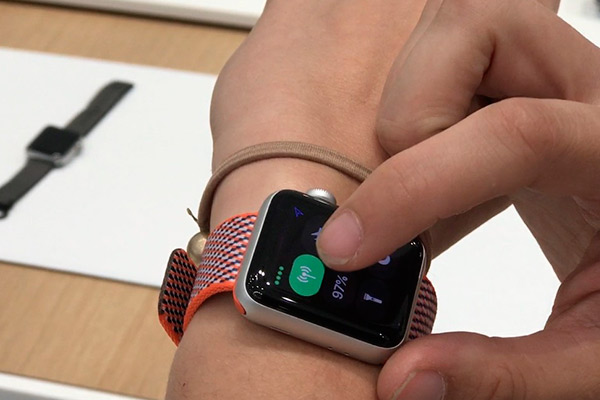
Наручные часы от компании Apple c каждым днём приобретают всё большее число поклонников и открывают перед своими владельцами множество различных функций.
Приобретая данное устройство, каждый человек должен знать, как подключить Apple Watch к WiFi.
Что нужно знать, приобретая Apple Watch
Перед тем как начинать настройку необходимо знать некоторые нюансы, которые могут повлиять на получение положительного результата:
- первая серия Apple Watch на WatchOS 1-4 не работает со стандартом Wi-Fi 5 ГГц. Единственны возможным вариантом, является частота 2,4 ГГц. Подключение к этой сети может происходить только через сопряжение со смартфоном;
- после выхода версии WatchOS 5 появилась возможность подключаться к беспроводным сетям, без сопряжения с мобильным устройством;
- в целях безопасности данное электронное устройство не поддерживает незащищённые беспроводные сети.
Варианты подключения
Чтобы знать, как подключить Эпл Вотч к Вай Фай, необходимо уточнить какая версия операционной системы используется в гаджете:
- WatchOS 1-4. В этом случае доступ к сети возможен только при сопряжении со смартфоном. Для этого в каждом Айфоне установлено приложение Watch.
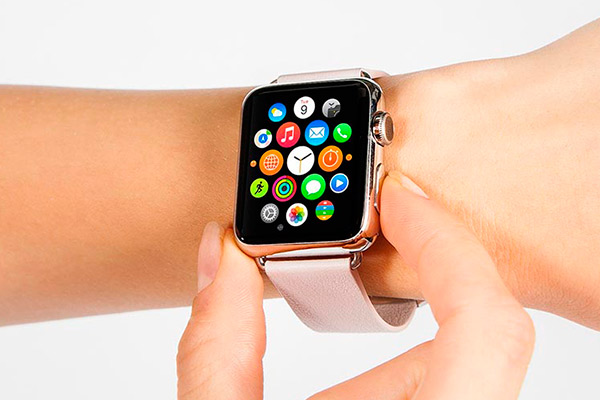
- WatchOS 5. Данная версия программного обеспечения позволяет владельцу Apple Watch самостоятельно без сопряжения с мобильным устройством пользоваться сетью Wi-Fi.
Настройка Apple Watch для работы в сети Wi-Fi с частотой 5 ГГц
Для того чтобы узнать как Эпл Вотч подключить к WiFi нужно уточнить версию программного обеспечения.
Часы, работающие на WatchOS 1-4, имеют некоторые ограничения и не могут работать с сетями Wi-Fi на частоте 5 ГГц.
Чтобы произвести настройку необходимо выполнить следующие действия:
- отключить Apple Watch и настроить на роутере беспроводные сети с частотами 2,4 и 5 ГГц;
- подключить Айфон к сети с частотой 2,4 ГГц. Включить часы и проверить их сопряжение с мобильным устройством и подключение к интернету. Передача данных от смартфона к Apple Watch, будет происходить при помощи Bluetooth;
- выключить Bluetooth на смартфоне. При этом оба устройства перейдут на беспроводную сеть с частотой 2,4 ГГц;
- после того как на экране Apple Watch появится иконка указывающая на то что устройство отключено от смартфона, можно подключить iPhone к сети с частотой 5 ГГц. Хотя данные устройства будут подключены к беспроводным сетям с различной частотой, они без проблем найдут друг друга даже при выключенном Bluetooth.
Как подключить Apple Watch к Wi-Fi: подключение и удаление

Привет! Приобрели новые и классные часы? В этой статье мы поговорим о том, как подключить Apple Watch к Wi-Fi, ведь без интернета половина функционала этого модного гаджета теряется на ветер. Но наш специализированный на Wi-Fi приблудах портал с радостью поможет вам разрешить это недоразумение.
Обычно Apple Watch отлично получают все необходимое от вашего iPhone. Так что этот способ подключения подходит только тем, у кого под рукой нет в настоящий момент своего любимого смартфона.
Для поддержки этой функции необходимо обновить часы до watchOS 5 или новее. Актуально и для Apple Watch 3 Series.
Нашли ошибки? Появилось что-то новое? Есть вопросы? Напишите свое дополнение в комментариях. Это будет очень полезно для других людей.
Подключение к сети
Делаем все по шагам:
- Открываем «Настройки» на часах.
- Нажимаем «Wi-Fi».
- Начнется поиск сетей. Среди найденных выбираем нашу:
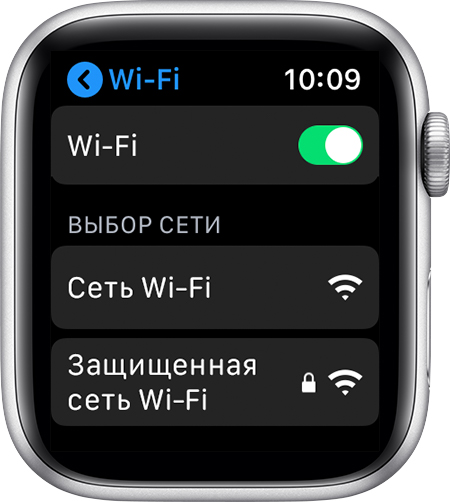
- Если у вашей сети есть пароль – вводите его при помощи «Зарисовки» (ну пальцем по экрану рисуем буквы). При возможных ошибка ввода сразу же можно использовать колесико Digital Crown для выбора правильного варианта.
- В итоге нажимаем «Подключиться». Все должно заработать, появится значок подключенной сети, большего здесь и не придумаешь.
Часы работают только на частоте 2,4 ГГц (802.11bgn) и видят только эти сети. Если ваш роутер создал точку доступа на частоте 5 ГГц – в списке сетей вы не увидите ее.
Удаление сети
Часы прекрасно справятся с запоминанием многих сетей, но в случае со сменой пароля от сети и возможных проблем с отсутствием подключения или интернета мы часто рекомендуем удалить сеть и подключиться к ней заново. Причем применяем это и на часах, и на компьютерах. Все универсально.
- Заходим в «Настройки».
- Выбираем подключенную сеть.
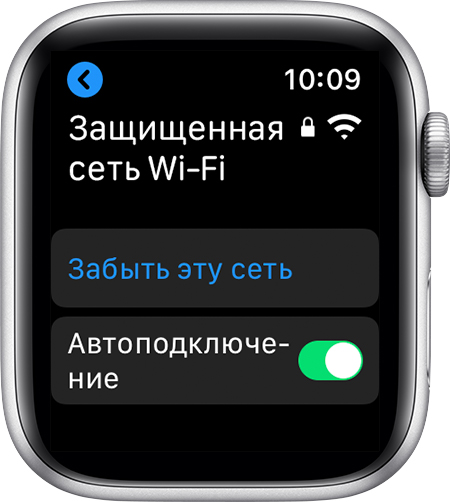
- «Забыть эту сеть»:
Дополнения
К чему подключаются часы:
- Автоматически при подключении к iPhone, который уже знает эту сеть.
- Вручную по алгоритму выше.
Что не получится подключить:
- Сети 5 ГГц.
- Сети, требующие дополнительной авторизации. Веб-интерфейса здесь не предусмотрено, поэтому придется немного обломиться с общественными сетями.
Так зачем нужен Wi-Fi на этих часах? Не вижу смысла объяснять важность получения данных из интернета на часах (иначе – для чего вы вообще брали эти часики), но как канал компенсации работает он отлично:
- Если телефон рядом – работает Bluetooth связь между ними.
- Если телефона нет рядом, но есть известные Wi-Fi сети – интернет берется с них (вот тут и можно сделать подключение).
- Если все совсем плохо – часы переходят на собственную сотовую связь (при наличии), а иначе остаются без интернета.
Вот и все! На этом говорю вам до свидания. Комментарии доступны ниже – наверняка, там будет интересный опыт других пользователей, но можете поделиться и своим! До скорых встреч!
Что делать, если Apple Watch не подключаются к WiFi

В закладки
Такая проблема имеет место, но её можно решить.
По умолчанию, Apple Watch соединяются с iPhone по Bluetooth на расстоянии до 10 метров и должны переходить в режим работы по Wi-Fi, если найти смартфон не удаётся. Так происходит не всегда.
Важно знать: часы способны соединиться только с сетью Wi-Fi на частоте 2,4 ГГц. В сетях 5 ГГц они работать не могут. Эту сеть должен знать ваш iPhone и заранее синхронизировать ключи доступа с часами.
У меня сеть строится только роутерами Apple, поэтому проблем я не ожидал. Но — беда.
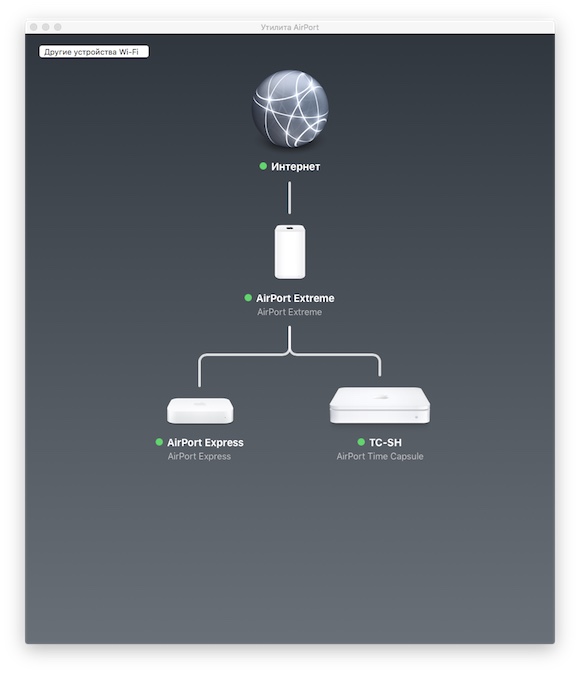
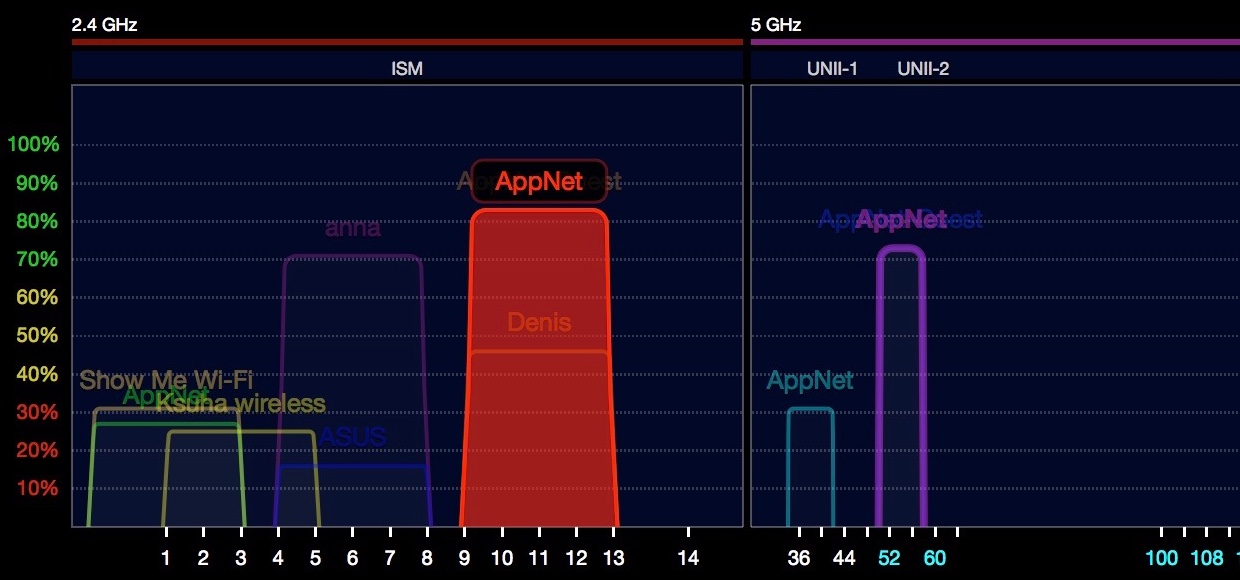
Первое, что я сделал — просканировал все углы помещения WiFi Explorer и убедился, что везде есть хороший сигнал в диапазоне 2,4 ГГц (диаграмма выше). Но отключать «чистый» 5 ГГц совсем не хотелось. Решение нашел такое.
Как заставить Apple Watch работать по Wi-Fi
- Выключите Apple Watch. Это важно!
- На iPhone отключитесь от WiFi-сетей в этом месте, удалив ключи доступа. Для этого зайдите в настройки, WiFi, нажмите на значок «i» справа от названия сети и выберите «Забыть эту сеть».
- Выключите Bluetooth на iPhone.
- Снова подключитесь к своей сети по WiFi. Важно чтобы сеть присутствовала в диапазоне 2,4 ГГц. Если в 5ГГц у неё такое же имя, не страшно.
- Активируйте Bluetooth на телефоне.
- Включите Apple Watch. Они должны находиться рядом с iPhone.
Дождитесь, когда часы найдут телефон и на экране «Превью» появится зелёный значок подключения.
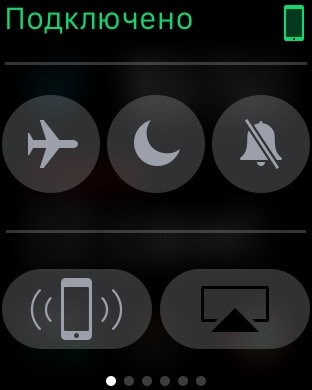
Проверьте, соединение, послав с часов сигнал поиска на iPhone. Если всё хорошо и они надёжно связались, можете попробовать снова выключить Bluetooth на телефоне для проверки подключения Apple Watch к WiFi. Сначала появится красная пиктограмма потери связи, но затем, если всё прошло успешно и часы обновили информацию о сети, появится зелёное облачко, символизирующее непрямое соединение устройств.
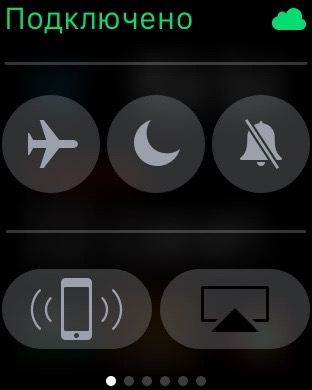
Если инструкция не помогла, попробуйте разорвать пару iPhone и Apple Watch, а затем создать её снова. Как крайний вариант, временно выключите диапазон 5 ГГц в вашей сети и восстановите его после того, как убедитесь, что часы стабильно подключаются к WiFi.
Если вы сталкивались с подобными проблемами, пишите в комментариях, какой «танец» помог вам.
(9 голосов, общий рейтинг: 4.89 из 5)
�� Хочешь ещё? Читай больше в Telegram
�� Ищешь ответ на вопрос? Приходи на Форум
Такая проблема имеет место, но её можно решить. По умолчанию, Apple Watch соединяются с iPhone по Bluetooth на расстоянии до 10 метров и должны переходить в режим работы по Wi-Fi, если найти смартфон не удаётся. Так происходит не всегда. Важно знать: часы способны соединиться только с сетью Wi-Fi на частоте 2,4 ГГц. В сетях 5.