Как отключить функцию Talkback на мобильном телефоне Xiaomi

XiaomiDevices — Talkback действительно стал одной из основных функций, которыми сегодня оснащены почти все мобильные телефоны.
Компания Xiaomi также намерена внедрить поддержку Talkback в свои домашние устройства, что позволит пользователям с нарушениями зрения по-прежнему иметь возможность правильно ориентироваться на устройстве.
Эта функция предоставляет информацию о том, к чему мы прикасаемся, прежде чем выбрать это. Когда эта функция активна, мы можем получить информацию обо всех меню, которые появляются на экране, через объяснение в виде голоса.
Далее нам нужно только прикоснуться к нужной части, чтобы получить информацию в виде звука, который мы услышим.
Функция Talkback, к сожалению, будет сложна для обычных пользователей, поскольку нам нужно несколько раз коснуться экрана, когда мы хотим выбрать опцию или кнопку. На некоторых устройствах это даже будет сопровождаться вибрацией, что довольно раздражает.
Хорошей новостью является то, что эту функцию легко отключить. Настройки можно найти прямо на странице настроек телефонов Xiaomi.
Как отключить функцию Talkback на телефонах Xiaomi
- Используйте два пальца, чтобы перетащить или провести по экрану
- Найдите и коснитесь значка Настройки
- Дважды коснитесь значка, чтобы открыть его
- Прокрутите экран вниз двумя пальцами
- Сенсорное меню Дополнительные настройки затем дважды коснитесь, чтобы войти в него
- Найдите и выберите Доступность тем же способом
- Выберите меню Зрение с помощью аналогичного метода, если необходимо
- Нажмите Talkback затем дважды нажмите
- Выберите и дважды нажмите на Используйте обратную связь или Доступность в соответствии с появившимся меню
- Используйте тот же метод для выбора опций Остановка
Выключив функцию talkback на телефонах Xiaomi, вы вернете пользовательский опыт в исходное состояние. Таким образом, нам больше не нужно дважды нажимать на кнопку, чтобы открыть меню, выбрать опцию или нажать кнопку на используемом мобильном телефоне.
Почти таким же образом мы можем снова активировать эту функцию. Выбор меню и опций просто не нужно делать дважды, потому что до начала Talkback использование мобильного телефона обычно остается нормальным.
Сам по себе Talkback может быть полезной функцией для некоторых людей. Эта функция доступна не только на телефонах Xiaomi, но и на устройствах Samsung, OPPO, vivo и Realme. Просто названия могут немного отличаться.
Смартфоны 06 августа 2022 0 
 (1 244 голосов)
Как отключить Talkback на Xiaomi или Redmi?
Talkback – это специальная программа, которая считывает текст и действия с экрана смартфона, озвучивая их. Необходима в первую очередь людям, которые испытывают проблемы со зрением. Некоторые пользователи частенько обнаруживают данную функцию во включенном режиме, хотя сами они ничего не включали. Такое возможно, особенно если в сумке или в кармане экран смартфона разблокировался. Возникает вопрос: как отключить Talkback, ведь сделать это на первый взгляд довольно трудно? Эта инструкция – для телефонов Xiaomi, Redmi и даже Poco, ведь он тоже работает на базе прошивки MIUI.
Первый способ отключения Talkback
Первый и самый простой способ. Работает как минимум на MIUI версии 11 и 12.
Все, что вам необходимо сделать, это нажать и удерживать две клавиши одновременно – увеличения и уменьшения звука.
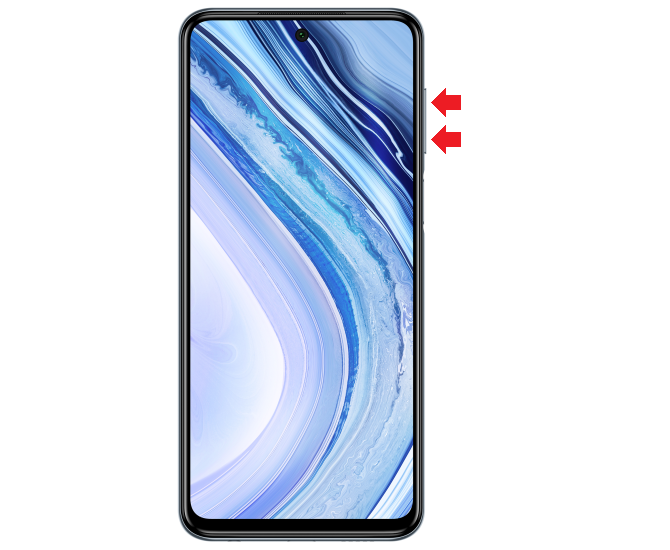
Нажали и удерживаете порядка 5 секунд, пока голос не скажет, что функция Talkback отключена.
Если не получилось с первого раза, пробуйте еще, пока не получится. Можете удерживать кнопки дольше.
Второй способ отключения Talkback
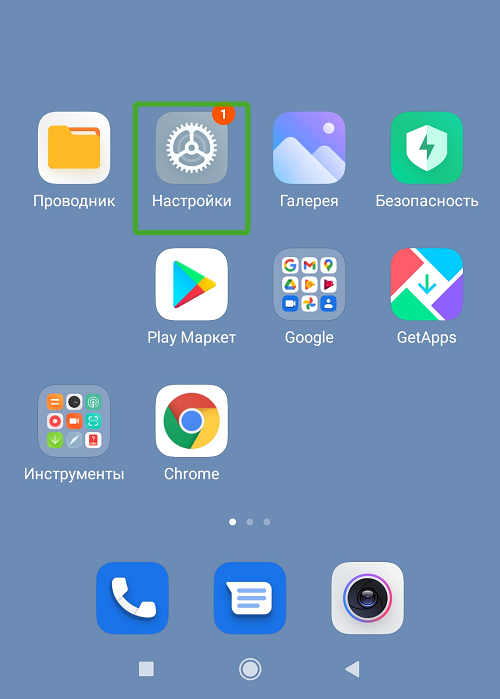
Второй способ куда более сложный. Почему? По причине не самого удобного управления системой. Когда включен Talkback, одно нажатие на иконку или раздел меню лишь выделяет его, но не открывает или запускает, поэтому для активации нужно нажать один раз по иконке или разделу меню, чтобы он был выбран, а затем нажать еще два раза подряд. Либо можно нажимать по иконке только два раза, но быстро. Прокрутка страниц меню осуществляется с помощью двух пальцев, а не одного.
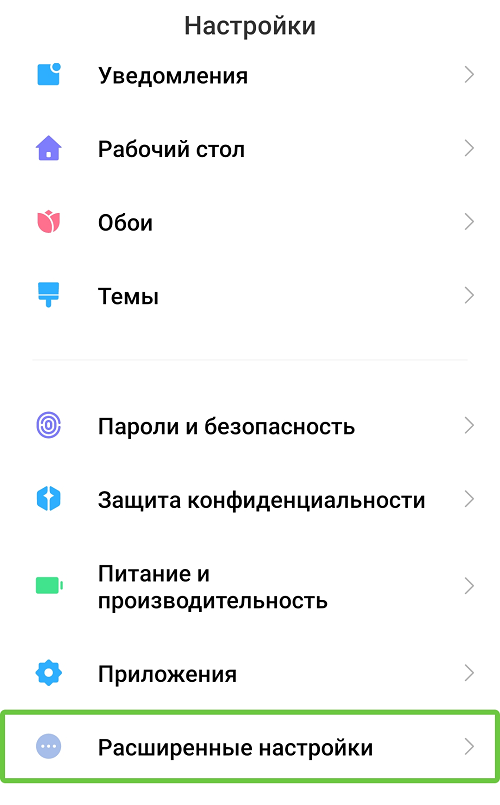
Далее выбираем раздел “Расширенные настройки”.
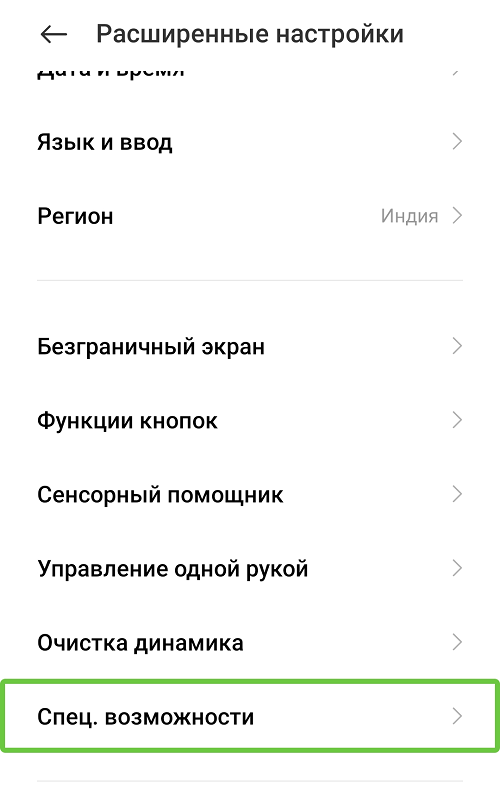
Находим строку “Спец. возможности” и открываем.
Теперь выбираем вкладку “Зрение”.
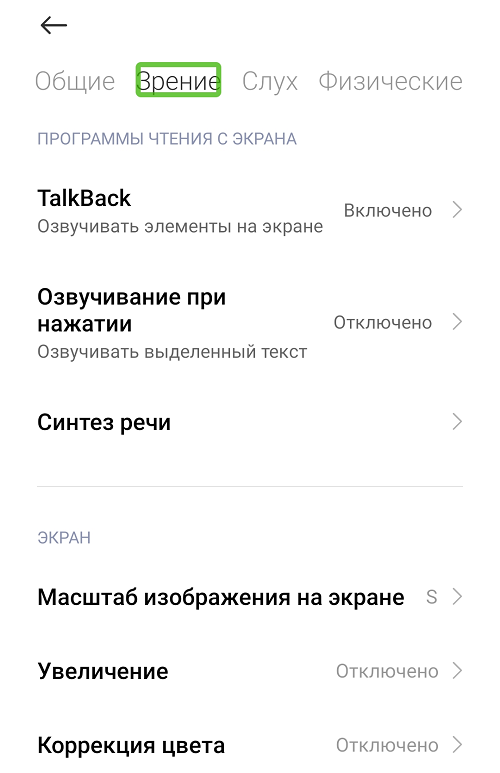
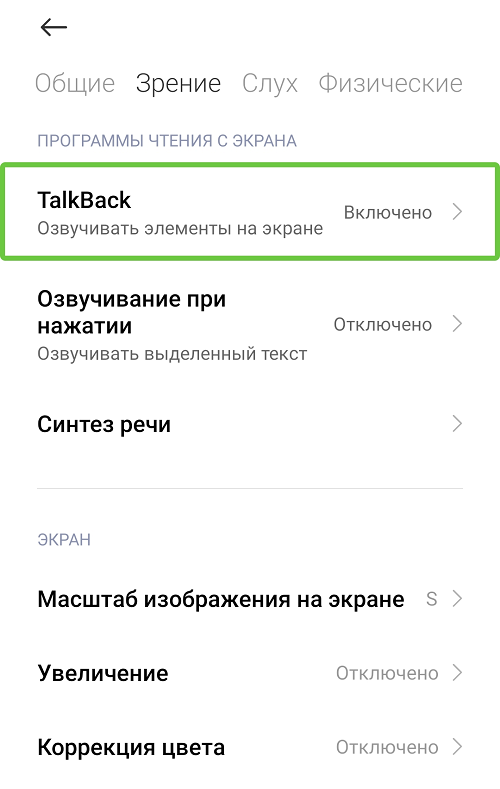
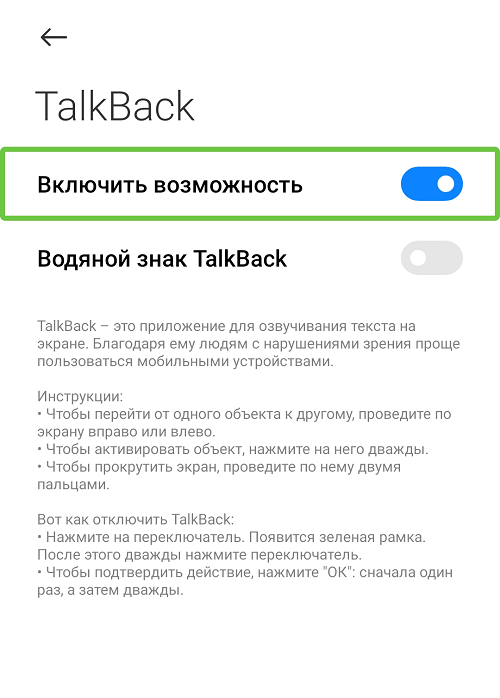
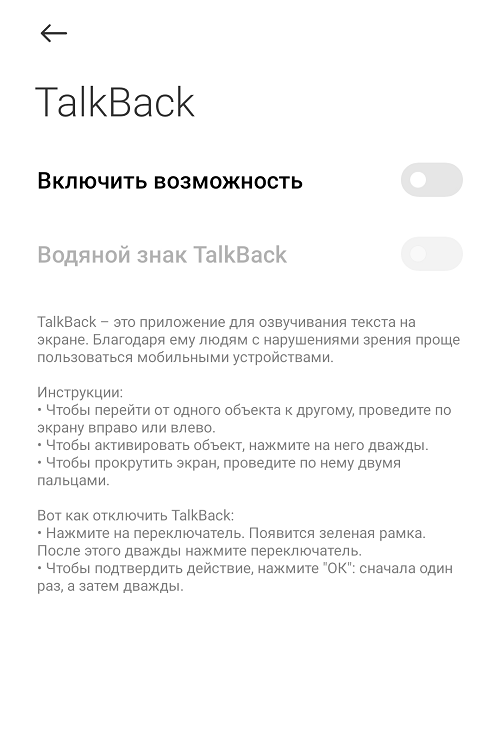
Тапаем по выключателю в строке “Включить возможность”.
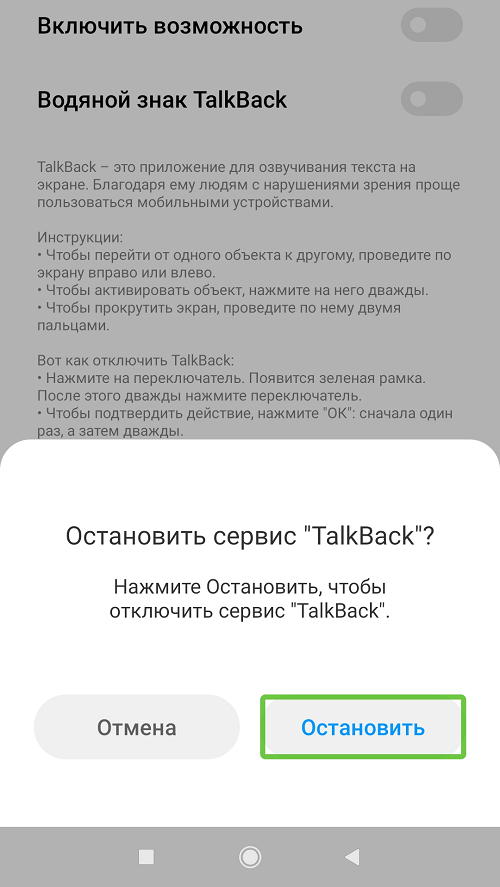
Если все сделано верно, вы увидите дополнительное окно и сообщение про остановку сервиса Talkback. Выбираете “Остановить”.
По возможности используйте первый способ. И только если он не работает, отключайте Talkback вторым способом.
Как отключить голосовой помощник на смартфоне Xiaomi
Google Ассистент это предустановленная программа, облегчающая взаимодействие со смартфоном: голосовой помощник, быстрый поиск и тому подобное. У некоторых пользователей возникает ситуация, когда необходимо его отключить. В настоящее время есть несколько действенных способов для отключения голосового помощника. Рассмотрим их.
Первый способ – отключение ВСЕХ функций Google Ассистента.
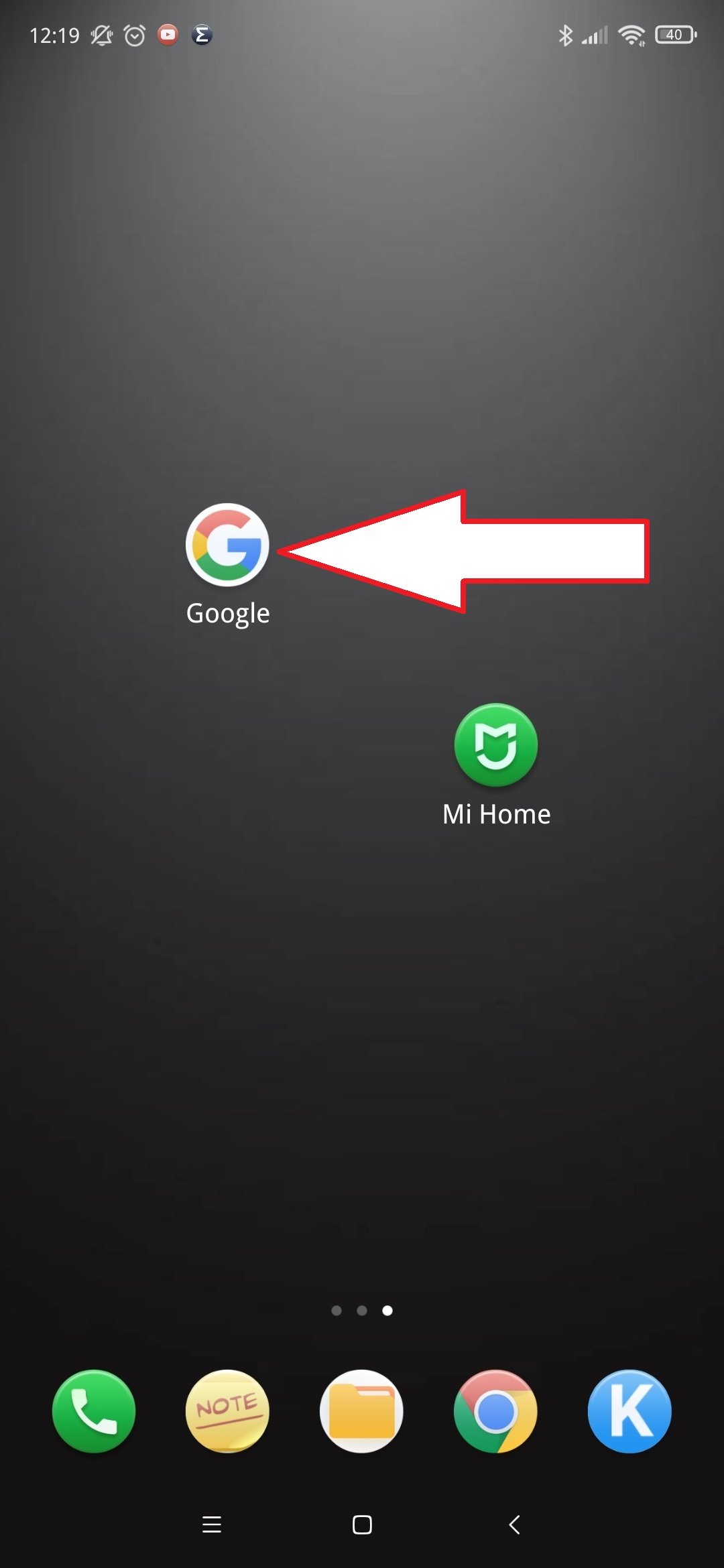
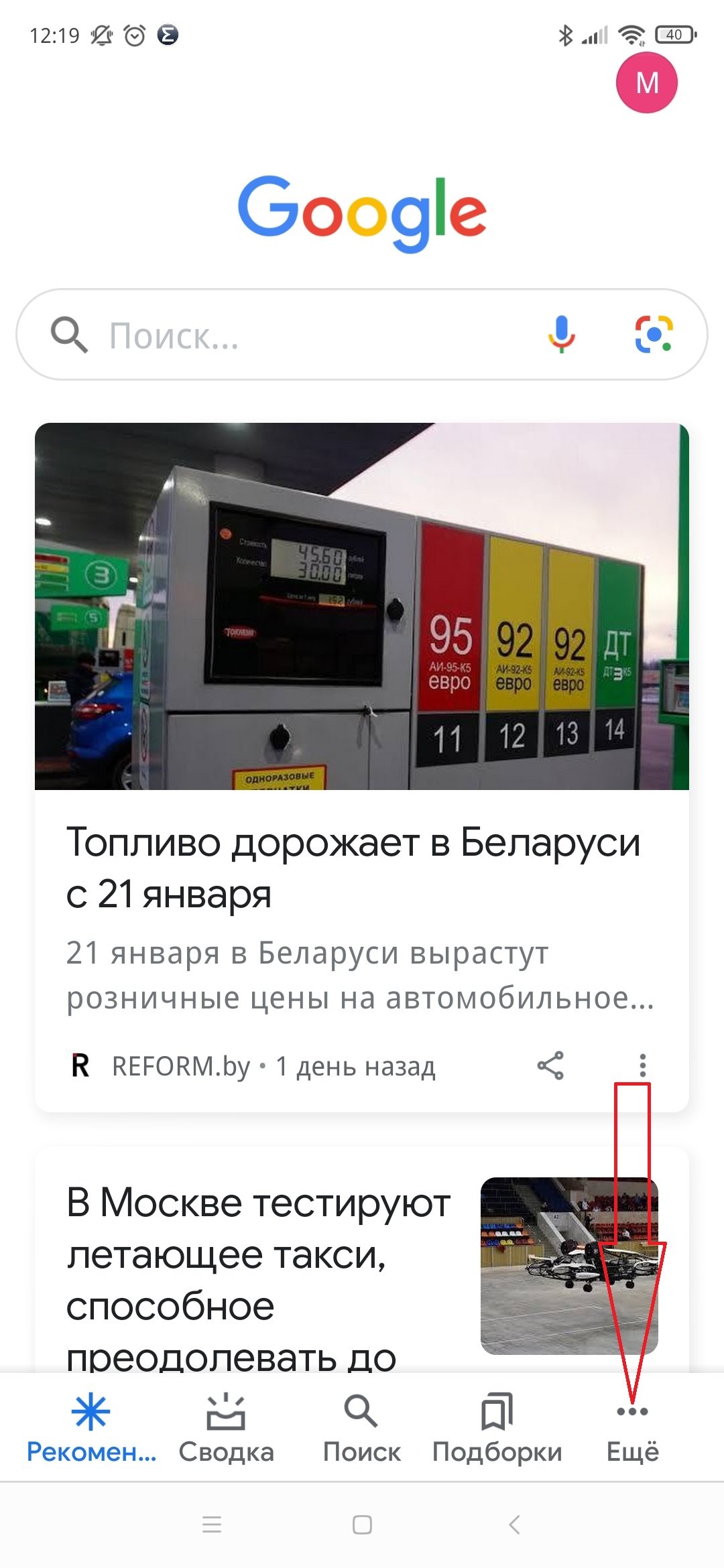
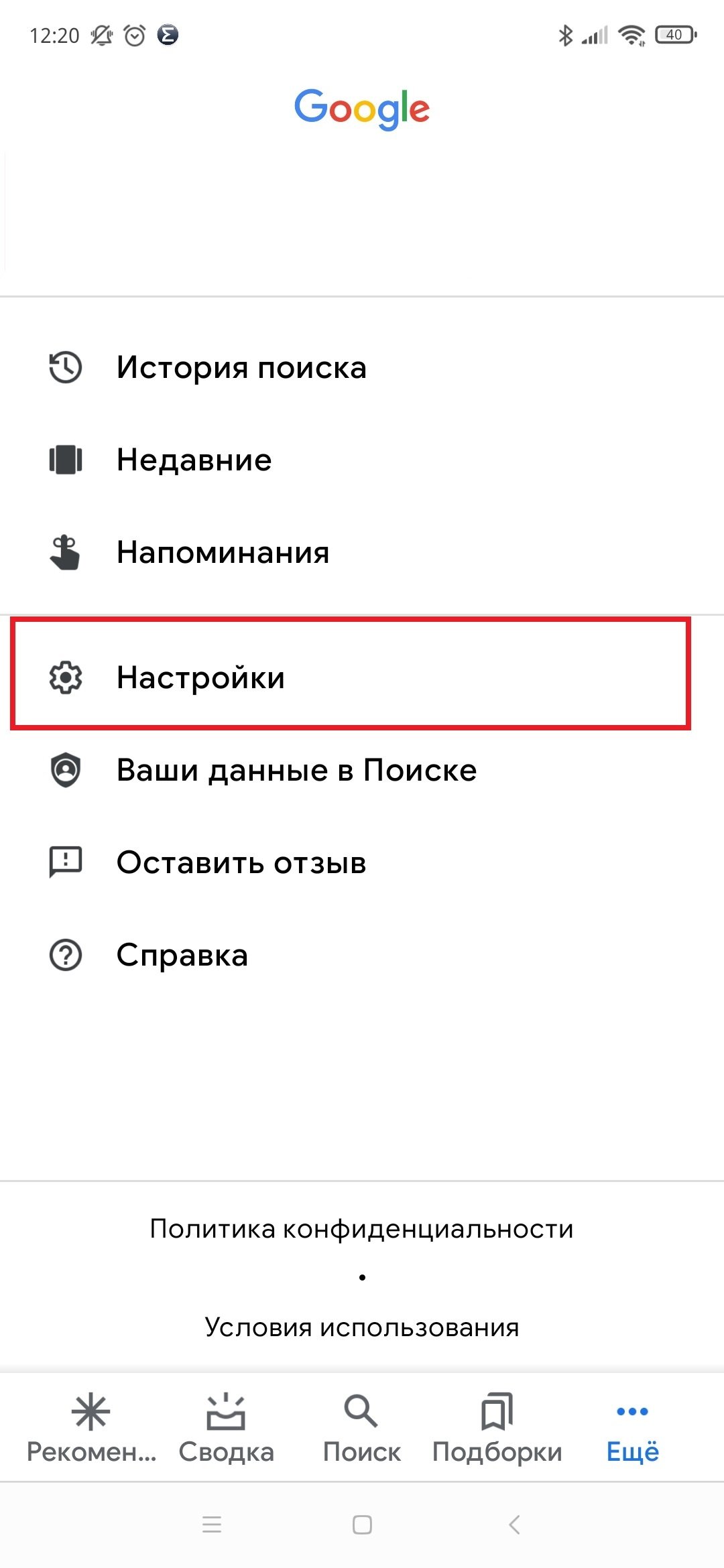
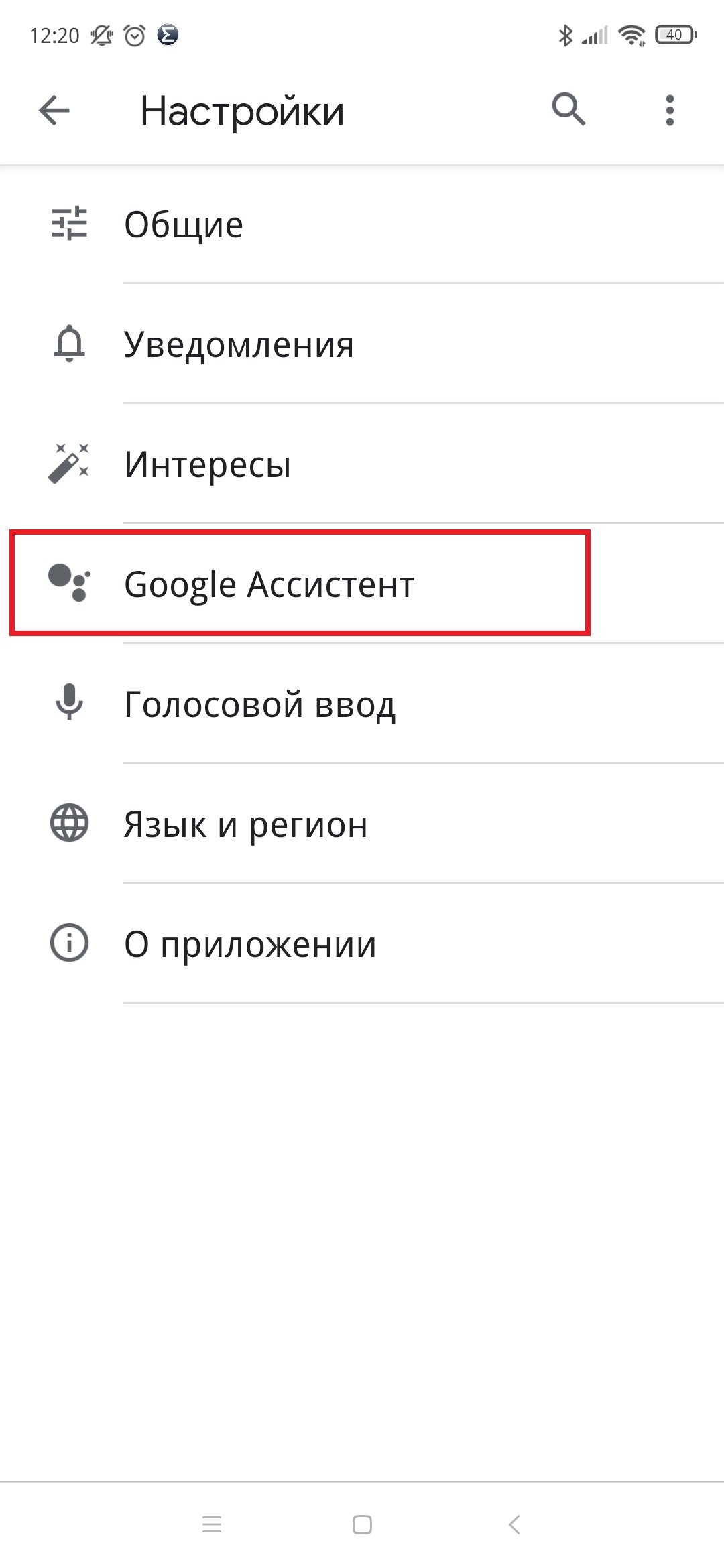
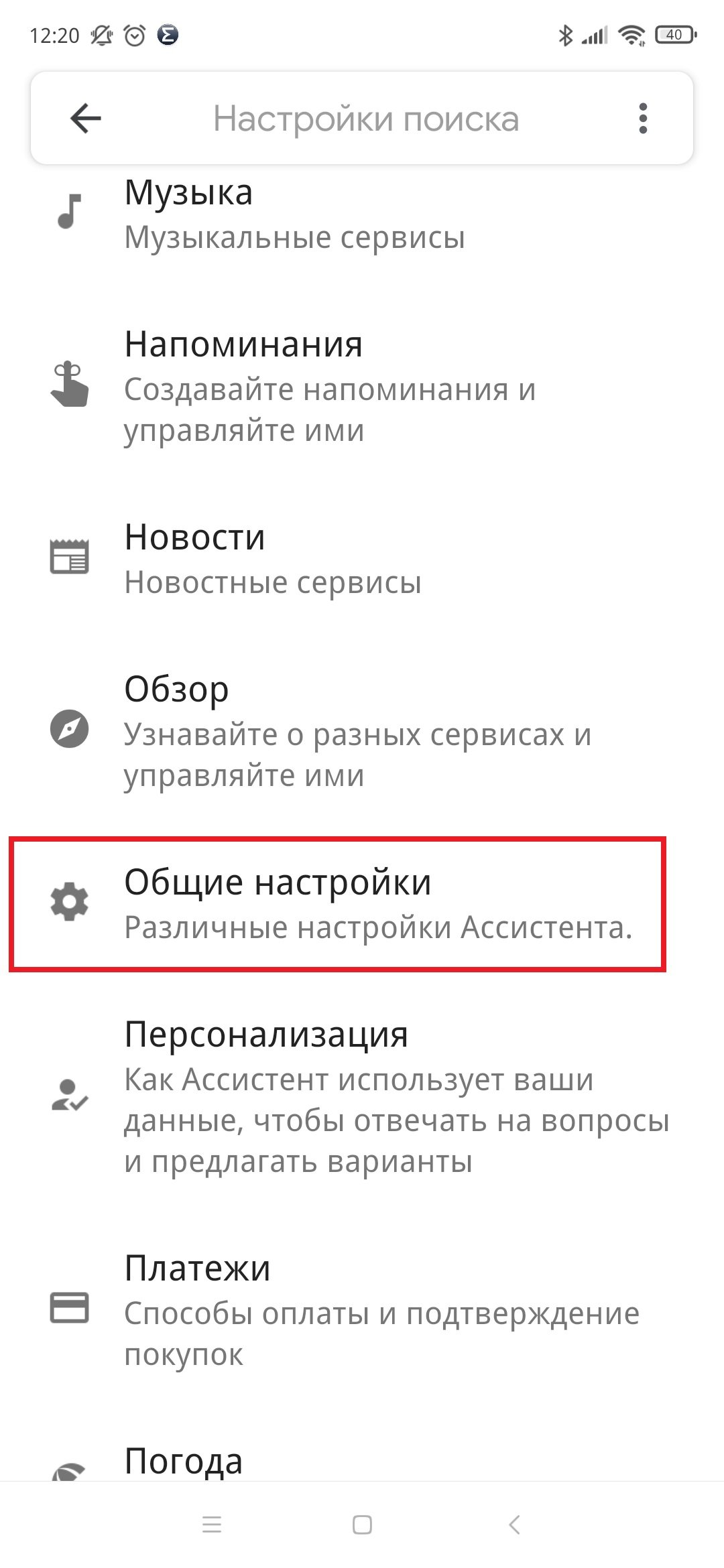
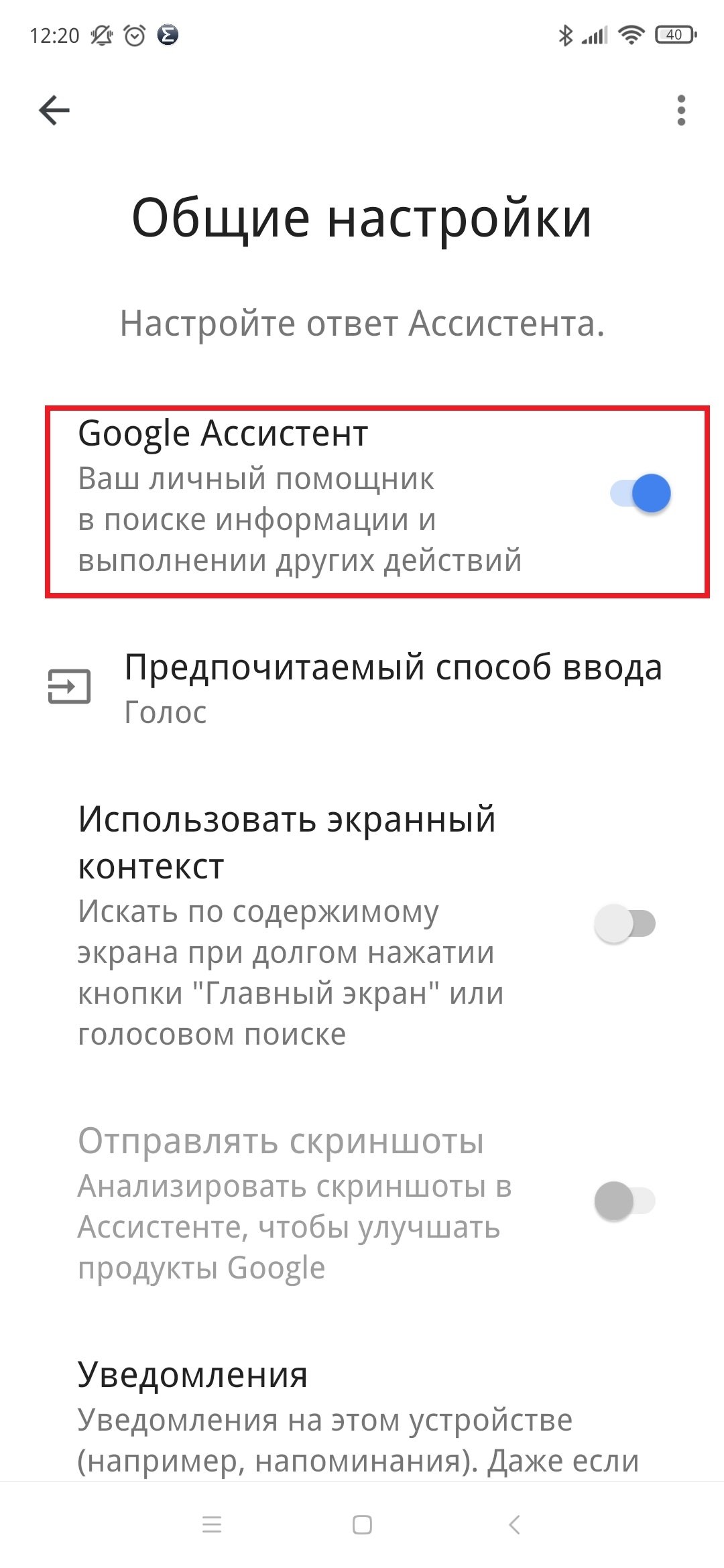
В первую очередь запускаем предустановленное приложение «Google». В правой нижней части экрана жмем «Еще» и переходим в «Настройки». Далее тапаем «Google Ассистент». Прокручиваем список до подраздела «Общие настройки». Деактивируем переключатель в строке «Google Ассистент».
Второй способ – отключение вызова «Google Ассистента» жестами.
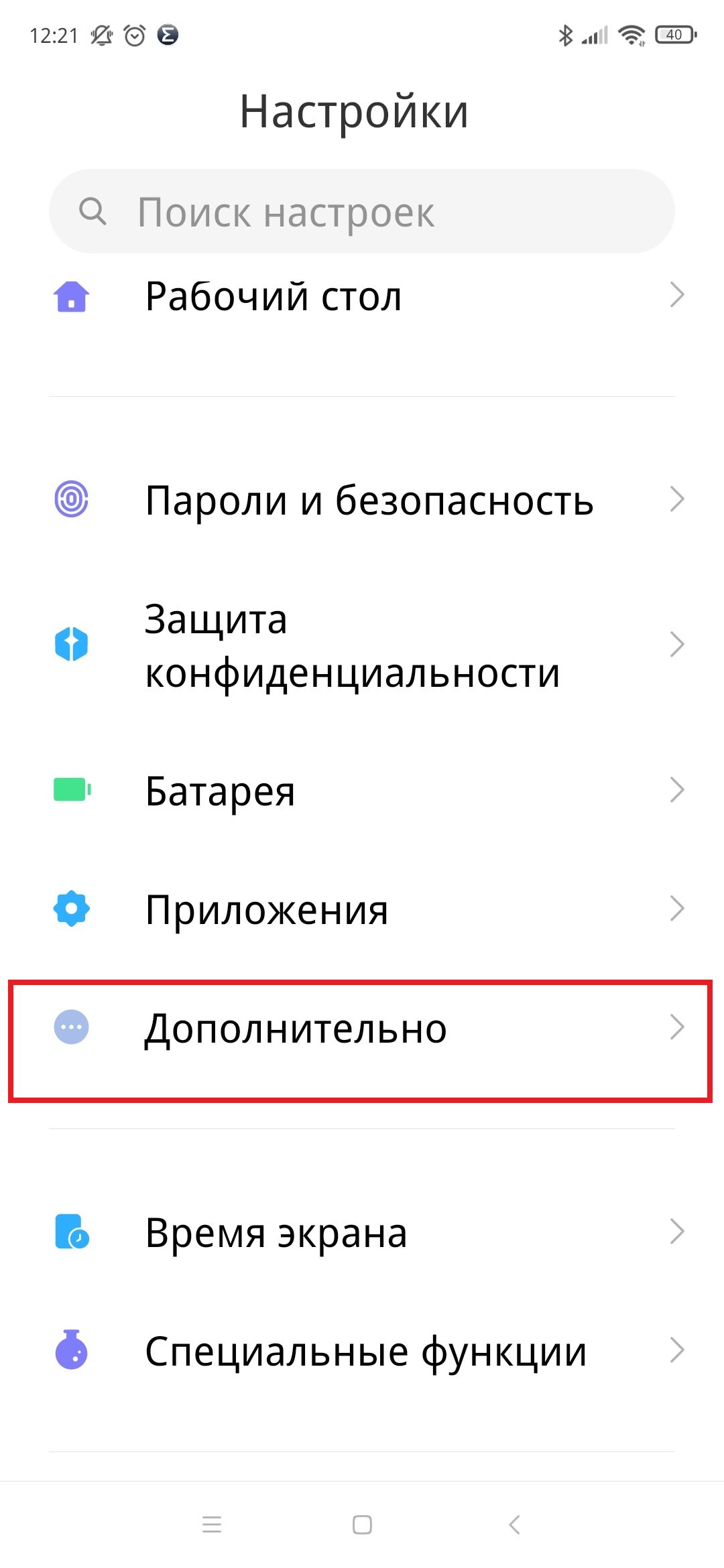
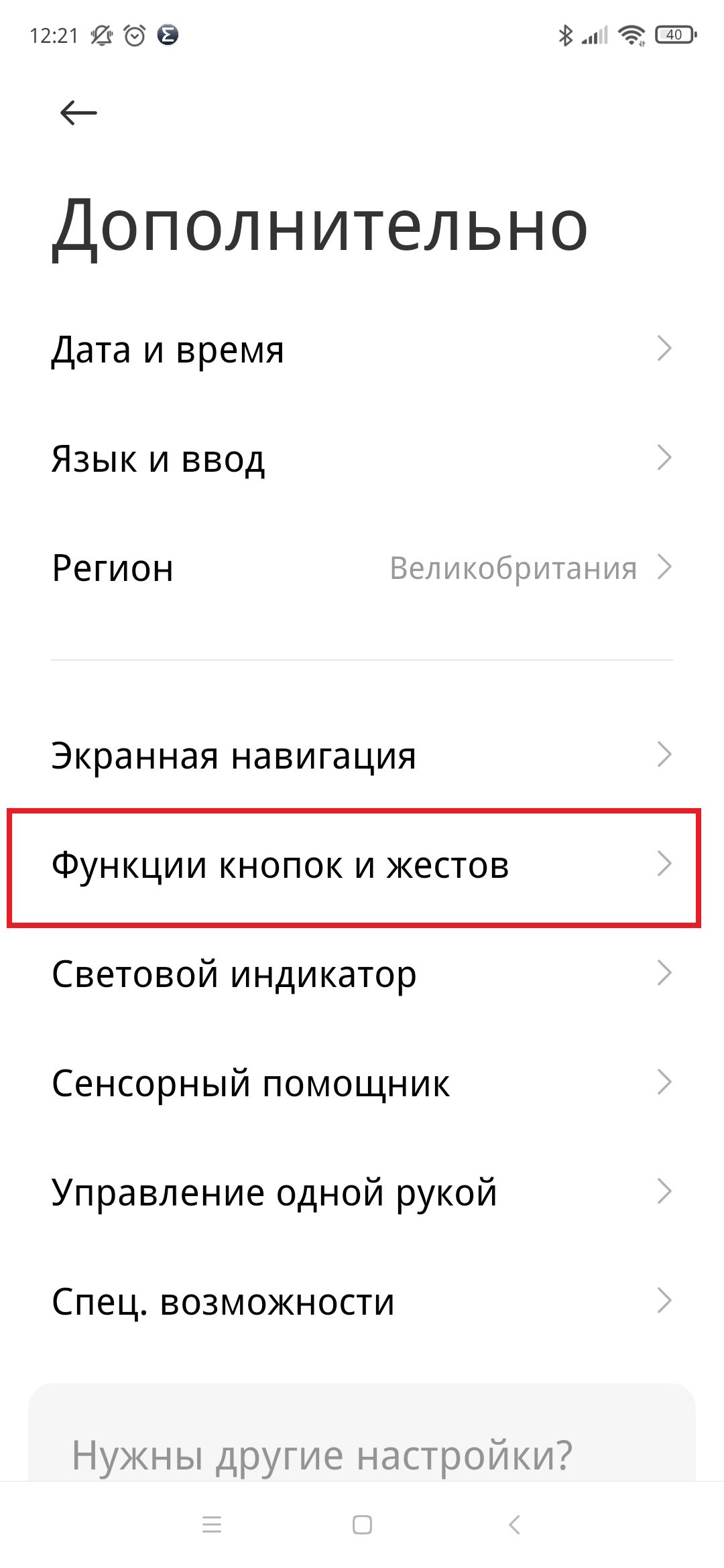
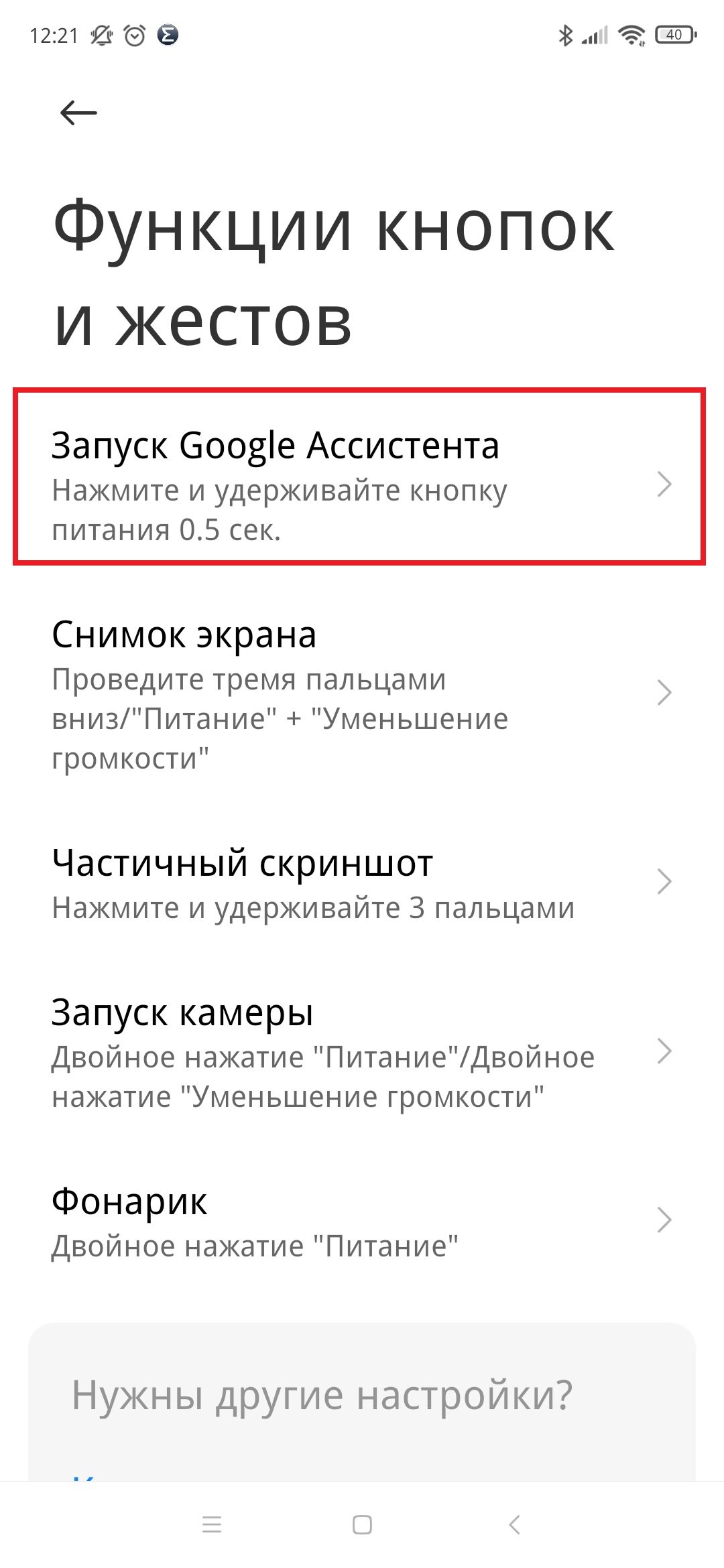
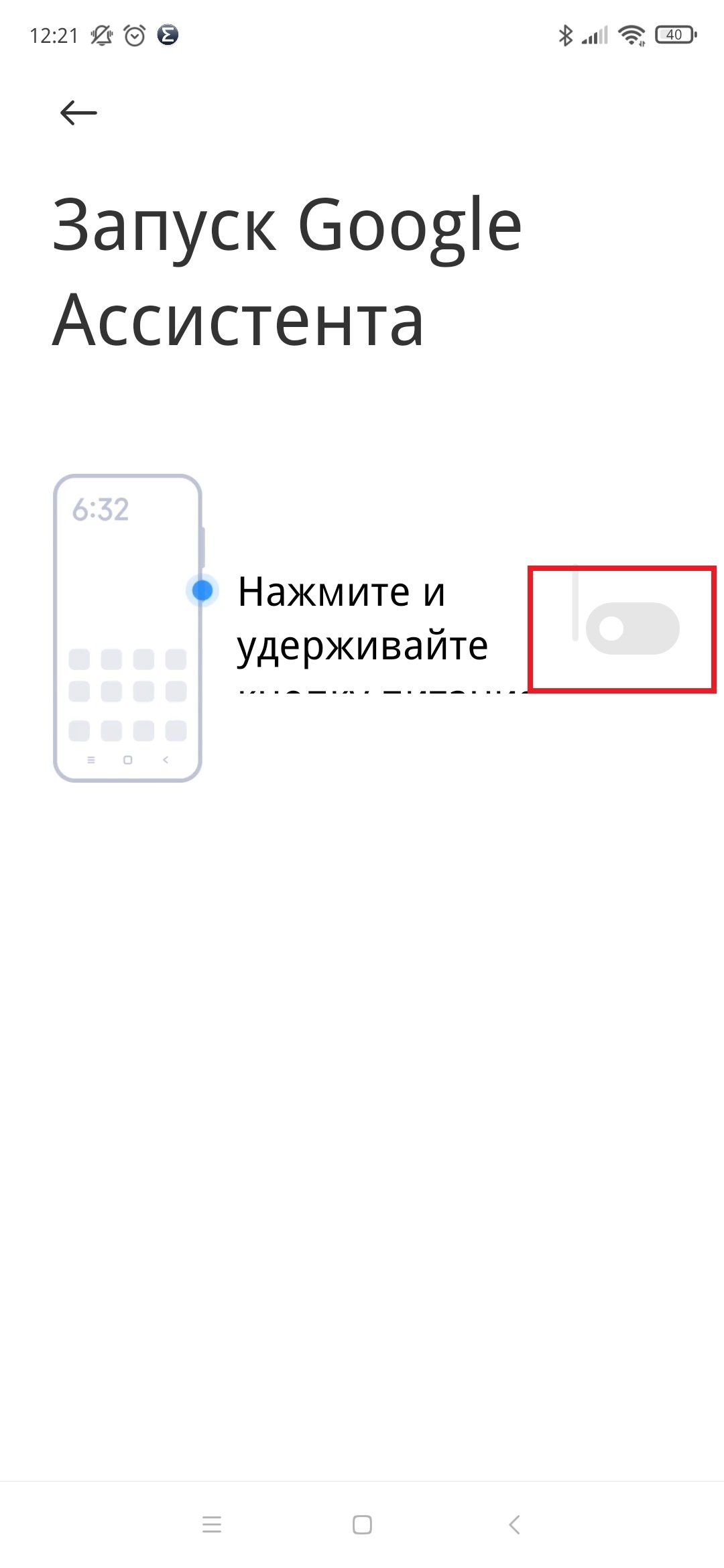
Чтобы отключить эту функцию, нам необходимо перейти в «Настройки» — «Расширенные настройки» либо «Дополнительно». Находим подраздел «Функции кнопок и жестов» — «Запуск Google Ассистента». Отключаем его.
Третий способ – отключение голосового поиска.
Замечали, что когда мы просто говорим «Окей, гугл», то на нашем смартфоне активируется голосовой помощник? Для того, чтобы его отключить нам необходимо перейти в «Настройки» — «Расширенные настройки». Находим раздел «Язык и ввод». В этом разделе находим строчку «Управление клавиатурами». Находим и отключаем «Голосовой ввод Google».
Как отключить TalkBack и другие специальные возможности на Android-смартфоне
Компания Google, владеющая Android, хочет, чтобы устройства на базе ее операционной системы были у как можно большего числа людей. Потому разработчики стараются адаптировать свою ОС в том числе под пользователей с нарушениями органов слуха и зрения. С этой целью был создан целый комплекс специальных возможностей для Андроид, в который входят функции, упрощающие взаимодействие с устройством.
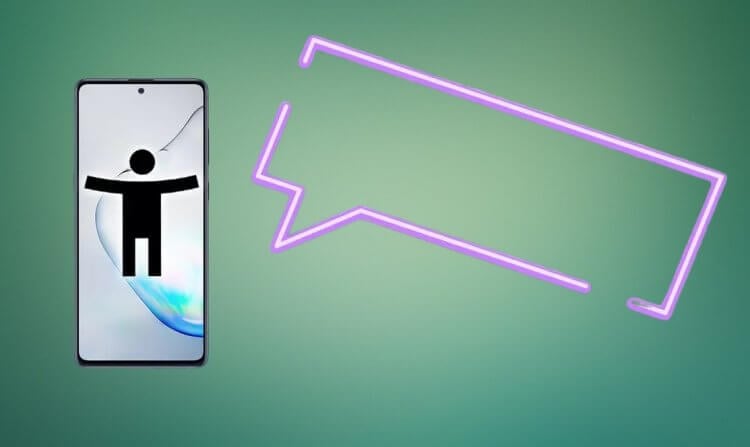
Специальные возможности — полезная штука, но не для всех
Идея похвальная, но у нее есть нюансы. Если вы не имеете серьезных нарушений органов слуха и зрения, то подобные функции доставят вам только неудобства, превратив эксплуатацию устройства в настоящий кошмар. Если вы случайно активировали TalkBack или какую-то другую настройку, обязательно прочитайте, как отключить специальные возможности.
Как отключить TalkBack на Андроид
TalkBack на телефоне — одна из главных функций, входящих в перечень специальных возможностей Андроид. Она разработана для людей с серьезными нарушениями зрения. Если она включена, смартфон озвучивает каждое прикосновение к экрану, а любое действие (например, переход в определенный раздел меню) приходится подтверждать дополнительным нажатием.

Задержите кнопки регулировки громкости на 3 секунды, чтобы отключить TalkBack
Разумеется, людям, не имеющим серьезных проблем со зрением, такая опция не нужна, и они могут отключить TalkBack на Android, задержав на 3 секунды кнопки увеличения и уменьшения громкости. Это самый простой способ деактивации функции для слабовидящих. Но существует пара альтернативных вариантов, как отключить TalkBack на телефоне. В частности, вы можете обратиться за помощью к Google Ассистенту:
- Вызовите голосового помощника командой «Окей, Google» или другим способом.
- Произнесите фразу: «Отключи TalkBack».
- Дождитесь ответа ассистента, подтверждающего деактивацию.
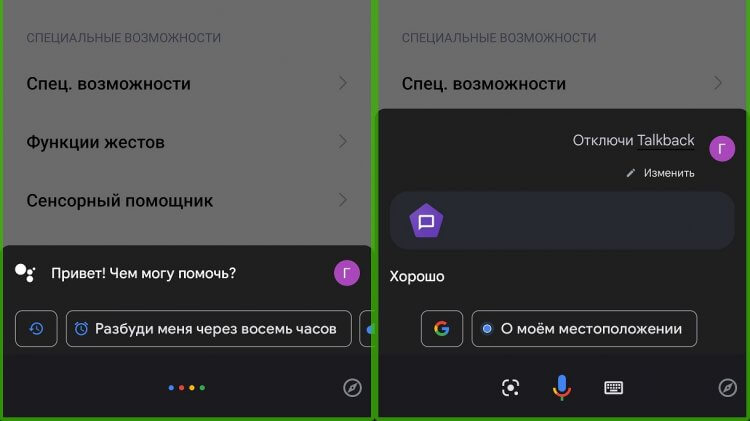
Не забывайте о вашем голосовом помощнике
Если Google Ассистент не помогает, а кнопки громкости не реагируют, воспользуйтесь еще одним способом, как отключить режим TalkBack:
- Откройте настройки смартфона.
- Перейдите в раздел «Расширенные настройки», а затем — «Специальные возможности».
- Откройте вкладку «Зрение», после чего — «TalkBack».
- Переведите переключатель «TalkBack» влево, чтобы отказаться от использования функции. Также отключите быстрый запуск функции для слабовидящих.
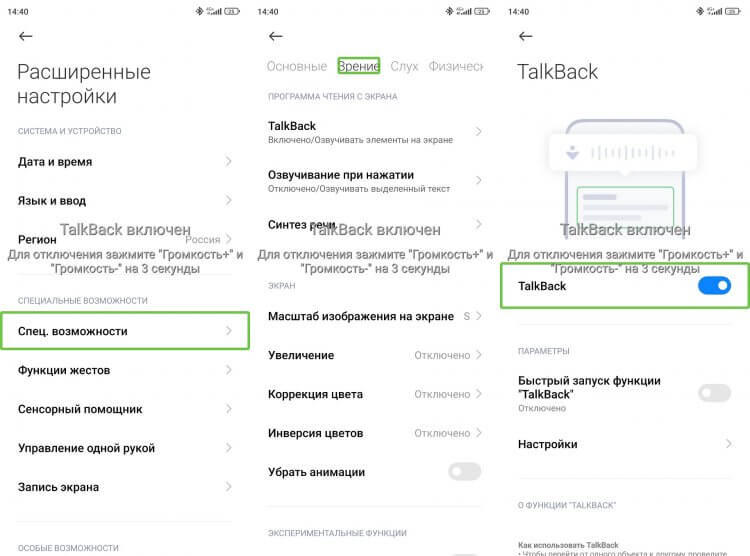
Из-за особенностей работы TalkBack отключать его через настройки намного сложнее
Обратите внимание, что в режиме TalkBack вам придется подтверждать каждое свое действие. То есть для перехода в раздел «Расширенные настройки» сначала необходимо прикоснуться к нему, а затем — дважды нажать на него с целью подтверждения своих действий.
⚡ Подпишись на AndroidInsider в Дзене, чтобы получать новости из мира Андроид первым
Как убрать человечка в правом углу экрана
Безусловно, TalkBack является самой раздражающей функцией. Но есть и другие проблемы, которые доставляют настройки для людей с особенностями здоровья. Так, многие пользователи замечают непонятного человечка на экране телефона. Он может располагаться в левом или правом углу, а также соседствовать с кнопками Андроид в панели навигации.
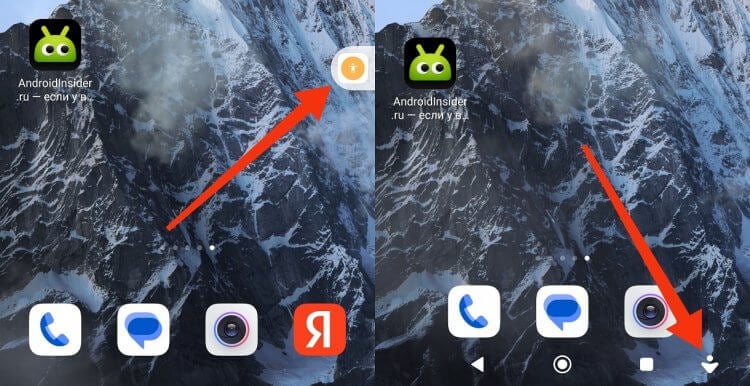
В зависимости от типа управления кнопка размещается в разных местах
Где бы ни находился загадочный значок, знайте, что это — кнопка специальных возможностей. С ее помощью можно быстро получить доступ к функциям наподобие TalkBack и действиям, для выполнения которых обычно используются физические клавиши (изменение громкости, создание скриншота, блокировка экрана и так далее). Если вас раздражает этот элемент управления, прочитайте инструкцию, как убрать человечка с экрана:
- Перейдите в раздел «Специальные возможности» настроек смартфона.
- Откройте вкладку «Кнопка специальных возможностей» и отключите этот элемент управления.
- Во вкладке «Меню специальных возможностей» запретите быстрый запуск функции.
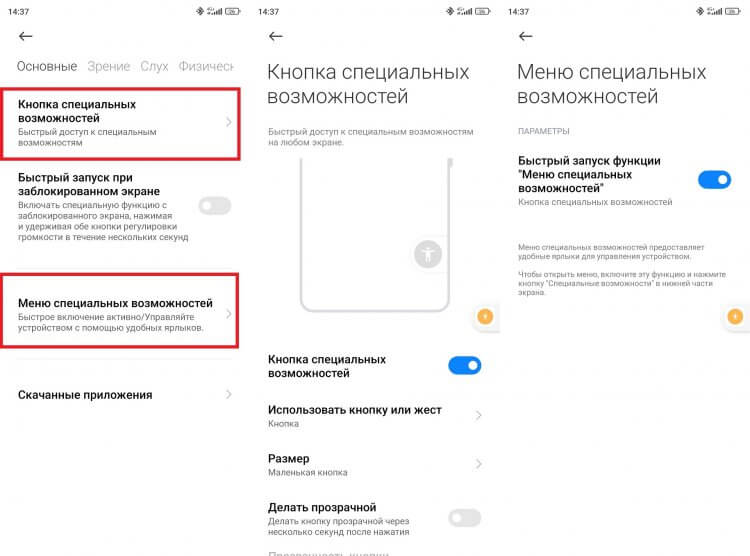
Откажитесь от использования обеих опций, чтобы убрать кнопку
Так вы отключите кнопку специальных возможностей, и она вас больше не побеспокоит. Вместе с тем функции наподобие TalkBack смогут напоминать о себе и другим образом, о чем мы поговорим далее.
❗ Поделись своим мнением или задай вопрос в нашем телеграм-чате
Как отключить специальные возможности на Андроиде
В меню специальных возможностей представлено огромное количество настроек, многие из которых обычному человеку только мешают. Это и контрастный текст, и коррекция цветов, и задержка при нажатии. Подобные опции тоже рекомендуется отключить в разделе настроек «Специальные возможности».
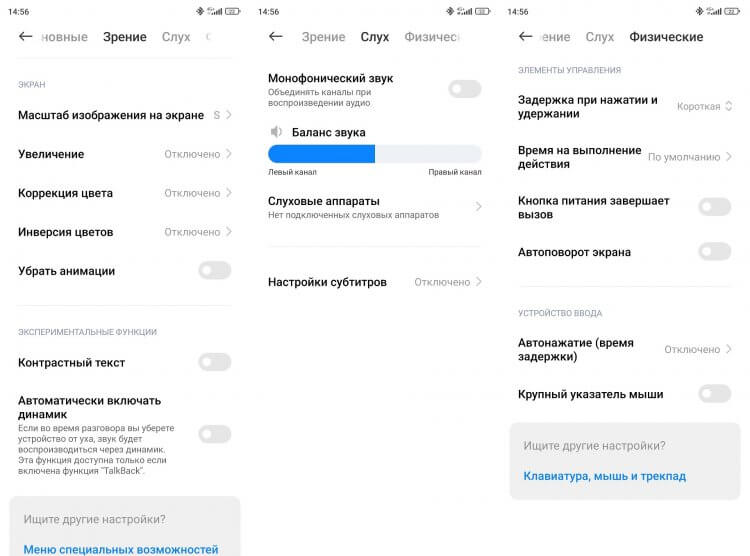
Не забудьте отключить и другие функции
Убедитесь, что на вашем смартфоне выставлены такие же значения, как на скриншотах выше. При этом не забывайте о функциях наподобие автоповорота экрана и быстрого завершения вызова. Зачастую они оказываются полезными даже для людей без проблем со здоровьем.
Как удалить TalkBack с телефона
Если специальные возможности доставляют столько неудобств, то можно ли удалить TalkBack, чтобы он никогда не включался? Да, однако перед этим вы должны принять во внимание два предупреждения. Во-первых, специальные возможности Андроид являются встроенным компонентом системы, а потому их удаление затруднительно. Во-вторых, без этих настроек некоторые другие приложения (в том числе сторонние) окажутся лишены многих функций. Поэтому удалять специальные возможности не рекомендуется.
�� Загляни в телеграм-канал Сундук Али-Бабы, где мы собрали лучшие товары с АлиЭкспресс
Если же вас ничего не останавливает, а еще вы готовы пойти на риски и потратить 10-15 минут своего свободного времени, то действуйте следующим образом:
- Загрузите на компьютер Android Debug Bridge.
- Распакуйте ее содержимое в папку, расположенную по пути C/Users/Имя пользователя.
- Активируйте отладку по USB в настройках разработчика Android, а также разрешите установку через USB.
- Подключите смартфон к ПК, используя USB-кабель.
- Разрешите передачу данных и отладку через задействованный компьютер.
- На компьютере запустите командную строку.
- Введите запрос «adb shell» и нажмите клавишу «Enter», чтобы убедиться в правильной настройке ADB (в командной строке должно появиться сообщение «daemon started successfully»).
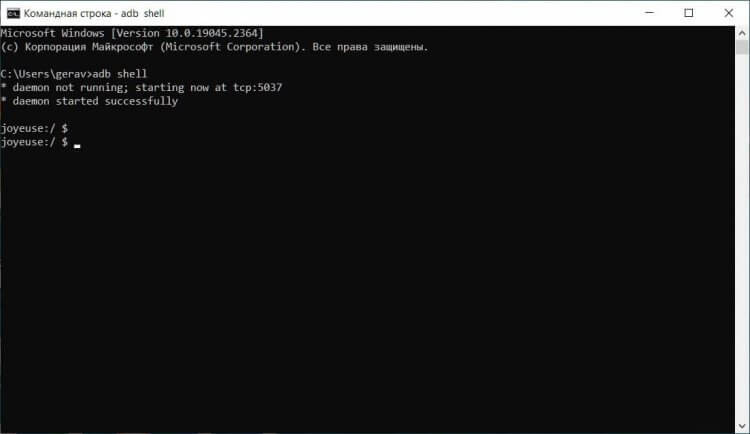
Сначала нужно убедиться, что пакет ADB распакован в правильную папку
pm uninstall -k —user 0 com.google.android.marvin.talkback
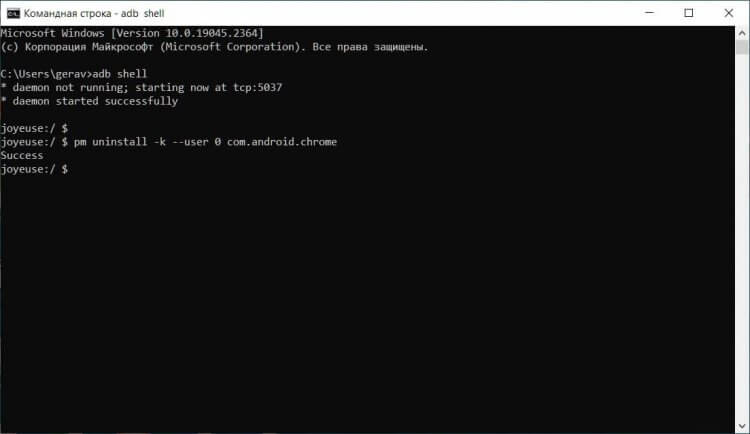
После подтверждения команды на экране должно появиться сообщение «Success»
Если все сделано верно, то специальные возможности исчезнут с вашего смартфона. При возникновении сложностей читайте наш тематический текст, где мы рассказывали об удалении системных приложений Android.

Теги
- Новичкам в Android
- Операционная система Android
- Приложения для Андроид