Как запретить сайтам присылать уведомления в Chrome на Android
До недавнего времени самым раздражающим интернетовским явлением была реклама. Каждый второй сайт встречал нас россыпью баннеров и всплывающих окон, от которых банально некуда было деться. С появлением блокировщиков рекламы эта проблема исчезла сама собой. Однако ей на смену пришла другая – запросы на рассылку уведомлений, которые сайты начали рассылать, чтобы увеличить активную аудиторию. Рассказываем, как легко и просто их заблокировать и сохранить свои нервы.
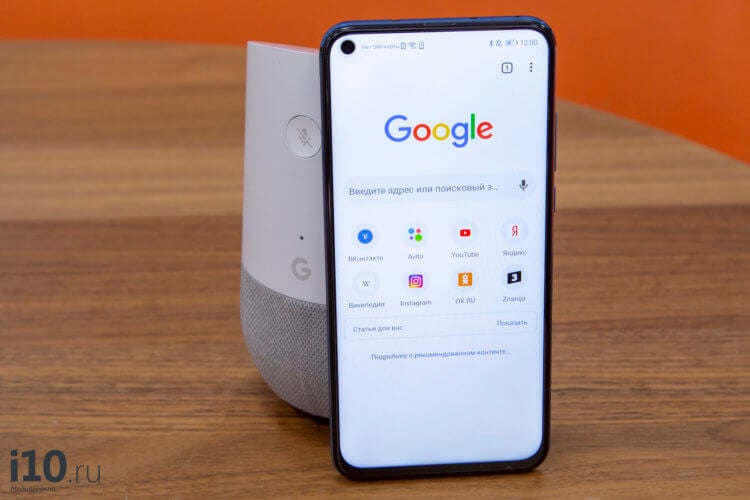
Достали уведомления в Chrome? Мы знаем, что делать
Желание заблокировать всплывающие уведомления от сайтов, которые просят разрешить им присылать вам оповещения о новых материалах, абсолютно естественно. Если к доброкачественной рекламе, не вылезающей на весь экран и не отвлекающей меня от потребления контента, я отношусь довольно компромиссно, потому что именно за счёт неё и существует большинство сайтов, то уведомления – это какой-то ужас. Согласны? Ответы оставляйте в комментариях или нашем Telegram-чате.
Они будут появляться каждый раз при открытии веб-страницы, даже если вы уже отказались от рассылки. В таких случаях остаётся только одно – блокировка.
Как заблокировать уведомления в Chrome
В Google Chrome для Android есть встроенный инструмент, блокирующий оповещения сайтов. Его-то нам и нужно активировать.
- Для этого откройте Chrome на своем смартфоне и перейдите в «Настройки»;
- Здесь откройте вкладку «Настройки сайтов» — «Уведомления»;
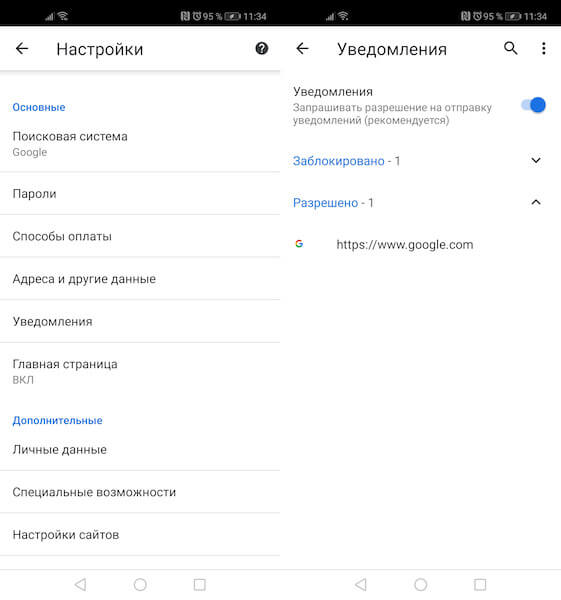
Блокировка уведомлений от сайтов — самая полезная функция Chrome
Несмотря на то что мобильная и настольная версии Google Chrome синхронизируются между собой в режиме реального времени, блокировать уведомления нужно на каждом устройстве отдельно. Поэтому, если вы хотите запретить браузеру присылать уведомления ещё и на компьютере, вам потребуется произвести отключение повторно.
Как заблокировать уведомления от сайтов
- Для этого откройте Chrome на компьютере и перейдите в «Настройки» — «Дополнительные»;
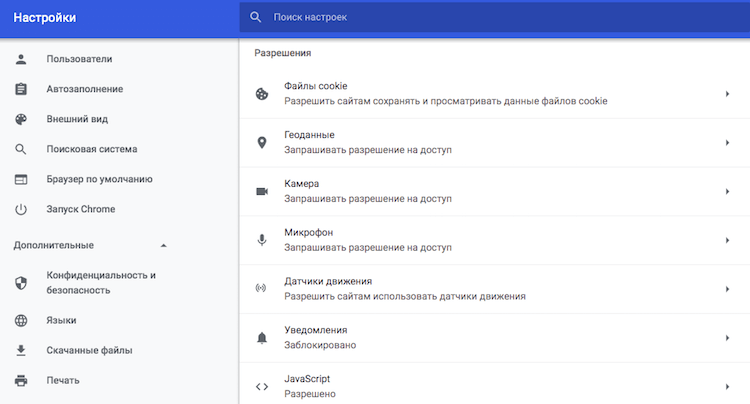
Как найти дополнительные настройки Google Chrome
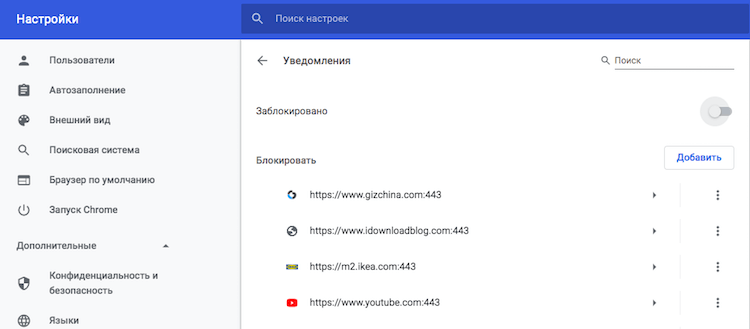
Как настроить уведомления в Google Chrome
Важно понимать, что отныне вы не будете видеть вообще никаких уведомлений в Chrome, а значит, не сможете подписаться на обновления нужных сайтов, которые вы посещаете на постоянной основе.

Теги
- Компания Google
- Новичкам в Android
Наши соцсети
Новости, статьи и анонсы публикаций
Свободное общение и обсуждение материалов
Лонгриды для вас

Смартфон является универсальным устройством, способным решать огромное количество задач. В частности, с его помощью мы потребляем текстовую информацию: читаем электронные книги, скролим ленту соцсетей, изучаем статьи в браузере. Все это негативно сказывается на состоянии наших глаз, ведь при длительном использовании гаджета они сильно устают, что в итоге приводит к снижению зрения. Если вы хотите продолжать читать на смартфоне, но в то же время желаете сохранить здоровье зрительных органов, воспользуйтесь нашими полезными советами.

У владельцев Android-смартфонов довольно часто пропадают сообщения в Ватсапе. Подобное происходит по разным причинам. Кто-то случайно удаляет свои сообщения или приложение WhatsApp со всей перепиской, а кто-то переезжает на новый смартфон и не может найти на нем старые чаты. Возможно, вам кажется, будто ситуация безвыходная, но это не так. Ведь существует способ, как восстановить удаленные сообщения в Ватсапе, а также несколько альтернативных вариантов.

Для многих владельцев Android-смартфонов WhatsApp является основным инструментом коммуникации. С помощью мессенджера мы обмениваемся важной информацией и, разумеется, не хотим, чтобы она попала в руки третьих лиц. Для надежной защиты персональных данных и тайны личной переписки нужно активировать несколько важных функций WhatsApp, отключенных по умолчанию. Их можно активировать через настройки приложения, нажав на «три точки» в правом верхнем углу главного экрана мессенджера.
Как отключить уведомления от сайтов на андроид
Будь в курсе последних новостей из мира гаджетов и технологий
iGuides для смартфонов Apple

Как запретить сайтам присылать уведомления через Chrome на Android и ПК — раз и навсегда

Денис Черкашин — 30 августа 2019, 18:00
Когда-то подписались на оповещения от нескольких сайтов, а сейчас они начинают надоедать и захламляют панель уведомлений рекламой? Есть решение — их можно довольно просто отключить раз и на всегда. И для этого даже не придется разбираться, на каких страницах разрешено получение пушей.
Как заблокировать уведомления в Chrome для Android
Заходим на смартфоне в Chrome, через иконку с тремя точками переходим в меню управления и открываем «Настройки». Теперь найдите пункт «Настойки сайтов», а в нем параметр «Уведомления». Если вам не нужны никакие оповещения от сайтов, просто отключите тумблер «Уведомления». Если же есть такие сайты, от которых вам хотелось бы получать пуши, например с новостями, добавьте их в список исключений, а остальные заблокируйте.
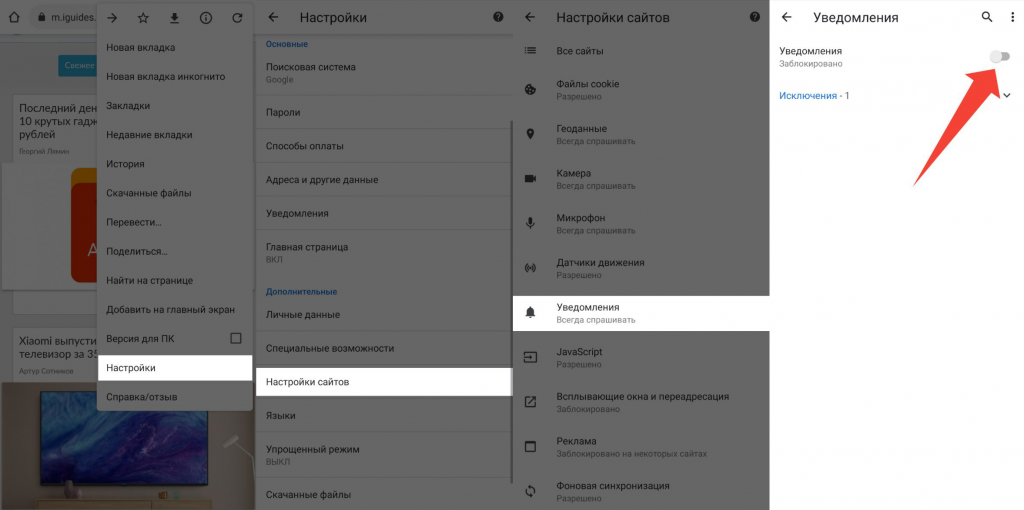
Но это еще не все: если ваш аккаунт Google используется в том числе в Chrome на компьютере, заблокировать получение уведомлений придется на каждом устройстве отдельно.
Как заблокировать уведомления в Chrome на ПК
- В Chrome на компьютере зайдите в «Настройки» → «Дополнительные» → «Настройки сайта» → «Уведомления»;
- В появившемся окне переключите ползунок «Уведомления» в положение «Отключено»;
- Тут же можно добавить и исключения, от которых уведомления продолжат приходить.
Как отключить в Chrome запросы на получение уведомлений от любых сайтов
Чтобы избавиться от запросов на получение уведомлений нужно в адресной строке написать chrome://settings/content/notifications и отключить переключатель «Спрашивать разрешение перед отправкой (рекомендуется)».
Больше вы никогда не вспомните о раздражающей особенности современного веба.
Как блокировать push-уведомления в Google Chrome в 2020 году
Пуш-уведомления – инструмент современного маркетинга, который позволяет свободно формировать свое информационное пространство. На web push может легко и быстро подписаться любой посетитель сайта, не оставляя никаких личных данных (таких, как номер телефона или email-адрес). Не менее проста и отписка от пушей, если рассылка потеряла свою актуальность для подписчика.
В этой статье мы разберемся, как отписаться от push-уведомлений в Chrome-браузере на десктопных и мобильных устройствах.
Отписка от уведомлений в Chrome на Windows 10
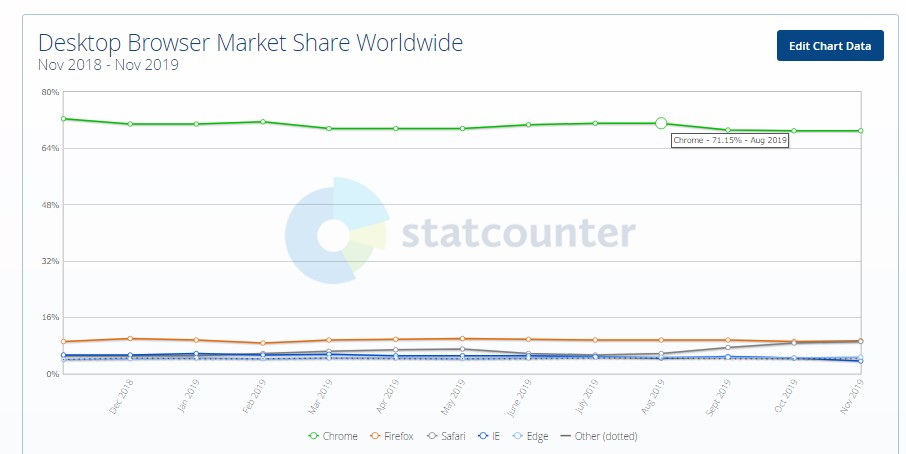
Chrome-браузер – самый популярный в мире. По оценкам StatCounter его доля на рынке десктопных браузеров составляет около 70%.
Потому именно Chrome мы уделяем особое внимание в этом обзоре.
Самый простой способ отписки от уведомлений от конкретного сайта в этом браузере такой:
- Вводим URL нужного нам сайта и кликаем на значок замочка (для веб-ресурса с HTTPS протоколом) в адресной строке.
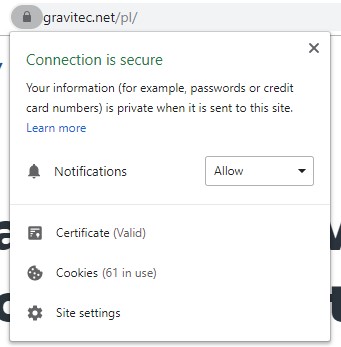
- Напротив пункта «Notifications» в раскрывающемся списке выбираем «Block».
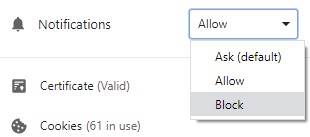
После этого действия вы перестанете получать уведомления от выбранного сайта. Для того, чтобы разблокировать отправку web push здесь достаточно снова выбрать «Allow».
Если вам нужно отказаться от пуш-уведомлений сразу от нескольких или вообще отказаться от всех пуш-рассылок от всех сайтов, нужно следовать другому алгоритму.
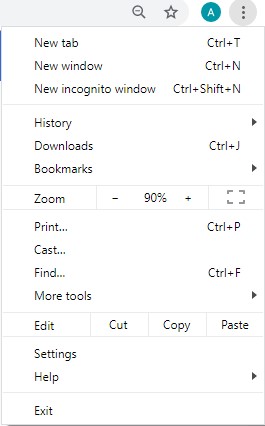
- В Chrome-браузере кликаем по значку «Меню» и выбираем опцию «Настройки».
- Находим блок «Advanced», а в нем – «Site settings».
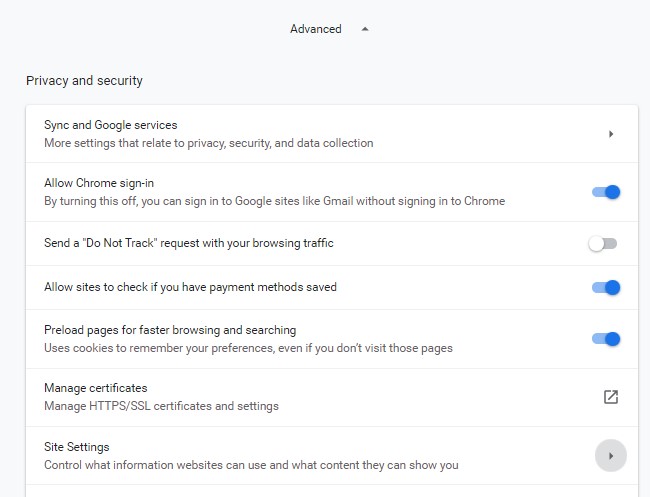
- Переходим в раздел «Настройки сайтов» и кликаем по пункту «Уведомления» (Notifications).
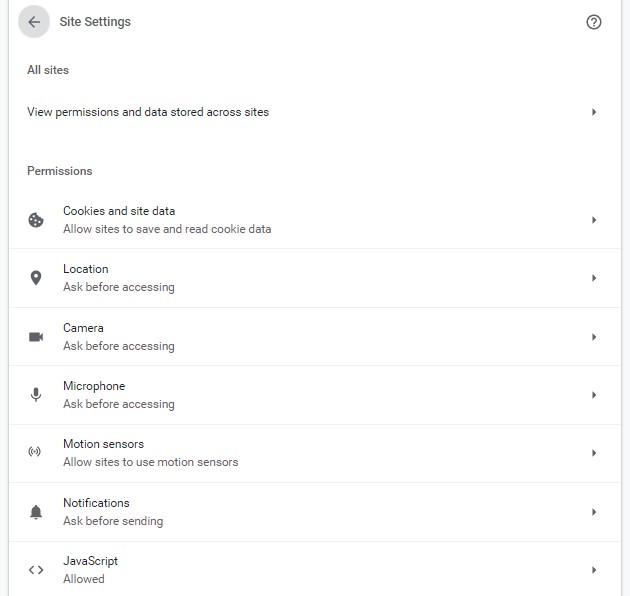
- Здесь вы увидите список заблокированных сайтов и тех, получение push-уведомлений от которых разрешено.
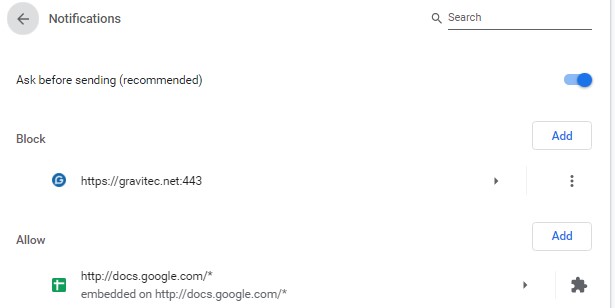
- Напротив каждого сайта вы можете выбрать из раскрывающегося списка нужное вам действие: «Block», «Allow», «Edit», или «Remove».
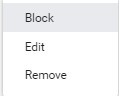
Так, вы можете блокировать и разрешать отправку уведомлений в настройках Chrome-браузера в любое время.
Как заблокировать уведомлений в Chrome на Android?
Похожим образом можно отключить web push от сайта на мобильном устройстве.
Ниже приведена инструкция по отписке для OS Android.
- Заходим в меню браузера на смартфоне.
- Выбираем пункт «Настройки».
- В открывшемся окне кликаем на строку «Настройки сайтов».
- Теперь выбираем опцию «Уведомления».
- Так же, как и для десктопной версии, вы увидите список разрешенных и заблокированных сайтов.
- Выбираем URL сайта, от уведомлений которого хотим отказаться.
- Жмем «Очистить и сбросить» в открывшемся окне.
На этом процесс отписки от push-уведомлений в Chrome завершен.
Как управлять рассылками на свои устройства?
С помощью настроек сайтов в браузере вы можете регулировать отправку вам уведомлений — по своему усмотрению. Например, после выбора нужного товара вы можете временно приостановить получение рассылки пушей от интернет-магазина. Если же вам снова потребуются услуги этого интернет-магазина, вы легко возобновите подписку.
Для большего удобства пользователей сервис Gravitec.net разработал функцию «Колокольчик». После установки push-технологии, на странице сайта нашего клиента появляется виджет «Колокольчик». Каждый посетитель этого сайта может кликнуть по “колокольчику” и в разворачивающемся окне выбрать наиболее актуальные разделы сайта, на которые он хочет подписаться. Например, для новостного ресурса это могут быть категории «Спорт», «Политика», «Экономика» и т.д. Сервис Gravitec.net позволяет своим клиентам добавлять до 20 подобных категорий (из которых подписчики клиентов формируют свой “пул” тем, интересных им в качестве рассылок). Это дает пользователям более широкий выбор для настройки рассылок.
Подробнее о работе новой опции мы расскажем в наших следующих статьях.
Как отключить уведомления от сайтов на телефоне Андроид в браузере?
Некоторые пользователи замечают уведомления от браузеров в своем смартфоне, что означает одно – они включили уведомления от того или иного сайта. Зачастую пользователь это делает случайно, просто нажав всего одну кнопку, находясь на сайте, а потом недоумевает, что же произошло. Покажем, как отключить ненужные уведомления в браузере.
Откройте браузер. В нашем случае это Google Chrome, но может быть и, например, Яндекс.Браузер, Opera или другой популярный обозреватель – принцип все равно один.
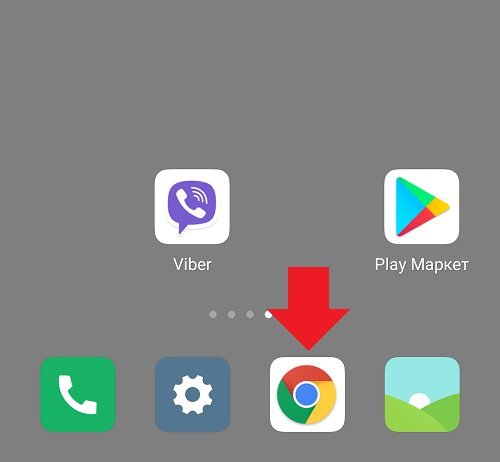
Нажмите на кнопку, показанную на скриншоте.
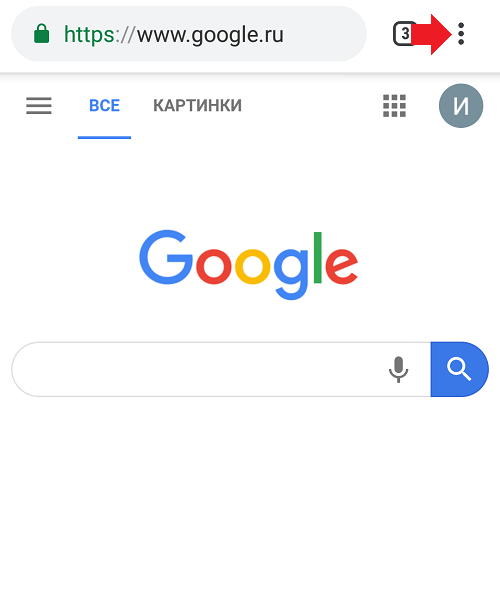
Открылось меню, в нем выберите “Настройки”.
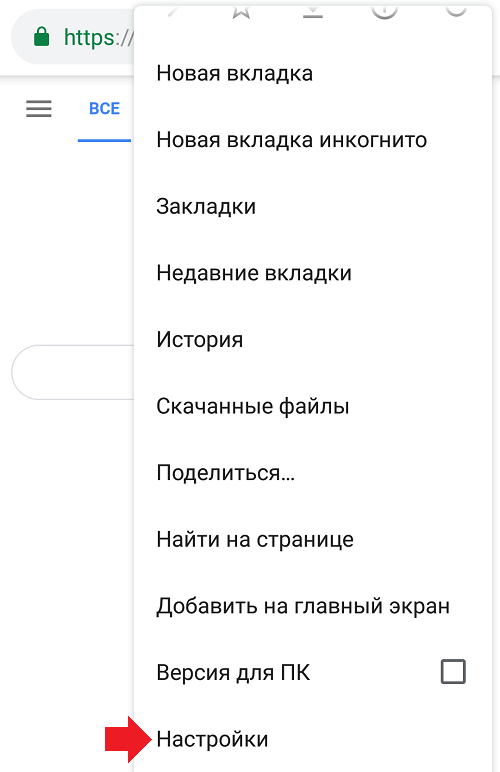
Нажмите на строку “Настройки сайтов”.
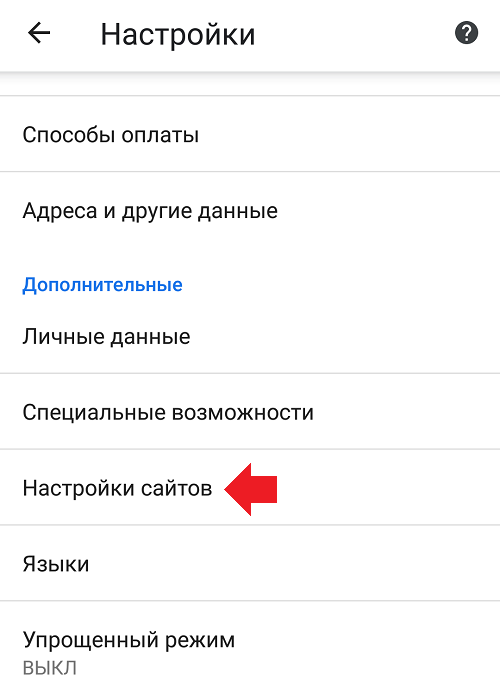
Здесь выберите “Уведомления”.
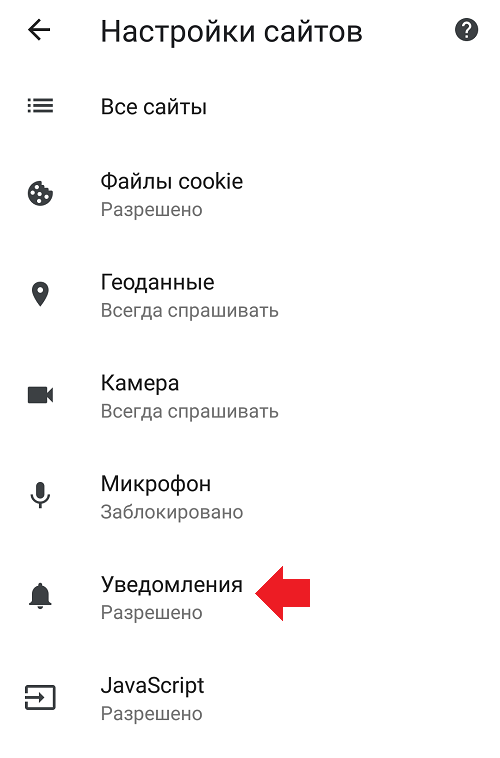
В подразделе “Разрешено” видите список сайтов или один сайт. Выберите нужный.

На странице сайта нажмите на кнопку “Очистить и сбросить”.


Можно поступить иначе. Нажмите “Уведомления”.


Теперь уведомления от этого сайта поступать не будут.
Другие записи:
Добавить комментарий Отменить ответ
Свежие записи
- Как выйти из рекавери меню Xiaomi или Redmi?
- Как вставить карту памяти в Xiaomi или Redmi?
- Как вставить сим-карту в Xiaomi или Redmi?
- Как убрать надпись на фото Xiaomi/Redmi (MIUI)?
- Как очистить журнал вызовов на Xiaomi (MIUI)?
Смартфоны
Фан-сайт Xiaomi. 2020-2023
Все материалы, которые представленные на этом сайте, размещены исключительно с целью ознакомления. Администрация не несет ответственности за любые последствия использования материалов сайта fansitemiru. Продолжая использовать сайт, вы соглашаетесь с использованием файлов Cookie.