Сохранение в качестве PDF-файла на мобильном устройстве
Word для планшетов c Android Excel для планшетов с Android PowerPoint для планшетов с Android Excel для телефонов с Android Excel Mobile PowerPoint для телефонов с Android PowerPoint Mobile Word для телефонов с Android Word Mobile Еще. Меньше
Вы можете использовать параметр Печать, чтобы сохранить документы Word, книги Excel и презентации PowerPoint в виде PDF-файлов.
- Откройте файл, который вы хотите сохранить в формате PDF, а затем нажмите Файл на планшете или коснитесь значка «Файл»
 на телефоне.
- На вкладке Файл выберите команду Печать.

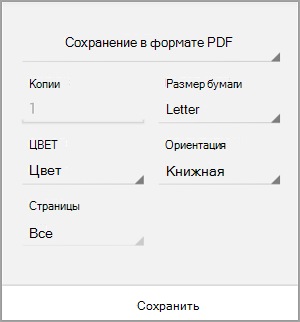
- Если этот параметр еще не выбран, нажмите Сохранить как PDF в раскрывающемся списке, а затем нажмите Сохранить.
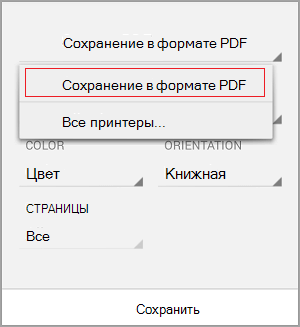
- Нажмите кнопку Сохранить.
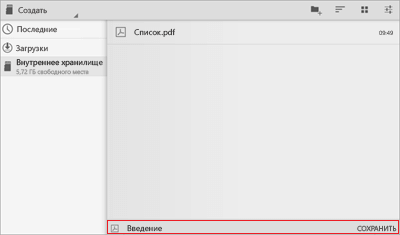
- Выберите расположение для PDF-файла, введите новое имя (необязательно) и нажмите Сохранить.
Сохранение в формате PDF
- Откройте файл, который вы хотите сохранить в формате PDF, а затем нажмите Файл на планшете или коснитесь значка «Файл»
 на телефоне.
- В меню Файл коснитесь пункта Печать.

- Если этот пункт еще не выбран, нажмите Печать в PDF (Майкрософт) на планшете или PDF на телефоне.
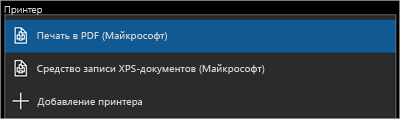
- Нажмите Печать.
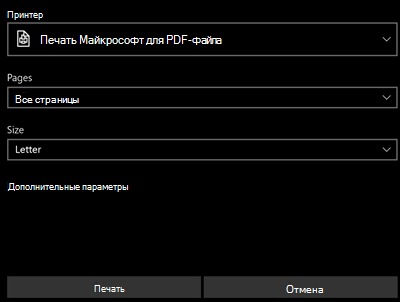
- На планшете откроется страница Сохранить как. Выберите расположение для PDF-файла, введите новое имя и нажмите Сохранить.
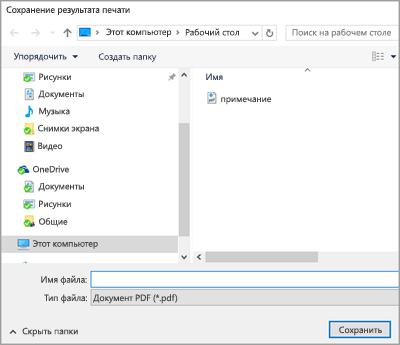 На телефоне PDF-файл автоматически сохраняется в вашей папке Документы.
Сохранение файла Word в формате PDF с тегами
Вы можете использовать Word на мобильном устройстве для сохранения документов в виде файлов PDF с тегами. Файлы PDF с тегами упрощают для средств чтения с экрана и других специальных возможностей определение логического порядка чтения и навигации для файла, а также возможность перекомпоновки содержимого при использовании мобильных телефонов.
- Откройте файл Word, который вы хотите сохранить в формате PDF с тегами, а затем коснитесь значка «файл» на своем телефоне.
- В меню файл выберите команду сохранить.
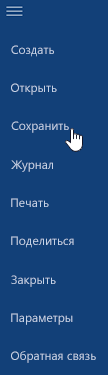
- В меню » сохранить » выберите » экспортировать этот файл«.
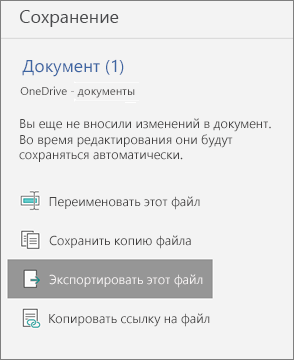
- Выберите расположение для PDF-файла и нажмите
 .
- Введите имя файла PDF и нажмите и выберите PDF- файл из раскрывающегося списка Тип файла .
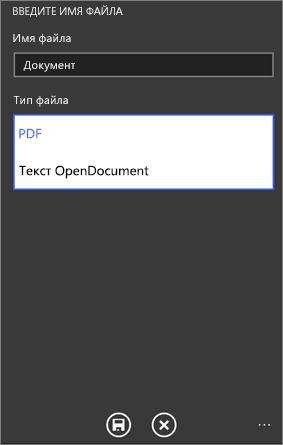
- Нажмите кнопку Сохранить
 . Документ Word будет сохранен в формате PDF в том месте, которое вы выбрали на шаге 4.
Примечание: Эта страница переведена автоматически, поэтому ее текст может содержать неточности и грамматические ошибки. Для нас важно, чтобы эта статья была вам полезна. Была ли информация полезной? Для удобства также приводим ссылку на оригинал (на английском языке).
Как отправить pdf-документы с помощью WhatsApp для Android
В этом руководстве вы узнаете, как отправить PDF-документы с помощью Whatsapp.

Василий Лебедев
Нет сомнений в том, что WhatsApp — одно из самых популярных приложений для общения в мире. Он используется по множеству причин. Тем не менее, некоторые люди не знают о методах отправки PDF-документов с помощью WhatsApp для Android. В этом руководстве вы узнаете, как отправлять PDF-документы с помощью Whatsapp.
В этой статье:
Часть 1. Как Отправить PDF-файлы с Помощью WhatsApp на Телефоне Android
Прежде всего, вам необходимо убедиться, что на вашем телефоне или планшете Android установлена последняя версия WhatsApp. Предположим, у вас нет последней версии, попробуйте сначала установить ее. С помощью магазина Google Play вы можете скачать его в кратчайшие сроки. Итак, вот шаги по использованию WhatsApp для отправки файлов PDF на телефон Android.
Шаг 1: Во-первых, откройте WhatsApp Messenger на своем телефоне или планшете Android, выбрав значок WhatsApp. Теперь проверьте, просматривается ли вы приложение в режиме чата. Если да, переходите к следующему шагу.
Шаг 2: Когда вы окажетесь на экране чатов, найдите разговор с контактом, которому вы хотите отправить файл. Двигаясь дальше, откройте страницу контактов, нажав на нее.
Шаг 3: Теперь вы попадете на страницу контактов. Найдите значок скрепки и нажмите на него. Кроме того, вы увидите меню обмена, вам нужно нажать на значок документа.
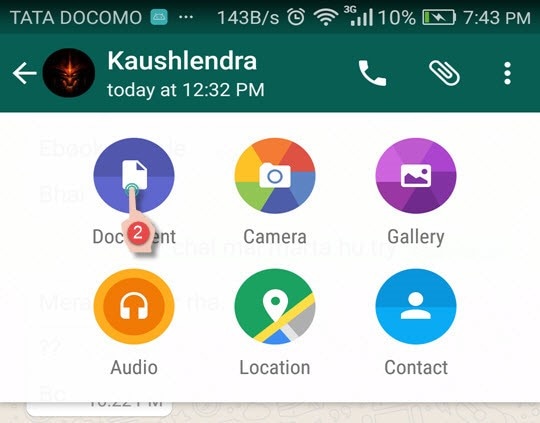
Шаг 4: Экран документа откроется, когда вы нажмете на значок документа. Теперь вы сможете увидеть здесь все файлы в формате pdf. Это могут быть документы Word, PDF-файлы или любые другие файлы на вашем телефоне Android.
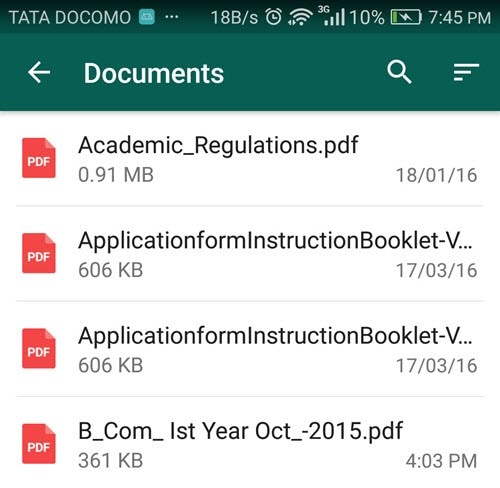
Шаг 5: Если PDF-файл, который вы хотите отправить, доступен на экране, вам нужно нажать «Отправить», чтобы доставить файл выбранному вами контакту.
Wondershare PDFelement
Упростите взаимодействие и общение людей с документами PDF с помощью интуитивно понятных и мощных инструментов PDF.

Часть 2. Распространенные Ошибки при Отправке PDF-файлов Через WhatsApp
Есть вероятность, что вы столкнетесь с множеством проблем при отправке PDF-документа с помощью мессенджера WhatsApp. Ошибки во многом зависят также от мобильной платформы получателя. Что ж, у каждой проблемы есть решение. Вот некоторые из наиболее распространенных ошибок при отправке файлов PDF через WhatsApp.
- Может возникнуть ошибка «Xyz необходимо обновить WhatsApp для получения документов», иногда WhatsApp обновляется, но эта ошибка все еще появляется.
- В некоторых случаях возникают ошибки: «Невозможно отправить документы в «Имя группы», потому что «Имя контакта» находится в версии WhatsApp, которая не поддерживает документы». Эта ошибка возникает, если устройство, на котором установлено приложение WhatsApp, недостаточно эффективно или приложение работает на более старой версии.
- Одна из наиболее часто встречающихся проблем — «Невозможно отправить документы в «Xyz», потому что «Xyz»находится в версии WhatsApp, которая их не поддерживает». В этом случае проблема снова связана с устройством или установленной на нем версией WhatsApp.
Часть 3. Как Отправить PDF-файл с Помощью WhatsApp с Google Диска
Если вы не можете отправить свой pdf-файл через мессенджер WhatsApp, вы можете отправить файлы PDF с помощью WhatsApp с Google Диска. Вот простые шаги для этого.
Шаг 1: Как и раньше, откройте приложение WhatsApp на телефоне или планшете Android. Найдите разговор с контактом, которому вы хотите отправить PDF-файл. Откройте контакт.
Шаг 2: Двигаясь дальше, вам нужно нажать на значок скрепки на следующем экране. Значок будет расположен вверху экрана. Откроется меню обмена WhatsApp. Когда оно откроется, нажмите на значок документа.
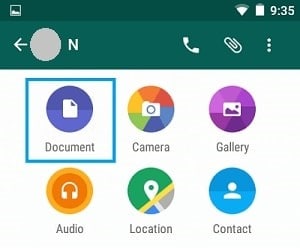
Шаг 3: На этом этапе вам нужно нажать на трехстрочный значок, который будет расположен слева от опции «Просмотреть другие документы».
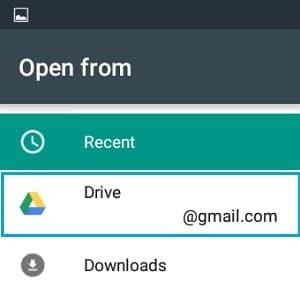
Шаг 4: Теперь вы увидите меню «Открыть форму», и у вас будет возможность выбрать файл PDF с Google Диска.
Шаг 5: На последнем шаге вам нужно нажать на Диск, чтобы прикрепить PDF-файл, который находится в вашей учетной записи Google Диска. Вы попадете в учетную запись Google Диска, и там вы сможете легко выбрать PDF-файл, просто нажав на него.
PDFelement — Мощный и Простой Редактор PDF
Начните с самого простого способа управления PDF-файлами с помощью PDFelement!
Часть 4. Читайте и Редактируйте PDF как Угодно на Android
Если вы отправляете PDF-файлы через WhatsApp, есть вероятность, что вы тоже захотите просмотреть, прочитать или отредактировать их. Что ж, вот лучшее на рынке программное обеспечение для работы с PDF-документами.
От создания документа до редактирования, преобразования или добавления комментариев, вы не столкнетесь с проблемами, если положитесь на это волшебное программное обеспечение. Это эффективное программное обеспечение с универсальным решением для работы с PDF. Двигаясь дальше, у него есть инструменты для заполнения, аннотирования и подписи PDF-документов. Мало того, в нем есть простые инструменты для настройки шрифтов, персонализации стилей текста и добавления графики. Для новичков у него простой пользовательский интерфейс. У вас не возникнет проблем с использованием уникальных функций этого программного обеспечения.
Если вы думаете о комментировании, он дает вам набор инструментов для комментирования, и вы можете легко делать заметки и добавлять цветные выделения. Одна из его самых удивительных функций — высокая безопасность. Ваш PDF-документ будет безопасным, если вы защитите его паролем с помощью PDFelement. Это может полностью изменить способ работы с цифровыми документами. Управляйте своими цифровыми документами как можно точнее. Самое приятное в этом программном обеспечении — то, что оно легко доступно на устройствах Android. Вот шаги, чтобы прочитать и отредактировать текст в PDF с помощью PDFelement на устройстве Android.
Шаг 1: Прежде всего, вам необходимо загрузить и установить PDFelement на свой телефон Android. После того, как он будет загружен, вам нужно просмотреть свой PDF-файл с помощью приложения.
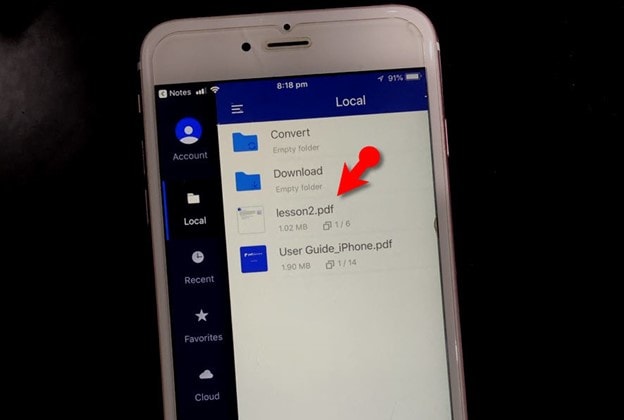
Шаг 2: Когда PDF-файл открыт, вы можете нажать на строку меню, в которой есть несколько значков. Здесь вы можете использовать инструменты комментирования. Вы даже можете подчеркивать, выделять и добавлять текст или фигуру.
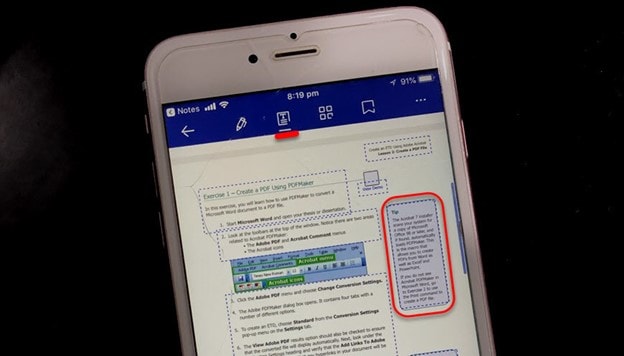
Шаг 3: Второй значок в строке меню дает вам возможность редактировать текст. Вы можете изменить документ в соответствии с вашими предпочтениями. После внесения всех изменений вы можете сохранить его в желаемом месте.
Вывод
У WhatsApp много пользователей по всему миру, и многие из них могут столкнуться с проблемами при отправке или получении PDF-документов, но беспокоиться не о чем. Выполнив правильные шаги, вы всегда сможете выполнить задачу, а с помощью подходящего программного обеспечения вы наверняка сможете редактировать и читать PDF-документы.
8 лучших способов исправить WhatsApp, не загружающий PDF-файлы на iPhone и Android

WhatsApp продолжает свою мечту в сфере обмена мгновенными сообщениями. Даже в условиях жесткой конкуренции со стороны Telegram и Signal компании, принадлежащей Facebook, удалось ошеломить всех, имея более 2 миллиардов пользователей. Хотя WhatsApp пользуется большой популярностью, этого нельзя сказать о надежности. Мы видели, как WhatsApp сталкивался с возмущением сервера и иногда не мог загрузить файлы мультимедиа и PDF. Если вы столкнулись с такими же проблемами, следуйте за нами, чтобы исправить проблему.
Оглавление

В WhatsApp можно отправить до 100 МБ файлов. Этого должно быть достаточно, чтобы отправлять PDF-файлы другим пользователям в чате. Проблема возникает, когда получатель не может загрузить полученный файл PDF. Итак, давайте устраним проблему.
Мы рассмотрим как iPhone, так и Android в списке решений ниже. Кроме того, мы будем упоминать соответствующую платформу везде, где это необходимо.
1. Включите мобильные данные для WhatsApp (iPhone)
iOS позволяет пользователям ограничивать мобильные данные для определенных приложений в меню настроек. Поэтому, если вы отключили мобильные данные в меню настроек WhatsApp, вы не сможете скачать PDF-файл. Вот как это изменить.
Шаг 1: Откройте приложение «Настройки» на iPhone.
Шаг 2: Прокрутите вниз до WhatsApp.
Шаг 3: Откройте WhatsApp и включите «Мобильные данные» в следующем меню.

Теперь приложение готово для использования мобильных данных на iPhone, и вы можете легко загружать файлы PDF из чата.
2. Предоставьте разрешение на хранение (Android)
WhatsApp требуется соответствующее разрешение на хранилище для доступа к хранилищу устройства для хранения загруженных файлов и фотографий. Если вы отказали в разрешении во время установки или в меню «Настройки», файл не будет сохранен. Следуйте инструкциям ниже, чтобы предоставить доступ к хранилищу на Android.
Шаг 1: Определите WhatsApp на панели приложений или на главном экране Android.
Шаг 2: Нажмите и удерживайте значок WhatsApp и выберите информационную кнопку.
Шаг 3: Перейдите в раздел «Разрешения»> «Хранилище» и выберите параметр «Разрешить».


3. Используйте надежную сеть
Через WhatsApp можно отправить файл размером до 100 МБ. Это хороший объем данных, и вам потребуется надежное подключение к Интернету, чтобы загружать файлы PDF с трехзначным размером.
При загрузке файла убедитесь, что вы находитесь в хорошем сетевом диапазоне. Предпочитайте подключаться к диапазону 5 ГГц вместо 2,4 ГГц в вашей сети Wi-Fi.
На iPhone старайтесь поддерживать разговор во время загрузки файла и не запускайте приложение в фоновом режиме.
4. Включите обновление приложения в фоновом режиме (iPhone).
Вам необходимо убедиться, что фоновое обновление для WhatsApp включено на iPhone, чтобы процесс загрузки продолжался в фоновом режиме.
Шаг 1: Откройте приложение «Настройки» на iPhone.
Шаг 2: Прокрутите вниз до WhatsApp и включите переключатель «Обновление фонового приложения».

5. Заблокируйте WhatsApp в режиме многозадачности (Android)
Хотя Android отлично справляется с многозадачностью, некоторые производители телефонов на базе Android полностью закрывают фоновые задачи, чтобы сэкономить заряд аккумулятора телефона.

Такое поведение в основном видно в китайских скинах, таких как MIUI, Realme UI, Color OS и FunTouch OS. Вы можете открыть меню многозадачности и заблокировать там приложение WhatsApp.
6. Сброс настроек сети (iPhone)
Если у вас возникли проблемы с сетью на iPhone, вы не сможете загружать файлы PDF из WhatsApp. Однако Apple добавила возможность сбросить настройки сети на устройстве одним касанием. Вот как получить к нему доступ.
Откройте настройки iPhone и выберите «Основные»> «Сброс»> «Сбросить настройки сети».

7. Включите автоматическую загрузку файлов.
WhatsApp не требует ручного ввода для загрузки файлов на устройство. Используя опцию автоматической загрузки, можно автоматически загружать файлы PDF по определенной сети.
На iPhone вы можете открыть WhatsApp> Настройки> Хранилище и данные> Автозагрузка мультимедиа> Документы> и выбрать Wi-Fi и сотовая связь.

На Android перейдите в WhatsApp> Настройки> Хранилище и данные> Автозагрузка мультимедиа и выберите Документы при использовании мобильных данных и Wi-Fi.

8. Обновите WhatsApp.
WhatsApp часто выпускает обновления для повышения надежности приложения. Если вы используете устаревшую сборку на своем iPhone или Android, у вас могут возникнуть проблемы с загрузкой PDF-файлов.
Откройте App Store или Google Play Store и загрузите последнюю версию WhatsApp на свой телефон.
WhatsApp для Android
WhatsApp для iPhone
Скачать PDF-файлы в WhatsApp
Иногда вы также можете попросить другого человека снова отправить файл в WhatsApp, чтобы возобновить процесс загрузки. В большинстве случаев вы сможете решить проблемы с загрузкой PDF в WhatsApp для Android и iPhone, выполнив описанные выше действия. Какой трюк сработал для вас? Отключите звук в комментариях ниже.
Как Отправить PDF в Whatsapp: Учебное руководство

PDF-файлы — это самый распространенный способ передачи больших документов в наши дни. Я уверен, что вы видели, как книги, задания и даже юридические документы передаются в виде PDF-файлов.
Не говоря уже о том, что с тех пор, как началась пандемия Covid, это стало обычным явлением для всех студентов, преподавателей и работающих людей. А почему бы и нет, ведь их так легко создавать и отправлять.
Однако проблема возникает, когда нужно поделиться ими. Да, PDF-файлами малого и среднего размера можно делиться через WhatsApp и другие социальные сети, но PDF-файлами большого размера — нельзя. А ведь зачастую именно ими необходимо поделиться. В этой статье мы расскажем вам, как поделиться PDF в WhatsApp.
Часть 1 — Как отправить любой файл через WhatsApp
Если вы новичок в WhatsApp, эта статья научит вас, как отправить любой файл, будь то аудиофайл, документ или даже zip-файлы или apks через WhatsApp. Это не очень сложно, так что не волнуйтесь. Просто следуйте приведенным шагам, и вы сможете освоить отправку файлов в WhatsApp за считанные минуты!
Шаг 1 — Откройте WhatsApp на своем телефоне. Нажмите на иконку, чтобы запустить приложение на телефоне.

Шаг 2 — Далее откройте окно чата человека или группы, которым вы хотите отправить файл.

Шаг 3 — Когда вы откроете чата, ваш экран может отличаться в зависимости от типа используемого устройства. Если вы используете телефон с ОС Android, в правом нижнем углу экрана вы увидите значок скрепки. Если вы пользуетесь iPhone, то в левом нижнем углу вы увидите знак +. Оба значка означают одно и то же, то есть обмен файлами. Поэтому, когда вы увидите этот значок на своем устройстве, нажмите на него.
Android версия:

iOS версия:

Шаг 4 — При нажатии на него приложение предложит вам выбрать один из нескольких форматов для обмена данными. Выберите тип файла, который вам нужно отправить.

Шаг 5 — Приложение перейдет в хранилище вашего телефона и покажет все файлы данного типа. Например, если вы выберете документы, приложение покажет все документы, которые есть на вашем телефоне. Эти документы могут быть в различных форматах, таких как word, ppt, excel или даже PDF.

Шаг 6 — Выберите документ, который необходимо отправить, и нажмите на него. Вы вернетесь в окно чата, и документ будет отправлен.

И готово, теперь вы можете отправлять файлы через WhatsApp. Обратите внимание, что этот метод работает мгновенно только для небольших файлов. Для больших файлов, возможно, придется подождать некоторое время. Надеюсь, теперь вы знаете, как отправить изображение в формате pdf в WhatsApp.
Часть 2 — Как отправлять большие файлы через WhatsApp
Большие файлы, размер которых превышает 100 МБ, не могут быть переданы через WhatsApp. Это происходит потому, что когда вы делитесь файлом, он передается через серверы от одного чата к другому. У этих серверов просто нет возможности отправлять большие файлы, такие как длинные видео, PDF или аудиофайлы размером более 100 МБ.
Хотя это немного разочаровывает, WhatsApp позволяет вам «косвенно» отправлять такие файлы. Это можно легко сделать с помощью Google Диска. Читайте далее, чтобы узнать, как обмениваться большими файлами в WhatsApp.
Шаг 1 — Откройте файловый менеджер и найдите файл, которым нужно поделиться. Нажмите на него, чтобы открыть его содержимое.

Шаг 2 — В правом верхнем углу вы увидите значок, похожий на значок Google Диска. Нажмите на него, чтобы сохранить файл на Диске Google.

Шаг 3 — После того как файл загружен на Google Диск, необходимо открыть приложение Google диск на телефоне и открыть документ оттуда.
Шаг 4 — После этого скопируйте ссылку на документ в буфер обмена.

Шаг 5 — Откройте окно чата человека, которому вы хотите передать документ, и вставьте туда ссылку. Теперь они смогут получить доступ к документу в своем телефоне.

Это кажется довольно простым и хорошим способом отправки больших файлов через WhatsApp. Но проблема в том, что если у собеседника нет Google Диска в телефоне, файл может не открыться. Придется загрузить Drive из App Store, а затем открыть его.
Часть 3 — Легко ли отправить большой видеофайл через WhatsApp?
Большие видеофайлы определенно нелегко отправлять через WhatsApp.
Они занимают много данных, даже когда вы пытаетесь отправить их, и чаще всего они не отправляются. WhatsApp выдает сообщение об ошибке, в котором говорится, что файл слишком большой и его невозможно отправить.
Но с помощью вышеупомянутых методов большие файлы определенно можно отправить, хотя это длительный и зачастую тяжелый метод.
Часть 4 — Отправка файла другого формата большого размера (APK, PDF, Excel) в WhatsApp
Мы говорили о видео и о том, как именно их сложно отправить через WhatsApp, но как насчет других типов файлов?
APK-файл — это файл, содержащий данные приложения. Когда вы нажимаете на APK-файл, появляется всплывающее окно с вопросом, хотите ли вы установить приложение. Он используется для модифицированных приложений, которые еще не имеют разрешения Google Play. Если APK-файл небольшой, им можно легко поделиться.
Но если вы используете APK для обмена играми и большими приложениями, у вас могут возникнуть проблемы. Возьмем пример Pubg, игры от Tencent Games, которая недавно была запрещена в Индии. Многие люди стали делиться ее APK, чтобы загрузить ее на свои телефоны. Однако размер подобных игр превышает 1 ГБ, и ими нельзя делиться через WhatsApp.

Теперь, когда мы говорим о файлах excel и docx, само собой разумеется, что их ждет та же участь. Потому что в конце концов WhatsApp имеет ограниченный сервер.
Емкость и то, что он не может отправлять или получать файлы напрямую. Для обмена такими большими файлами необходимо использовать стороннее приложение. Вот почему вы не можете отправлять pdf через WhatsApp.
Часть 5 — Как использовать MobileTrans для передачи больших файлов с одного телефона на другой
MobileTrans — это приложение, которое позволяет перемещать файлы, будь то большие или маленькие, с одного устройства на другое. Вы можете использовать его для резервного копирования файлов на компьютер или ноутбук, а также для перемещения файлов с устройства android на устройство iOS в течение нескольких минут.
Чтобы избежать этих проблем, вы можете использовать MobileTrans. Она очень проста в настройке и использовании, и вы закончите весь процесс всего за несколько минут. Следуйте приведенным шагам, чтобы перенести данные WhatsApp с вашего устройства на другое.
Шаг 1 — Скачайте и установите программу MobileTrans на свой компьютер. Вы можете сделать это, посетив их сайт и нажав на кнопку «Загрузить».

Шаг 2 — Когда приложение установлено и готово, нажмите кнопку «Передача Телефона» (‘Phone Transfer’), которая отображается на панели инструментов.
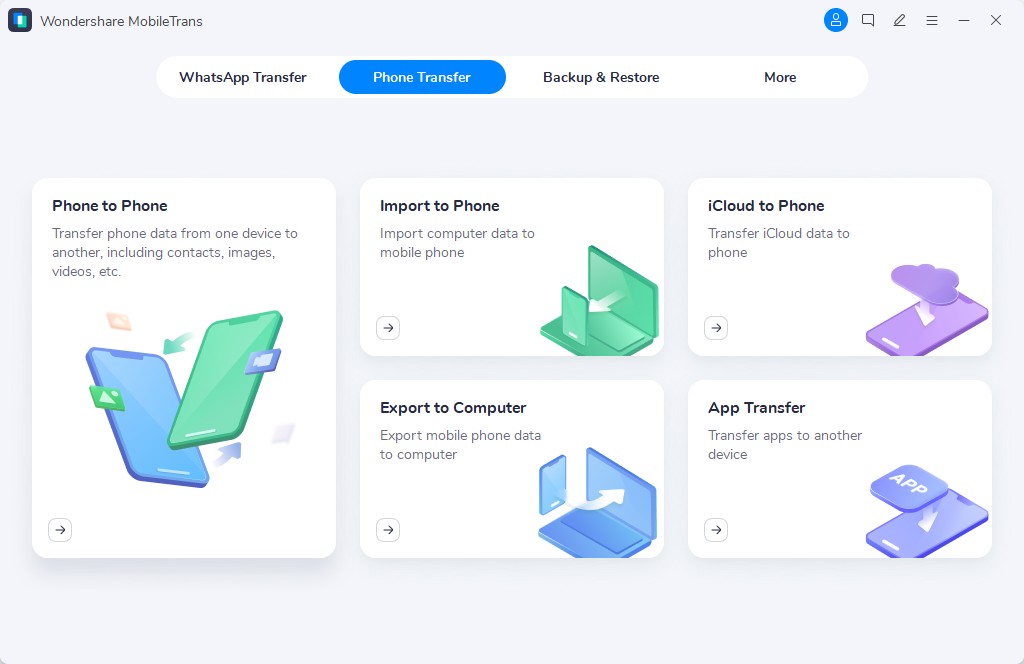
Шаг 3 — Когда вы нажмете на него, на экране появится запрос на подключение обоих телефонов к компьютеру. Для этого необходимо использовать зарядные кабели или usb-шнуры, предоставляемые производителями телефонов. Далее на экране отобразится все содержимое исходного телефона. Вы можете выбрать файлы, которыми нужно поделиться, нажав на установленный рядом с ними флажок.

Шаг 4 — Нажмите кнопку Старт, чтобы продолжить передачу. Подождите несколько минут, пока она не завершится. Теперь вы можете отключить телефоны от соединения с компом и пользоваться общими данными на другом телефоне.
Mobiletrans поддерживает множество типов устройств для обмена данными, включая iPad, iPod, iPhone, а также android и windows phone. Теперь вам не нужно беспокоиться о том, будут ли ваши данные в безопасности. Чувствительные данные и файлы нельзя загружать на серверы Google — все мы знаем о количестве киберпреступлений, которые происходят в наши дни. Лучше всего хранить данные в безопасности на собственном компьютере или жестком диске, а не полагаться на облачное резервное копирование через Интернет.
Вывод
Обмен файлами крайне необходим в современном мире. Особенно с тех пор, как началась пандемия Covid-19, вель очень большая часть бизнеса и обучения перешла в Интернет. Чаще всего большие файлы, документы, аудиозаписи и apks требуют совместного использования в Интернете. Надеюсь, эта статья дала вам ответ на вопрос — как отправить файл pdf с компьютера в WhatsApp и как отправить pdf в WhatsApp.