Как открыть pdf в indesign

Как вставить многостраничный pdf в InDesign
Как известно, штатными средствами InDesign, а точнее, командой File -> Place (Файл -> Поместить) хотя и можно выбрать сразу множество страниц pdf для вставки (если отметить галочку Show Import Options (Показать параметры импорта), но придется щелкать мышкой на каждой странице, чтобы вставить эти страницы в макет.

Сразу сделаем небольшое уточнение: разумеется, вставленные страницы не будут редактируемы. Точнее, их можно поворачивать или масштабировать, но вставятся они так же, как и, например, изображения. То есть вставится только внешнее представление, картинка страниц, а не сам текст и изображения из этих страниц. Если требуется отредактировать само содержимое страниц (текст, изображения), можно попробовать отредактировать файл
Скрипт под названием MultiPageImporter позволяет просто выбрать нужный pdf файл, и автоматически создастся макет InDesign, куда вставятся все выбранные страницы.
Этот замечательный скрипт можно можно скачать здесь
Этим скриптом можно вставлять в макет InDesign (.indd) не только .pdf документы, но и другие .indd файлы.
Установка и использование скрипта не представляет особой сложности. Для установки скопируйте скачанный файл скрипта в папку C:\Program Files (x86)\Adobe\Adobe InDesign CS6\Scripts\Scripts Panel
Затем в InDesign откройте панель Scripts >>
Window -> Utilities -> Scripts (Окно -> Утилиты -> Сценарии)
и в разделе Application (Программа) двойным щелчком вызовите нужный скрипт.
Выберите файл .pdf или .indd. По умолчанию, если ничего не менять в появившемся окне, создастся новый документ, и в него вставятся все страницы. Также в настройках можно указать, какие именно страницы вставлять и несколько других параметров.
Также вам может быть интересно:
- Как вставить объекты в PDF
- Как открыть многостраничный pdf в CorelDraw
- Как заменить цвета в pdf
Как конвертировать PDF в InDesign
Конвертирование PDF в файл InDesign — несложная задача. В этой статье описывается распространенный способ конвертирования PDF в InDesign.
Популярные статьи
- Конвертировать рукописный текст в печатный текст
- Сделать подпись в Word
- Перевести PDF на любой другой язык
- Снять защиту с PDF файлов
- Удалить текст из PDF-файла
- Лучшие приложения для редактирования PDF на Android
- Сделать кликабельные ссылки в PDF
- Топ-11 альтернатив Acrobat для Windows и Mac
- Скопировать текст из PDF документа
- Повернуть таблицу в Word
PDF приложение для самой удобной работы


Василий Лебедев
2023-03-23 16:00:33 • Отправлено: Знание PDF-файлов • Проверенные решения
Документ InDesign содержит стили и связанные файлы. Он может быть использован как издательская система для создания книг, флаеров, газет и журналов. Формат файла PDF является наиболее часто используемым файлом, но иногда Вам может потребоваться преобразовать документ PDF в документ InDesign для различных целей. В этой статье описывается распространенный способ конвертирования PDF в InDesign.
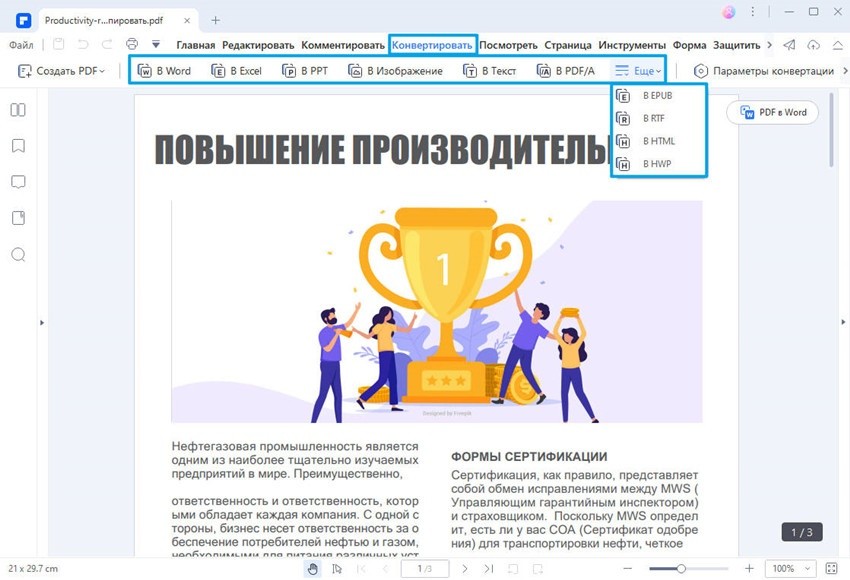
Wondershare PDFelement — Редактор PDF-файлов содержит профессиональные инструменты, которые помогут вам с легкостью конвертировать, редактировать, преобразовывать и организовывать PDF файлы. С его помощью Вы можете конвертировать PDF в InDesign документ и различные форматы файлов. Поддерживаемые форматы включают файлы Word, Excel, PowerPoint, JPG, JPEG, TXT, RTF, TIFF, RTF, EPUB и HTML.
- Инструменты редактирования помогают легко менять изображения и текст, управлять страницами PDF.
- Вы также можете добавлять заметки и создавать собственные штампы, выделять и вычеркивать текст в файле PDF.
- Усовершенствованная функция распознавания текста дает возможность даже редактировать отсканированные документы PDF.
- Подсвечивает заполняемые поля, поэтому Вы можете легко заполнять формы.
- Также помогает создавать персонализированные формы с множеством параметров, таких как кнопки, текстовые поля, поля со списком, раскрывающиеся списки и многое другое.
Часть 1. Как конвертировать PDF в InDesign
Шаг 1: Импортируйте PDF
Сначала просто перетащите Pdf файл в окно программы. Также Вы можете нажать «Открыть файл» и загрузить PDF файлы для импорта.

Шаг 2: Конвертируйте PDF в поддерживаемые файлы InDesign
Перейдите на вкладку «Главная», а затем «Слово» или «К остальным», чтобы включить преобразование. Появится диалоговое окно, в котором Вы сможете выбрать выходную папку, чтобы включить сохранение преобразованного файла. Вы можете изменить формат выходного файла, выбрав опцию «Сохранить тип».
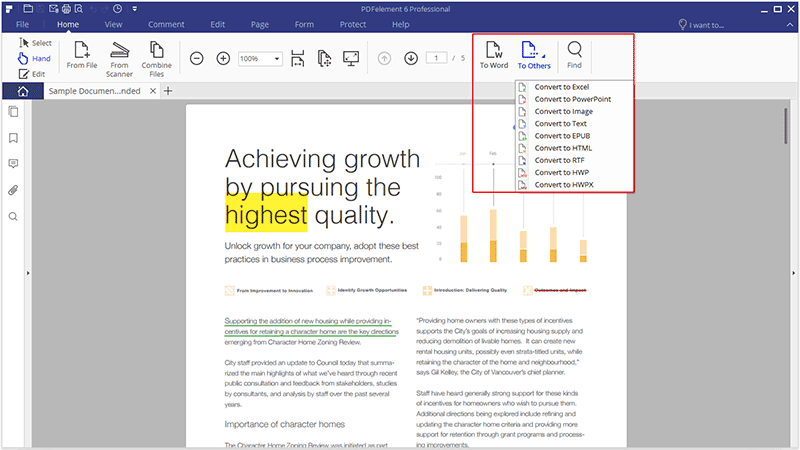
Вы также можете преобразовать файл PDF напрямую, открыв программу PDFelement и выбрав опцию «Преобразовать PDF», расположенную на странице приветствия. Затем Вам будет предложено выбрать файл, который Вы хотите конвертировать, что приведет Вас к выходной папке.
Шаг 3: Конвертируйте отсканированные PDF в файлы, поддерживаемые InDesign
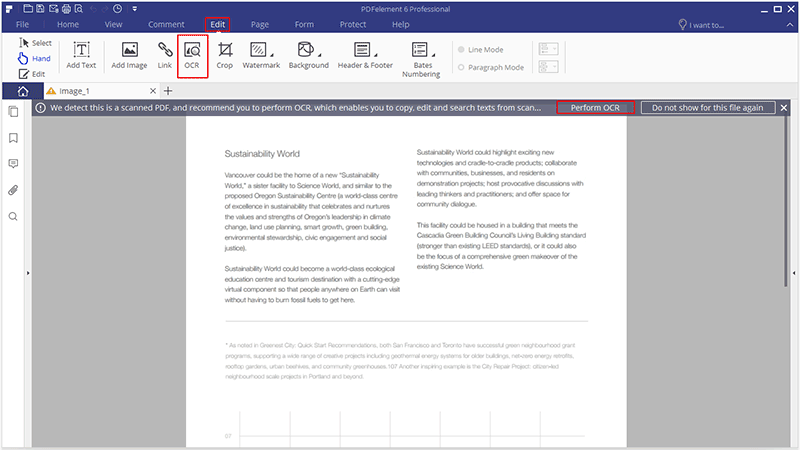
OCR или оптическое распознавание символов — это современная форма технологии, которая включена в PDFelement, чтобы обеспечить плавное преобразование отсканированного PDF в поддерживаемые InDesign форматы файлов. Открыв отсканированный PDF файл, Вы можете сначала нажать «Выполнить OCR», а затем перейти к «Домой» > «К остальным».
Wondershare PDFelement — Интеллектуальные PDF-решения, упрощенные с помощью искусственного интеллекта.
Преобразование стопок бумажных документов в цифровой формат с помощью функции распознавания текста для лучшего архивирования.
Различные бесплатные PDF-шаблоны, включая открытки с пожеланиями на день рождения, поздравительные открытки, PDF-планировщики, резюме и т.д.
Редактируйте PDF-файлы, как в Word, и легко делитесь ими по электронной почте, с помощью ссылок или QR-кодов.
ИИ-Ассистент (на базе ChatGPT) напишет, отредактирует и переведет ваш контент, чтобы сделать его прекрасным и особенным.
Часть 2. Как сохранить PDF в InDesign с помощью онлайн конвертера PDF в InDesign
Вы можете легко конвертировать PDF файлы в InDesign. Наиболее часто используемым конвертером PDF в InDesign является Recosoft PDF2ID. Чтобы преобразовать PDF в InDesign с помощью Recosoft, Вы можете выполнить следующие действия.
Шаг 1. Чтобы открыть и преобразовать файлы PDF с помощью PDF2ID, выберите команду «PDF2ID — Преобразовать PDF / XPS» в меню Recosoft.
Шаг 2. Выберите PDF файл, который Вы хотите открыть в InDesign, и нажмите «ОК».
Шаг 3. Когда появится PDF2ID (PDF в InDesign), нажмите «ОК», чтобы преобразовать PDF в InDesign. Вы также можете указать параметры конвертации перед нажатием кнопки «ОК».
Шаг 4. PDF будет преобразован в InDesign, который Вы впоследствии можете редактировать, если захотите. Преобразование занимает несколько секунд в зависимости от размера файла.
2 способа открытиь PDF в InDesign
InDesign — это профессиональное приложение, которое используется для создания и редактирования графики и изображений. При этом вы всегда можете использовать InDesign для открытия файлов PDF. Вы можете открыть PDF в InDesign, используя функцию «Разместить». Весь документ, включая текст и изображения в оригинальном форматировании и с оригинальным макетом, будет помещен на чистый лист в InDesign.
Способ 1. Как открыть PDF в InDesign
Если вы хотите отредактировать PDF-файл перед открытием PDF в InDesign, вы можете воспользоваться PDFelement. Этот инструмент позволяет просматривать, редактировать, конвертировать, создавать, комментировать, защищать и подписывать файлы PDF.
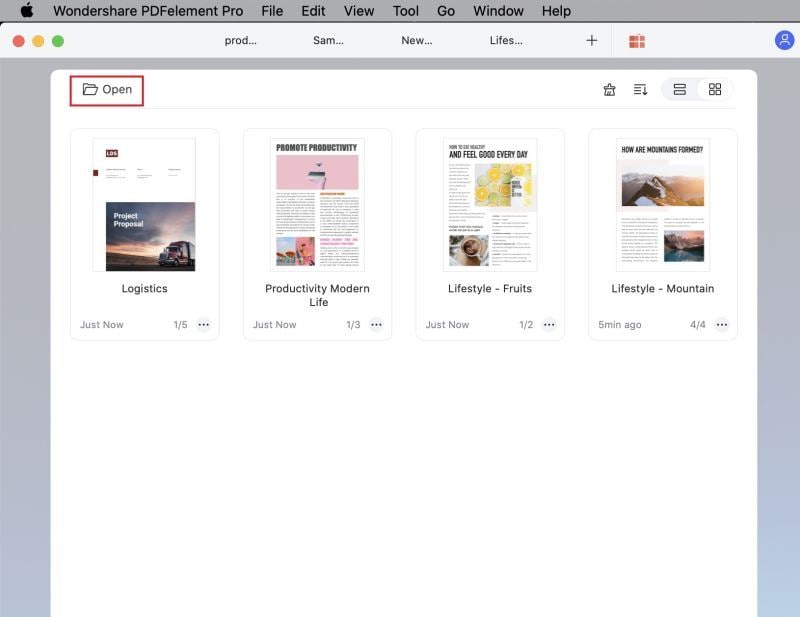
Шаг 1: Открытие PDF-файла
Нажмите кнопку «Открыть файл» в главном интерфейсе, выберите файл и нажмите «Открыть». Вы также можете перетащить нужный вам PDF-файл в окно программы.
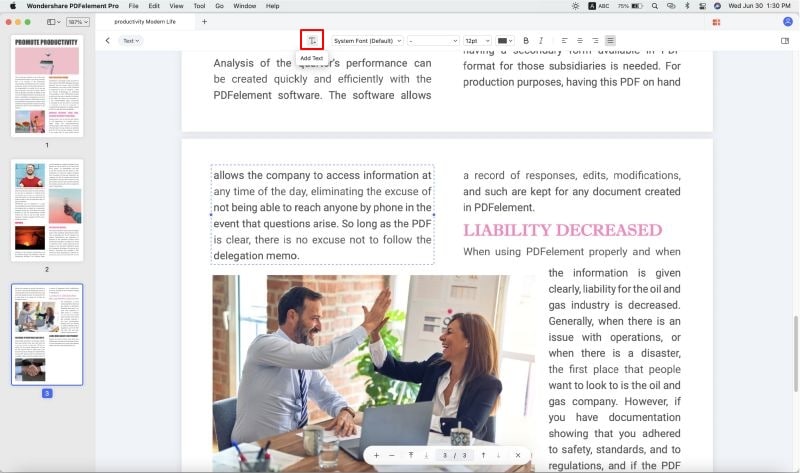
Шаг 2: Редактирование PDF
Нажмите кнопку «Текст» на левой панели инструментов, чтобы просмотреть инструменты редактирования. Вы можете добавлять, редактировать текст, изменять размер шрифта, цвет шрифта и устанавливать выравнивание для содержимого. Если вам нужно отредактировать изображение, вы можете нажать «Изображение» на левой панели инструментов.
Шаг 3: Открытие PDF в Pages
Откройте InDesign и нажмите «Файл»> «Показать параметры импорта». Выберите PDF-файл и откройте его в InDesign.
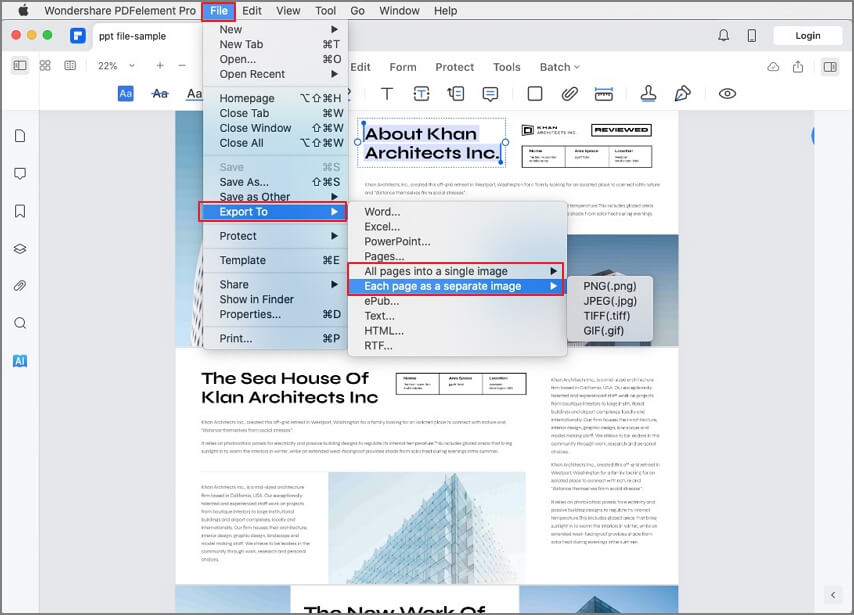
Если вы думаете, что открыть PDF в InDesign немного сложно, откройте в InDesign изображение. Чтобы конвертировать PDF в форматы изображений (jpg, png, gif, bmp, tiff) или txt, нажмите кнопки «Файл» > «Экспортировать в. » и «Изображение» (или «Текст») в PDFelement. После конвертирования вы сможете легко открыть преобразованный PDF-файл в InDesign.
- Так вы сможете создавать, редактировать и конвертировать PDF-файлы
- Он доступен как для MacOS X (включая Catalina), так и для Windows.
- Пользователи могут создавать PDF с нуля или импортировать различные изображения, документы, презентации PowerPoint, листы Excel и веб-страницы для создания PDF-файла.
- Функция редактирования позволяет пользователям менять содержимое PDF так же легко, как в Word.
- Программа позволяет создавать и заполнять PDF-формы.
- С ее помощью можно добавлять цифровые подписи в PDF-файлы.
- Также вы можете добавлять в PDF-файлы тексты или изображения. Добавляйте новые тексты, меняйте форматирование существующих текстов или навсегда удаляйте текст из PDF-файла.
- Меняйте порядок страниц, перетаскивая эскизы страниц согласно нужному вам порядку.
- Меняйте расположение изображений в вашем PDF-файле. Также вы можете обрезать, сжимать, поворачивать изображения и менять их размер.
Способ 2. Как открыть PDF в InDesign
Adobe InDesign — одно из самых популярных приложений, используемых для создания и редактирования различных изображений, логотипов и дизайнов. Откройте PDF-файл в InDesign и разместите его на любом изображении. Затем вы можете настроить положение текста и изображений в InDesign, работая с различными слоями. Возможность открывать PDF-файлы в InDesign для Mac помогает создавать документы различных типов.
InDesign поддерживает формат PDF и позволяет экспортировать файлы изображений в PDF. Однако, в отличие от профессиональных программ для создания и редактирования PDF, здесь не так много возможностей для редактирования PDF-файлов. Если вы хотите открывать и добавлять PDF-файлы в изображения с помощью InDesign, выполните следующие простые действия. Помимо PDF-файлов программа также поддерживает JPEG, PNG, ANI, RTF, SWF, QXP, TIF, TXT и многие другие популярные форматы изображений и документов.
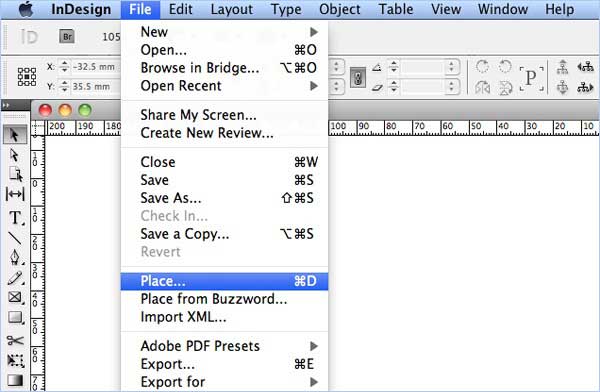
Пошаговое руководство по открытию PDF в InDesign:
- Прежде всего, запустите InDesign на вашем компьютере. Нажмите кнопку «Файл» в главном меню на верхней панели инструментов в Mac OS X. Затем нажмите кнопку «Расположить» и выберите PDF-файл, который нужно открыть в InDesign.
- В следующем окне установите флажок «Показать параметры импорта» и выберите PDF-файл. Нажмите кнопку «Открыть файл», чтобы открыть PDF-файл в InDesign.
- Теперь вы можете редактировать PDF-документ или вносить в него изменения в InDesign. Вы также можете настроить текст PDF-файла таким образом, чтобы он помещался в макет InDesign. Завершите редактирование файла и внесением изменений в нужный вам документ.
- Чтобы экспортировать PDF-файл из InDesign после внесения изменений, нажмите кнопку «Файл», а затем «Экспорт». Выберите «Печать Adobe PDF Print» в выпадающем списке, чтобы сохранить PDF-файл. Вот и все! Ваш проект InDesign будет сохранен в формате PDF.
Советы по использованию Adobe InDesign для Mac:
- InDesign был создан для работы с изображениями, поэтому, если вы хотите импортировать крупные PDF-файлы в программу, рекомендуется извлечь изображения или некоторые страницы и добавить их по одному в InDesign.
- В InDesign есть возможность сохранения документов в облачные сервисы для дополнительной защиты данных в случае потери файла.
- Чтобы начать редактирование, дважды щелкните по тексту, чтобы выделить его. После этого можно начинать печатать.
Импортирование документов
Импорт документов в Affinity Publisher — это необратимый процесс. После импорта перезаписать исходный файл невозможно. Импортированные документы следует сохранять в файле формата afpub.
Можно объединить несколько файлов в формате IDML или PDF, перейдя к разделу «Документ» > «Добавить страницы» в меню «Файл». Дополнительную информацию см. в разделе Объединение документов.
Импорт документов Microsoft Word
Документы Microsoft Word, сохраненные в файловом формате DOCX, можно импортировать в Publisher.
Кроме того, в программу Publisher можно добавить содержимое Adobe InDesign и Microsoft Word посредством копирования и вставки.
Импортирование документов InDesign
В Affinity Publisher можно импортировать файлы InDesign, которые были сохранены в формате IDML (язык разметки InDesign Markup Language), доступном в InDesign CS4 и более поздней версии. В более ранних версиях InDesign можно экспортировать документы в файлы PDF, а затем импортировать эти файлы непосредственно в Affinity Publisher.
Параметр количества точек на дюйм для полученного документа Affinity Publisher определяется описанным далее образом.
- Если импортированный файл IDML не содержит связанных или встроенных растровых ресурсов с собственными параметрами количества точек на дюйм, для документа CMYK устанавливается значение 300 тчк/дюйм, а для документа RGB — 72 тчк/дюйм.
- Если импортированный файл IDML содержит связанные или встроенные растровые ресурсы, для документа устанавливается значение 72, 96, 144, 192, 300, 400 или 600 тчк/дюйм в зависимости от того, какое из этих значений ближе к наибольшему количеству точек на дюйм для всех содержащихся в файле ресурсов.
Настройку количества точек на дюйм для документа можно в любой момент изменить в меню «Файл» > «Настройка документа» .
Поддерживаемые функции IDML
После импорта в Affinity Publisher продолжают поддерживаться указанные далее функции файлов IDML.
- Двухстраничные развороты смежных страниц
- Мастер-страницы
- Автоматическая нумерация страниц
- Параметры выхода за край
- Сетка и направляющие документа
- Свойства текстовых областей и областей рисунка
- Стили текста
- Отсутствующие предупреждения ресурсов (по поводу шрифтов и размещенного содержимого)
- Таблицы
- Режимы наложения
Текстовые переменные, кроме номеров страниц, подвергаются преобразованию в текст.
- В меню Файл выберите Открыть .
- Выберите файл IDML и нажмите Открыть .
- Если связанные ресурсы не найдены, программа Publisher выведет запрос о том, хотите ли вы их найти. Можно нажать перечисленные далее элементы.
- Да , чтобы найти отсутствующие ресурсы по одному за раз.
- Диспетчер ресурсов , чтобы просмотреть отсутствующие ресурсы и найти только те, которые требуются в данный момент.
- Нет , чтобы открыть документ без поиска ресурсов. Поиск элементов можно будет выполнить позднее, выбрав «Документ» > «Диспетчер ресурсов» .
- Если в документе используются недоступные шрифты, программа Publisher предупредит вас и выведет на экран комбинацию клавиш для открытия элемента Диспетчер шрифтов, где можно будет произвести замены.
Если вы откажетесь от повторного связывания отсутствующих ресурсов с файлом IDML сразу после его импорта или размещения в документе Affinity Publisher, в качестве напоминания об этом в местах отсутствующего содержимого будет отображаться красный вопросительный знак.
- В меню Файл выберите Открыть .
- Выберите PDF-файл и нажмите Открыть
- В диалоговом окне «Параметры PDF» можно выполнять описанные далее действия.
- Импорт отдельной или всех страниц.
- Цветовое пространство документа, которое будет применяться к PDF-содержимому. При использовании параметра «Оценить» происходит автоматическое определение цветового пространства PDF-файла и его применение.
- Установка разрешения для PDF-содержимого.
- Определение того, должны ли быть сохранены широкие возможности редактирования за счет снижения точности воспроизведения композиции.
- Определение того, следует ли рассматривать отдельные строки текста как единое текстовое поле, благодаря чему обеспечивается более корректное положение текста.
- Замена отсутствующего шрифта соответствующим замещающим шрифтом.
При импортировании PDF-файла содержащего текст с неподдерживаемыми вашим компьютером шрифтами, установив флажок в поле Заменить отсутствующие шрифты на этом этапе, в дальнейшем сменить шрифты с помощью параметра Диспетчер шрифтов будет невозможно. Чтобы заменить отсутствующие шрифты позднее, проверьте, не установлен ли флажок для этого параметра.
Файлы Adobe PDF можно легко разместить с помощью меню Файл > Разместить . В случае размещения многостраничных файлов PDF на контекстной панели инструментов можно выбрать страницу для просмотра.
Установки
Соответствующие режимы можно настроить в установках приложения.
- Общие > Импортировать текст в формате PSD в виде текста, а не растрового изображения .
- Общие > Включить сохранение для импортируемых файлов PSD .
- Интерфейс пользователя > Автоматически блокировать фоновый слой при импорте .
ТАКЖЕ СМ.:
- Открытие документов
- Диспетчер шрифтов
- Функция встраивания в сравнении с функцией связывания
- Размещение содержимого