Если я удалю свой Вацап, потеряю ли я свои данные?

Многие пользователи Whatsapp сомневаются в том, что если удалят Whatsapp, потеряют ли свои сообщения? Это сложный вопрос, потому что ответ может отличаться для пользователя Android и пользователя iPhone.
Но если вы прочитаете эту статью, то узнаете, что удалить WhatsApp без потери данных можно. Это не займет много времени. Вам просто нужна помощь правильных приложений и некоторые усилия с вашей стороны.
Часть 1: Что значит удалить WhatsApp на телефоне?
Прежде чем ответить на этот вопрос, мы должны понять разницу между удалением WhatsApp и удалением учетных записей WhatsApp. Когда мы впервые устанавливаем WhatsApp на свой телефон, он будет отображать шаги, необходимые для создания учетной записи в приложении.
Сгружение WhatsApp:
Когда мы сгружаем WhatsApp, это никак не влияет на учетную запись, приложение WhatsApp будет удалено с телефона, но созданная нами учетная запись останется нетронутой. Другие, кто хочет отправлять вам сообщения, по-прежнему смогут это сделать, хотя вы не получите ни одного из них, потому что вы выбрали сгружение приложения на своем телефоне.
Когда вы переустановите WhatsApp на свой телефон, учетная запись по-прежнему будет там, и можно будет получить некоторые сообщения (те, из которых вы создали резервную копию), если не все.
Удаление WhatsApp:
Удаление учетной записи Whatsapp означает полное удаление ваших данных, сообщений и номера телефона из WhatsApp. В этом случае вы не сможете получить ни одно из своих старых сообщений, даже если вы сделали их резервную копию.
Когда вы переустанавливаете WhatsApp и используете тот же номер для приложения, он будет рассматриваться как совершенно новая учетная запись.
Часть 2: Если у меня есть iOS, переустановка Whatsapp удалит мои данные сообщения?
Честный ответ на этот вопрос будет громким — ДА. Хотя люди предпочитают iOS Android, есть определенные недостатки, с которыми приходится сталкиваться пользователям iOS. Одна из них — «нет резервных сообщений» в Whatsapp. Когда вы используете Android, Whatsapp автоматически создает резервную копию, но в случае телефонов Apple это нужно делать вручную. Честно говоря, это может немного раздражать, потому что вам приходится делать это каждый раз, но это лучше, чем терять важные разговоры.
Если вы планируете удалить Whatsapp со своего устройства iOS, вам нужно сначала выполнить эту процедуру резервного копирования.
2.1 — Перед удалением приложения проверьте наличие резервной копии
Первое, что вам нужно сделать перед удалением WhatsApp со своего телефона, — это проверить, есть ли у вас резервная копия ваших сообщений. Если нет, то вам нужно ее создать. Это простой двухэтапный процесс, который не займет много времени, после чего вы можете удалить WhatsApp и переустановить его на другом телефоне или том же телефоне, не теряя ни одного сообщения.
Шаг 1: Изначально, когда вы загружаете и устанавливаете WhatsApp на свое устройство iOS, откройте WhatsApp — создайте свою учетную запись, а затем перейдите к параметру «Настройки».
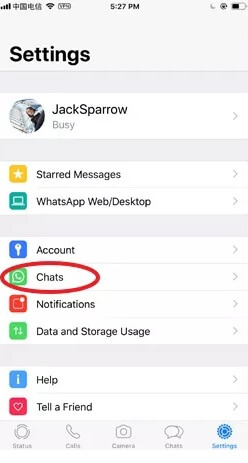
Шаг 2: В настройках вы найдете опцию «Чат». Щелкните по ней. Затем вы перейдете на другую страницу, где найдете «Резервное копирование чата». Как только вы нажмете на это, все ваши сообщения будут скопированы.
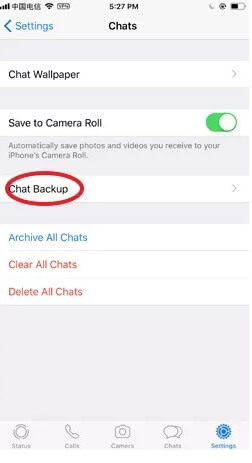
2.2 — Переустановите WhatsApp и восстановите данные iCloud
Когда вы будете готовы снова переустановить приложение Whatsapp на свой телефон, загрузите его из магазина приложений и запустите.
Шаг 1: После завершения установки Whatsapp попросит вас подтвердить свой номер телефона и идентификатор iCloud. Вам нужно это сделать.
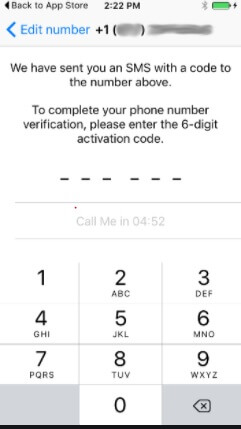
Шаг 2: Как только вы подтвердите свой номер, Whatsapp предложит вам восстановить историю чата, и если вы не сделаете этого сейчас, то не сможете сделать это позже. Восстановите историю чата и нажмите «продолжить».
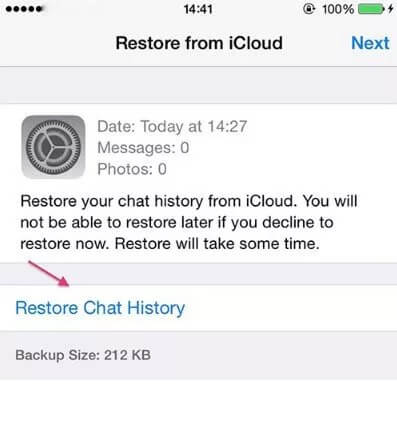
Часть 3: Я потеряю сообщения на Android, если удалю Whatsapp?
Если вы являетесь пользователем Android и у вас есть вопрос: «Если я удалю WhatsApp и переустановлю, потеряю ли я свои сообщения», то у нас есть для вас ответ — Да, вы потеряете. Хотя в телефонах Android обычно есть автоматическое резервное копирование сообщений WhatsApp, они хранятся только в течение короткого периода времени. Итак, вам нужно сделать быструю резервную копию прямо перед удалением WhatsApp.
Шаг 1: Зайдите в Whatsapp и выберите опцию «Настройки».
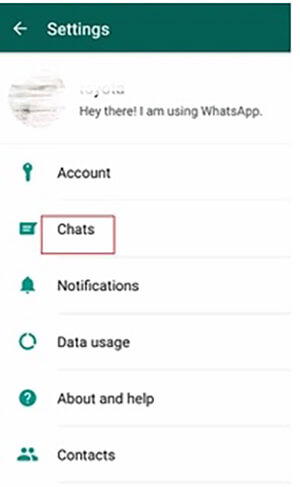
Шаг 2: Там вы найдете опцию «Резервное копирование чата». Нажмите на нее, и попадете на новую страницу. Там выберите «Резервное копирование», и всякий раз, когда вы подключаетесь к Wi-Fi, сообщения будут скопированы.
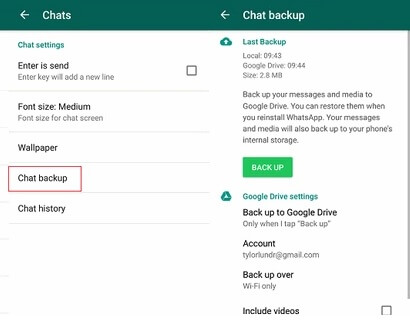
После завершения процесса резервного копирования вы можете удалить WhatsApp. И как только вы переустановите его, вы должны поступить именно так. Это похоже на то, что мы делаем с устройствами iOS.
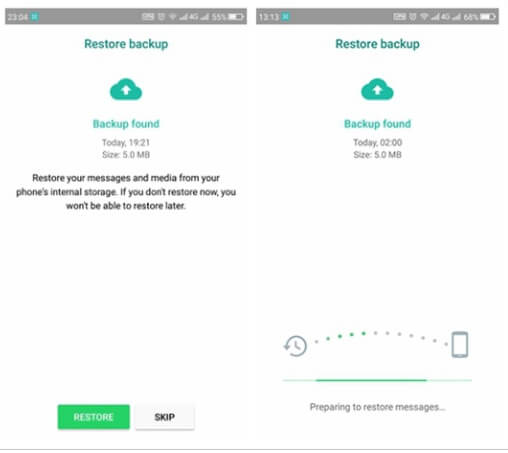
Шаг 3: Вам необходимо подтвердить свой номер телефона, чтобы Whatsapp мог восстановить вашу учетную запись.
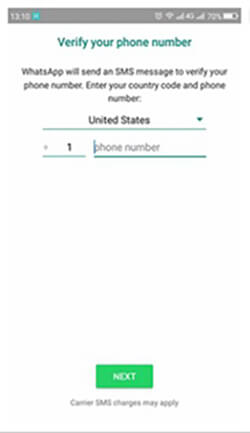
Шаг 4: На экране появится опция «Восстановить», нажатие на которую автоматически запустит процесс восстановления, и ваши чаты вернутся.
Часть 4: Как использовать MobileTrans для сохранения важных разговоров в WhatsApp
MobileTrans очень легко переносит важные разговоры в WhatsApp с одного места на другое. Есть несколько действительно простых шагов, которым вы должны следовать, и все готово.
Видеоурок:
Шаг 1: Начните с загрузки приложения MobileTrans и запустите его на своем компьютере или любом устройстве, на которое вы хотите передавать свои сообщения в WhatsApp.
Шаг 2: Как только вы откроете приложение MobileTrans, вы увидите варианты, и один из них — «Whatsapp Transfer». После того, как вы нажмете на это, выберите «Резервное копирование сообщений WhatsApp».

Шаг 3: Теперь подключите ваше устройство (ваш телефон с Whatsapp) к компьютеру. Приложение автоматически обнаружит содержимое WhatsApp в вашем телефоне. Даже если у вас всего два чата с минимальным взаимодействием, даже они будут быстро обнаружены.

Шаг 4: Вы найдете кнопку «Пуск» на панели управления. Как только выберете вариант запуска, содержимое WhatsApp будет автоматически перенесено с вашего устройства на компьютер.

После этого шага вам нужно набраться терпения и дождаться завершения передачи. Это будет зависеть от размера передаваемых данных. Это может занять от нескольких секунд до минут, в зависимости от размера файлов. Обычно чаты, сохраненные в WhatsApp, имеют небольшой размер, но когда используются вложения, все может измениться. Не прерывайте процесс во время передачи, иначе вы можете потерять свои файлы.
Не только в WhatsApp, вы можете использовать Mobiletrans для резервного копирования сообщений в других приложениях социальных сетей, таких как Viber и Wechat. Процесс такой же и для этих приложений, и вы можете безопасно хранить полученную информацию на своем компьютере. Однако это может происходить только между устройствами iOS и iOS. Но когда дело доходит до WhatsApp, вы можете передавать данные между устройствами Android и iOS.
Итог
К настоящему времени у вас должен быть свой ответ на вопрос — если я удалю WhatsApp, я потеряю свои сообщения? Да, вы потеряете свои сообщения и данные, но это не значит, что вы никогда не сможете восстановить их или принять меры предосторожности, чтобы никогда не потерять их. Вышеупомянутые быстрые шаги помогут вам сохранить ваши ценные данные в безопасности, даже если вы планируете удалить WhatsApp. При переустановке вы можете восстановить свои данные или перенести контент со своего компьютера на устройство, на котором вы установили WhatsApp.
Как перенести WhatsApp на другой смартфон: инструкция для iPhone и Android-гаджетов
Если вы купили новый смартфон и захотели перенести на него чаты WhatsApp, то наверняка столкнетесь с большой проблемой – особенно если устройства работают на разных системах. Но рабочие способы переноса все равно есть. Редакция ZOOM.CNews рассказывает, как перенести чаты WhatsApp с iPhone на Android-смартфон и наоборот, а также между гаджетами на одной ОС.
Автор Елена Пискова

Как перенести WhatsApp на другой смартфон: инструкция для iPhone и Android-гаджетов
Дата публикации: 18.05.2022
К сожалению, в 2022 году все еще нет быстрого и простого способа для переноса чатов WhatsApp между устройствами. Все из-за того, что мессенджер не сохраняет на серверах переписки, как это делают другие приложения. В этой статье мы не рассматриваем способы переноса чатов с получением доступа к рут-правам — это увеличивает риск превратить смартфон в «кирпич» и слишком сложно для обычного пользователя.
Также перед тем, как перенести чаты, мы рекомендуем очистить кэш и убрать ненужные файлы и переписки. Так можно значительно сократить объем переносимой информации, то есть процесс будет идти быстрее. Инструкцию по очистке кэша в WhatsApp мы давали в отдельной статье.
Как перенести WhatsApp с Android на Android
Перенести чаты WhatsApp с одного Android-смартфона на другой можно с помощью резервной копии в самом приложении, которая сохраняется на Google Диск.
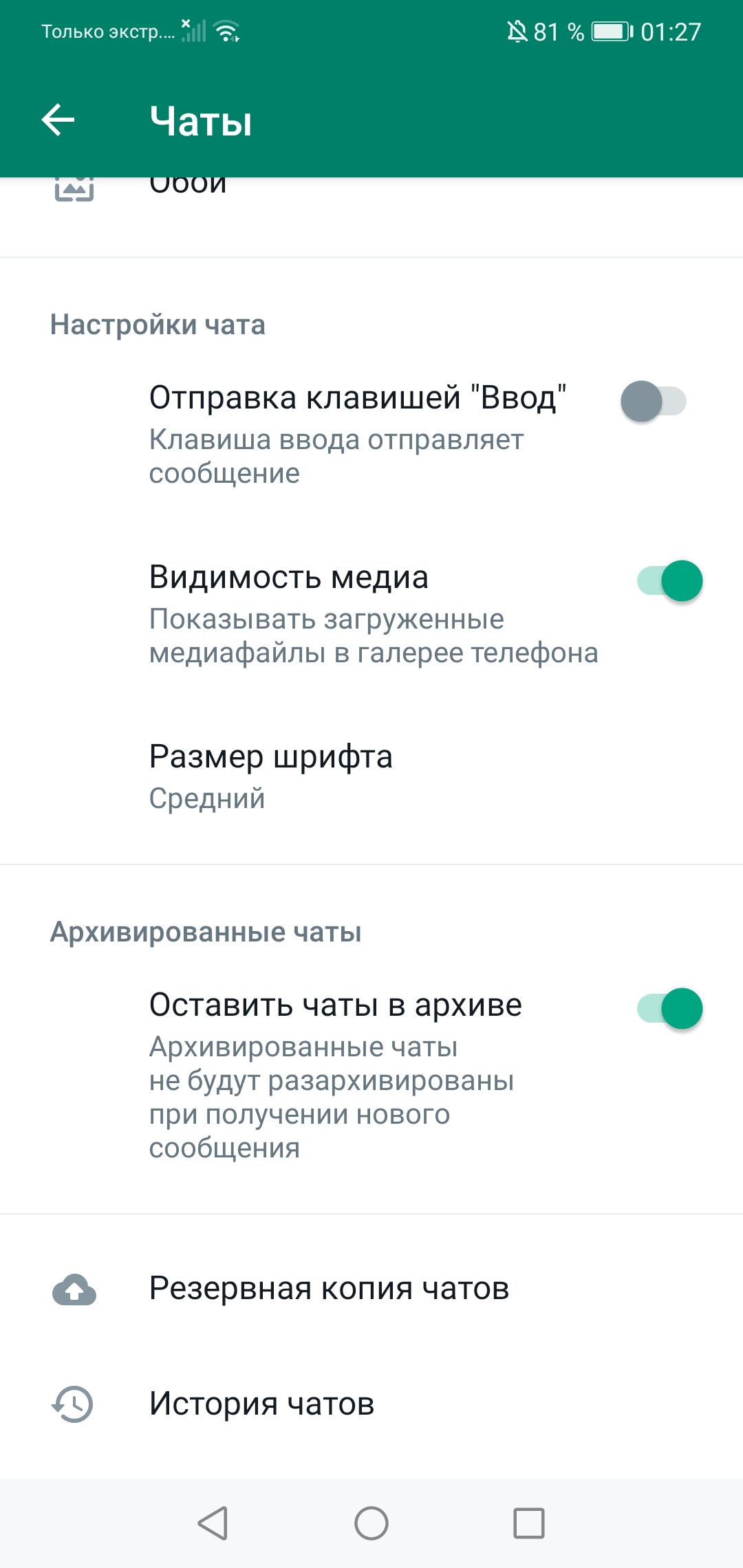
- В приложении WhatsApp зайдите в настройки — для этого тапните три точки в верхнем правом углу. Далее выберите раздел «Чаты».
- В самом низу выберите функцию «Резервная копия чатов», затем нажмите «Резервное копирование».
- После авторизации в WhatsApp на новом Android-устройстве приложение, обнаружив сохраненную копию, спросит, нужно ли ее загружать или нет. Подтвердите загрузку.
- После того, как резервная копия загрузилась в WhatsApp, в приложении появятся все чаты, история звонков и файлы из переписок. Если переносимой информации много, то понадобится подождать несколько минут для полной загрузки.


Как перенести чаты WhatsApp с iPhone на iPhone
На iPhone все данные сохраняются в iCloud, поэтому перенести чаты WhatsApp между смартфонами на iOS тоже можно с помощью резервной копии в облачном хранилище.
Зайдите в настройки смартфона и в разделе с Apple ID перейдите в меню iCloud. Здесь вы увидите количество свободного места в хранилище (удостоверьтесь, что его достаточно), а ниже — список приложений и сервисов, которые используют облако для хранения резервных копий. В пунктах iCloud Drive и WhatsApp бегунки должны быть переведены во включенное положение.


После того, как вы убедились, что все подключено и есть место в хранилище, откройте приложение WhatsApp и перейдите в настройки (тапнув на значок шестеренки в правом нижнем углу). Далее нажмите «Чаты».


Выберите раздел «Резервная копия». Теперь подождите, пока она создается: это может занять несколько минут в зависимости от количества загружаемой информации.
Установите WhatsApp на новый iPhone и авторизуетесь в нем с тем же номером, что и на старом смартфоне. После этого вы увидите надпись «Восстановить резервную копию» – тапните на ее и ожидайте загрузку. Если чатов много, то процесс может занять несколько минут.
Как перенести WhatsApp с iPhone на Android-смартфон
При переносе чатов WhatsApp с с iPhone на Android-смартфон задача усложняется: резервные копии находятся в разных хранилищах, которые не синхронизируются друг с другом. Штатный перенос осложняет и система безопасности мессенджера: протокол end-to-end подразумевает, что ключи шифрования хранятся только на двух устройствах — получателя и отправителя, третьего гаджета в этой цепочке не предусмотрено.
Из бесплатных методов доступна функция «Перенести чаты на Android», но есть загвоздка: она работает только со смартфонами Samsung — на них должно быть установлено приложение SmartSwitch. Разработчики приложения утверждают, что его можно поставить и на другие Android-смартфоны, но, судя по многочисленным отзывам пользователей и нашему опыту, успешный перенос в таком случае не гарантирован.
Итак, для транспортировки чатов потребуется приложение Samsung SmartSwitch версии 3.7.22.1 или новее и кабель USB-C/Lightning. Также нужно будет обновить WhatsApp на обоих устройствах до последней версии.


- Включите смартфон Samsung и с помощью кабеля USB-C/Lightning подключите его к iPhone.
- Появится окно приложения Samsung SmartSwitch, где нужно подтвердить все разрешения. Также дайте необходимые права приложению на iPhone.
- После этого на смартфоне Samsung появится QR-код, отсканируйте его с iPhone.
- Далее подтвердите перенос на iPhone, нажав «Начать», и дождитесь полной выгрузки чатов.
- Остается авторизоваться в WhatsApp на смартфоне Samsung, используя тот же номер телефона. Когда появится окно с подтверждением импорта чатов, нажмите «Импортировать» и подождите несколько минут, чтобы файлы загрузились.
Как перенести WhatsApp с Android-смартфона на iPhone
Увы, при переходе с Android-смартфона на iPhone не существует встроенных способов скопировать чаты. Но сделать это помогут сторонние приложения: с их помощью вы можете перенести переписку WhatsApp на гаджет с другой ОС, как с Android на iOS, так и наоборот – с iPhone на Android-смартфон.
Ниже мы перечислили самые популярные сервисы для переноса чатов WhatsApp между разными операционными системами. Почти все они позволяют бесплатно сделать резервную копию переписок, но для переноса придется оплатить лицензию.
Wondershare Dr.Fone WhatsApp Transfer – программа для ПК, которая переносит чаты между смартфонами с разными или одинаковыми операционными системами. Также приложение поможет сделать бэкап и создать резервные копии чатов (тогда они сохранятся в программе).
Сервис платный, лицензия на 1 год стоит от 1400 рублей (стоимость зависит от курса). Перенести чаты довольно просто: достаточно подключить оба смартфона к ПК с помощью кабеля, выбрать тот, с которого будет осуществляться перенос, далее следовать инструкциям приложения и дождаться загрузки данных, не отключая смартфоны.

iCareFone for Transfer – один из самых простых сервисов, позволяющий буквально в пару кликов перенести чаты WhatsApp с одного устройства на другое независимо от их операционной системы. Лицензия на 1 месяц стоит минимум 1265 рублей, а на год — от 2534 рублей. Также сервис позволяет переносить переписки в Viber и WhatsApp Business.
Для транспортировки чатов необходимо установить программу на ПК и с помощью кабелей подключить оба смартфона к компьютеру. После появления стартового окна нажмите «Передача», а по окончании трансфера подтвердите его вводом номера телефона, к которому привязан WhatsApp.

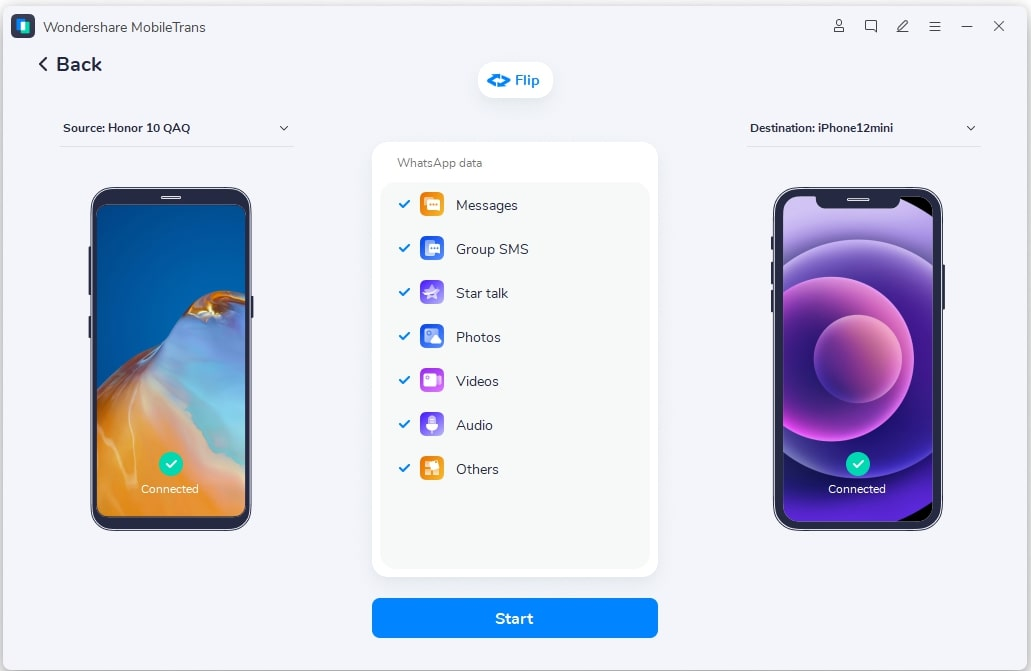
MobileTrans импортирует чаты WhatsApp на любые устройства, создает резервные копии и восстанавливает их. Перенос платный, а стоимость годовой подписки составляет от 1960 рублей. Приложение работает по тому же принципу, что и описанные выше: чтобы импортировать чаты WhatsApp, установите MobileTrans на компьютер, подключите оба смартфона к ПК, нажмите кнопку «Пуск» и дождитесь завершения загрузки чатов на новый гаджет.
Как сохранить отдельные чаты WhatsApp
Если вы не хотите или не можете перенести WhastApp на новый гаджет, но в приложении содержится важная для вас информация, то советуем сохранить переписки в виде отдельных файлов. Эта функция называется «Экспорт чатов» и доступна на iPhone и Android-моделях. С ее помощью чаты можно скачать на смартфон в папку «Файлы», отправить на почту или в мессенджер в виде вложения.
Содержимое чата будет упаковано в архив – в нем вы найдете текстовый документ со всеми сообщениями, а также медиафайлы из переписки. В зависимости от объема загружаемой информации, процедура может занять много времени, поэтому рекомендуем выбрать для сохранения только самые необходимые чаты.
Чтобы сохранить переписку из WhatsApp на смартфоне с Android, зайдите в приложение и перейдите в чат, который хотите экспортировать. В верхнем правом углу нажмите три точки, затем тапните «Еще», после чего в списке выберите «Экспорт чата». Далее появится окно, где нужно уточнить, хотите ли загрузить чат с медиафайлами или без — выберите нужный вариант. Затем откроется меню с вариантами переноса: отправить в виде вложения или скачать на смартфон.
При необходимости повторите все действия для другого чата.


На iOS действия в приложении будут практически такими же: выбираем нужный чат в мессенджере на iPhone и в общем списке сдвигаем его влево. Нужно выбрать три точки с надписью «Еще», а затем — «Экспорт чата». Выберите нужный вариант скачивания (с прикрепленными медиафайлами или без) и способ отправки/сохранения архива.


Еще раз уточним, что эти действия помогут сохранить сообщения и медиафайлы, но пока не существует инструментов, чтобы загрузить их из архива в приложение WhatsApp на другой смартфон.
Как переустановить Ватсап на телефоне?
В процессе пользования whatsapp у человека могут возникнуть некоторые проблемы. Если ни один из советов не помогает, то придется перезагрузить программу. Иными словами, юзеру нужно знать, как переустановить ватсап на телефоне. Такие радикальные меры точно помогут решить все проблемы, при этом список контактов будет сохранен. Перезапустить whatsapp можно, соблюдая определенный алгоритм действий.
Как переустановить Ватсап на телефоне?
Приготовься к тому, что придется для начала осуществить удаление программы. Вот каковы твои действия:
- Заходишь в настройки телефона и выбираешь «диспетчер приложений». Далее тебе нужно выбрать ватсап и нажать выделенную красным кружочком кнопочку.
- Теперь тебе нужно переустановить мессенджер. Для этого заходишь в Плей Маркет (если у тебя ОС Андроид) и находишь whatsapp.
- Нажимаешь кнопочку установить. После инсталляции тебе останется только открыть файл, ввести в соответствующую графу номер мобильного устройства.
- Код активации приходит сразу же, причем он автоматически вводится в нужное окошко.
Если у тебя Iphone, то вместо Плей Маркета ты должен зайти в магазин для устройств Apple, чтобы скачать приложение.
Если я удалю и переустановлю WhatsApp, я потеряю свои сообщения?
Многие пользователи задают этот вопрос. Но объяснение непростое. Если вы используете Android, WhatsApp делает локальные резервные копии. Итак, если вы удалите приложение, а затем сразу же установите его снова, вы увидите старые сообщения. Но на iPhone этого не произойдет. Поэтому рекомендуется создать резервную копию, если вы решили удалить приложение со своего iPhone.
- Часть 1: Что означает удаление WhatsApp?
- Часть 2: Для iOS, переустановка WhatsApp приведет к потере моих сообщений?
- Часть 3. Для Android: переустановка WhatsApp приведет к потере моих сообщений?
- Часть 4. Дополнительный совет: Как восстановить удаленные сообщения WhatsApp с Android/iPhone после удаления
Часть 1: Что означает удаление WhatsApp?
“Что происходит с сообщениями, когда вы удаляете WhatsApp? » «Получу ли я сообщения, если переустановлю WhatsApp?”
Удаление WhatsApp означает, что вы просто удалили приложение со своего мобильного телефона. Но вы не удалили свою учетную запись WhatsApp.
Если вы удалите WhatsApp со своего мобильного телефона, люди по-прежнему смогут отправлять вам сообщения. После повторной установки приложения вы сможете читать эти сообщения и получать уведомления о пропущенных вызовах. Но если вы удалите свою учетную запись, никто не сможет отправлять вам сообщения.
Часть 2: Для iOS, переустановка WhatsApp приведет к потере моих сообщений?
Если вы являетесь пользователем iPhone, данные WhatsApp не будут храниться на серверах. Итак, перед удалением WhatsApp вам необходимо сделать резервную копию.
2.1 Проверьте, есть ли резервная копия перед переустановкой WhatsApp
Итак, прежде чем удалить WhatsApp, вам нужно проверить, есть ли там резервная копия. Если нет, вы должны сделать ее.
После создания резервной копии данных WhatsApp, вы можете удалить приложение с вашего iPhone.
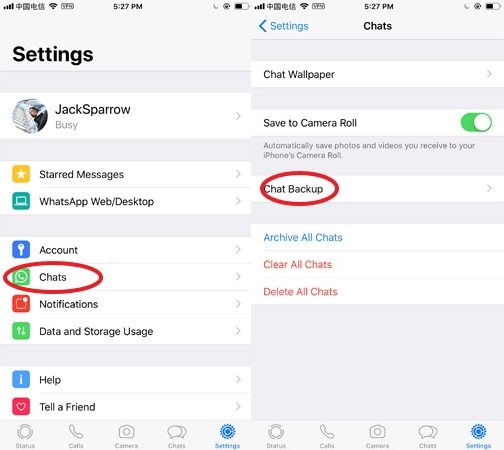
- Шаг 1: После установки откройте WhatsApp и перейдите к настройкам.
- Шаг 2: нажмите «Чаты», а затем нажмите «Резервное копирование чата».
Это подтвердит ваше действие и успешно создаст для вас резервную копию WhatsApp.
2.2 Переустановить WhatsApp и восстановить из iCloud Backup
После удаления WhatsApp с вашего iPhone вам необходимо установить его снова. После этого выполните следующие действия для восстановления из iCloud.
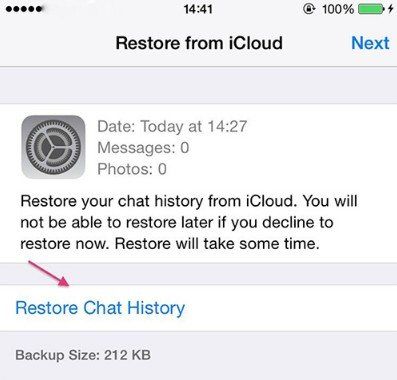
- Шаг 1: После установки проверьте номер мобильного телефона и идентификатор iCloud.
- Шаг 2: Затем появится подсказка для восстановления истории чата.
- Шаг 3: нажмите «Далее» и нажмите «Восстановить историю чата».
“Если я удалю и переустановлю WhatsApp, потеряю ли я сообщения на iPhone? » Итак, отвечая на ваш вопрос; вы потеряете сообщения, если заранее не сделаете резервную копию.
Часть 3. Для Android: переустановка WhatsApp приведет к потере моих сообщений?
«Как переустановить WhatsApp без потери сообщений?» Если вы являетесь пользователем Android, то должны знать, что чаты WhatsApp автоматически резервируются и сохраняются на вашем мобильном телефоне ежедневно. Но вы должны помнить, что это резервное копирование остается на вашем мобильном в течение ограниченного времени. Поэтому, если вы переустановите WhatsApp, создание резервного копирования необходимо.
3.1 Как сделать резервную копию перед переустановкой WhatsApp
Теперь вы можете легко сделать резервное копирование данных WhatsApp на Google Дискуе. Это простой и лучший вариант для пользователей Android.
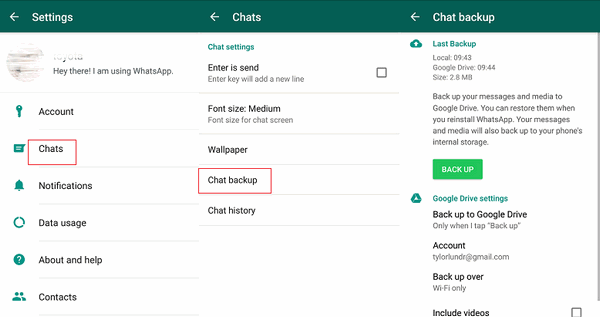
- Шаг 1: Итак, откройте WhatsApp на своем мобильном телефоне и нажмите «Настройки».
- Шаг 2. Перейдите в «Чаты» и нажмите «Резервное копирование чата».
- Шаг 3. Наконец, нажмите «Резервное копирование».
Теперь просто подождите, и все данные WhatsApp будут скопированы на Google Диск. После резервного копирования данных WhatsApp вы можете удалить приложение со своего мобильного телефона.
3.2 Переустановите WhatsApp и восстановите из локальной резервной копии или с Google Диска
Как я могу получить сообщения WhatsApp после переустановки? Пришло время снова установить WhatsApp. А после переустановки необходимо восстановить резервную копию, сделанную на Google Диске.
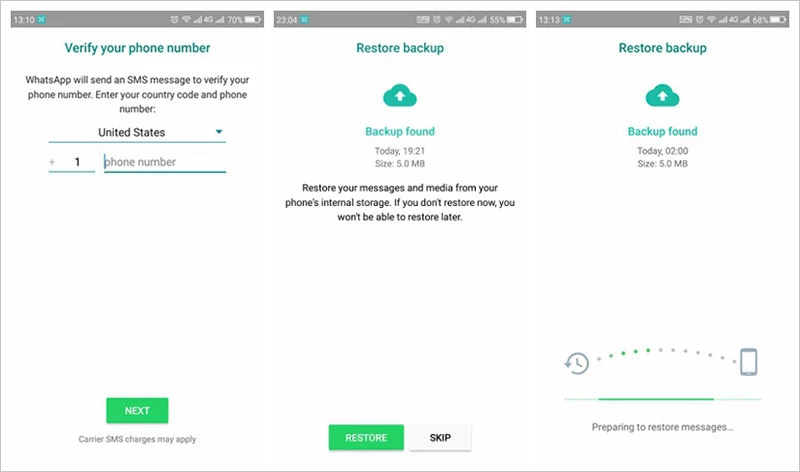
- Шаг 1: Как правило, после установки откройте приложение и подтвердите свой номер мобильного телефона.
- Шаг 2. Появится всплывающее окно, нажмите «Восстановить».
Теперь подождите, пока ваш WhatsApp восстановится. После этого нажмите «Далее», и отобразятся все восстановленные данные.
Часть 4. Дополнительный совет: Как восстановить удаленные сообщения WhatsApp с Android/iPhone после удаления
Как мы уже говорили вам ранее, важно делать резервную копию данных WhatsApp, если это важно для вас. В противном случае вы их потеряете.
Но если вы уже потеряли данные WhatsApp и пытаетесь их вернуть. У нас есть для вас рекомендация. Доступно лишь несколько компетентных программ для восстановления данных, которые также могут восстанавливать данные WhatsApp. Итак, мы проверили несколько из них и пришли к выводу, что Tenorshare UltData WhatsApp Recovery имеет лучшую скорость восстановления. Это также самый гибкий вариант, который работает как на платформах Android, так и на iOS.
- Используя UltData WhatsApp Recovery, вы сможете восстанавливать данные непосредственно с устройств iOS и Android.
- Вы также можете восстановить резервные копии из iTunes.
- Поддерживает восстановления более 350 типов файлов, как фото, сообщения, контакты WhatsApp.
Вот как восстановить удаленные сообщения WhatsApp с Android/iPhone с помощью UltData WhatsApp Recovery:
-
Загрузите и установите Tenorshare UltData на свой компьютер. Затем подключите свой iPhone/Android к компьютеру с помощью USB-кабеля.

Откройте UltData WhatsApp Recovery на своем ПК и выберите «Устройство» и «Восстановить данные с устройств iOS/Android».
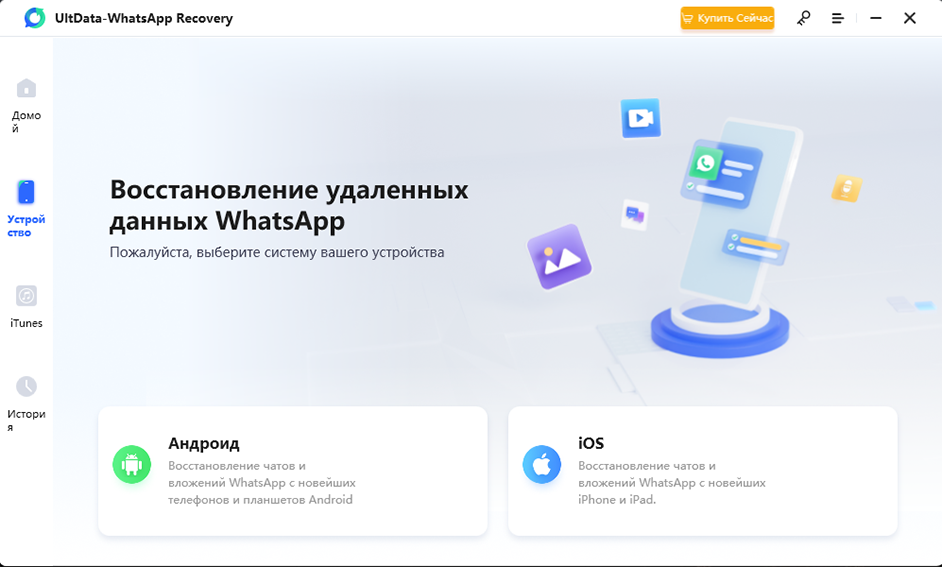
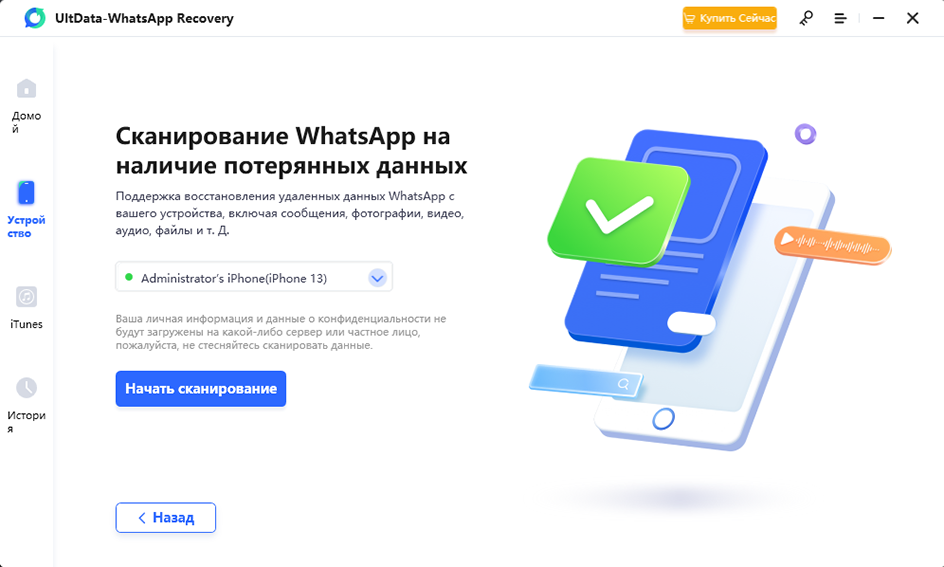
Здесь мы возьмем в качестве примера iPhone.
После того, как программа обнаружит ваш iPhone, нажмите на кнопку «Начать сканирование». Программа просканирует ваш iPhone на наличие данных WhatsApp.

Как только Ultdata Whatsapp Recovery завершит сканирование данных вашего iPhone, все найденные файлы будут отображаться. Вам можно предварительно посмотреть эти данные.
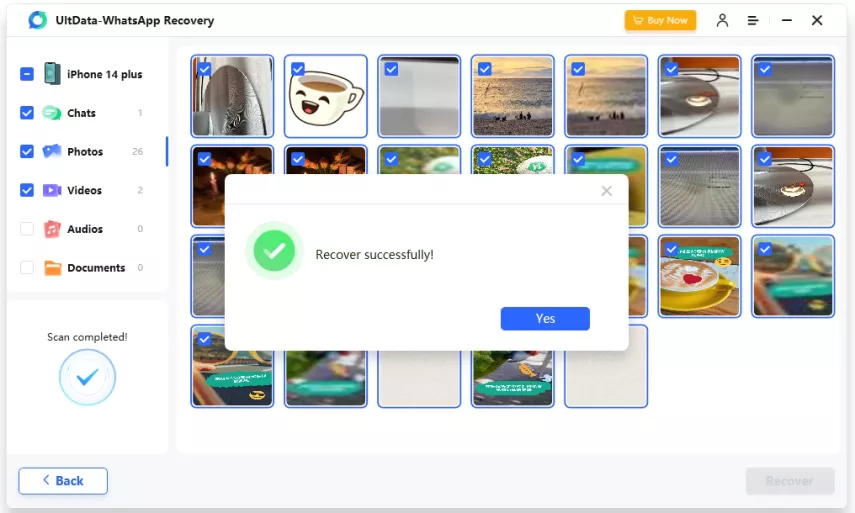
Далее выберите сообщения в WhatsApp, которые вы хотите восстановить. Просто нажмите кнопку «Восстановить на ПК» в правом нижнем углу и подождите, пока удаленные сообщения будут восстановлены.
Заключение
Поэтому, если вы хотите удалить, а затем переустановить WhatsApp на своем смартфоне, лучше всего сделать резервную копию перед удалением приложения. А после удаления если вы хотите восстаноить Whatsapp без резервной копии на iPhone/Android, вам можно попробовать Tenorshare UltData WhatsApp Recovery.
Часто задаваемые вопросы об удалении WhatsApp
1.Как переустановить WhatsApp, не теряя сообщений?
Создайте резервное копирование перед удалением WhatsApp с вашего мобильного. После переустановки восстановите резервное копирование.
2.Что происходит с сообщениями, когда вы удаляете WhatsApp?
Если вы удалите WhatsApp, люди все равно смогут отправить вам сообщения. Вы сможете прочитать их, когда вы снова установите приложение.
3.Как получить сообщения WhatsApp после переустановки?
Если у вас есть резервная копия, то вы получите опцию восстановления сообщений после переустановки WhatsApp.
4.Получу ли я сообщения, если переустановлю WhatsApp?
Да, вы получите сообщения, если переустановите WhatsApp.
Ваше надежное ПО для восстановления данных WhatsApp
- Восстановить удаленные сообщения WhatsApp с устройств Android;
- Восстановить удаленные данных WhatsApp прямо с устройств iOS;
- Поддержка сканирования и чтения зашифрованных файлов резервных копий iTunes;
- Поддержка 7+ типов файлов (контакты, фото, чаты, голосовые сообщения и т. д.);
- Совместимость с последними версиями iOS 16 и Android 12/13.
Обновление 2023-07-24 / Обновление для WhatsApp