Как вывести кнопку скриншот на самсунге
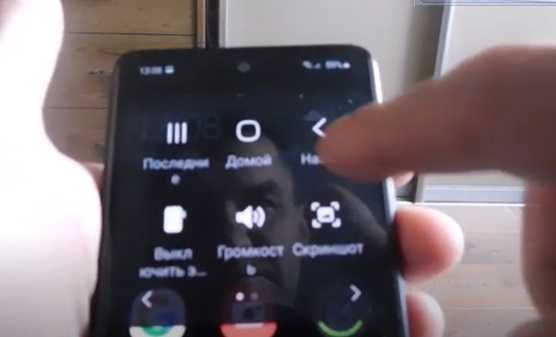
Иногда может появится проблема как поменять кнопку скриншота на самсунг а12, а51, а50, а71 и других, если физическая не работает.
Как правило не работает питание, но изменить на другую возможности нет. Вместо этого вы можете установить виртуальную кнопку и делать скриншоты ею.
Это хорошая идея особенно для самсунга А12, ведь ребром ладони в нем не получится, поэтому это единственный вариант.
Хотя можно также в маркете поискать приложения, но я не сторонник лепить кучу лишнего хлама, поэтому и рекомендовать ничего не буду.
Вместо этого рекомендую активировать дополнительное меню в разделе специальные возможности.
Там нужно будет выбрать пункт нарушение координации и активировать меню, тогда появится кнопка сделать скриншот.
Саму кнопку можете закрепить, чтобы не маячила перед глазами. Она в любом случае будет всегда бегать за вами.
Это отличное решение, так как кроме кнопки вы получите в своем телефоне самсунг доступ к еще нескольким функциям. Смотрите ниже на видео. Хорошего дня.
Как на самсунг галакси а71 сделать скриншот экрана — 3 способа
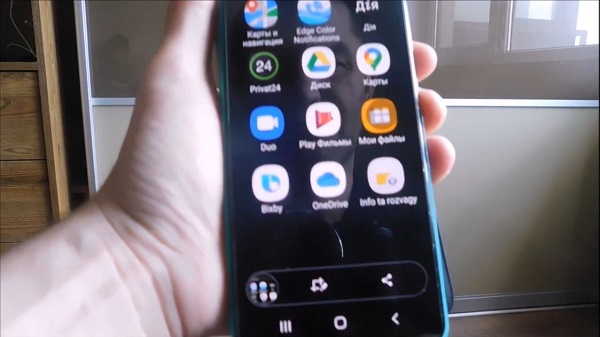
Несмотря на то, что самсунг галакси a71 2019 года рождения, сделать в не скриншот экрана аналогично продававшимся в 2020 году.
При этом кроме того, что делать скриншот можно одним и тем же способом, их у него целых три и каждый из них имеет своих поклонников.
Разумеется, далеко не всем известны все трюки с этим Корейским «произведением искусства». Больше всего почему-то пользователям нравится сделать на самсунге а71 скриншот экрана кнопками.
Вот только кнопки не столь долговечны как вам может показаться, поэтому предусмотрен способ сделать ладонью.
В вашем телефоне самсунг галакси А71, также есть замечательная возможность делать скриншоты голосом. Рекомендую — просто, быстро, эфективно. Можно знакомых удивить — вот инструкция.
К сожалению, у него мало поклонников из-за «трудоемкого процесса». Третий способ, который я решил здесь не описывать (нужно много писать и много фоток) можно сказать самый эффективный, но по душе он почему-то пришелся «наименее продвинутым владельцам» (извините если кого-то обидел).
Думаю, вступления на этом достаточно, а то я и так земного «разговорился». Будем приступать к делу. Готовы? Если да, то поехали.
Как на телефоне самсунг а71 2020 года делать скриншот кнопкам
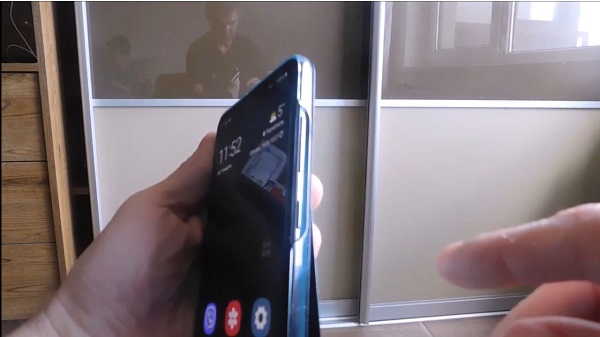
Казалось бы, трюк простой проще некуда, но находится много людей которые говорят не получается кнопками и все.
Кнопками это одновременно прижать включение и сделать тише. Ничего сложного, правда. Тогда почему не получается?
Потому что ситуация немного поменялась. Если раньше на все моделях самсунга делать это можно было не спеша, то теперь так не получится.
Теперь скриншот на самсунге а71 делается мгновенно. Любое промедление недопустимо. Прижали кнопки и тут же отпустили.
Вот и вся «технология». Кто не успел, т о опоздал и вместо снимка экрана, получит параметры выключить или перезагрузить.
Одним словом, думаю теперь этот вопрос мы обсудили и решили. Теперь уже не спеша можно переходить ко второму способу.
Как на samsung galaxy A71 делается скриншот ладонью
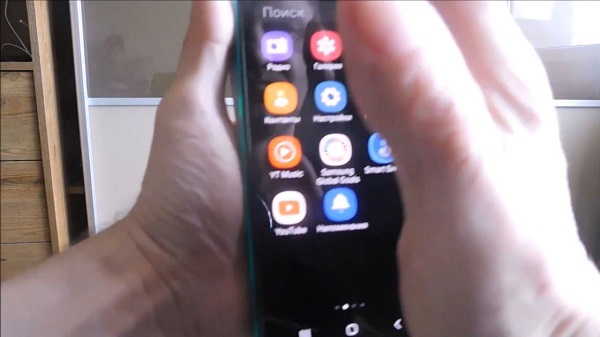
Да, если делать ладонью скрин, то кнопки послужат дольше, это естественно, само собой разумеется, без доказательств.
Почему же тогда им пользуется малое количество владельцев. Причина проста, как и в первом случае – не получается и все.
То экран в сторону уйдет, то ничего вообще не произойдет. Человек попробовал несколько раз, разозлился, плюнул и забыл.
Тем не менее при правильном подходе это отличный способ обзавестись скриншотом на а71 самсунге.
Все нужно, как и в случае с кнопками делать быстро, даже правильнее будет сказать мгновенно и это еще не все.
Ребро ладони должно скользить по экрану (касаться) о ого начала, до самого конца, а не парить над ним.
Третий способ сделать скрин экрана на а71
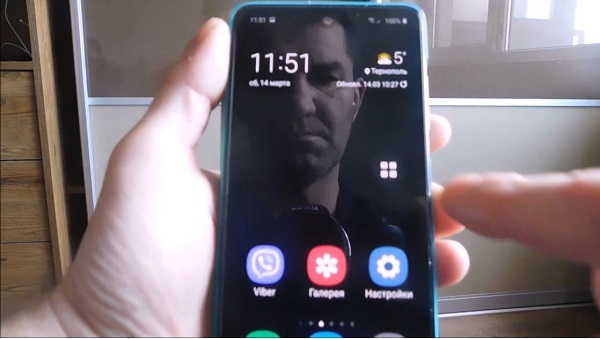
Как я уже обещал раньше описывать его буду, лишь кратко расскажу в чем суть, а кто захочет, тот может посмотреть на видео, которое я размещу ниже этого текста.
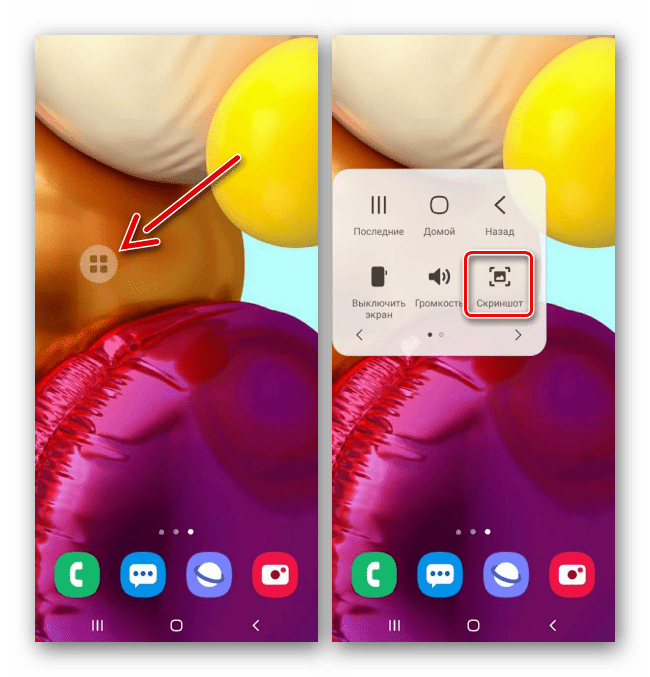
Его суть в том, что у вас появится почти незаметная кнопочка, которая будет всегда следовать за вами. При нажатии на нее самсунг а71 сделает скриншот.
Только изначально она отключена, а кто хочет включить прошу к просмотру видео, которое находится ниже. Успехов.
Как сделать снимок экрана на Samsung Galaxy A71
Снимок экрана может быть полезен во многих случаях. Сделать снимок экрана или сделать снимок экрана на смартфоне Samsung Galaxy A71 – простой способ. В этом руководстве вы узнаете, как сделать снимок экрана на Galaxy A71.

Ваш телефон Galaxy A71 поддерживает операционную систему Android 10, One UI 2. Мы также узнаем, как делать снимки экрана в версиях Samsung One UI 1.0 (Android 9) и One UI 2.0 (Android 10).
Как сделать снимок экрана на Galaxy A71
Сделать снимок экрана на Galaxy A71 можно четырьмя разными способами. Первый метод – наиболее простой.
Снимок экрана Galaxy A71 с использованием аппаратных кнопок
- Перейдите на экран Galaxy A71, на котором вы хотите сделать снимок экрана.
- Теперь одновременно нажмите кнопку уменьшения громкости и кнопку питания и быстро отпустите их через несколько секунд.
- Вы услышите звук уведомления, и экран будет мигать, показывая, что выбранный экран был успешно снят.
- Внизу экрана появится всплывающее всплывающее окно со снимком экрана, которое вы можете щелкнуть, чтобы просмотреть и отредактировать снимок экрана. Сделанный снимок экрана также будет автоматически сохранен в вашей галерее.

Скриншот Samsung Galaxy A71 с помощью жестов
В этом способе вы собираетесь сделать снимок экрана на Samsung Galaxy A71, используя встроенные параметры жестов.
- Сначала нам нужно включить опцию жестов смахивания ладонью.
- Вы можете включить опцию жестов смахивания ладонью, перейдя в Настройки >>
Дополнительные функции >> Движения и жесты и щелкнув переключатель «Смахивание ладонью для захвата», чтобы включить его.
- Затем перейдите на экран приложения, снимок экрана которого вы хотите сделать.
- Проведите ладонью по экрану справа налево.
- Вы услышите звук уведомления и уведомление о том, что снимок экрана был успешно сделан.
- Щелкните уведомление о снимке экрана, чтобы просмотреть сделанный снимок экрана.
Скриншот Galaxy A71 с использованием опции переключения
- Перейдите к экрану, на котором вы хотите сделать снимок экрана на мобильном телефоне Samsung Galaxy A71.
- Потяните вниз панель уведомлений и нажмите кнопку переключения значка захвата снимка экрана.
- Это оно. Экран будет захвачен, и на вашем смартфоне появится уведомление о снимке экрана.
Как сделать длинный снимок экрана на Samsung Galaxy A71
Чтобы сделать прокручиваемый или длинный снимок экрана на экране Samsung Galaxy A71, выполните следующие действия.
- Включите эту опцию, перейдя в Настройки >> Расширенные функции >> Снимок экрана >>
Включить панель инструментов снимка экрана.
- Затем воспользуйтесь любым из вышеперечисленных методов, чтобы сделать обычный снимок экрана с помощью физических клавиш или жестов смахивания.
- Появится плавающее окно панели инструментов снимка экрана OneUI. Теперь нажмите кнопку со стрелкой вниз, чтобы сделать длинный снимок экрана, который продолжит делать
снимок экрана с прокруткой, чтобы покрыть всю страницу.

- Продолжайте нажимать клавишу со стрелкой вниз на Galaxy A71, пока не дойдете до конца страницы.
- Теперь вы можете редактировать или просматривать снимок экрана, щелкнув плавающее окно снимка экрана или панель инструментов. Длинный снимок экрана также будет автоматически сохранен в папке снимков экрана внутри приложения галереи.
Скриншот Galaxy A71 с помощью Google Assistant
В этом методе мы собираемся сделать снимок экрана вашего смартфона Samsung Galaxy A71 с помощью Google Assistant.
- Перейдите на экран, на котором вы хотите сделать снимок экрана.
- Нажмите и удерживайте кнопку «Домой» в течение 2-4 секунд, на экране вашего смартфона появится всплывающее окно помощника Google.
- Затем просто скажите окей, Google, сделайте снимок экрана. Вы услышите звук затвора камеры или экран будет мигать белым, показывая, что выбранный экран был успешно снят.
- Вам необходимо вручную сохранить сделанный снимок экрана на вашем Galaxy A71. В этом методе снимок экрана не сохраняется автоматически, как в описанных выше методах.
Galaxy A71 Технические характеристики:
Ваши телефоны Galaxy A71 работают на Qualcomm SDM730 Snapdragon 730 (8 нм) – весь мир
Qualcomm SDM730 Snapdragon 730G (8 нм) – Филиппины вместе с батареей 4500 мАч и 6/8 ГБ ОЗУ.
Надеюсь, вы успешно сделали снимок экрана на своем Samsung Galaxy A71 с помощью нашего руководства. Также оставьте свои комментарии ниже, если у вас есть другие вопросы относительно вашего смартфона
Как сделать снимок экрана на смартфоне Samsung Галакси A71
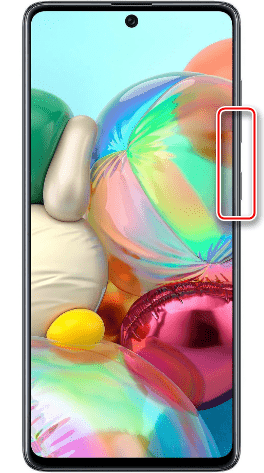
- Чтобы создать скриншот, одновременно нажмите и сразу отпустите клавиши «Громкость вниз» + «Питание».
- С помощью панели управления вызовите редактор и обработайте изображение
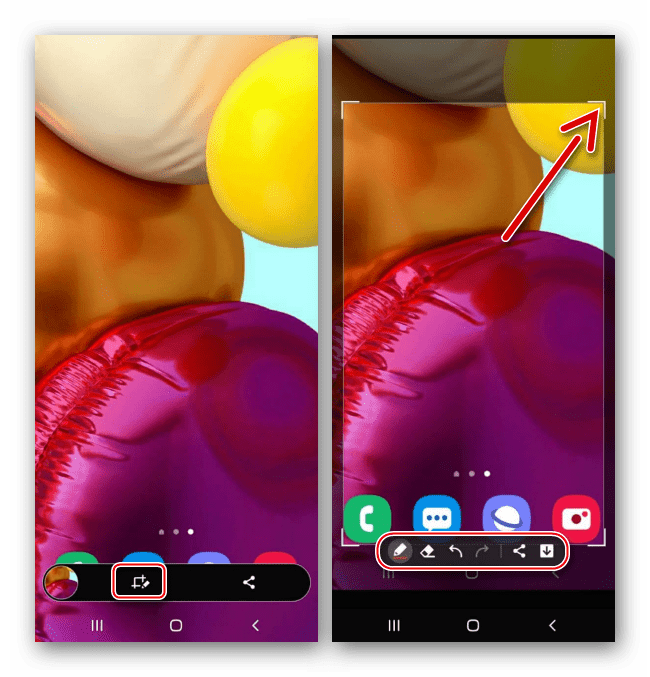 или поделитесь им, нажав иконку «Share».
 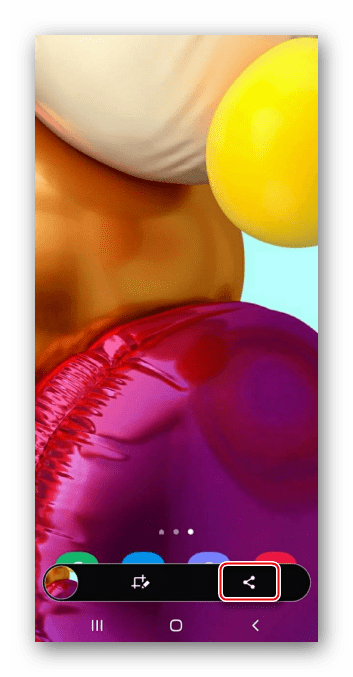 Если панель не появилась, откройте в системных настройках раздел, содержащий дополнительные функции,
 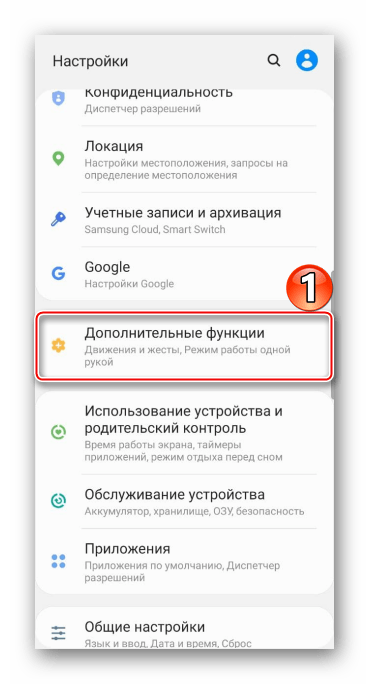 затем «Параметры снимков экрана», и включите опцию.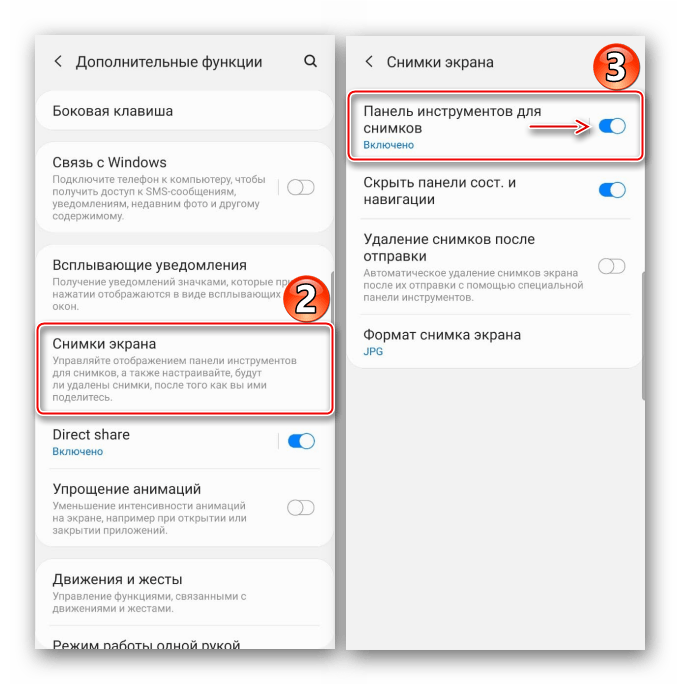
- Созданный скриншот будет висеть в области уведомлений. Опустите строку состояния и нажмите на него, чтобы открыть.
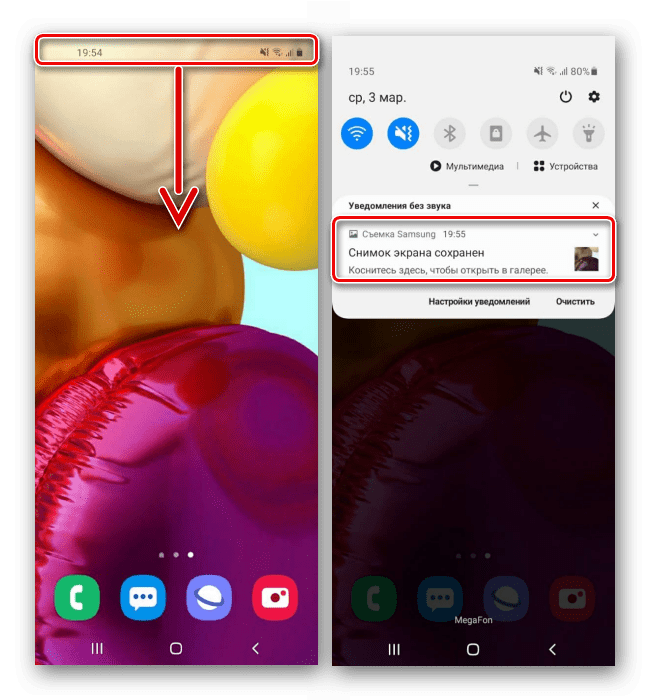 Либо проведите пальцем по нему сверху вниз, чтобы воспользоваться другими опциями.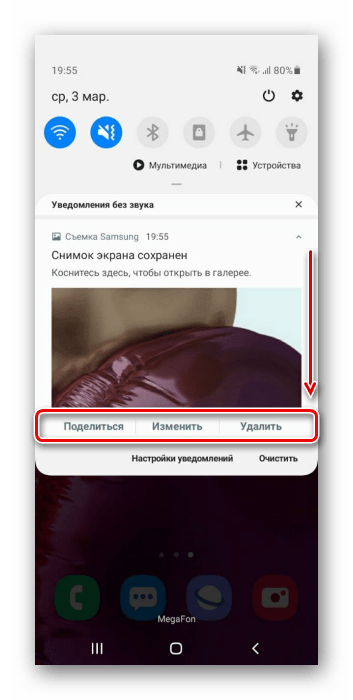
Вариант 2: Жест рукой
Смартфон Galaxy A71 относится к тем устройствам фирмы Samsung, на которых снимок экрана можно сделать ладонью. Как правило, эта функция включена по умолчанию, но, если у вас ее использовать не получается, возможно, придется сделать это вручную.
- Откройте «Настройки» и перейдите в раздел с «Дополнительными функциями»,
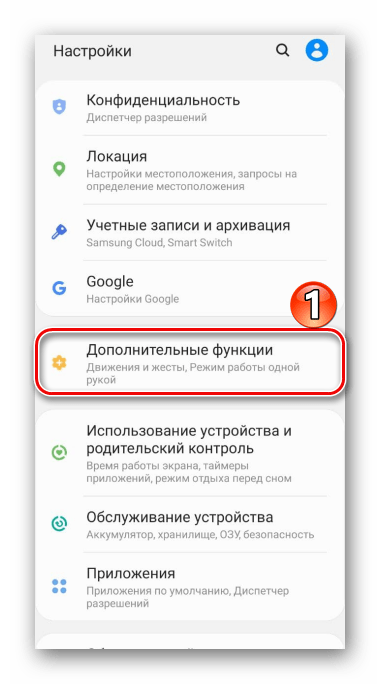 Найдите опцию в блоке «Движения и жесты» и включите ее.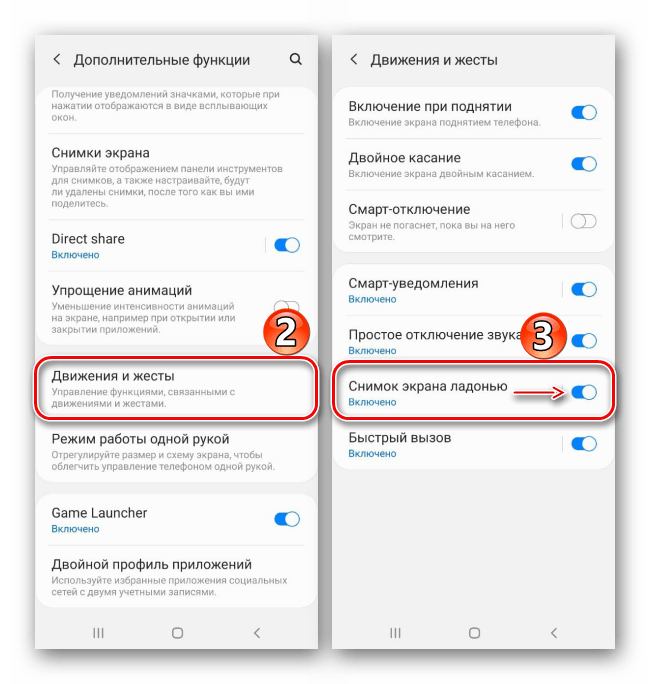
- Чтобы сделать скрин, проведите ребром ладони справа налево или наоборот.
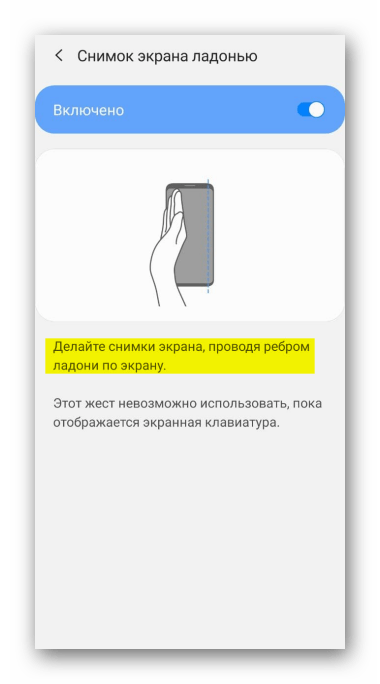
Вариант 3: Специальная функция
На телефоне Самсунг Галакси A71 есть категория возможностей особого назначения, предназначенных для пользователей, которые, ввиду каких-либо физических нарушений, некоторыми функциями устройства воспользоваться не могут. Например, людям с нарушенной моторикой могут показаться сложными первые два варианта. Опция «Вспомогательное меню» позволит значительно упростить создание скриншота, но ее сначала придется включить.
- В настройках перейдите к блоку со «Специальными возможностями»,
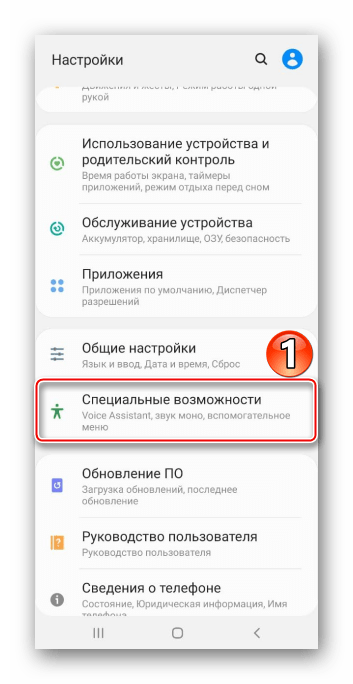 найдите функцию и перевидите переключатель справа от нее в положение «ВКЛ.».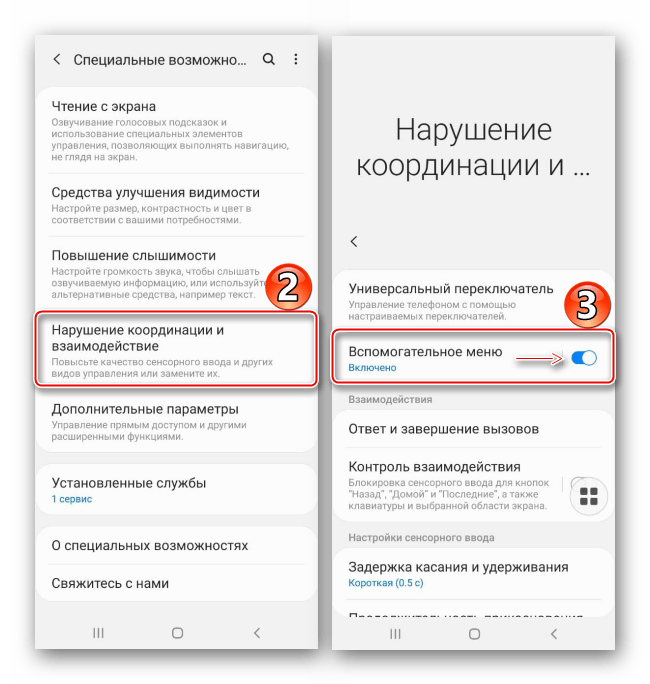
- Теперь откройте экран, который хотите зафиксировать, нажмите плавающую кнопку и тапните «Скриншот».
Вариант 4: Скрин с прокруткой
Если информация, которую вы хотите сохранить, не помещается на одном экране, сделайте длинный скриншот. Эта опция появляется на панели управления для снимков автоматически, но работает только для скринов с прокруткой вниз.
- Сделайте скриншот одним из описанных выше способов, затем при отображении панели управления нажмите кнопку со стрелками вниз, а когда экран прокрутится, нажмите ее еще раз. Повторяя это действие, вы сможете захватить нужное количество экранов.
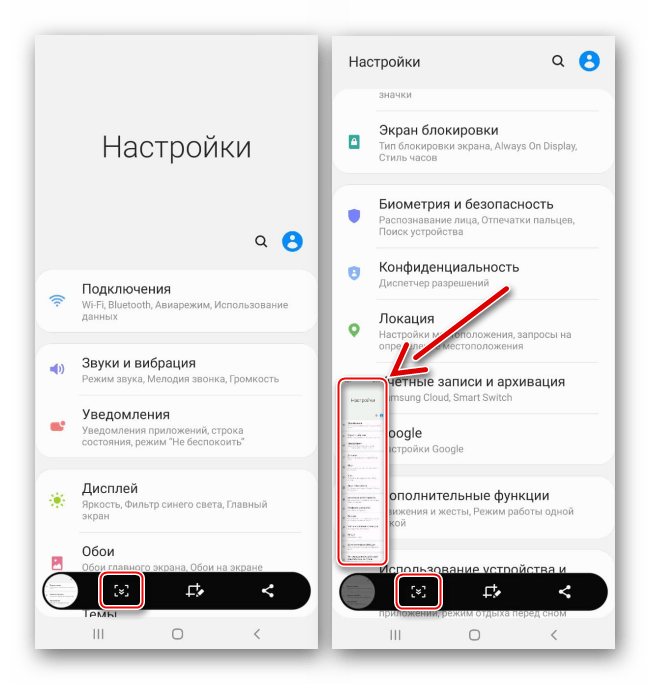
- В результате получится длинный скриншот.
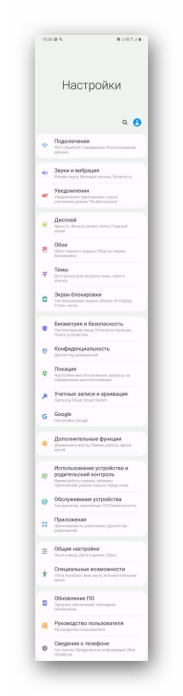
Вариант 5: Панели Edge
Речь идет о фирменном интерфейсе, где вы можете закрепить наиболее важные для себя функции, чтобы потом быстро получать доступ к ним. Edge поддерживает до десяти панелей, включая ту, с помощью которой можно зафиксировать содержимое экрана.
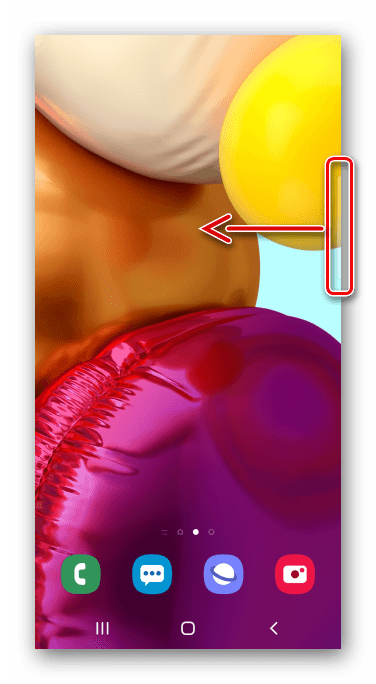
- Если интерфейс активирован, значит, сбоку вы увидите его маркер. Потяните его к центру дисплея.
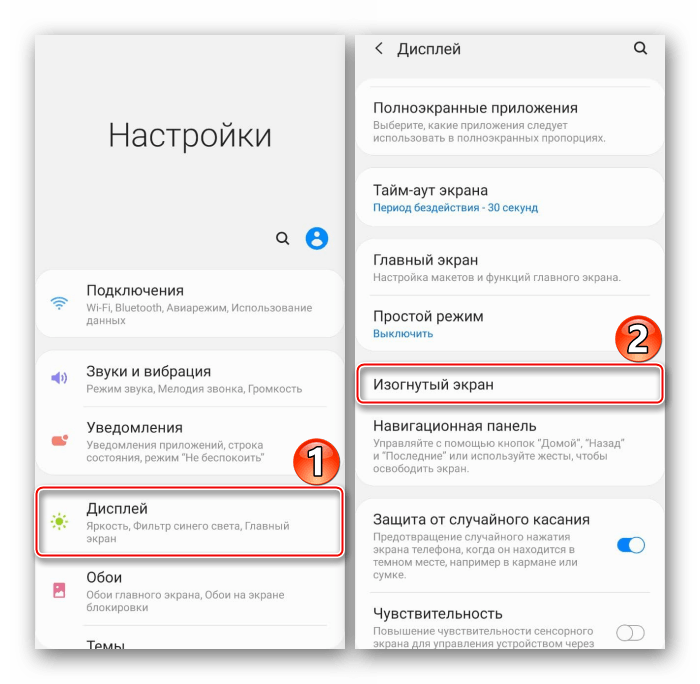
 Чтобы включить Edge, если маркера нет, в настройках дисплея откройте параметры изогнутого экрана
  и переведите ползунок в положение «ВКЛ.».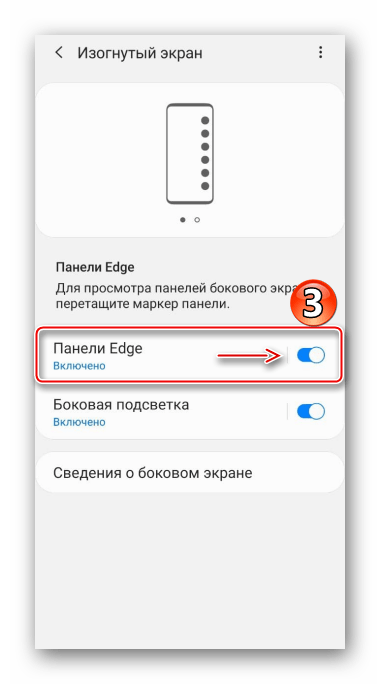
- Прокрутите панели до «Выделить и сохранить».
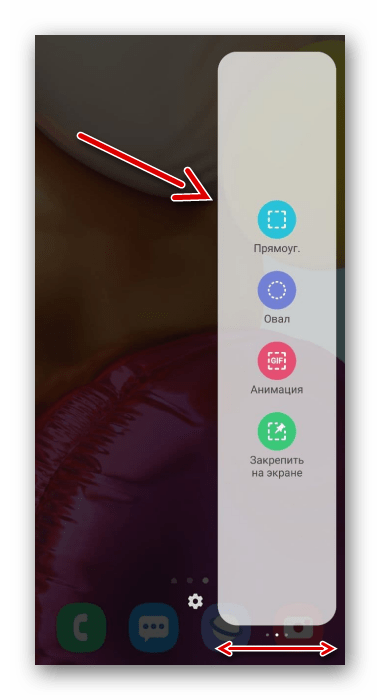 Если такой нет, откройте настройки Edge, найдите ее среди доступных и добавьте.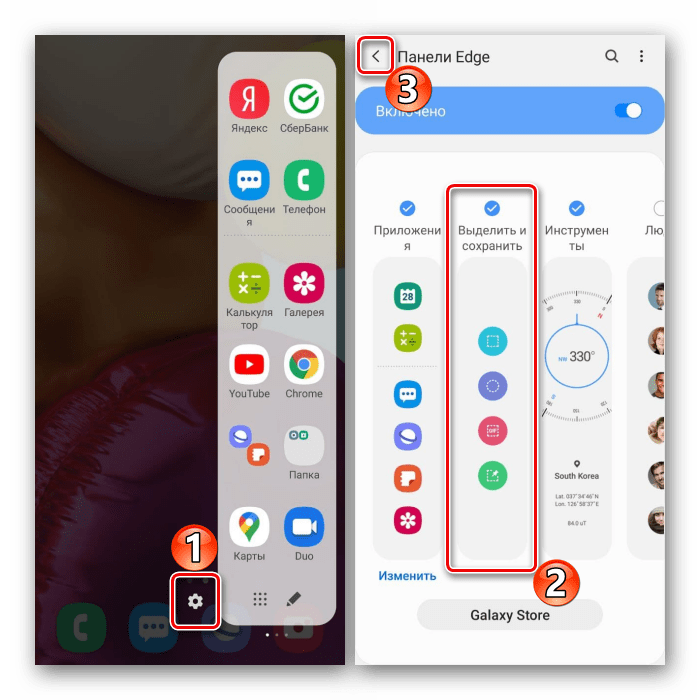
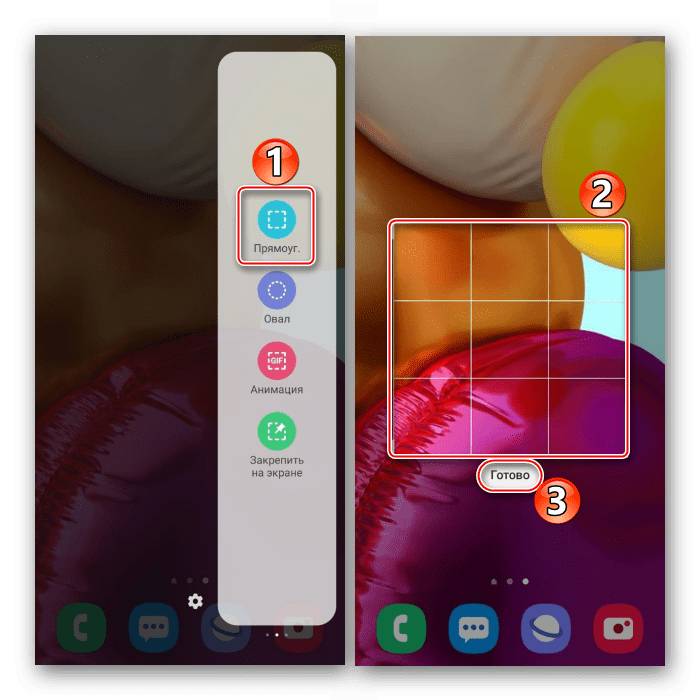
- Теперь выберете одну из форм, рамкой выделите нужную область и тапните «Готово».
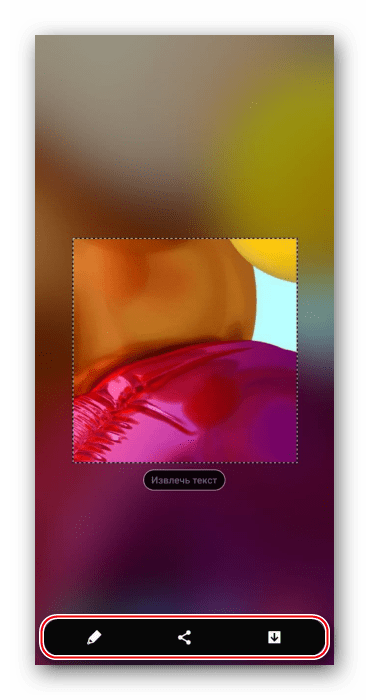
- Полученное изображение вы можете обработать, распространить или сразу сохранить.
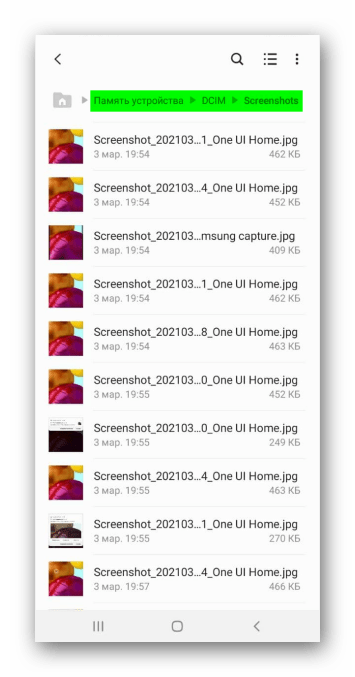
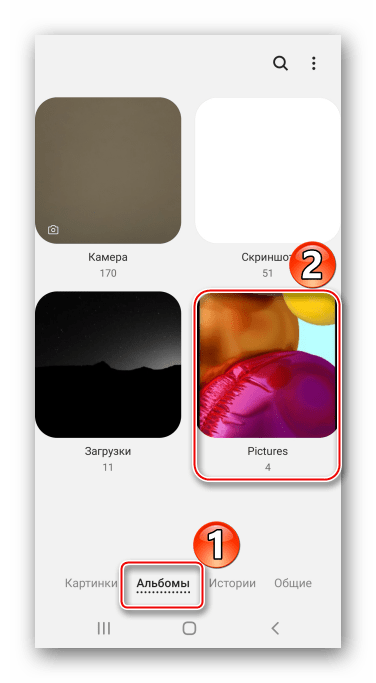
Где искать картинки
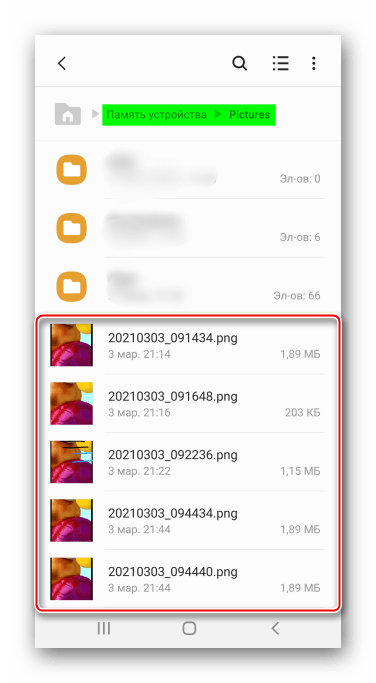
Найти все созданные скриншоты можно в приложении «Галерея»
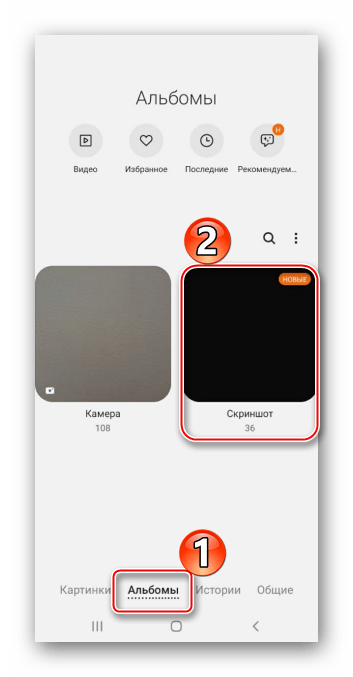
или в памяти устройства с помощью любого файлового менеджера.
Способ 2: Специализированный софт
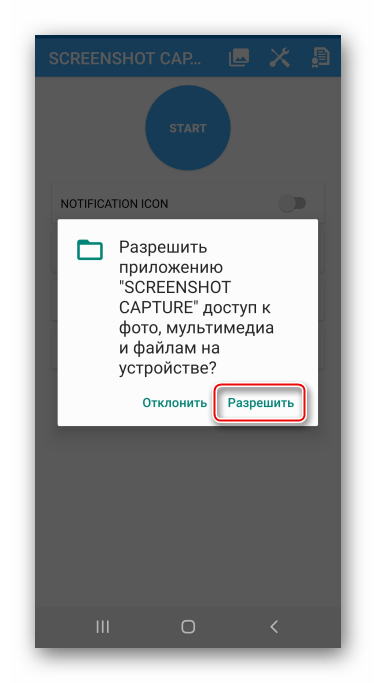
Если вам не нравятся стандартные инструменты создания скриншотов на Galaxy A71, установите из Google Play Маркета программное обеспечение от сторонних разработчиков. Сделаем снимок экрана с помощью приложения Go Screen Capture.
- Во время первого запуска разрешите ПО доступ к мультимедийным данным.
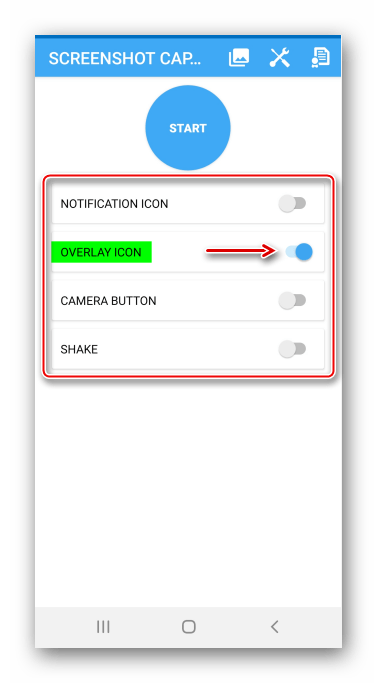
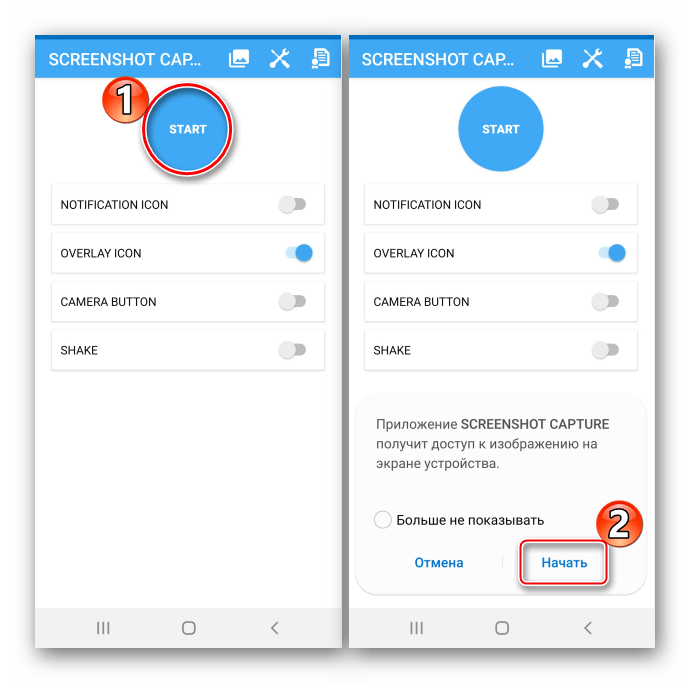
- Выберете один из четырех способов создания скриншота. Соответствующую иконку можно закрепить на дисплее или в области уведомлений, а можно просто встряхнуть телефон и приложение зафиксирует экран. Физической кнопки «Камера» на Галакси A71 нет, поэтому вариант «Camera Button» в данном случае не подходит. В качестве примера выберем плавающую иконку.
 Нажмите «Start», чтобы активировать Go Screen Capture, предоставьте ему доступ к изображению на дисплее,
  а также позвольте отображаться поверх других приложений.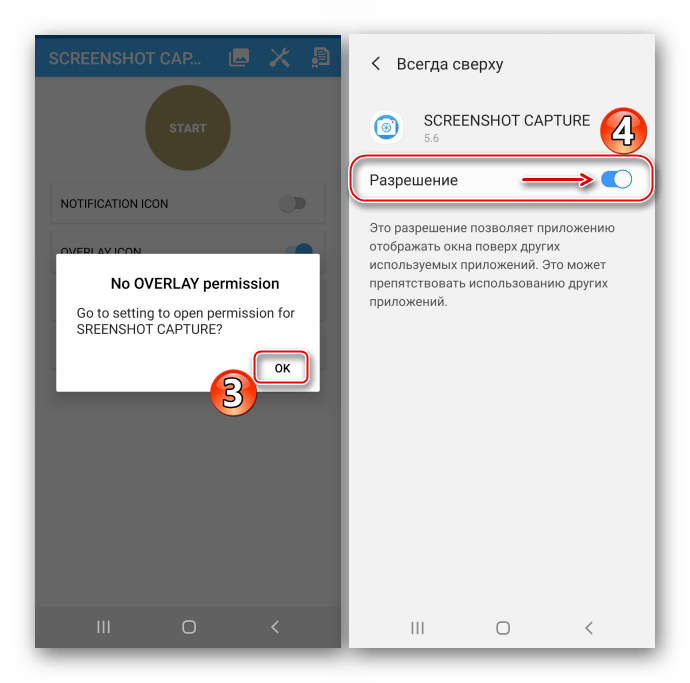
- Создайте скриншот.
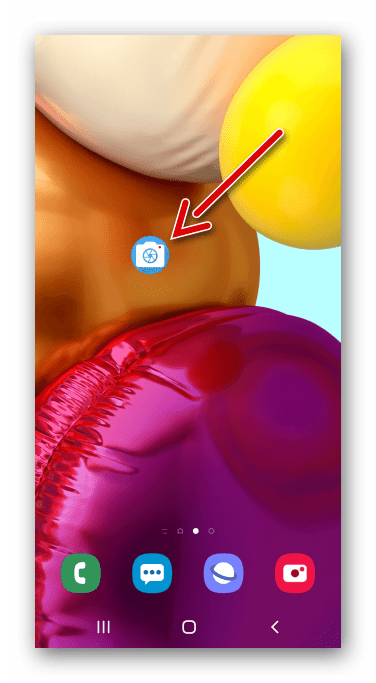 Сделанный снимок откроется автоматически. Чтобы убрать лишнюю область по краям, тапните «Обрезка», настройте рамку и подтвердите действие.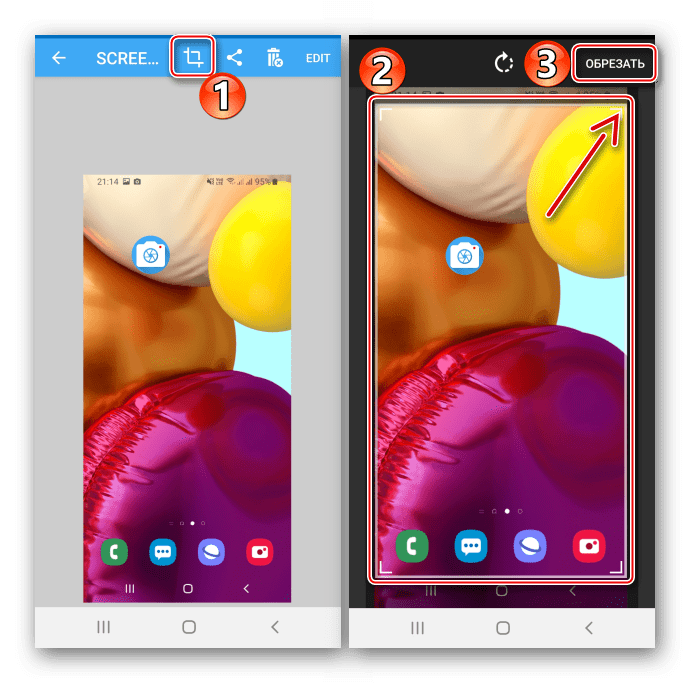
- Нажмите «Edit», чтобы отредактировать скриншот. Используя панель внизу, нанесите графические элементы и сохраните изменения.
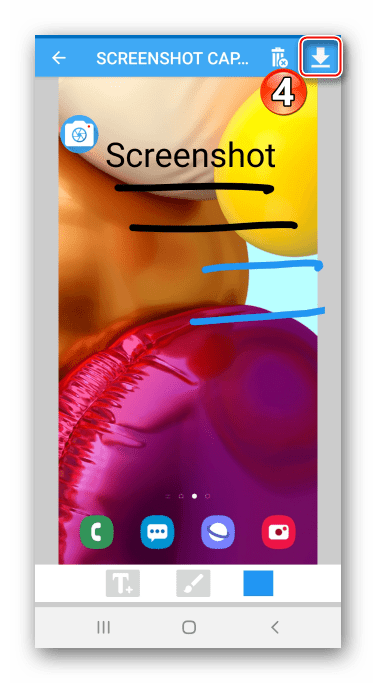
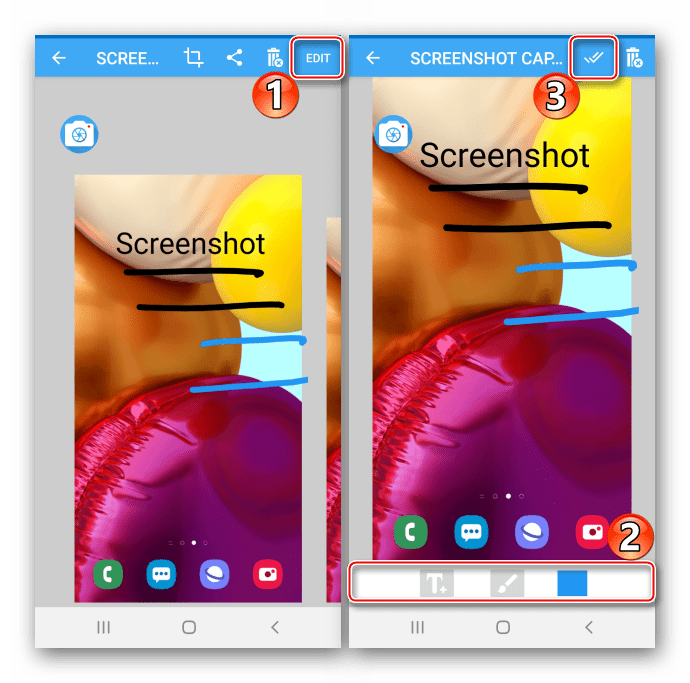 Сохраните отредактированное изображение, нажав соответствующую кнопку.
  Чтобы удалить или поделиться картинкой, воспользуйтесь кнопками на панели вверху.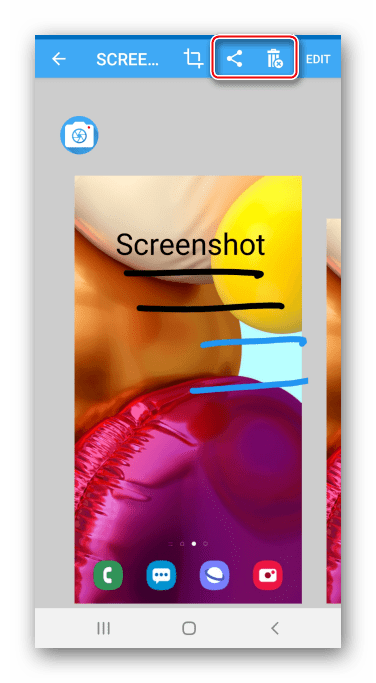
- Чтобы найти изображения в приложении, на главном экране нажмите соответствующую иконку.
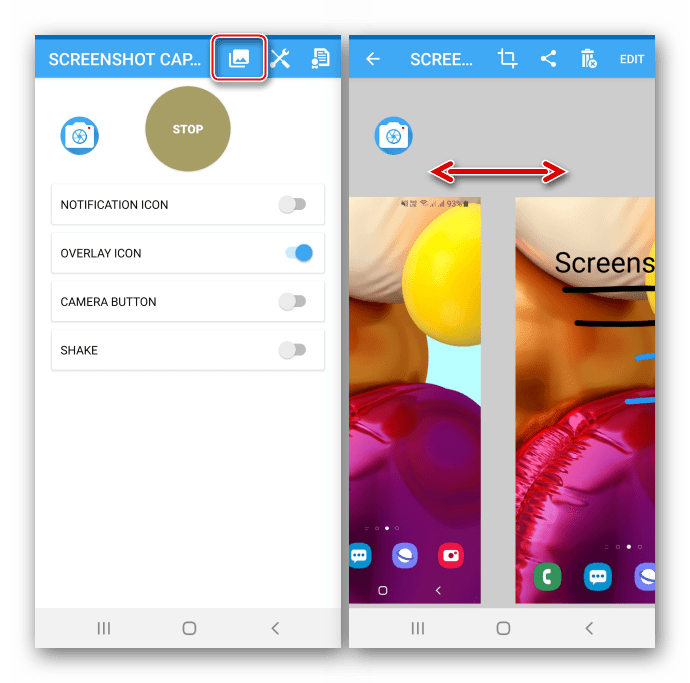 На Samsung Galaxy A71 ищите картинки в приложении «Галерея»
  или напрямую в памяти устройства.