Настройка наушников AirPods с компьютером Mac и другими устройствами Bluetooth
В этой статье описано, как настроить наушники AirPods с компьютером Mac, смартфоном с ОС Android или другим устройством Bluetooth для прослушивания музыки, принятия вызовов и много другого.
Использование наушников AirPods с компьютером Mac
Если у вас AirPods (2-го поколения), убедитесь, что на компьютере Mac установлена macOS Mojave 10.14.4 или более поздней версии. Для наушников AirPods Pro (1-го поколения) требуется macOS Catalina 10.15.1 или более поздней версии. Для наушников AirPods (3-го поколения) требуется macOS Monterey или более поздней версии. Для AirPods Pro (2-го поколения) требуется последняя версия macOS. Если вы настраиваете наушники AirPods для использования с iPhone, а на компьютере Mac выполнен вход в iCloud с помощью того же идентификатора Apple ID, возможно, они готовы для использования с компьютером Mac. Вставьте наушники AirPods в уши и щелкните «Пункт управления»  в строке меню. Нажмите «Bluetooth», а затем выберите AirPods из списка.
Если наушники AirPods не отображаются в Пункте управления 1 , создайте пару между ними и компьютером Mac, выполнив указанные ниже действия.
- На компьютере Mac выберите пункт «Системные настройки» в меню Apple () и нажмите Bluetooth.
- Убедитесь, что Bluetooth включен.
- Поместите оба наушника AirPods в зарядный футляр и откройте крышку.
- Нажмите и удерживайте кнопку настройки на обратной стороне чехла до тех пор, пока индикатор состояния не замигает белым.
- Нажмите «Подключить» рядом с AirPods в списке «Ближайшие устройства».
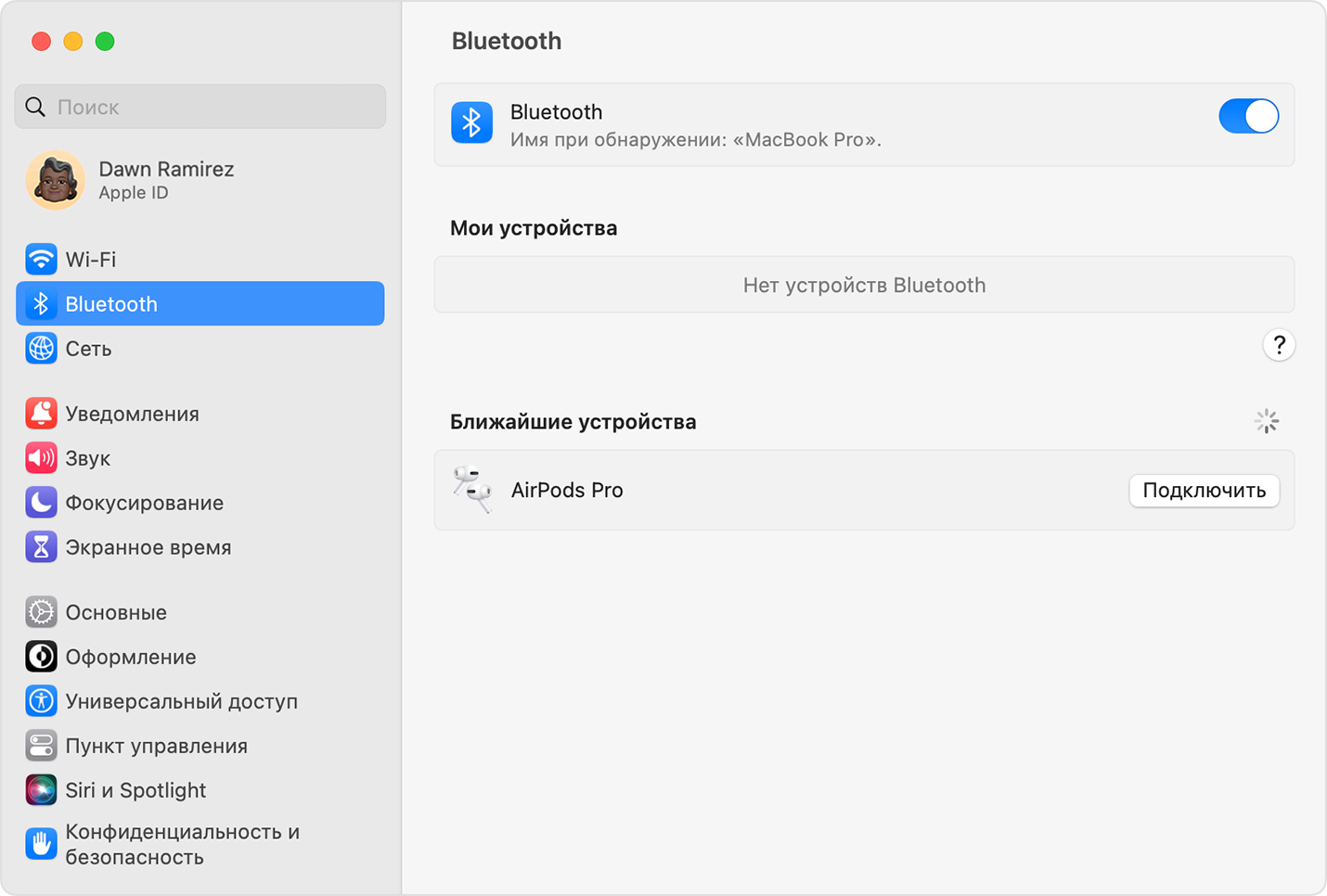
Если звук все равно воспроизводится через динамики компьютера Mac, щелкните «Пункт управления» в строке меню и убедитесь, что в качестве устройства вывода выбраны наушники AirPods.
Использование наушников AirPods с устройством стороннего производителя
Наушники AirPods можно использовать в качестве гарнитуры Bluetooth с устройством стороннего производителя. Вы не сможете использовать Siri, но сможете слушать и говорить. Чтобы настроить наушники AirPods для смартфона Android или другого устройства стороннего производителя 2 , выполните указанные далее действия.
- На устройстве стороннего производителя перейдите в меню настроек Bluetooth и убедитесь, что Bluetooth включен. 3 . Если у вас смартфон с ОС Android, перейдите в раздел «Настройки» > «Подключения» > Bluetooth.
- Не вынимая наушники AirPods из зарядного футляра, откройте крышку.
- Нажмите и удерживайте кнопку настройки на обратной стороне чехла до тех пор, пока индикатор состояния не замигает белым.
- Когда наушники AirPods появятся в списке устройств Bluetooth, выберите их.
Автоматическое переключение между устройствами
Наушники AirPods (2-го и 3-го поколений) и AirPods Pro (1-го и 2-го поколений) могут автоматически переключаться между компьютером Mac с macOS Big Sur или более поздней версии, iPhone с iOS 14 или более поздней версии и iPad с iPadOS 14 или более поздней версии. На устройствах необходимо войти в систему с помощью того же идентификатора Apple ID, используя двухфакторную аутентификацию. С функцией автоматического переключения вы можете отвечать на звонки на iPhone, когда слушаете музыку на Mac. Звук в AirPods автоматически переключится с Mac на звонок на iPhone.
В некоторых случаях на экране компьютера Mac появится уведомление о наушниках AirPods. Если вы наведете указатель мыши на уведомление, появится кнопка «Подключить». Щелкните «Подключить», чтобы подтвердить переключение наушников AirPods на компьютер Mac или сохранить подключение к нему.
Чтобы выключить автоматическое переключение для компьютера Mac, откройте настройки Bluetooth на компьютере Mac, вставив наушники AirPods в уши. Нажмите кнопку «Параметры» рядом с наушниками AirPods в списке устройств. Нажмите «Подключаться к этому Mac», а затем выберите «Если последнее подключение было к этому Mac». Чтобы снова включить эту функцию, выберите «Автоматически».
Звук не будет автоматически переключаться с одного устройства на другое во время разговора, например, во время телефонного звонка, вызова FaceTime или видеоконференции.
Как подключить AirPods / AirPods 2 / AirPods Pro
Откройте капсулу с наушниками и поднесите к своему устройству (лампочка-индикатор на капсуле будет мигать белым цветом).
На экране устройства появится анимация с AirPods и предложит Вам подключить их. Подключите наушники к устройству.
В большинстве случаев наушники сохраняют заряд АКБ с завода. Если же заряда не осталось, лампочка-индикатор не горит, необходимо поставить наушники на зарядку. Для этого можно воспользоваться шнуром Lightning, который идет в комплекте с AirPods.
Объединение наушников AirPods в пару с устройством не компании Apple
Можно использовать наушники AirPods как гарнитуру Bluetooth с устройствами, произведенными не компанией Apple. Вы не сможете обратиться к Siri, но у Вас будет возможность слушать и говорить.
Чтобы настроить наушники AirPods на телефоне Android или другом устройстве, которое произведено не компанией Apple, следуйте инструкциям далее.
- На устройстве стороннего производителя убедитесь, что включен Bluetooth (на устройстве Android откройте «Настройки» > «Подключение» > «Bluetooth»).
- Выполните одно из описанных ниже действий.
- AirPods (всех поколений) или AirPods Pro (всех поколений). Не вынимая наушники AirPods из футляра, откройте его крышку, затем нажмите кнопку настройки на задней панели футляра и удерживайте ее примерно пять секунд или пока индикатор состояния не начнет мигать белым цветом.
- AirPods Max. Нажмите кнопку управления шумом и удерживайте ее примерно пять секунд или пока индикатор состояния не начнет мигать белым цветом.
- Когда наушники AirPods появятся в списке устройств Bluetooth, выберите их.
Это руководство применимо к iOS 17, iPadOS 17, watchOS 10, tvOS 17, macOS Sonoma или новее.
Как подключить наушники AirPods к любой модели Android?

Apple выпускает лучшие беспроводные наушники на рынке. Они настолько крутые, что пользоваться ими хотят даже владельцы Android . Но встаёт вопрос: можно ли подключить AirPods к смартфону другого бренда? Давайте разбираться.
Начнём с очевидных фактов: AirPods предлагают потрясающее качество звука, имеют активное шумоподавление и удобное управление. Именно это и делает их столь привлекательными для тех, кто ценит качество продукта и собственный комфорт.
Из нюансов: у владельцев Android не будет возможности обратиться за помощью к голосовой помощнице Siri . Однако они смогут использовать наушники для прослушивания музыки и разговоров по мобильной и интернет-связи.
Любые беспроводные наушники синхронизируются с мобильными устройствами с помощью Bluetooth . Это стандартный для всех современных гаджетов беспроводной модуль. Именно поэтому AirPods исправно работают не только внутри экосистемы Apple .
Как подключить AirPods к Android ? Следуйте инструкции ниже.
- Зайдите в «Настройки» Android -устройства и откройте раздел «Подключение».
- Включите Bluetooth , если тумблер не был активирован.
- Положите свои AirPods в футляр и откройте крышку.
- Нажмите и удерживайте кнопку на задней стороне корпуса до тех пор, пока индикатор не начнёт мигать белым цветом.
- Когда наушники появятся в списке Bluetooth -устройств, выберите их.
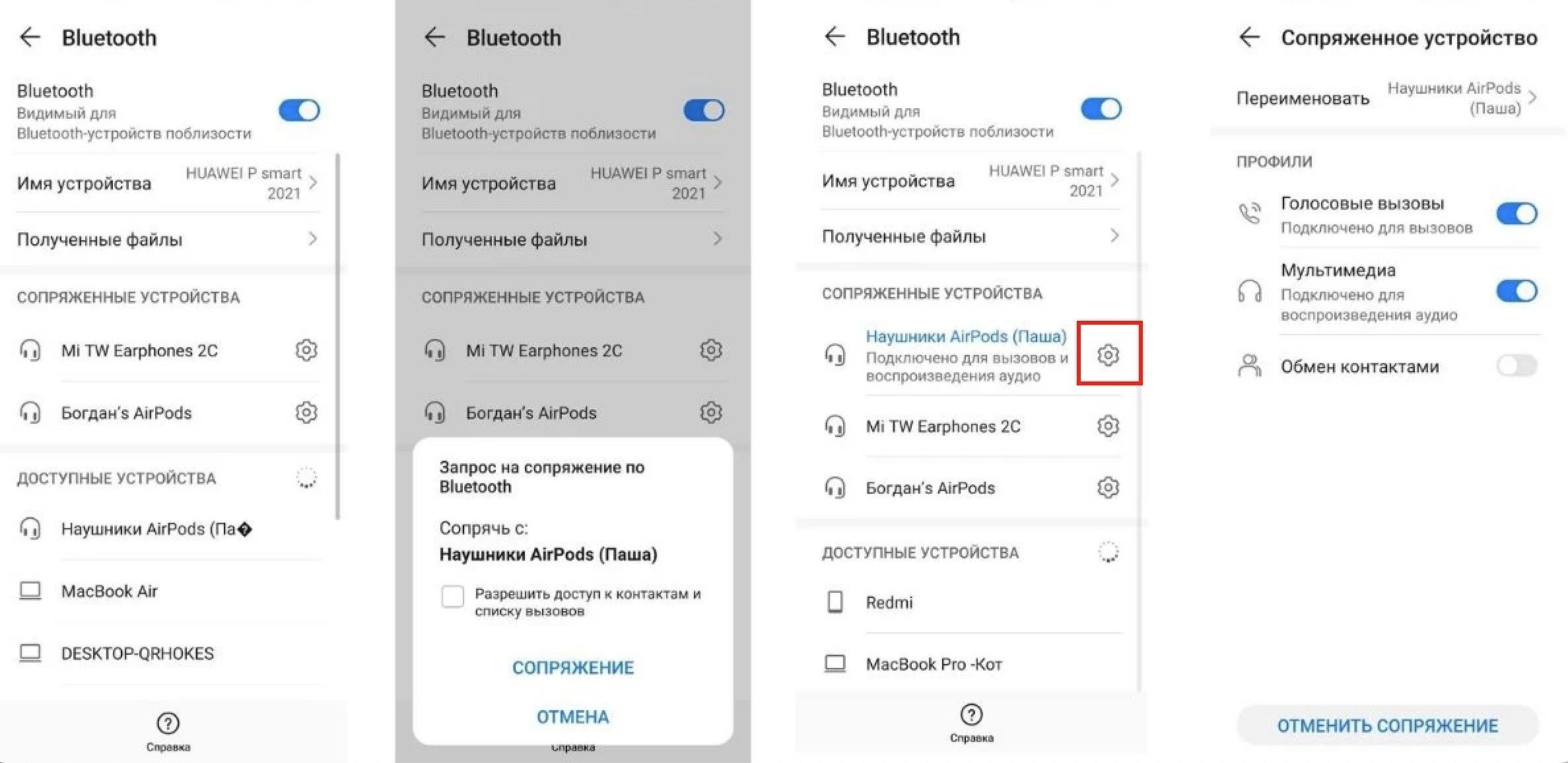
Готово! Теперь AirPods будут работать с вашим Android -смартфоном. Руководство одинаково применимо ко всем поколениям беспроводных наушников Apple : Аирподс, Аирподс 2, Аирподс 3 и Аирподс про. Кстати, в следующий раз наушники автоматически подключатся, когда вы откроете кейс.
А вот для подключения накладных наушников AirPods Max , нужно нажать кнопку управления шумом и удерживать её примерно 5 секунд или до тех пор, пока индикатор состояния не начнёт мигать белым. Затем просто выбрать наушники в списке Bluetooth -устройств.
Если у вас не выходит подключить Аирподс к Андроиду, рекомендуем убедиться, что Bluetooth включён, кейс и оба наушника заряжены, а также выбраны в качестве активного аудиоустройства.
Кстати, в ы также можете наслаждаться пространственным аудио и настроить эквалайзер под себя.
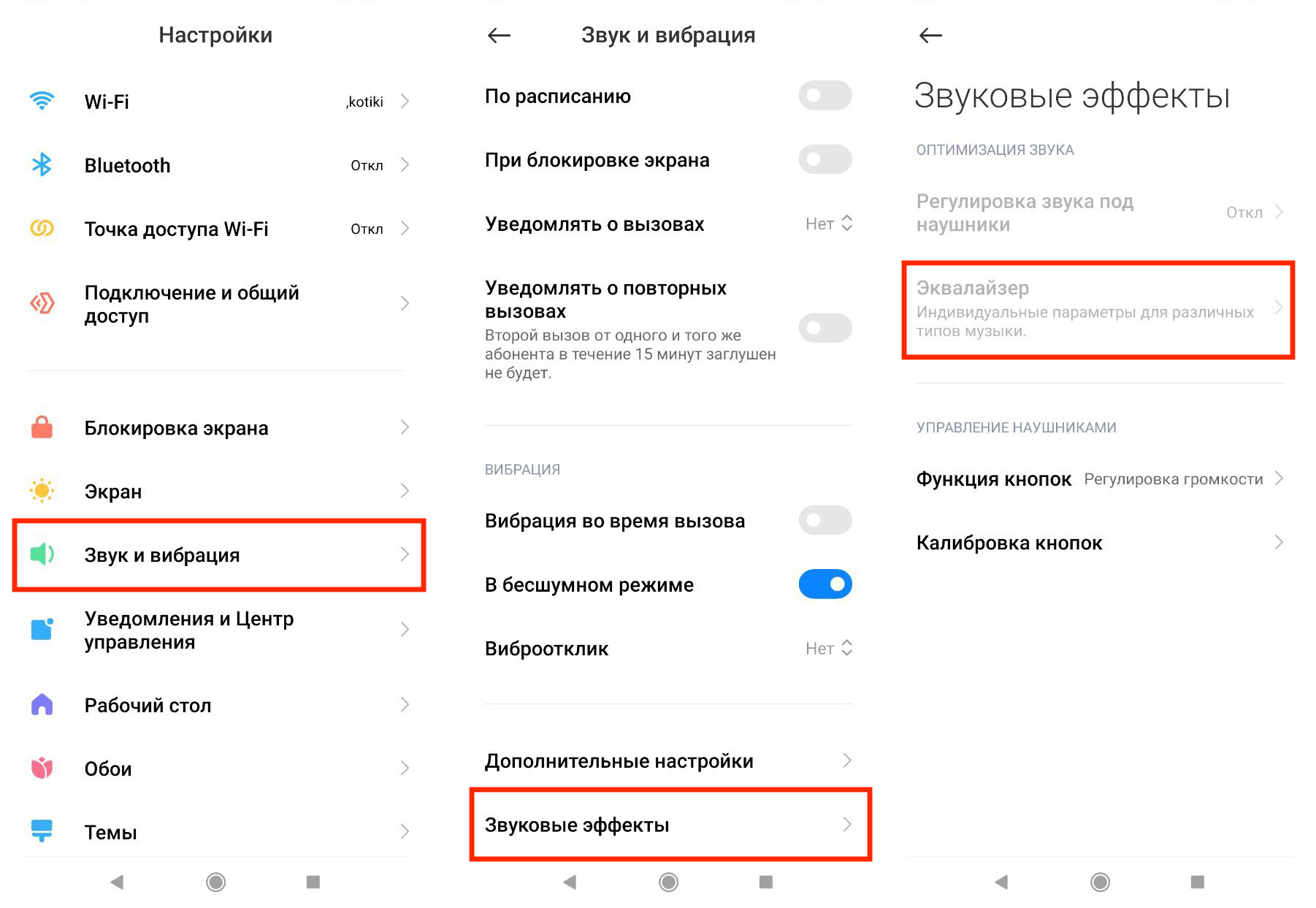
К наушникам прилагается инструкция , в которой проиллюстрировано , как подключить А ирдподс к А ндроид и управлять ими . Но если у вас возникнут сложности, наши эксперты будут рады вам помочь. Кстати, если вы только присматриваетесь к беспроводным наушникам Apple , то в магазинах i Space можно купить А ирподс по очень приятным ценам и с доставкой по Украине .
ЧИТАЙТЕ ТАКЖЕ: