Использование проводных наушников Apple

На этой странице вы найдете полезную информацию о проводных наушниках Apple. Если вам требуется помощь с беспроводными наушниками Apple AirPods, ознакомьтесь с информацией на этой странице.
Apple EarPods (USB-C)
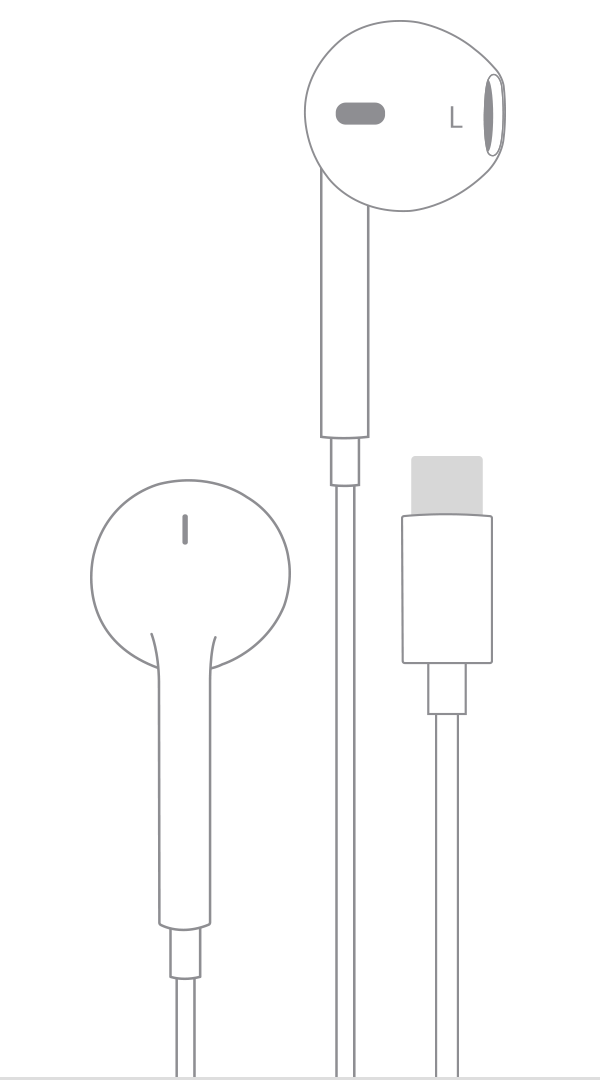
Наушников Apple EarPods (USB-C) можно использовать с iPhone, iPad или другим устройством с разъемом USB-C.
Наушники Apple EarPods с разъемом Lightning
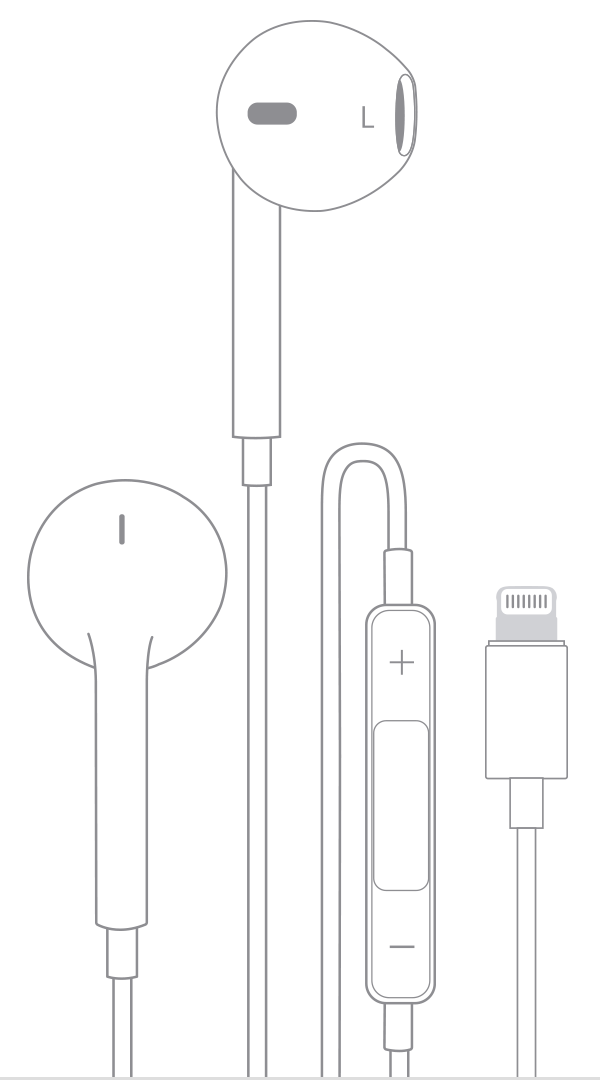
Наушники Apple EarPods с разъемом Lightning можно использовать с iPhone, iPad и iPod touch с разъемом Lightning под управлением iOS 10 или более поздних версий.
Наушники Apple EarPods с разъемом Lightning не работают с iPod nano, а также со всеми устройствами с iOS 9 и более ранних версий.
Apple EarPods с разъемом 3,5 мм
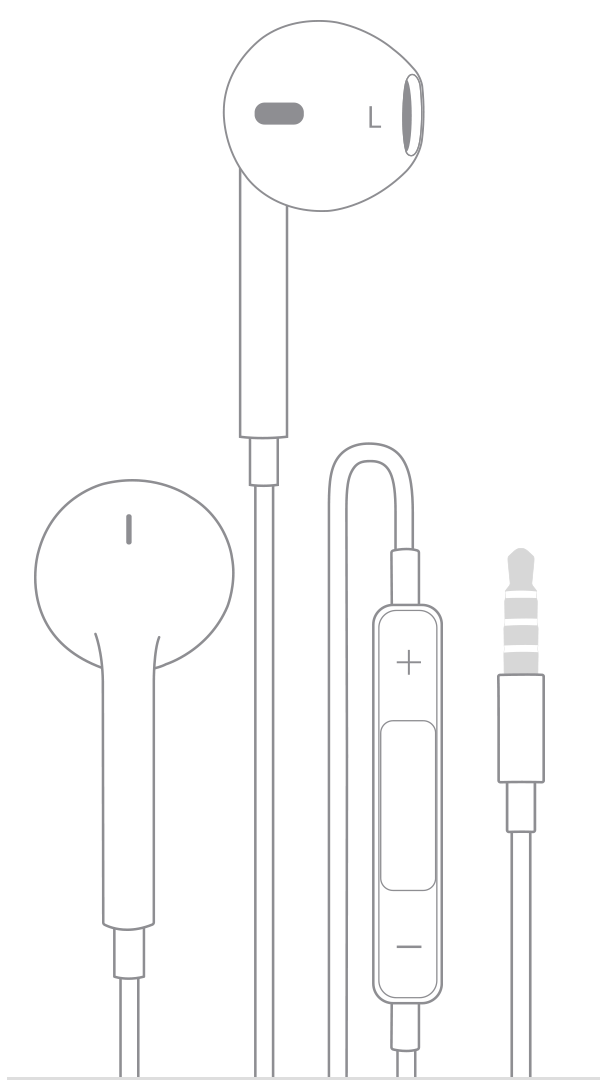
Наушники Apple EarPods с разъемом 3,5 мм совместимы с устройствами iPhone, iPad и iPod с разъемом 3,5 мм для наушников. Эти наушники также можно использовать с другими устройствами, имеющими стандартный разъем 3,5 мм.
Наушники-вкладыши Apple с пультом ДУ и микрофоном
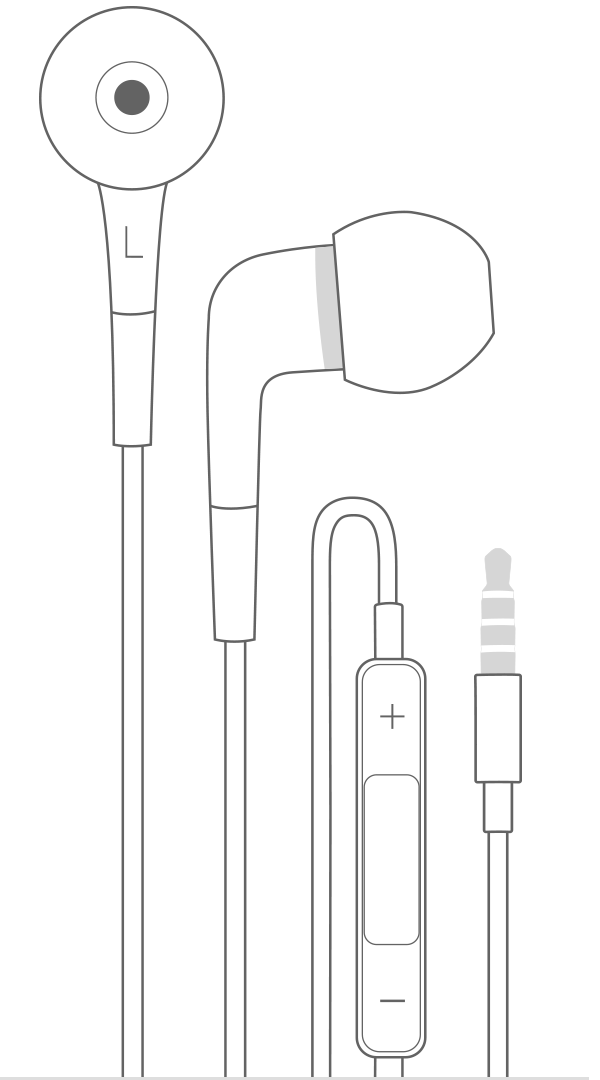
Наушники-вкладыши Apple с пультом ДУ и микрофоном работают с iPhone, iPad и iPod с разъемом 3,5 мм для наушников. Эти наушники также можно использовать с другими устройствами, имеющими стандартный разъем 3,5 мм.
Адаптер Lightning/выход 3,5 мм для наушников
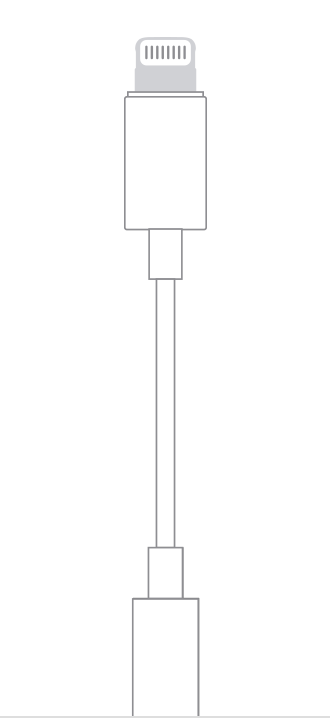
Адаптер Lightning/выход 3,5 мм для наушников позволяет подключать наушники 3,5 мм и другие аудиоустройства к моделям iPhone, iPad и iPod touch с разъемом Lightning. На устройстве iOS должна быть установлена iOS 10 или более поздней версии. Подключите адаптер Lightning/выход 3,5 мм к разъему Lightning на своем устройстве iOS, а с другой стороны подсоедините к нему наушники.
Адаптер USB-C для наушников с разъемом 3,5 мм
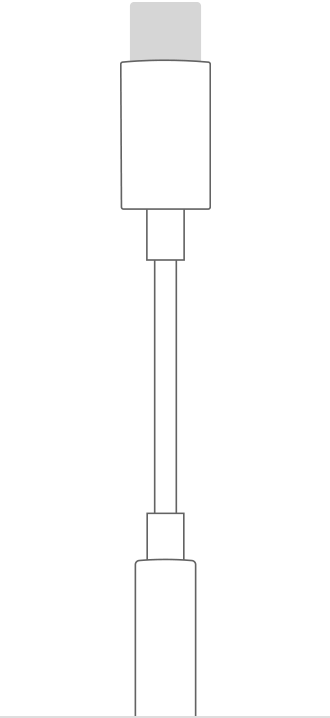
Адаптер USB-C для наушников с разъемом 3,5 мм позволяет подключать наушники с разъемом 3,5 мм и другие аудиоустройства к порту USB-C. Подключите адаптер USB-C для наушников с разъемом 3,5 мм к порту USB-C на вашем устройстве, а с другой стороны подсоедините к нему наушники.
Дополнительная информация
- Если подключить к одному устройству iOS сразу две пары (к разъему 3,5 мм и к разъему Lightning), звук будут воспроизводить только те наушники, которые были подключены последними.
- При использовании с продуктами Apple устаревших моделей наушники Apple будут воспроизводить звук, но другие функции могут быть недоступны. Например, на некоторых моделях iPod управление громкостью или воспроизведением может не работать с наушниками Apple EarPods с разъемом 3,5 мм.
- Узнайте, что делать, если наушники не работают с iPhone, iPad или iPod touch.
- Служба поддержки Beats.
Дата публикации: 30 ноября 2023 г.
iPad 10-го поколения лишился разъема для наушников
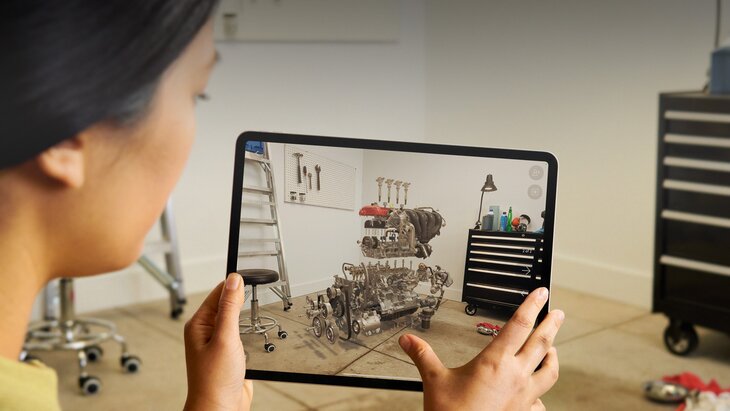
Из нового iPad 10-го поколения пропал разъем mini-Jack для наушников. Изменение заметили редакторы портала Apple Insider.
Там напомнили, что к прошлым версиям планшета можно было подключить проводные наушники напрямую. Теперь же владельцам устройств придется пользоваться переходником с USB Type-C или беспроводными наушниками.
Впервые Apple отказалась от использования 3,5-миллиметрового разъема в 2015 году с выходом iPhone 7. Эксперты уверены, что компания сделала это умышленно, поскольку теперь является одним из лидеров на рынке беспроводных наушников.
Новые iPad и iPad Pro были представлены во вторник, 18 октября. Специальной презентации при этом не проводилось – устройства просто появились на сайте компании.
Наибольшие изменения претерпел базовый iPad. Теперь он оснащен безрамочным 10,9-дюймовым дисплеем. Также планшет лишился физической кнопки Home, в которую на прошлых моделях был встроен сканер отпечатков пальцев.
- Первую модель iPhone продали на аукционе почти за 40 тыс долларов
- В AirPods Pro 2 обнаружили скрытую функцию
Ещё больше новостей — в телеграм-канале Москва 24 Подписывайтесь!
Все права на материалы, находящиеся на сайте m24.ru, охраняются в соответствии с законодательством РФ, в том числе об авторском праве и смежных правах. При любом использовании материалов сайта ссылка на m24.ru обязательна. Редакция не несет ответственности за информацию и мнения, высказанные в комментариях читателей и новостных материалах, составленных на основе сообщений читателей.
СМИ сетевое издание «Городской информационный канал m24.ru» зарегистрировано в Федеральной службе по надзору в сфере связи, информационных технологий и массовых коммуникаций. Свидетельство о регистрации средства массовой информации Эл № ФС77-53981 от 30 апреля 2013 г.
Средство массовой информации сетевое издание «Городской информационный канал m24.ru» создано при финансовой поддержке Департамента средств массовой информации и рекламы г. Москвы. © АО «Москва Медиа».
Учредитель и редакция — АО «Москва Медиа». Главный редактор И.Л. Шестаков. Адрес редакции: 125124, РФ, г. Москва, ул. Правды, д. 24, стр. 2. Почта: mosmed@m24.ru. Тел.: +7 (495) 009-12-89
Информация о погоде предоставлена Центром «ФОБОС». Информация о курсах валют предоставлена Центральным банком Российской Федерации. Информация о пробках предоставлена ООО «Яндекс.Пробки».
В сетевом издании могут быть использованы материалы интернет-ресурсов Facebook и Instagram, владельцем которых является компания Meta Platforms Inc., запрещённая на территории Российской Федерации как экстремистская.
Подключение наушников к ipad pro

Узнайте, какие проводные наушники Apple работают с вашего устройства iOS.

Данная страница предлагает помочь с проводными наушниками Apple. Вы также можете получить помощь с AirPods, компании Apple беспроводные наушники.
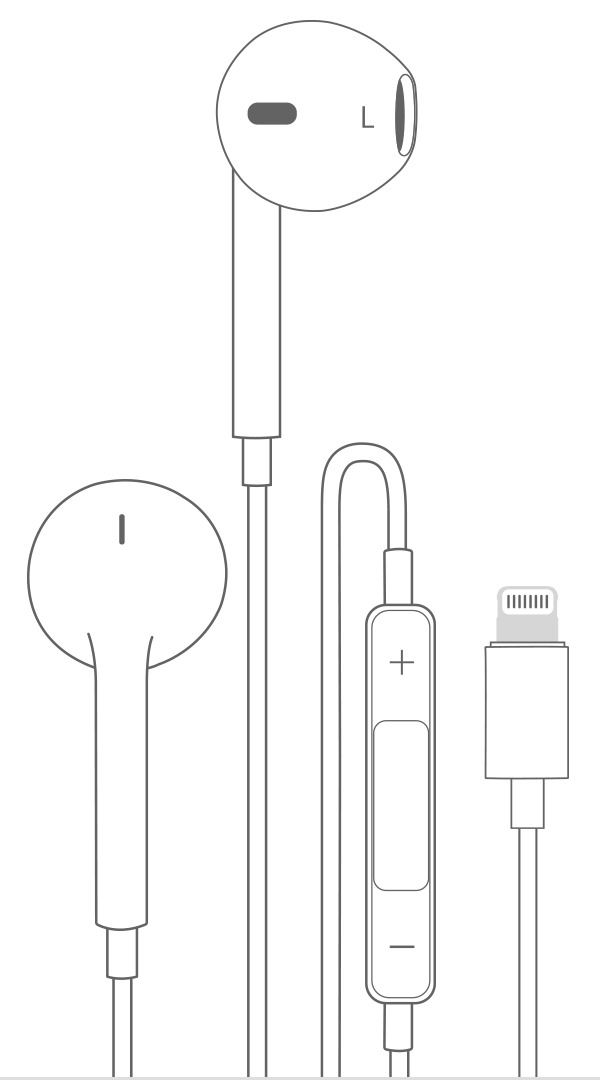
EarPods от Apple с разъемом Lightning
Чтобы использовать наушники EarPods Apple с разъемом Lightning, вам нужен iPhone, iPad или iPod touch, который имеет разъем Lightning и iOS 10 или позже.
Наушники EarPods Apple с разъемом Lightning не работают с iPod nano или любое устройство с iOS 9 или выше.

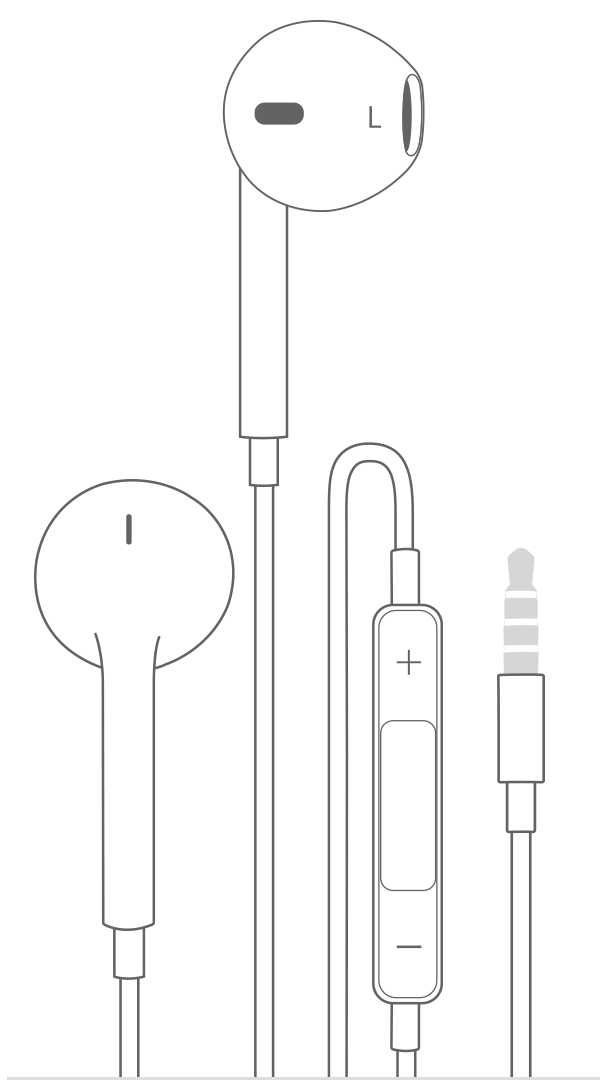
Компания Apple EarPods с 3.5 мм разъем для наушников
Компания Apple EarPods с 3.5 мм разъем для наушников с iPhone, iPad и iPod моделей, которые имеют 3,5 мм разъем для наушников. Вы также можете использовать эти наушники с другими продуктами, которые имеют стандартный 3,5 мм разъем для наушников.
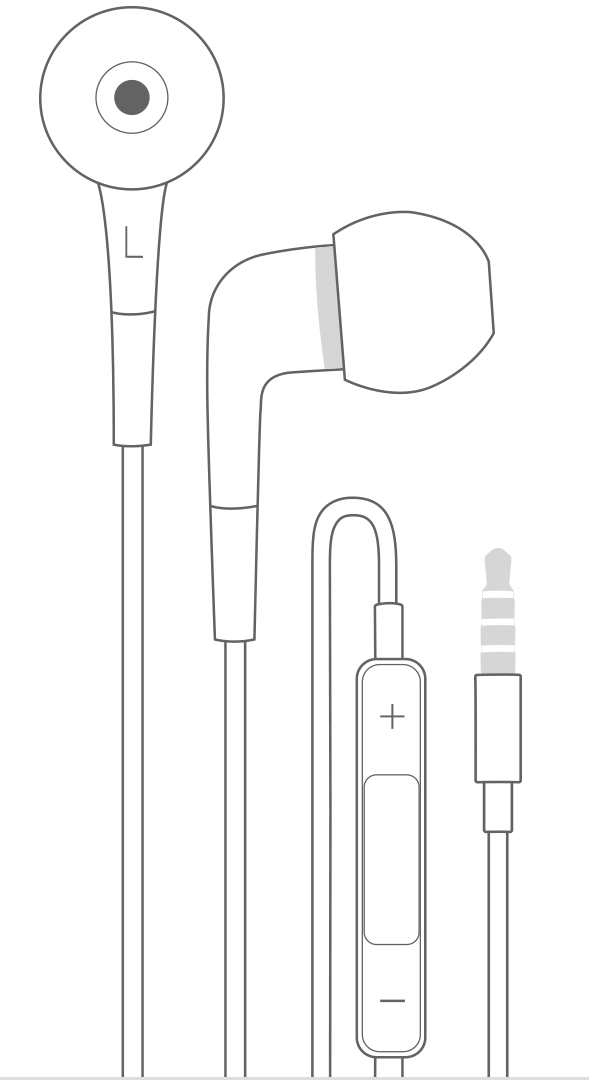
Apple в ухо наушники с дистанционным и микрофоном
В наушниках-вкладышах Apple с пультом дистанционного управления и микрофоном совместимость с iPhone, iPad и iPod моделей, которые имеют 3,5 мм разъем для наушников. Вы также можете использовать эти наушники с другими продуктами, которые имеют стандартный 3,5 мм разъем для наушников.
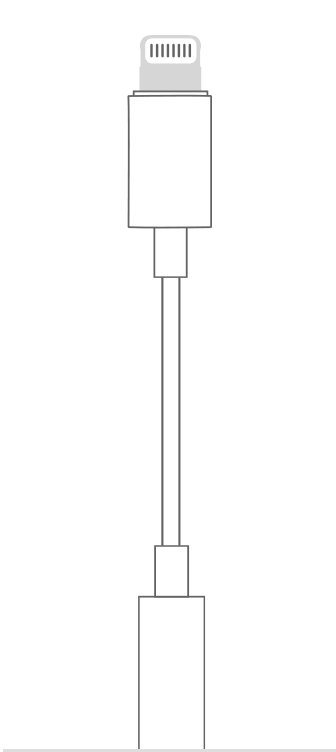
Молния до 3,5 мм адаптер для наушников
Молния до 3,5 мм адаптер для наушников позволяет подключить 3.5 мм для наушников и других аудио устройств к iPhone, iPad или iPod touch, который имеет разъем Lightning. Ваши устройства iOS также нуждается в iOS 10 или позже.
Подключите Lightning и разъем 3,5 мм адаптер для наушников к разъему Lightning на вашем устройстве и подключите другой конец в наушники.
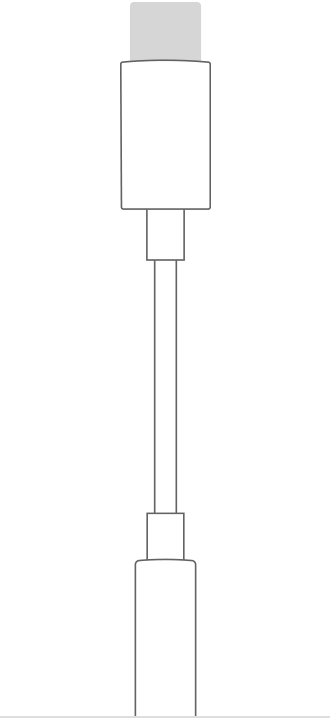
USB-С до 3,5 мм адаптер для наушников
USB-С до 3,5 мм адаптер для наушников позволяет подключить 3.5 мм для наушников и других аудио устройств с USB-C порт.
Подключите USB-C в разъем 3,5 мм адаптер для наушников в USB-C порт на вашем устройстве и подключите другой конец в наушники.
Узнать больше
- Если вы подключите два наушники для iOS-устройств с использованием 3,5-мм разъем для наушников и разъем Lightning, аудио будет играть только с последнего подключения.
- Когда вы используете наушники Apple с более ранних продуктов Apple, вы сможете воспроизводить аудио, но не использовать другие функции. Например, громкость или воспроизведение может не работать с EarPods Apple с 3.5 мм разъем для наушников в некоторых моделях iPod.
- Узнайте, что делать, если ваши наушники не работают с вашим iPhone, iPad или iPod сенсорный.
- Вам помочь , если ваш iPhone застрял в режиме наушников.
- Вам помочь с Beats продукты.
Как подключить наушники к планшету (+iPad)?

Разбираемся, как подключить наушники к планшету на Android и iOS (к iPad). Разберем беспроводное подключение к планшету и проводное подключение.
Некоторые нюансы при подключении наушников к планшету могут различаться, разные версии операционной системы в планшете или оболочки, но логика одна. Поэтому подключить наушники к планшету Самсунг не сложнее, чем к любой другой модели на Android.
Перед подключением не забудьте зарядить + включить беспроводные наушники и планшет.
⭐ Лучшие беспроводные наушники (2024):
- Включаем Bluetooth.
- Делаем беспроводные наушники видимыми.
- Заходим в настройки Bluetooth и подключаем блютуз наушники — производим сопряжение.
- Как подключить наушники к iPad?
- Как подключить проводные наушники к планшету?
Как подключить блютуз наушники к планшету – видео
�� Как подключить беспроводные блютуз наушники к планшету?
На примере планшета Samsung

Разберем, как подключить Bluetooth наушники к планшету на примере популярных TWS наушников и планшета от Samsung. Подключение полноразмерных/накладных и любых других наушников отличается только переходом в режим сопряжения.
�� 1. Включаем Bluetooth на планшете
Заходим в настройки блютуз и включаем Bluetooth (если выключен): верхняя шторка → зажимаем иконку Bluetooth → включаем Bluetooth.
 Заходим в настройки блютуз. Верхняя шторка → зажимаем значек блютуз.
  1.2. Включаем Bluetooth
Или через настройки: главное меню → настройки → подключения → Bluetooth (ставим на Вкл).
��️ 2. Делаем беспроводные блютуз наушники видимыми
Сопряжение отличается в зависимости от модели, это можно уточнить в инструкции к вашим наушникам (в комплекте или на сайте). Вот основные варианты:
- Просто открываем кейс.
- Открываем кейс и достаём наушники. Один или два.
- Открываем кейс и нажимаем кнопку на кейсе. Если она есть.
- Достаём наушники и нажимаем на них кнопки\сенсоры. Таких моделей уже мало. Обычно нужно зажать кнопки\сенсоры на обоих наушниках на несколько секунд.
После входа в режим сопряжения индикатор на наушниках меняет свое состояние мигает / изменяет цвет / загорается / другое.
2.1. Подключение беспроводных полноразмерных, «не TWS» наушников:

Как включить режим сопряжения на обычных беспроводных наушниках (не TWS) с оголовьем или проводом между корпусами. Есть два основных варианта:
- Из выключенного состояния зажать кнопку включения и держать её, не отпуская, ещё 2-5 секунд после включения. Будет соответствующая индикация и\или голосовое\звуковое оповещение о том, что наушники перешли в нужный режим.
- Если есть выделенная кнопка для подключения (обычно, она обозначена значком Bluetooth), то нажать её 1 или 2 раза или зажать на пару секунд. Конечно, наушники должны быть при этом включены.
�� 3. В настройках Bluetooth выполняем поиск и подключаем блютуз наушники
 1.1. Выбираем Ваши наушники
  1.2. Ждем сопряжения
Телефон может дополнительно спросить о подключении, при первом сопряжении. Нажимаем «Да».
 2.1. Подтверждаем сопряжение
  2.2. Наушники подключены ✅
Обычно наушники в доступных устройствах называются примерно так, как официально на коробке. Но иногда, например, китайские бюджетные модели могут называться странно: просто мак-адрес (цифры и буквы через двоеточия), иероглифы или название, не относящееся к «имени» модели. Полагаемся на интуицию или проверяем все. ��
Очень старые или странные модели на последнем шаге требуют ввода пин-кода. Если друг это случилось, стандартный — это 0000 или 1111. Или он указан в документах. Как подключить наушники к планшету Самсунг? Легко. И к другим планшетам так же.