Как узнать площадь выделеной области?
Для четко выраженного одноцветного объекта это довольно просто. Необходимо воспользоваться всего одной опцией PhotoShop: это Image -> Histogram (Изображение -> Гистограмма). Далее на нижней полосе вы находите точку, которая соответствует необходимому цвету, и в поле графика над этой точкой устанавливаете курсор. В результате в окне данной опции отобразится множество настроек и параметров, но вам необходимо обратить внимание на такую величину, как Count, так как именно она указывает на количество пикселей данного цвета. После этого можно пересчитать, какое количество пикселей приходится на сантиметр квадратный, принять во внимание масштаб, в котором сканировалось изображение, и получить готовый результат. Однако в применении данного способа есть один нюанс. Он удобен тогда, когда объект одноцветный с четко выраженными краями, что бывает крайне редко. Я предлагаю вам следующий способ измерения площади сложной фигуры, который можно применить практически в любой ситуации. Для того чтобы к любому разноцветному участку изображения применить данный способ вычисления, необходимо выделить требуемый объект, то есть создать его маску (как это сделать, описывалась раньше, причем разные способы), затем залить выделение черным цветом, инвертировать его Select -> Invert (Выделение -> Инвертировать, Ctrl+Shift+I) и залить белым. После данного преобразования ваше изображение станет двухцветным, и необходимый черный участок пикселей можно будет увидеть на гистограмме с левой стороны в виде очень тонкой черной вертикальной полоски. Если навести на нее курсор, то в описанном ранее поле будет указано количество пикселей, из которых и состоит объект.
Как в фотошопе измерить площадь произвольной выделенной области?
Это может быть даже несвязная область, из 2 и более частей.
Метод выделения части гистограммы: не показывается число пикселей, может где-то в особенном месте это можно посмотреть?
Лучший ответ
Настроить так. После получения выделения на картинке выделить на гисторгмме весь диапазон.

Остальные ответы
а вы в углу гистограммы не пробовали предварительно кликнуть по значку с восклицательным знаком, чтобы гистограмма бралась только из выделенного участка?
Похожие вопросы
Ваш браузер устарел
Мы постоянно добавляем новый функционал в основной интерфейс проекта. К сожалению, старые браузеры не в состоянии качественно работать с современными программными продуктами. Для корректной работы используйте последние версии браузеров Chrome, Mozilla Firefox, Opera, Microsoft Edge или установите браузер Atom.
Просмотр гистограмм и значений пикселей
Гистограмма иллюстрирует распределение пикселей на изображении; это график, на котором указано число пикселей на каждом уровне интенсивности цвета. Гистограмма показывает детали в области тени (в левой части), в области средних тонов (по середине) и в светлой области (в правой части). Гистограмма позволяет определить, имеет ли изображение достаточно деталей для эффективной коррекции.
Гистограмма также дает представление о тональном диапазоне изображения или типе ключа изображения. На изображениях в низком ключе детали концентрируются в тенях; изображение в высоком ключе содержит больше всего деталей в светлых участках; а в средних тонах детали концентрируются на изображениях в среднем ключе. Изображение с полным тональным диапазоном содержит определенное число пикселей во всех областях. Определение тонального диапазона помогает выбрать подходящую коррекцию тональности.

A. Передержанная фотография B. Фотография с правильной выдержкой и с полным тональным диапазоном C. Недодержанная фотография
Панель гистограмм предлагает множество вариантов просмотра информации о цвете и тоне изображения. По умолчанию на гистограмме выводится тональный диапазон всего изображения. Для того чтобы посмотреть данные гистограммы для фрагмента изображения, сначала выделите этот фрагмент.
Примечание.
Для просмотра гистограммы в качестве вставки-наложения в диалоговом окне «Кривые» выберите в меню «Параметры отображения кривой» параметр «Гистограмма», а в меню панели «Свойства кривых» выберите команду «Параметры отображения кривой» > «Гистограмма».
Обзор панели «Гистограмма»
Чтобы открыть панель гистограмм, выберите пункт меню «Окно» > «Гистограмма» или перейдите на вкладку «Гистограмма». По умолчанию панель «Гистограмма» открывается в компактном представлении, в котором отсутствуют элементы управления и статистика, но можно выбрать другое представление.
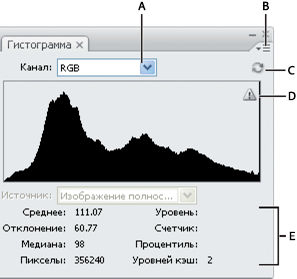
A. Меню «Канал» B. меню панели C. Кнопка «Обновление без кэш-памяти» D. Значок «Предупреждение о данных из кэш-памяти» E. Статистика
Выбор представления панели «Гистограмма»
Выберите представление в меню панели «Гистограмма».
Расширенный просмотр
В этом режиме гистограмма отображается со статистикой. Кроме того, отображаются элементы управления, позволяющие выбирать каналы, представленные на гистограмме, устанавливать параметры панели «Гистограмма», обновлять гистограмму для просмотра некэшированных данных и выбирать определенный слой в документе с несколькими слоями.
Компактный просмотр
Гистограмма отображается без элементов управления и статистики. Гистограмма представляет все изображение.
Просмотр всех каналов
Помимо всех параметров, доступных в расширенном представлении, также отображаются отдельные гистограммы каналов. В число гистограмм не входят альфа-каналы, каналы заказного цвета и маски.
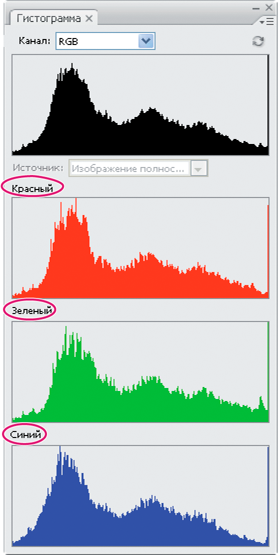
Просмотр определенного канала на гистограмме
Если на панели «Гистограмма» выбрать расширенный просмотр или просмотр всех каналов, то становятся доступными настройки в меню «Канал». В Photoshop настройки каналов запоминаются при переключении из расширенного просмотра или просмотра всех каналов обратно в компактное представление.
- Выберите один из каналов, чтобы просмотреть его гистограмму, например канал цвета, альфа-канал или плашечный канал.
- В зависимости от цветового режима изображения выберите «RGB», «CMYK» или «Совмещенный», чтобы отобразить составную гистограмму всех каналов.
- Для изображения в режиме RGB или CMYK выберите параметр «Свечение», чтобы открыть гистограмму, представляющую значения светимости или интенсивности композитного канала.
- Для изображения в режиме RGB или CMYK выберите параметр «Цвета», чтобы открыть составную гистограмму отдельных цветовых каналов в цвете. Этот параметр устанавливается по умолчанию для просмотра изображений формата RGB и CMYK, если предварительно выбран «Расширенный просмотр» или «Просмотр всех каналов». В режиме просмотра всех каналов при выборе параметров в меню «Канал» меняется только верхняя гистограмма на панели.
Просмотр гистограмм каналов в цвете
На панели «Гистограмма» выполните одно из следующих действий.
- В режиме просмотра всех каналов выберите команду «Показать каналы в цвете» в меню панели.
- В режиме расширенного просмотра или просмотра всех каналов выберите один из каналов в меню «Канал» и выберите команду «Показать каналы в цвете» в меню панели. Если переключиться в режим компактного просмотра, каналы все так же будут отображаться в цвете.
- При расширенном просмотре или просмотре всех каналов выберите команду «Цвета» в меню «Канал», чтобы открыть составную гистограмму каналов в цвете. Если переключиться в компактное представление, составная гистограмма все так же будет отображаться в цвете.
Просмотр статистики гистограммы
По умолчанию на панели «Гистограмма» статистика отображается в режиме расширенного просмотра и просмотра всех каналов.
Измерения
В версиях, предшествующих Photoshop CC, некоторые функциональные возможности, описанные в данной статье, могут быть доступны только при наличии Photoshop Extended. Photoshop CC не имеет специальной версии Extended. Все возможности Photoshop Extended доступны в Photoshop CC.
Сведения об измерениях
С помощью функции «Измерения» Photoshop можно измерять размеры любых областей, с помощью инструмента «Линейка» или инструментов выделения, включая области неправильной формы, выбранные инструментами «Лассо», «Быстрый выбор» или «Волшебная палочка». Можно также вычислять высоту, ширину, площадь и периметр одного или нескольких изображений. Данные измерений сохраняются на панели «Журнал замеров». Столбцы палитры «Журнал замеров» можно настроить, данные в пределах столбца можно отсортировать, а также экспортировать их из журнала в текстовый файл Unicode с разделителями табуляцией.
Шкала измерений
Установка шкалы измерений задает определенное число пикселов в изображении, равное целому количеству единиц измерения шкалы, например дюймам, миллиметрам или микронам. После создания шкалы можно измерять области и принимать результаты и журнал расчетов в выбранных единицах измерения шкалы. Можно создать несколько стилей шкал измерения, однако одновременно к документу может применяться только одна шкала.
Маркеры масштаба
Для рендеринга шкалы измерения на изображении можно размещать маркеры масштаба. Маркеры масштаба могут отображаться с заголовком, соответствующим единицам измерения шкалы измерения, или без.
Настройка шкалы измерений
Для настройки шкалы измерений документа используйте инструмент «Линейка». Для часто используемых шкал измерения можно создавать стили шкал измерения. Стили добавляются с помощью подменю «Изображение» > «Анализ» > «Задать шкалу измерений». Текущая шкала измерений документа проверяется в этом подменю и отображается на панели «Инфо».
Настройка шкалы измерений для файлов DICOM происходит автоматически. См. раздел Сведения о файлах формата DICOM.
Для возврата к шкале измерений по умолчанию (1 пиксел = 1 пиксел) выберите команду меню «Изображение» > «Анализ» > «Задать шкалу измерений» > «По умолчанию».
Установка шкалы измерений
Откройте любой документ.
Выберите команду меню «Изображение» > «Анализ» > «Задать шкалу измерений» > «Пользовательский. ». Автоматически выбирается инструмент «Линейка». Перетащите этот инструмент для измерения расстояния между пикселами изображения или введите значение в текстовое поле «Длина в пикселах». После закрытия диалогового окна «Шкала измерений» восстанавливаются текущие настройки инструмента.
Введите значения «Логическая длина» и «Логические единицы», которые необходимо установить равными значению поля «Длина в пикселах».
Например, если значение «Длина в пикселях» равно 50 и необходимо установить шкалу 50 пикс/мкм, введите «1» в поле «Длина в пикселах» и выберите микроны в поле «Логические единицы».
Для установки шкалы измерения документа нажмите кнопку «ОК» в диалоговом окне «Шкала измерений».
Для сохранения текущих настроек шкалы измерения выберите «Файл» > «Сохранить».

Для отображения масштаба на панели «Инфо» выберите «Параметры панели» в меню панели , а затем выберите «Шкала измерений» в области «Информация о статусе».
Для отображения шкалы измерения внизу окна документа выберите «Показать» > «Шкала измерения» в меню окна документа.
Создание стиля шкалы измерения
Откройте любой документ.
Выберите команду меню «Изображение» > «Анализ» > «Задать шкалу измерений» > «Пользовательский. ».
Создайте шкалу измерения.
Выберите команду «Сохранить набор параметров. » и введите имя.
Нажмите кнопку «ОК». Созданный набор добавляется в подменю «Изображение» > «Анализ» > «Задать шкалу измерений».
Удаление стиля шкалы измерения
Выберите команду меню «Изображение» > «Анализ» > «Задать шкалу измерений» > «Пользовательский. ».
Выберите стиль, который необходимо удалить.
Щелкните «Удалить стиль», затем нажмите кнопку «ОК».
Использование маркеров масштаба
Маркеры шкалы измерений отображают масштаб измерения, используемый в документе. Установите шкалу измерений для документа до создания маркера масштаба. Можно устанавливать длину маркера в логических единицах, добавлять текст заголовка, уточняющий длину, и устанавливать черный или белый цвет маркера и заголовка.
Ознакомительный видеофильм о возможностях измерения см. по адресу: www.adobe.com/go/vid0029_ru.
Создание маркера масштаба
Выберите команду меню «Изображение» > «Анализ» > «Разместить маркер масштаба».
В диалоговом окне «Маркер шкалы измерений» установите значения следующих параметров.
Введите значение для установки длины маркера масштаба. Длина маркера в пикселях зависит от шкалы измерения, которая в текущий момент выбрана для конкретного документа.
Выберите шрифт отображаемого текста.
Размер шрифта
Выберите размер шрифта отображаемого текста.
Показать текст
Выберите этот параметр для отображения логической длины и единиц для маркера масштаба.
Расположение текста
Отображает заголовок выше или ниже маркера масштаба.
Устанавливает черный или белый цвет маркера и заголовка.
Нажмите кнопку «ОК».
Маркер масштаба помещается в нижнем левом углу изображения. Маркер добавляет группу слоев в документ, содержащий текстовый (если выбран параметр «Показать текст») и графический слой. Для перемещения маркера масштаба можно использовать инструмент «Перемещение», а для редактирования заголовка и изменения размера текста, шрифта и цвета — инструмент «Текст».
Добавление или замена маркеров масштаба
В документ можно поместить несколько маркеров масштаба или заменить уже существующие в нем маркеры.
Дополнительные маркеры помещаются на изображении в ту же самую позицию и могут перекрывать друг друга в зависимости от их длины. Для просмотра нижележащих маркеров отключите набор слоев маркеров масштаба.
Выберите команду меню «Изображение» > «Анализ» > «Разместить маркер масштаба».
Нажмите кнопку «Удалить» или «Сохранить».
Задайте настройки нового маркера, затем нажмите кнопку »ОК».
Удаление маркера масштаба
На панели «Слои» выберите группу слоев «Маркер шкалы измерений», относящуюся к маркеру масштаба, который необходимо удалить.
Щелкните правой кнопкой мыши группу слоев и выберите из контекстного меню пункт «Удалить группу» либо нажмите кнопку «Удалить слой».
Щелкните «Группы и содержимое».
Проведение измерений
Измерения можно выполнять с помощью инструментов выделения Photoshop: инструмента «Линейка» или инструмента «Счетчик». Выберите инструмент измерения, который соответствует типу данных, записываемых в журнал замеров.
- Создайте область выделения для измерения значений, например высоты, ширины, периметра, площади или оттенка пикселов. Одновременно можно измерять одну или несколько областей выделения.
- Для измерения линейного расстояния и угла нарисуйте линию с помощью инструмента «Линейка».
- Для подсчета элементов в изображении используйте инструмент «Счетчик», а затем запишите число подсчитанных элементов. См. раздел Подсчет объектов на изображении. За один раз можно получить один или несколько результатов обработки данных. Выбранные результаты обработки данных содержат информацию, записываемую в журнал замеров. Результаты обработки данных соответствуют типу инструмента, с помощью которого было проведено измерение. Площадь, периметр, высота и ширина являются результатами обработки данных, получаемых инструментами выделения. Длина и угол — это результаты обработки данных, получаемые с помощью инструмента «Линейка». Для ускорения рабочего процесса можно создавать и записывать наборы результатов обработки данных определенного типа измерений.
Откройте существующий документ.
Выберите пункт меню «Изображение» > «Анализ» > «Задать шкалу измерений» и задайте набор шкалы измерения документа (см. раздел Установка шкалы измерений) или выберите «Заказной» и установите пользовательскую шкалу измерений.
Измерения рассчитываются и записываются в журнал замеров с помощью единиц измерения, определяемых при записи измерения. Если единица измерения отсутствует, то по умолчанию масштаб равен 1 пиксел = 1 пиксел.
Выберите команду меню «Изображение» > «Анализ» > «Выделить точки данных» и выполните одно из следующих действий (необязательно).
- Выберите «Заказной», чтобы выбрать результаты обработки данных для измерения.
- Выберите уже существующие наборы результатов обработки данных из подменю.
В диалоговом окне «Выделить точки данных» результаты обработки данных группируются по типу инструмента измерения, который был использован для их получения. Результаты обработки данных «Общие» доступны для всех инструментов. Они добавляют полезную информацию в журнал замеров, например имя файла, для которого производились измерения, единицы измерения, а также дату и время измерения.
По умолчанию выбираются все результаты обработки данных. Можно выбрать подмножество результатов обработки данных для определенного типа измерений и сохранить их комбинацию для создания наборов результатов обработки данных.
При выполнении измерения определенным инструментом в журнале будут отображаться только данные, связанные с этим инструментом, вне зависимости от выбора других результатов обработки данных. Например, при выполнении измерения инструментом «Линейка» в журнал замеров будут заноситься только результаты обработки данных инструмента «Линейка» наряду с любыми выбранными результатами обработки данных «Общие».
Выберите свойство изображения и инструмент измерения для согласования выбранных результатов обработки данных. Выполните одно из следующих действий.
- Создайте в изображении одну или несколько областей выделения.
- Выберите команду меню «Изображение» > «Анализ» > «Инструмент «Линейка» или щелкните инструмент «Линейка» на палитре инструментов, а затем используйте его для измерения длины области изображения.
- Выберите команду меню «Изображение» > «Анализ» > «Инструмент «Счетчик» или щелкните инструмент «Счетчик» на палитре инструментов, а затем подсчитайте число элементов на изображении.
Для отображения панели журнала замеров выберите пункт «Окно» > «Журнал измерений».
Выберите команду меню «Изображение» > «Анализ» > «Записать измерения» или нажмите кнопку «Записать измерения» на панели журнала замеров.
Примечание. Если выбранные в текущий момент результаты обработки данных не соответствуют текущему инструменту измерения, то пользователю будет предложено выбрать результаты обработки данных для этого инструмента.
Журнал замеров содержит столбцы для каждой точки данных, выбранного в диалоговом окне «Точки данных измерения». Каждое новое выполненное измерение приводит к добавлению новой строки данных в журнал замеров. При выполнении измерения нескольких выделенных областей в изображении в журнале создается итоговая строка, содержащая суммарную информацию для выбранных областей и располагающаяся ниже всех строк данных для отдельных выделенных областей. Данным о каждой выделенной области присваивается уникальный номер, и они заносятся в список журнала в качестве отдельного свойства в столбец «Метка». Для различающихся областей выделения в одном и том же или в нескольких документах можно повторить шаги с 2 по 6. Столбец «Документ» в журнале замеров содержит информацию об источнике данных измерения.