Как подключить WhatsApp на компьютер?
Набирать сообщения в Ватсапе на компьютере гораздо удобнее, чем на миниатюрном экране смартфона. Разработчики мессенджера создали для общения веб-версию сервиса и написали программу для Windows и Mac OS. Сделайте общение более комфортным, воспользовавшись нашими инструкциями.

Чтобы приступить к общению, необходимо сделать три вещи:
- Установить приложение WhatsApp на телефон и авторизоваться в нем со своим телефонным номером.
- Проверить подключение смартфона к интернету – связь должна быть активной все время, пока ведется общение.
- Настроить подключение мессенджера на компьютере – с помощью веб-версии WhatsApp или программы.
Подключение телефона к сети является обязательным условием. В противном случае обмен сообщениями невозможен.
Как подключить Ватсап к компьютеру?
Чтобы не перегружать браузер лишними вкладками, съедающими оперативную память, рекомендуем воспользоваться программой Ватсап для компьютера. Она экономит память, не замедляя работу слабых ПК и ноутбуков. Процесс подключения WhatsApp предельно прост – он включает три простых шага.
- Переходим на официальный сайт мессенджера www.whatsapp.com , скачиваем и устанавливаем программу для своей операционной системы разделе Скачать .
- Включаем режим WhatsApp Web на смартфоне – запускаем мессенджер, открываем главное меню и касаемся ссылки WhatsApp Web .
- Запускаем программу на компьютере, наводим смартфон на QR-код – спустя пару секунд на компьютере запустится веб-версия мессенджера.
Выберите слева контакт или чат, приступайте к общению. Поддерживается отправка сообщений, но только при условии подключенного микрофона. Также можно обмениваться файлами, в том числе фотографиями и видеороликами.
Не отключайте телефон от интернета – обмен сообщениями прервется. При этом компьютер и телефон могут быть подключены к сети через разных провайдеров (и даже находиться в разных точках мира).
Не забудьте завершить сеанс, чтобы к нему не получили доступ другие люди, работающие на этом же компьютере. Вызовите в программе меню кнопкой с тремя точками, нажмите Выйти . То же самое можно сделать в аналогичном меню в приложении для телефона – нажмите здесь Выйти со всех устройств .
Общаемся в браузере
На компьютерах с большим количеством оперативной памяти можно общаться в браузере без всяких зависаний. Инструкция по подключения включает три шага.
- Запустите веб-версию мессенджера на его официальном сайте, ссылка на него располагается в самой верхней строке – WhatsApp Web . Спустя пару секунд сгенерируется QR-код.
- Коснитесь ярлыка Ватсап на смартфоне, перейдите в главное меню с тремя точками, коснитесь строки WhatsApp Web .
- На экране смартфона покажется прицельное окошко – наведите его на QR-код, отображающийся в браузере компьютера.
Мессенджер запущен – приступайте к общению. Синхронизация сообщений происходит автоматически. Для удобного ответа на сообщения включите уведомление нажатием на ссылку в верхнем меню – она отображается в голубом прямоугольнике.
Одновременная установка WhatsApp на компьютере и различных смартфонах

WhatsApp — отличное приложение для обмена сообщениями. Сегодня оно насчитывает около миллиарда пользователей ежедневно. Но как иногда бывает неудобно слишком долго общаться с помощью исключительно смартфона.
Несмотря на большую популярность данного сервиса, далеко немногие до сих пор знают, что WhatsApp нисколько не привязан к вашему телефону. Вы свободно можете использовать его и на своем компьютере. На нем не только приятнее рассматривать присланные фотографии, но и читать длинные тексты, а также быстро прокручивать групповые сообщения в поисках нужного вам.
WhatsApp Web, можно настроить так, чтобы у вас был доступ к приложению сразу в двух местах вместо одного, при этом все ваши сообщения будут синхронизированы между двумя устройствами.
- Android
- IPhone (iOS 8.1 и выше)
- Windows (8.0 и 8.1)
- Nokia S60
- Nokia S40 EVO
- BlackBerry
- BlackBerry 10
Если ваш гаджет есть в списке, продолжаем.
Первое, что вам нужно сделать,- это перейти на сайт web.whatsapp.com со своего компьютера. Одновременно убедитесь, что ваш телефон по-прежнему присоединен к интернету через мобильное соединение или Wi-Fi. Это важно, ведь именно с его помощью вы сможете присоединить WhatsApp Web к вашей учетной записи.
После того, как вы перейдете по ссылке, вы увидите экран, похожий на этот:

Следующий шаг: открываем WhatsApp на вашем телефоне и настраиваем его на синхронизацию с WhatsApp Web.
Вот как это сделать на каждом из вышеуказанных смартфонов:
- На Android: в окне чатов > Меню > WhatsApp Web.
Chats screen > Menu > WhatsApp Web
- На Nokia S60 и Windows Phone: перейдите в меню > WhatsApp Web.
Menu > WhatsApp Web
- На iPhone: перейдите в Настройки > WhatsApp Web.
Settings > WhatsApp Web
- На BlackBerry: перейдите в раздел Чаты > Меню > WhatsApp Web.
Chats > Menu > WhatsApp Web
- На BlackBerry 10: Проведите свайпом вниз по экрану > WhatsApp Web.
- На Nokia S40: Проведите вверх снизу экрана > WhatsApp Web.
Swipe up from bottom of screen > WhatsApp Web

Вот как это выглядит на iPhone. Как только вы нажмете «WhatsApp Web / Desktop», приложение получит доступ к камере вашего телефона, чтобы вы могли сканировать QR-код на экране своего компьютера.

После сканирования QR-кода, откроется WhatsApp Web, где вы сможете начать общаться. при этом все ваши настройки и беседы, которые были сохранены в мобильном приложении, появятся и здесь.
Если хотите, вы также можете скачать WhatsApp Web для своего Mac или Windows PC. Пользователям Mac потребуется Mac OS X 10.9 и выше, а пользователям Windows потребуется Windows 8 и выше.
Заходите на наш сайт ITквариат в Беларуси за новой порцией интересных новостей!
А также подписывайтесь и читайте новости от ITквариат раньше остальных в нашем Telegram-канале !
Как подключить WhatsApp на компьютер и ноутбук?
Ватсап Веб представляет собой веб-версию популярного мессенджера, работающую прямо в браузере. Сервис синхронизируется с установленным на смартфоне мобильным приложением, через которое производятся прием и отправка сообщений. Как подключить Ватсап Веб и что для этого нужно – рассказано в составленной нами инструкции.
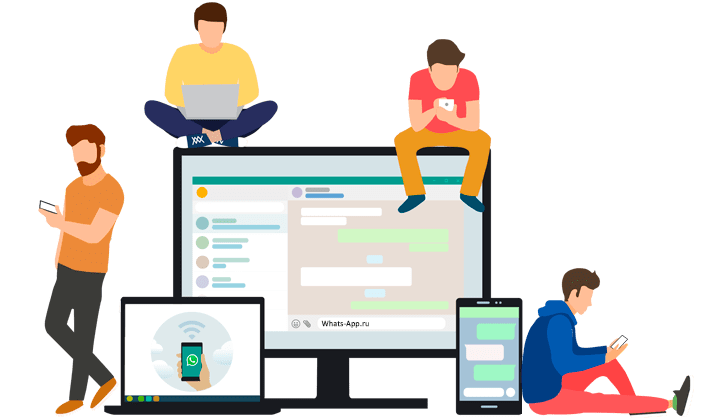
Пошаговые инструкции
Переходим к самому главному – подключению веб-сервиса Ватсап Веб. Включите компьютер или ноутбук, приготовьте смартфон. Подключение займет не более минуты, оно проводится всего один раз – при следующем запуске Ватсап подключится самостоятельно.
Ничто не мешает подключить сервис сразу на нескольких компьютерах. Но переписка при этом может вестись только на одном ПК – с переключением, которое запрашивается при открытии сервиса в окне браузера.

Войти в WhatsApp Web
Быстрый вход с компьютера
Подключить WhatsApp через браузер
Инструкция по подключению включает четыре простых шага.
- Перейдите на официальный сайт Вацап по прямой ссылке.
- Дождитесь загрузки главной страницы – в правой части экрана появится QR-код.
- Запустите на смартфоне приложение WhatsApp, коснитесь трех точек на странице с чатами.
- Выберите пункт WhatsApp Web – на экране появится зеленое окошко камеры, которое необходимо навести на QR-код.
Синхронизация завершена, через 1-2 секунды на экране компьютера появятся диалоги. Чтобы обеспечить удобное общение, разрешите получение всплывающих уведомлений – как только поступит очередное входящее сообщение, в браузере появится уведомление. Рекомендуем закрепить вкладку, чтобы случайно не закрыть ее и не прервать общение.
Не отключайте смартфон от сети – во время сеанса общения он должен быть подключенным к интернету. Обратите внимание, если вы не прочитаете сообщение в течение минуты, смартфон издаст сигнал входящего сообщения в соответствии с настройками уведомлений.
При подключении Ватсап Веб на публичном компьютере (рабочем, в интернет-кафе, антикафе или у друзей), снимите галочку Оставаться в системе перед сканированием QR-кода. Как только вы закроете вкладку, синхронизация оборвется, ваши диалоги никто не увидит.
Как подключить WhatsApp через приложение на компьютере?
Процесс входа в программу на ПК и ноутбуке выполняется аналогичным образом, как и в браузере. Вам нужно скачать Ватсап и установить его. Авторизация происходит по такому же принципу — сканирование QR кода через смартфон.
- Скачать для компьютера
- Скачать для телефона
Особенности подключения
Почти все мессенджеры для компьютеров могут работать отдельно от собственных мобильных приложений. Ватсап является исключением – он требует непрерывной синхронизации со смартфоном. Стоит отключить смартфон от интернета, как связь прервется.
Смартфон и компьютер могут быть подключены как к одной сети, так и к разным. Ничто не мешает подключить ПК к домашнему роутеру по кабелю или Wi-Fi, а смартфон – к сотовой сети. При этом смартфон и компьютер могут находиться на любом удалении друг от друга – главное, настроить синхронизацию.
Никакие логины и пароли для подключения не нужны. Пользователю необходимо отсканировать мобильным приложением QR-код, демонстрируемый на мониторе. Сразу же после этого на экране появятся те же диалоги, что и в мобильном приложении.
Частые вопросы:
- WhatsApp скачать на компьютер и телефон
- Установить WhatsApp на компьютер — пошаговая инструкция
- Установить WhatsApp на ноутбук — пошаговая инструкция
- Плагины и расширения для Ватсапп
Как установить Ватсап на компьютер, если он есть на телефоне — подробная инструкция с фото
Не все пользователи знают, что WhatsApp можно установить на компьютер и телефон, чтобы использовать одновременно. Разбираемся, как установить официальный клиент Ватсап на компьютер, если он уже есть на телефоне. Смотрим, как поддерживать программу открытой одновременно на двух устройствах.
Используете мессенджеры для работы или бизнеса? Свяжите Ватсап с остальными контактами для быстрой рассылки данных связи! Это помогает экономить время и повышать продажи. Создайте мультиссылку бесплатно Хиполинк за 10 минут! Также сервис позволяет сделать специальную ссылку для Инстаграм (для прямой связи с клиентами и рекламодателями).
Веб Ватсап VS десктопное приложение
Использовать Ватсап для общения можно на телефоне, через веб версию для ПК и десктопный клиент. О мобильной программе известно все, ее легко использовать, а с компьютерными версиями регулярно возникают сложности. Помогаем разобраться с плюсами и минусами каждой из них.
Итак, веб версия Ватсап.
— Используется без скачивания, экономит память ПК.
— Синхронизация и актуализация диалогов.
— Защита аккаунта (вход через сканирование QR-кода исключает возможность взлома аккаунта).
— При закрытии сессии с телефона Ватсап перестает работать на компьютере.
— Возможность отправлять только текстовые смс (аудио и медиа файлы не доступны).
— Нельзя изменять информацию и фото профиля.
— Невозможно удалять диалоги.
Десктопная версия Ватсап для компьютера
— Не занимает память в двойном формате (файлы, скачанные на одно устройство не сохраняются автоматически на втором).
— Отправка, чтение смс без доступа к телефону.
— Нет аудио/видео звонков.
— Отсутствуют некоторые опции мобильного клиента.
— Невозможно отправлять документы Word и Excel.
Пользоваться Ватсап с компьютера можно, если он уже установлен и подключен на телефоне. При этом оба устройства должны быть подключены к интернету. Синхронизация происходит через мобильную версию, при разрыве аккаунт на компьютере закрывается.
Как запустить Ватсап на официальном сайте
При запуске Ватсап важно обращать внимание на страницу. Это должен быть официальный сайт web.whatsapp.com, который защищает информацию. Другие могут попытаться применить фишинговые программы и украсть персональные данные. Итак, как установить соединение через веб версию WhatsApp:
— Зайдите на официальный сайт.
— Проверьте стабильность подключения телефона и компьютера к интернету.
— Запустите мобильное приложение.
— Откройте «Настройки» или «Меню».
— Выберите «Связанные устройства».
— Нажмите «Привязка устройства».
— Откройте официальный сайт.
— Просканируйте код телефоном с экрана компьютера.
— Готово, Ватсап установлен на компьютере.
— Для закрытия аккаунта на ПК нажмите на открытую сессию.
— Кликните «Выйти».
Телефон нельзя отключать и активировать режим полета. Сессия останется открытой на компьютере, на новые сообщения приходить/исходить не будут.
Как установить приложение
Для начала работы программу нужно скачать и установить из магазина приложений или официального сайта https://www.whatsapp.com/download/. Не рекомендуется скачивать с сомнительных страниц во избежание потери личной, банковской и другой информации. Как установить:
— Установите приложение.
— Запустите программу.
— Откройте Ватсап на телефоне.
— Нажмите «Меню».
— Кликните по опции «Связанные устройства».
— Просканируйте код телефоном.
Приложение интуитивно понятное, закрыть сессию можно с телефона удаленно. Оба устройства должны быть подключены к интернету для корректной работы и синхронизации.
Чтобы установить приложение Ватсапп, устройство должно иметь новую операционную систему. Для Mac версия выше 10.9, для Windows 8, 9, 10 и выше.
Как создать мультиссылку для Ватсап с Хиполинк
Если регулярно рассылаете свои контакты множеству пользователей, объедините мессенджеры/соцсети одной мультиссылкой. Это позволит отправлять один линк вместо 10. При его открытии пользователь попадает в отдельное окно браузера. Открывается список прямых ссылок на чаты, соцсети с названием. Написать можно одним клик, способ экономит время и силы. Это исключает необходимость искать отдельно ссылку для каждой программы, отправлять вручную или указывать несколько никнеймов. А второй пользователь больше не должен копировать номер телефона/никнейм, сохранять на телефон, вручную искать в каждом приложении аккаунт. По статистике использование мультилинка повышает лояльность клиентов на 25-30%.