Изменение поисковой системы по умолчанию в Microsoft Edge
Использование Bing в качестве стандартной поисковой системы обеспечивает расширенные возможности поиска в новый Microsoft Edge , в том числе прямые ссылки на приложения Windows, соответствующие предложения от организации, если вы вошли с помощью рабочей или учебной учетной записи, и мгновенные ответы на вопросы о Windows. Тем не менее, вы можете изменить поисковую систему по умолчанию на любой веб-сайт, использующий технологию OpenSearch.
Как изменить поисковую систему по умолчанию в Microsoft Edge
- Выполните поиск в адресной строке, используя поисковую систему, которую вы хотите назначить по умолчанию.
- Выберите Параметры и другое >Параметры .

Выберите Конфиденциальность, поиск и службы.
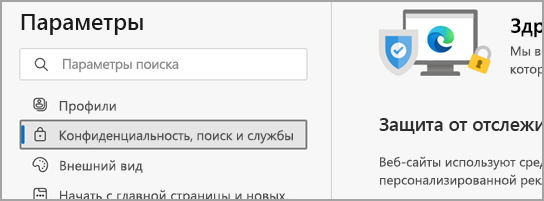
Прокрутите страницу вниз до раздела Службы и выберите Адресная строка и поиск.
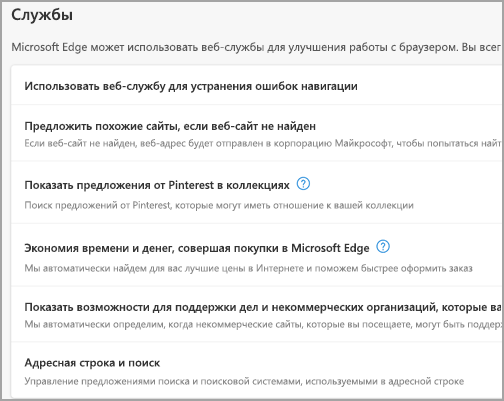
Чтобы добавить другую поисковую систему, выполните поиск в адресной строке, используя эту поисковую систему (или веб-сайт, на котором поддерживается поиск, например вики-сайт). Перейдите в раздел Параметры и другое > Параметры > Конфиденциальность, поиск и службы > Адресная строка и поиск. Система или веб-сайт, которые использовались для поиска, теперь будет выводиться в списке доступных для выбора вариантов.
Управление поисковыми системами, используемыми в браузере Google Chrome
Google Chrome позволяет осуществлять поиск в интернете непосредственно из адресной строки вверху окна браузера (также называемое «универсальное окно поиска»). Если вводить поисковые термины в эту строку, в ней автоматически отображаются результаты поиска с помощью поисковой системы, например, Google.
Можно указать поисковую систему, которую адресная строка будет использовать по умолчанию.
Настройки поисковой системы по умолчанию
Адресная строка Google Chrome по умолчанию использует поиск Google для отображения результатов поиска, но можно использовать и другую поисковую систему:
- Нажмите меню Chrome на панели инструментов браузера.
- Выберите Настройки и найдите раздел Поиск.
- В меню выберите поисковую систему. Если нужной поисковой системы в меню нет, нажмите Управлять поисковыми системами.
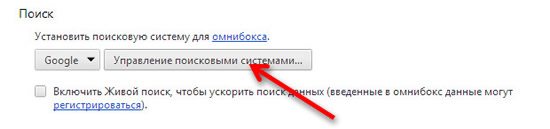
- В появившемся диалоговом окне «Поисковые системы» выберите из списка нужную поисковую систему.
- Нажмите кнопку Использовать по умолчанию , которая появится в конце строки.
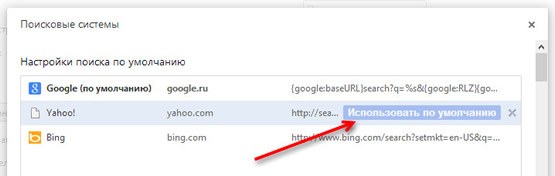 Не видите кнопку? Возможно, требуется изменить URL-адрес поисковой системы. Подробное описание настройки поисковой системы приведены ниже.
Если нужной поисковой системы нет в списке, выполните следующие действия, чтобы добавить её как новую поисковую систему.
Добавление, изменение и удаление поисковых систем
Браузер Google Chrome автоматически сохраняет список поисковых систем, которые встречались во время просмотра. Например, если вы посетите страницу youtube.com, браузер автоматически определит и добавит поисковую систему YouTube в список поисковых систем, которыми можно пользоваться. Поэтому вы сможете осуществлять поиск на YouTube непосредственно из адресной строки, даже не переходя на этот сайт.
Чтобы вручную добавлять, редактировать или удалять поисковые системы в браузере, выполните следующие действия:
- Нажмите меню Chrome на панели инструментов браузера.
- Выберите Настройки и найдите раздел Поиск.
- Нажмите кнопку Управление поисковыми системами .
- Добавление поисковой системы. Прокрутите вниз диалогового окна и заполните поля, чтобы установить поисковую систему.
- Изменение поисковой системы. Выберите поисковую систему из списка и нажмите поле, которое надо изменить.
- Удаление поисковой системы. Выберите поисковую систему и нажмите значок × , который отображается в конце строки.
Подробнее о настройках поисковой системы
Ниже приведены несколько советов по информации, которую нужно предоставить для каждой поисковой системы.
- Добавление новой поисковой системы. Введите метку для поисковой системы.
- Ключевое слово. Введите текстовую комбинацию, которую нужно использовать для этой поисковой системы. Для быстрого доступа в адресной строке к этой поисковой системе воспользуйтесь ключевым словом.
- URL-адрес. Введите адрес поисковой системы. Чтобы найти соответствующий веб-адрес, выполните следующие действия:
- Откройте поисковую систему, которую хотите добавить.
- Выполните поиск.
- Скопируйте и вставьте веб-адрес страницы результатов поиска в поле URL. Помните, что URL страницы результатов поиска отличается от URL-адреса веб-сайта. Например, доступ к Google вы получаете по адресу https://www.google.com , но нужно добавить URL страницы результатов поиска, например, https://www.google.com/search?q=XYZ , если вы искали «xyz».
- Замените поисковый термин в URL на %s . Например, для поисковой системы Google конечный URL-адрес поисковой системы будет https://www.google.com/search?q=%s . При вводе поискового запроса в адресной строке %s будет автоматически заменен на ваш поисковый термин.
Убедитесь, что вы включили %s в URL. Иначе вы не сможете настроить эту поисковую систему как поисковую систему по умолчанию.
Добавление или удаление поисковых систем в Firefox
Firefox поставляется со множеством поисковых систем, доступных по умолчанию. Большинство веб-сайтов предлагают поисковые системы, которые вы можете добавлять в Firefox. Это позволяет вам искать с поисковой системой веб-сайта непосредственно из строки поиска или адресной панели Firefox. В этой статье описывается, как добавлять или удалять поисковые системы, которые использует Firefox.
- Чтобы изменить поисковую систему по умолчанию или другие настройки поиска, прочитайте статью Изменение настроек поиска по умолчанию в Firefox.
- Чтобы узнать об использовании коротких имён поисковых систем, прочитайте статью Назначение кратких имён поисковым системам.
Оглавление
- 1 Добавление поисковых систем
- 1.1 Добавление поисковой системы из панели Поиска
- 1.2 Добавление поисковой системы из адресной панели
- 1.3 Плагины поисковых систем Mycroft Project
- 1.4 Дополнения поисковых систем
- 3.1 Восстановление удалённой поисковой системы
Добавление поисковых систем
Примечание: Если вы удалили одну из встроенных в Firefox поисковых систем по умолчанию, например, Google, вы можете восстановить поисковую систему по умолчанию в меню Настройки вашего Firefox, чтобы вернуть её обратно. Прочитайте разделы ниже Удаление поисковых систем и Восстановление удалённой поисковой системы.
Добавление поисковой системы из панели Поиска
Firefox предлагает опциональную Панель поиска. Прочитайте статью Добавление панели поиска на панель инструментов Firefox, чтобы добавить её в Firefox.
- Посетите веб-сайт, который предлагает OpenSearch поисковую систему (мы будем использовать в качестве примера YouTube).
- Щёлкните по значку увеличительноого стекла
 на панели Поиск.
 - Щёлкните по
 Добавить «YouTube» значку YouTube в выпадающем меню панели Поиск.

- Поисковая система появится в ваших доступных вариантах поиска.
Добавление поисковой системы из адресной панели
Когда вы зайдёте на веб-сайт, который предлагает поисковую систему OpenSearch, вы можете добавить её из контекстного меню адресной строки Действия на странице (мы будем использовать YouTube в качестве примера).

- Щёлкните правой кнопкой мыши Удерживая клавишу control , щёлкните мышью на адресной строке.
- Выберите Добавить «YouTube» в контекстном меню.
- Щёлкните по кнопке Действия на странице (3 точки) на адресной панели.


- Выберите Добавить поисковую систему из меню Действия со страницей.
Добавление обнаружения поисковой системы в строку поиска: Щёлкните правой кнопкой мыши Удерживая клавишу control , щёлкните мышью меню Действия на странице Добавить поисковую систему , которое показывает доступную поисковую систему (как показано выше для YouTube) и выберите «Добавить к строке поиска». Значок поисковой системы будет добавлен в строку поиска. Когда вы зайдете на другой сайт, который предлагает поисковую систему (такой как www.yahoo.com), то значок для этого сайта появится в строке поиска.

Чтобы добавить поисковую систему, вы можете щёлкнуть по значку веб-сайта в адресной панели.
Плагины поисковых систем Mycroft Project
Веб-сайт Mycroft Project предлагает плагины поисковых систем. Когда вы щёлкаете на доступный поисковый плагин, вы можете добавить его в Firefox из панели Поиск или из контекстного меню меню Действия со страницей (3 точки) на странице Установка плагина.

Дополнения поисковых систем
Многие провайдеры предлагают дополнения поисковых систем. Чтобы найти эти поисковые системы и добавить их в Firefox:

- На Панели меню в верхней части экрана нажмите Firefox и выберите Настройки . Нажмите кнопку меню и выберите Настройки .
- На открывшейся вкладке Настройки щёлкните по Поиск на панели слева.
Совет: Если вы добавили опциональную панель Поиск, вы можете также открыть панель Поиск, щёлкнув по увеличительной лупе
 на панели Поиск и затем щёлкнуть Изменить настройки поиска по значку
  Изменить настройки поиска .
Скрытие поисковых систем
Выполните следующие шаги, чтобы удалить альтернативные поисковые системы, которые вы не хотите использовать.
- Настройки
- На открывшейся вкладке Настройки щёлкните по Поиск на панели слева.
Совет: Если вы добавили опциональную панель Поиск, вы можете также открыть панель Поиск, щёлкнув по увеличительной лупе
на панели Поиск и затем щёлкнуть Изменить настройки поиска по значку Изменить настройки поиска . - Под Поиск одним щелчкомСочетания клавиш поиска снимите флажок рядом с каждой поисковой системой, которую не хотите использовать.


- На Панели меню в верхней части экрана нажмите Firefox и выберите Настройки . Нажмите кнопку меню и выберите Настройки .
- На открывшейся вкладке Настройки щёлкните по Поиск на панели слева.
- Под Поиск одним щелчкомСочетания клавиш поиска снимите флажок рядом с каждой поисковой системой, которую не хотите использовать.


- Щёлкните по кнопке Удалить , чтобы убрать её из вашего списка.
- Откройте Microsoft Edge.
- Нажмите кнопку настроек (три точки по горизонтали в верхнем правом углу).
- Нажмите Параметры.
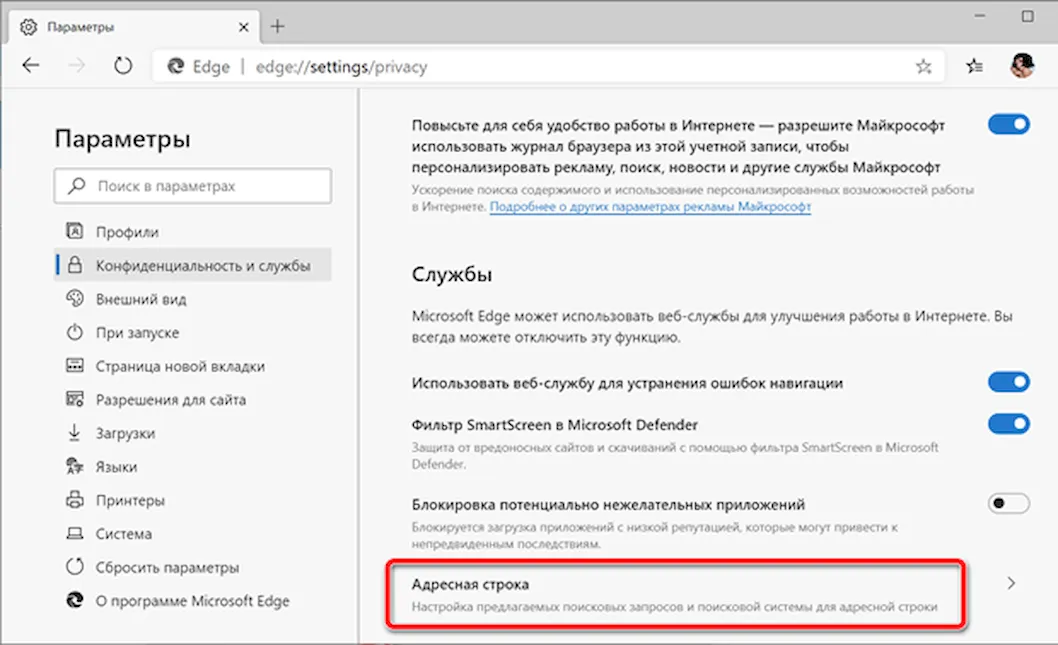
- Перейдите в раздел Конфиденциальность и службы.
- Под заголовком «Службы» выберите параметр Адресная строка.
- Используйте раскрывающееся меню Поисковая система, используемая в адресной строке, чтобы выбрать желаемую поисковую систему.
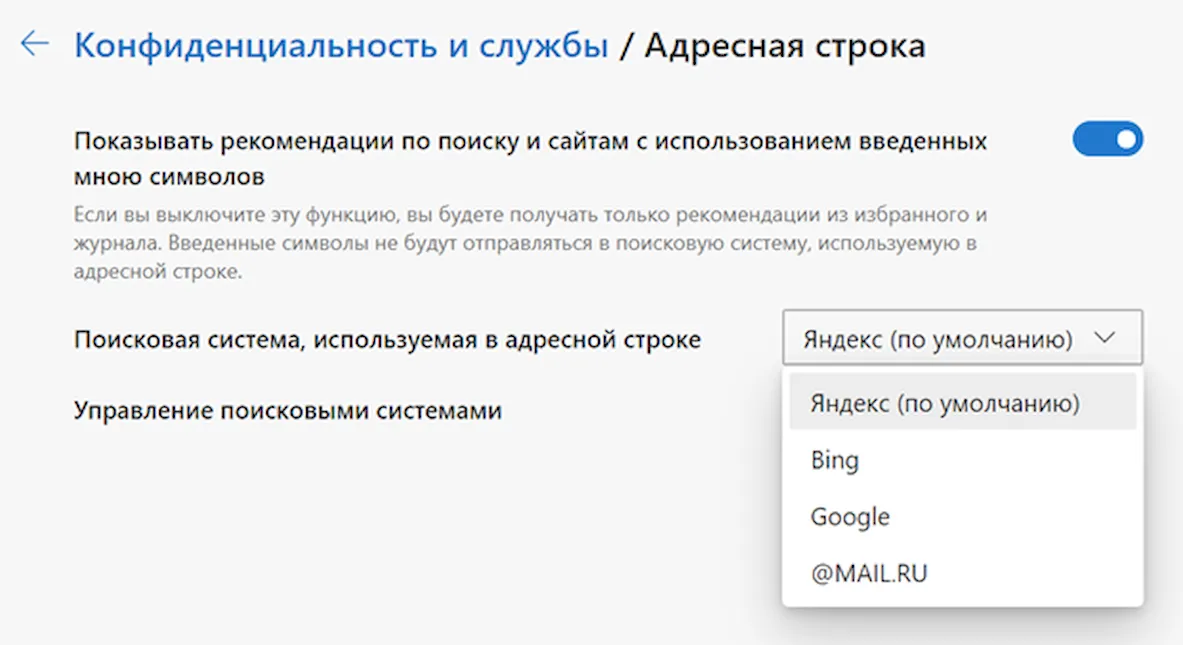
- (Необязательно) выберите параметр «Управление поисковыми системами», чтобы добавить или удалить поисковые системы.
Удаление поисковых систем
Чтобы удалить поисковую систему, выполните следующие шаги:
Совет: Если вы добавили опциональную панель Поиск, вы можете также открыть панель Поиск, щёлкнув по увеличительной лупе на панели Поиск и затем щёлкнуть Изменить настройки поиска по значку Изменить настройки поиска .
Примечание: Если поисковая система вернулась обратно после перезапуска Firefox, это может быть связано с расширениями Firefox. Они могут быть удалены с помощью Менеджера Дополнений (для получения дополнительной информации прочитайте статью Disable or remove add-ons).
Восстановление удалённой поисковой системы
Если вы удалили поисковую систему, которую добавили самостоятельно, но потом передумали, то вы можете вернуть её обратно, либо из панели Поиска, либо из панели Адреса, либо с помощью повторной установки дополнения Поисковой системы (читайте выше).
Если вы удалили какую-либо из поисковых систем по умолчанию, которая встроена в Firefox, вам потребуется открыть Настройки Firefox — панель Поиск и щёлкнуть по кнопке Восстановить набор поисковых систем по умолчанию в разделе Поиск одним щелчком Сочетания клавиш поиска , чтобы вернуть их обратно.
Эти прекрасные люди помогли написать эту статью:
Как поменять поисковую систему в новом Microsoft Edge
По умолчанию Microsoft Edge использует Bing в качестве поисковой системы по умолчанию, но если вы предпочитаете использовать другую систему (например, Яндекс или DuckDuckGo), вы можете использовать эти шаги:
После выполнения этих шагов при следующем запуске поиска с использованием адресной строки Chromium Edge вернет результаты с помощью указанной поисковой системы.