Как настроить частоту и разрешение монитора?
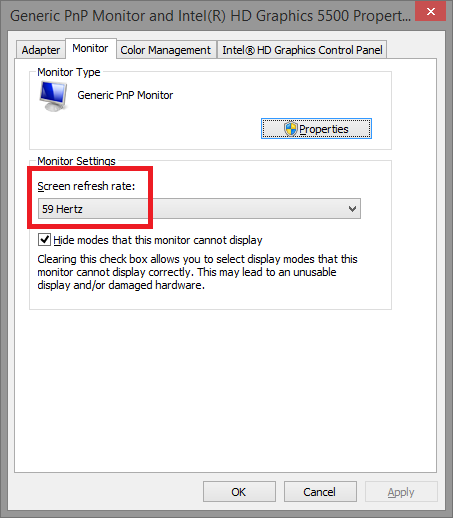
Как настроить частоту и разрешение монитора? Для получения дополнительной информации о настройке частоты и разрешения монитора, Вы можете перейти по ссылке на ASUS Youtube видео ниже. https://www.youtube.com/watch?v=zyySMlQgPmY Пожалуйста, следуйте инструкции: (Пример ниже — Win 7) 1. В Панели Управления> Оформление и Персонализация> Экран> Настройка разрешения экрана, здесь Вы можете настроить разрешение; затем выберите Дополнительные параметры, чтобы настроить частоту экрана. 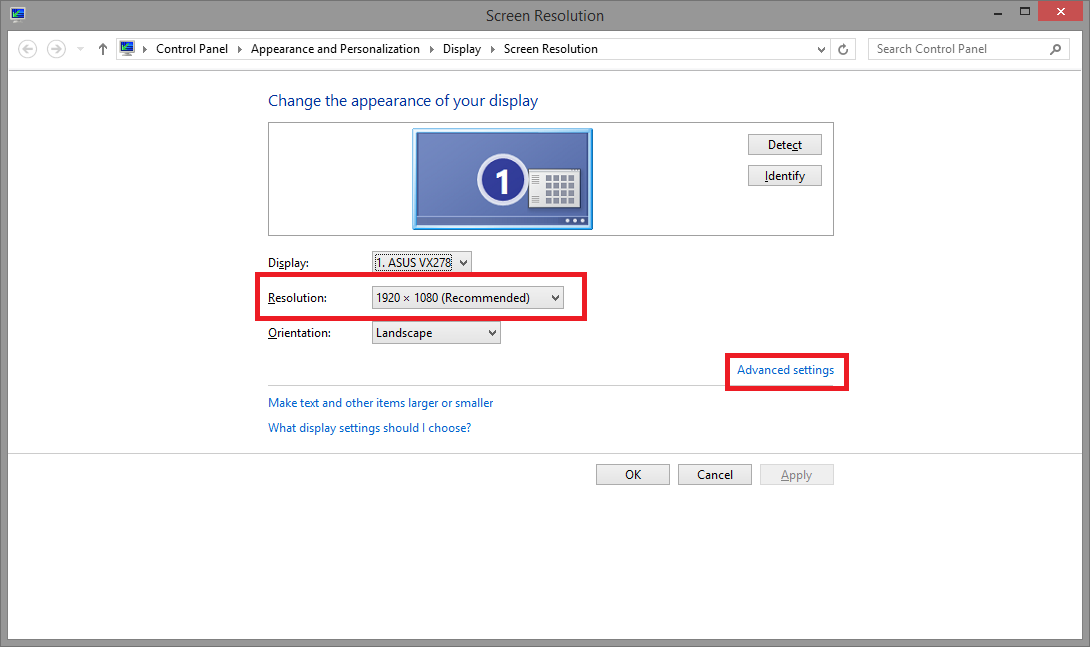 2. Перейдя на вкладку Монитор, Вы можете узнать Частоту обновления экрана.
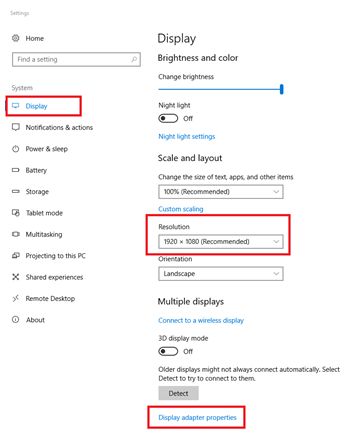
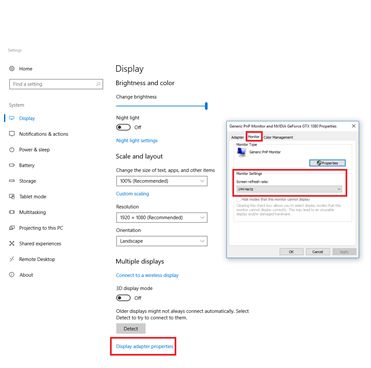
  (Пример ниже — Win 10) 1. Щелкните правой кнопкой мыши по иконке Рабочий стол-> Параметры дисплея-> Дисплей-> Разрешение, здесь можно настроить разрешение; затем щелкните «Display Adapter Properties» (Свойства адаптера дисплея), чтобы подтвердить частоту экрана.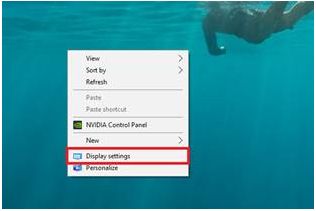
 2. Перейдите на страницу Монитора; вы можете узнать о частоте обновления экрана.
  3. Если вы не можете отрегулировать разрешение и частоту обновления, пожалуйста, проверьте список поддерживаемого тайминга в руководстве пользователя этой модели. Если монитор не поддерживает характеристики тайминга из руководства, обратитесь в сервисный центр ASUS. Пример: VX278 Список поддерживаемых режимов
 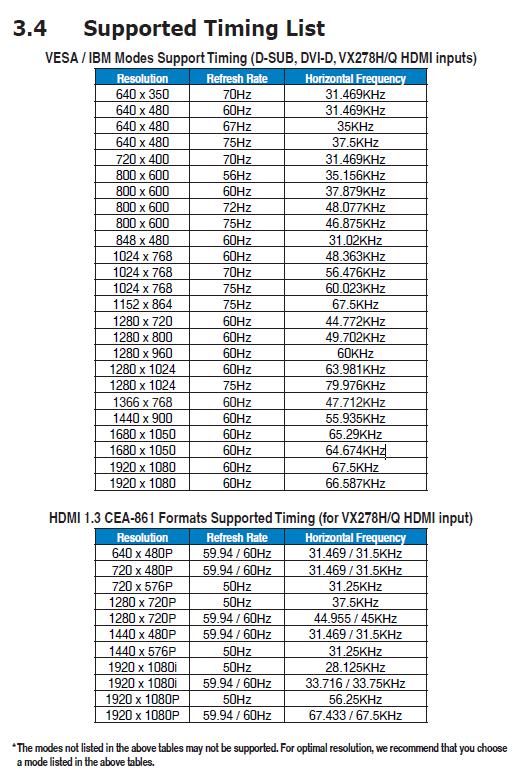 См. Руководство пользователя. Примечание: Разрешение экрана и частота обновления зависят от технических характеристик компьютера и вывода изображения.
Эта информация была полезной?
Что мы можем сделать, чтобы улучшить эту статью? Отправить Пропустить
Связаться со службой поддержки
Пожалуйста, свяжитесь со службой поддержки, если информация выше не помогла решить Ваш вопрос.
Получить поддержку
- Приведенная выше информация может быть частично или полностью процитирована с внешних веб-сайтов или источников. Пожалуйста, обратитесь к информации на основе источника, который мы отметили. Пожалуйста, свяжитесь напрямую или спросите у источников, если есть какие-либо дополнительные вопросы, и обратите внимание, что ASUS не имеет отношения к данному контенту / услуге и не несет ответственности за него.
- Эта информация может не подходить для всех продуктов из той же категории / серии. Некоторые снимки экрана и операции могут отличаться от версий программного обеспечения.
- ASUS предоставляет вышеуказанную информацию только для справки. Если у вас есть какие-либо вопросы о содержании, пожалуйста, свяжитесь напрямую с поставщиком вышеуказанного продукта. Обратите внимание, что ASUS не несет ответственности за контент или услуги, предоставляемые вышеуказанным поставщиком продукта.
Продукты и информация
- Ноутбуки
- Сетевое оборудование
- Материнские платы
- Видеокарты
- Смартфоны
- Мониторы
- Показать все продукты
-
Item_other —>
- Моноблоки (All-in-One)
- Планшеты
- ASUS NUCs
- Коммерческое сетевое оборудование
- Серия ROG
- AIoT и промышленные решения
- Блоки питания
- Проекторы
- VivoWatch
- Настольные ПК
- Компактные ПК
- Внешние накопители и оптические приводы
- Звуковые карты
- Игровое сетевое оборудование
- Одноплатный компьютер
- Корпуса
- Компьютер-брелок
- Наушники и гарнитуры
- Охлаждение
- Chrome-устройства
- Коммерческие
-
Commercial_list.Item —>
- Моноблоки (All-in-One)
- Информационные панели
- Ноутбуки
- Настольные ПК
- Мониторы
- Серверы и рабочие станции
- Проекторы
- Компактные ПК
- Сетевое оборудование
- Материнские платы
- Игровые станции
- Data Storage
Частота обновления экрана в Windows не применить параметры пользователя на мониторы и телевизоры (которые отчетов определенные временные параметры совместимости, ТВ)
На компьютере под управлением Windows 7 и более поздние версии Windows, невозможно изменить частоту обновления экрана для некоторых мониторов. В частности, это происходит на мониторах, имеющих ТВ-совместимую частоту обновления 59,94 Гц, но не 60 Гц.
Причина
Некоторые мониторы о совместимости ТВ время 59.94 Гц. Таким образом Windows 7 и более поздние версии Windows предоставляют две частоты, 59 Гц и 60 Гц для каждого разрешения, поддерживаемого в это время. Параметр 59 Гц гарантирует ТВ совместимых времени всегда является доступным в приложении Windows Media Center. Параметр 60 Гц обеспечивает совместимость для приложений, которые ожидают 60 Гц.
В Windows 7 и более поздние версии Windows когда пользователь выбирает 60 Гц, ОС сохраняет значение 59.94 Гц. Тем не менее, показано 59 Гц частоту обновления экрана впанели управления, даже если пользователь выбрал 60 Гц.
Решение
Никаких действий не требуется.
Данное поведение является особенностью для мониторов и телевизоров, которые сообщают только 59,94 Гц, а не 60 Гц. 59 Гц и 60 Гц, преобразуются в 59,94 Гц до эти значения передаются в драйвер. Таким образом отображения идентична 59 Гц и 60 Гц.
Данная статья БАЗЫ знаний описывает случай, в котором монитор или Телевизор сообщает 59.94 Гц. Тем не менее эта проблема также возникает для мониторов и телевизоров, сообщающих следующие временные параметры ТВ совместимых:
- 23.976 Гц, но не 24 Гц
- 29.970 Гц, но не 30 Гц
- 47.952 Гц, но не 48 Гц
- 71.928 Гц, но не 72 Гц
- 119.880 Гц, но не 120 Гц
Дополнительная информация
Действия по воспроизведению проблемы
- Щелкните правой кнопкой мыши рабочий стол windows и выберите пункт Персонализация.
- Нажмите кнопку Экран.
- Нажмите кнопку Изменение параметров экрана.
- Нажмите кнопку Дополнительные параметры.
- Перейдите на вкладку монитор и переход из 59 Гцчастоту обновления экрана60 Гц.
- Нажмите кнопку ОК.
- Вернуться к дополнительным параметрам.
На вкладке монитор по-прежнему отображается 59 Гц.
Монитор 144 Гц: настройка, Gsync и Freesync
Как включить Gsync на мониторе 144 Гц с поддержкой FreeSync с видеокартой от Nvidia?
Требования:
- Подключение через Display port
- технология FreeSync у монитора
- Видеокарта: 9xxx серии и выше(например gtx970, gtx 1050ti, gtx 1060, gtx 1070ti и т.д.
- Последние драйвера на видеокарту
Разберем всё по шагам:
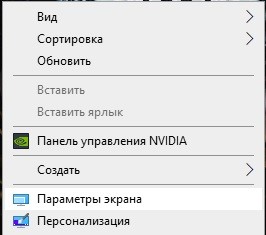
- Включаем 144 Гц. Для этого жмём правой кнопкой мыши на рабочем столе. Выбираем «Параметры экрана«.
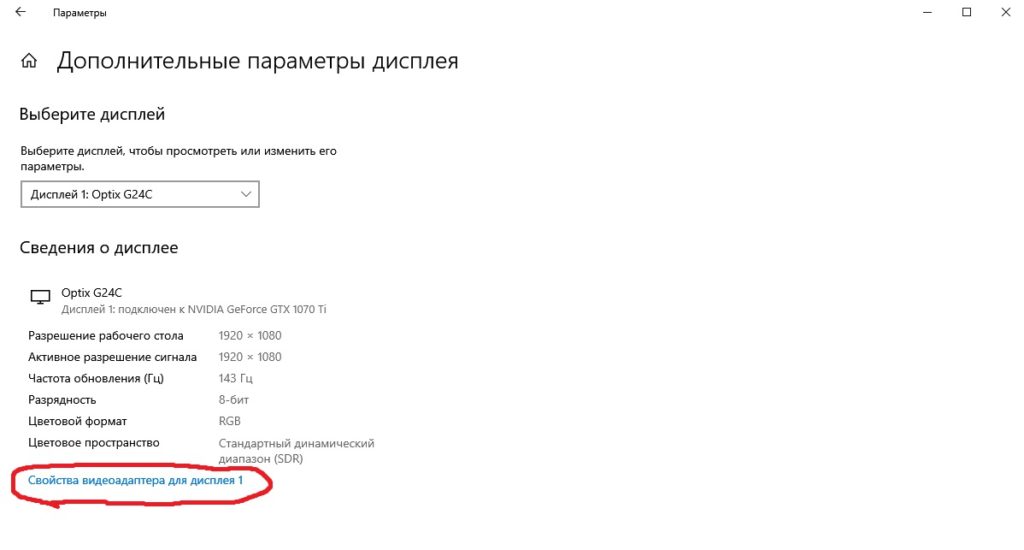
Заходим в «Дополнительные параметры дисплея«
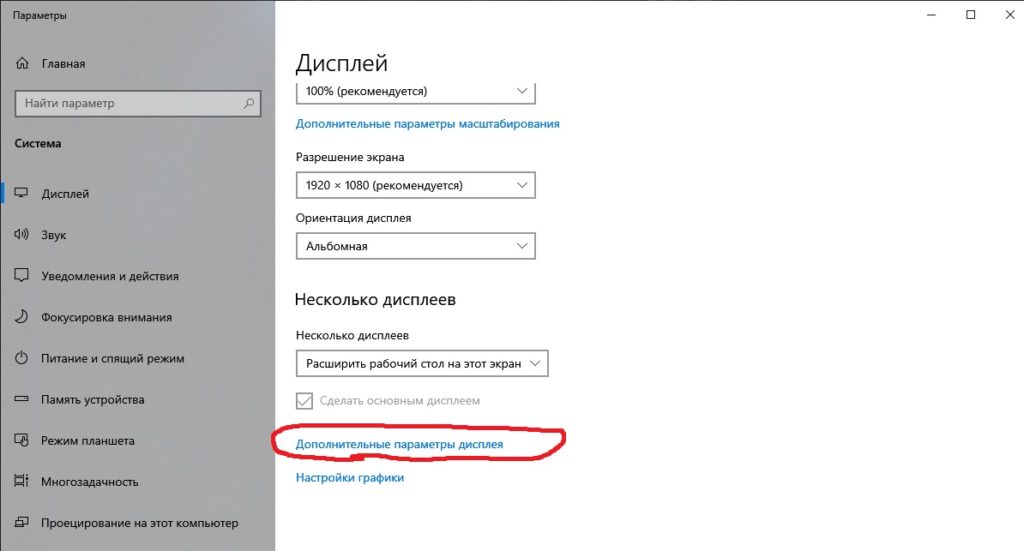
Нажимаем на свойства видеоадаптера
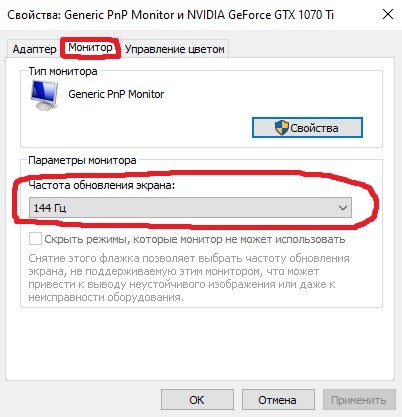
И во вкладке «Монитор» выставляем 144 Гц. Жмем Применить и закрываем.
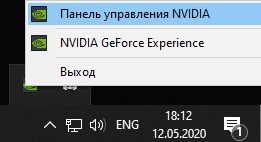
2. Открываем «Панель управления NVIDIA«
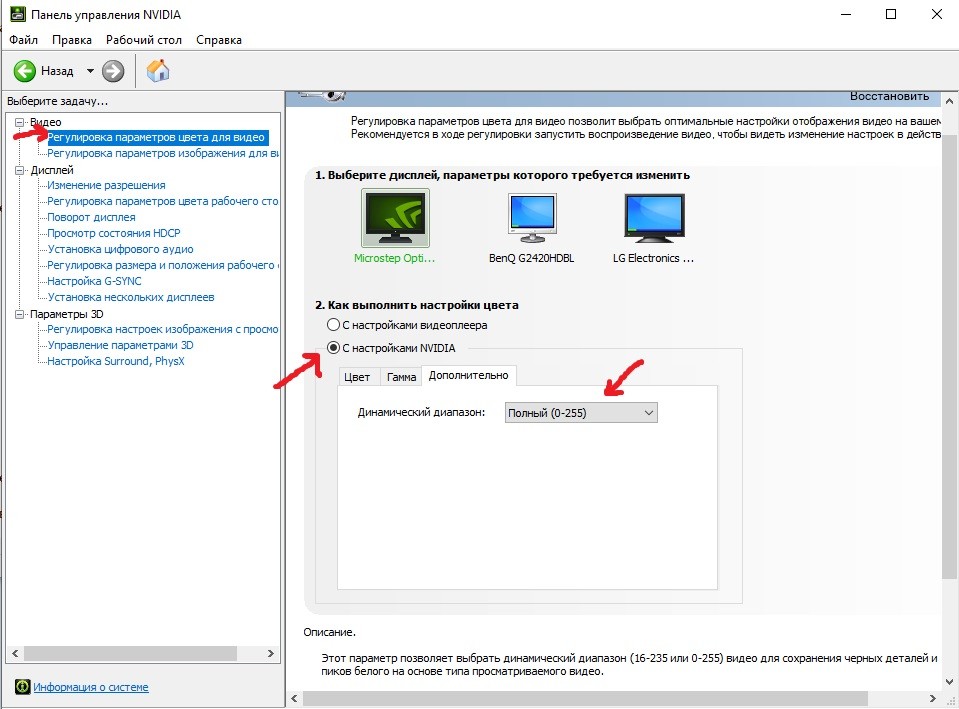
В пункте Видео «Регулировка параметров цвета для видео» выбираем опцию «С настройками NVIDIA» и во вкладке «Дополнительно» выбираем динамический диапазон «Полный (0-255)» и нажимаем Применить.
Далее идем в пункт Дисплей «Изменение разрешения«. Проверяем, что частота обновления 144 Гц и ниже выбираем опцию «Использовать настройки цвета NVIDIA» и жмём применить.
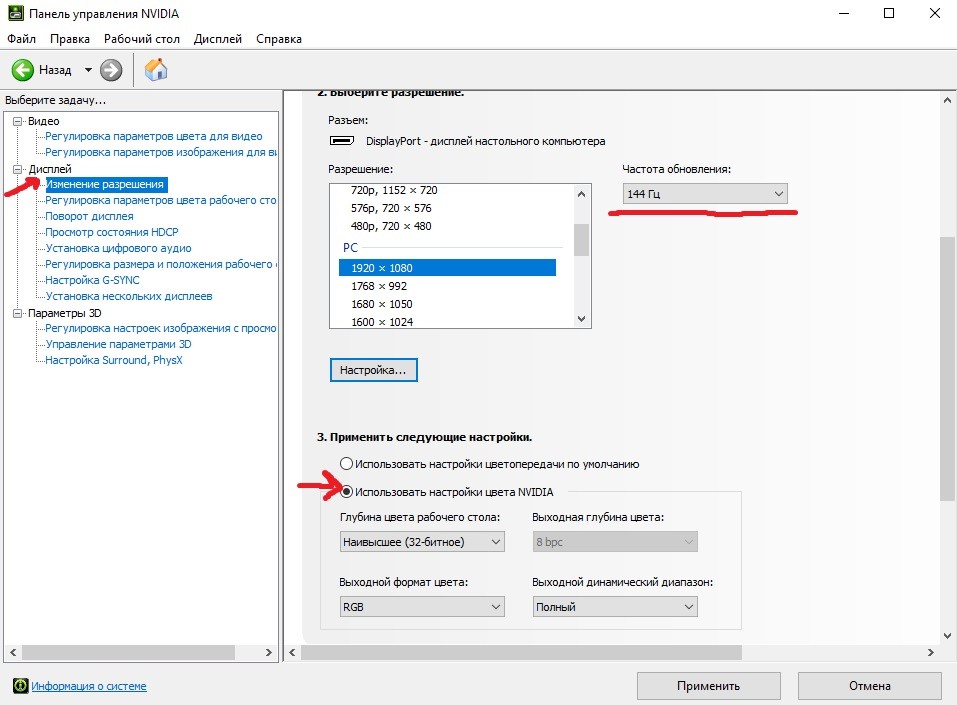
Далее в пункте «Настройка G-SYNC» ставим галочку «Включить G-SYNC, поддержка G-SYNC«.
Выбираем опцию «Включить в полноэкранном режиме».
В «Параметры конкретного дисплея» ставим галочку «Включить параметры для выбранной модели дисплея«.
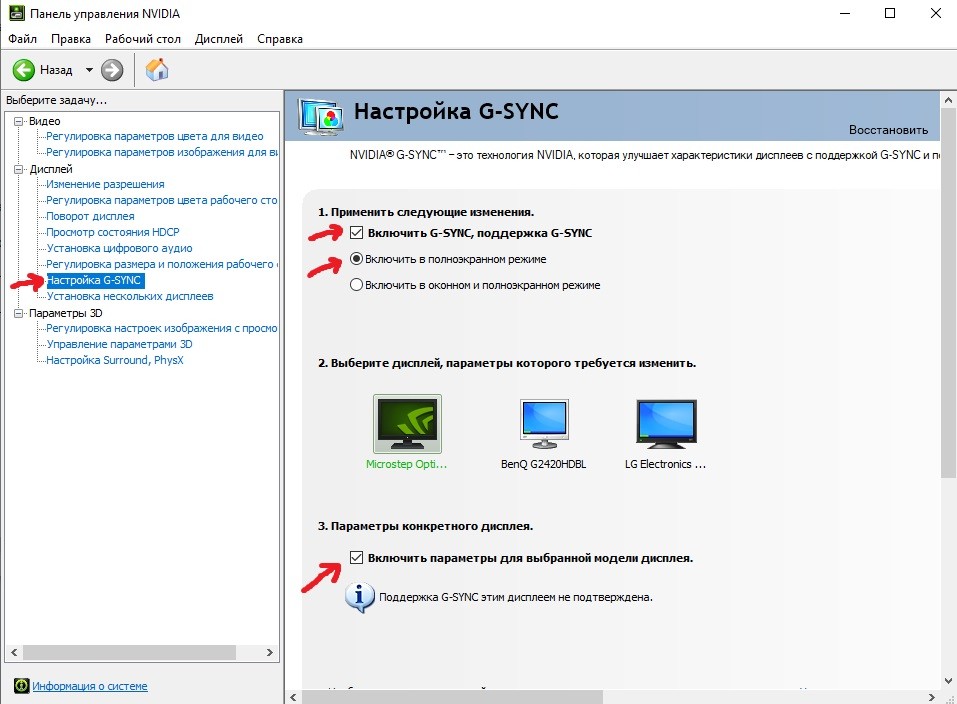
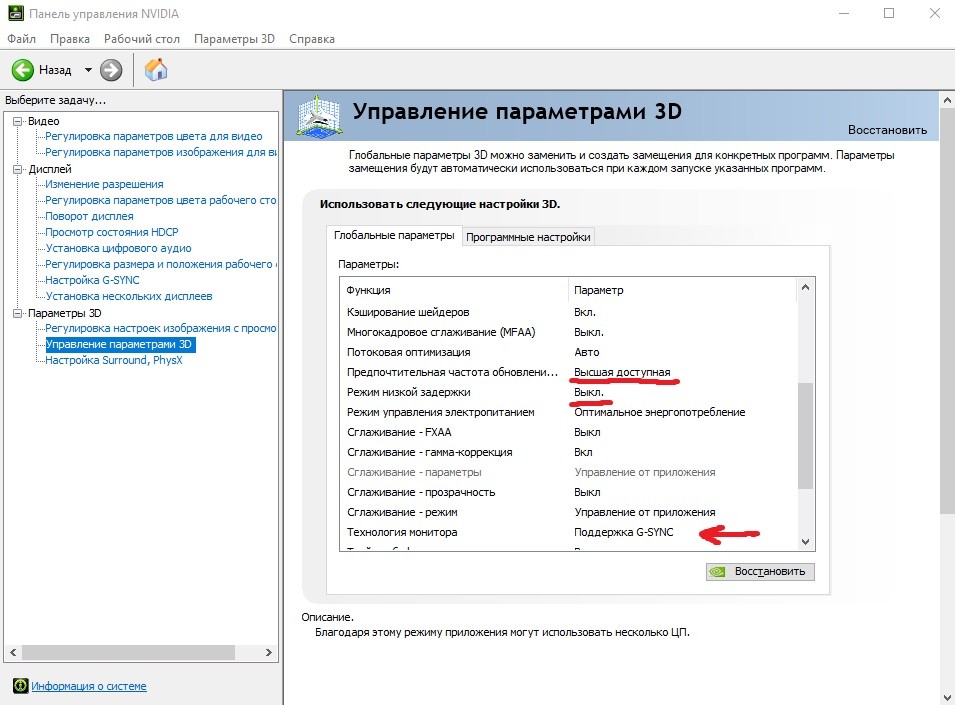
Переходим в Параметры 3D пункт «Управление параметрами 3D«.
Выставляем:
Предпочтительная частота обновления — Высшая доступная
Режим низкой задержки — Выкл.
Технология монитора — Поддержка G-SYNC
Жмём применить и закрываем панель управления NVIDIA.
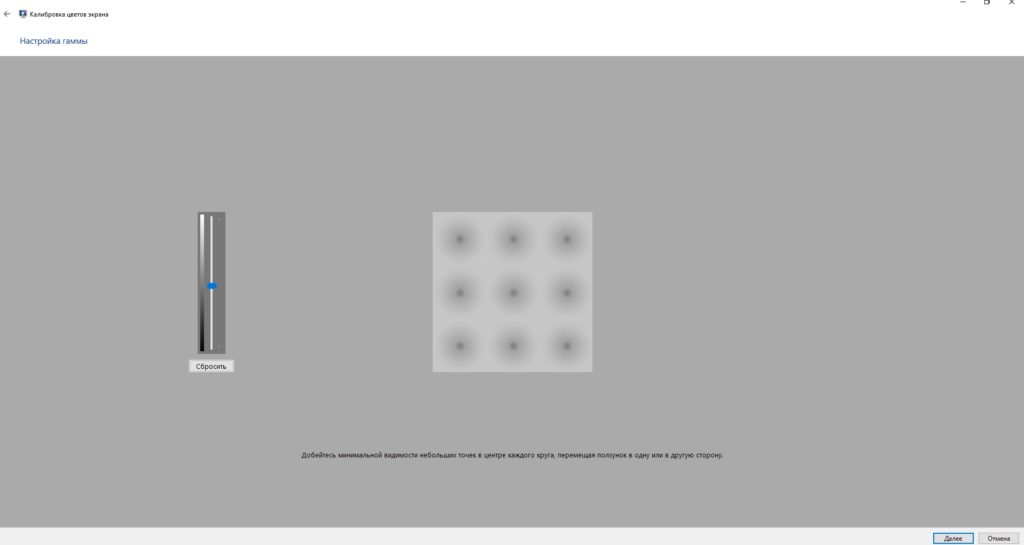
- Заходим в параметры Windows и в поиске пишем «Калибровка цветов монитора«
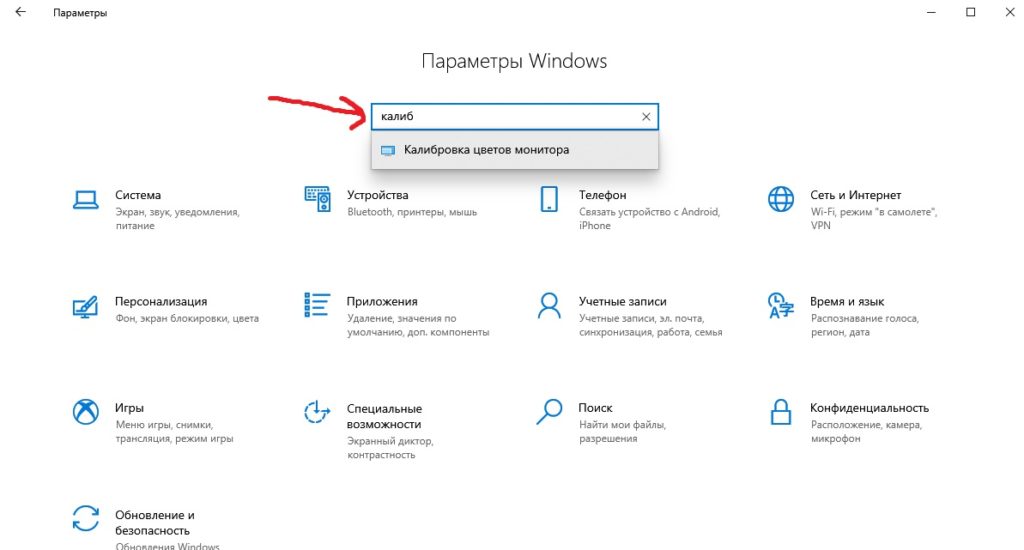
Запускаем калибровку и настраиваем свой монитор, используя подсказки.
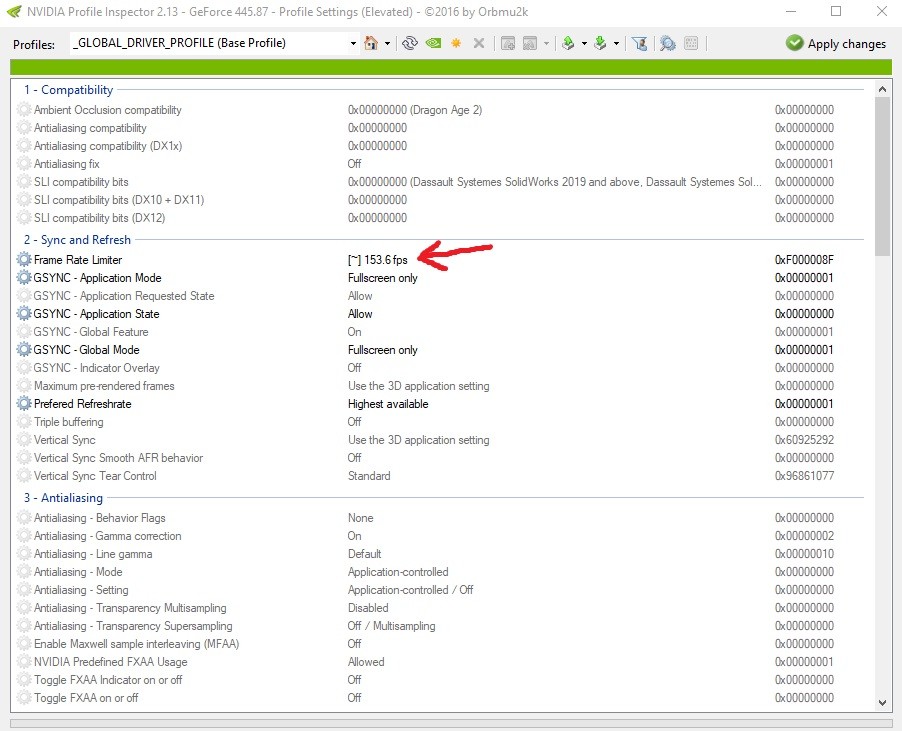
- Скачиваем NvidiaInspector.
Запускаем nvidiaProfileInspector.exe от имени Администратора.
Дожидаемся загрузки(полностью исчезнет зеленый ползунок внизу окна)
В пункте Frame Rate Limiter выставляем 153,6fps
Нажимаем Apply changes. Закрываем.
5. Перезагружаем компьютер. Всё! Монитор настроен и готов к работе!
Помогла информация? Можно отблагодарить 🙂
Не могу выставить 144hz?
Купил QHD, 144гц монитор samsung LC27JG50QQIXCI, а виндовс и nvidia control panel выставить больше 60 не даёт. Хотя hdmi 2.0 поддерживает 1440p при 144hz. Думал дело в gtx 750ti, но тогда, я бы смог выставить FullHD при 144гц. Ещё странно отображаются настройках дисплея частота: не 60 целых, а 59.951 Гц. Драйвера видеокарты полностью с утилиты переустанавливал. Идей больше у меня нет, хотя бы, подскажите новые.
- Вопрос задан более трёх лет назад
- 23145 просмотров
1 комментарий
Средний 1 комментарий