Согласование и подписание документов руководителем в СЭД
Далеко не все руководители (особенно высшего звена) при внедрении системы электронного документооборота сами готовы в ней работать. Как тогда можно организовать согласование проектов и подписание документов? Рассмотрим несколько возможных вариантов.
Согласование и утверждение — не путать!
Согласование отражает результат работы с проектом документа, совместная работа нескольких сотрудников, часто итерационная.
А утверждение иными словами подписание — некий итоговый вердикт уполномоченного лица, после которого проект становится юридически значимым документом. В электронном виде это будет значить простановку электронной подписи.
Подписание документа входит в процедуру утверждения для исходящих документов, в вынесение резолюции руководителя на входящем документе. Может применяться и для внутренних, например, к докладной записке и внутреннему нормативному акту. Утверждение — часто это последний этап согласования для документов, которым важно обеспечить юридическую значимость.
Возможности Directum RX
Согласовывать и подписывть документы можно прямо в системе Directum RX.
В чем сложности руководителя
Одним из показателей эффективности внедрения системы электронного документооборота (СЭД) на предприятии является сокращение сроков согласования и подписания документов. Для достижения этого обычно рекомендуют:
- автоматизировать максимально возможное число сотрудников;
- создавать и согласовывать документы только в системе (!).
Но на проектах внедрения мы часто сталкиваемся с ситуациями, когда руководители высшего звена (генеральный директор или его заместители) отказываются работать в СЭД. Причины могут быть самые разные: не могут выделить время на обучение из-за высокой загрузки и частых разъездов, заканчивая банальным консерватизмом и нежеланием менять устоявшиеся методы работы и свои привычки.
Чтобы все операции с документами осуществлялись в электронном виде необходимо:
- организовать передачу документа руководителю;
- зафиксировать результат согласования / подписания / утверждения документа в системе.
Далее рассмотрим возможные варианты действий руководителя по согласованию и подписанию документа, а также варианты занесения результатов в систему на примере Directum RX.
Согласование документа
Автоматизированный руководитель
Идеальный вариант, когда все руководители самостоятельно работают в СЭД, выполняя в ней входящие задания на согласование документов.
- оперативное согласование документов, после которого они моментально отправляются по маршруту на подписание;
- можно работать удаленно.
Хотя есть и минус — необходимо ежедневно заходить в систему и просматривать свои входящие задания.
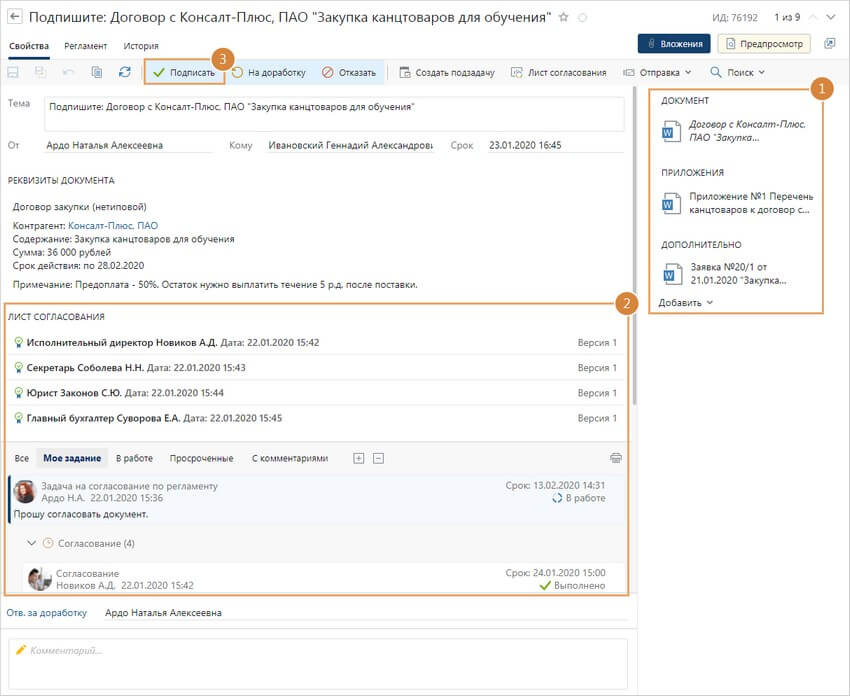
Чтобы подписать документ в системе нужно:
- открыть карточку задания на подписание и ознакомится с документом, приложениями и дополнительными документами из области вложений;
- ознакомится со списком согласующих, результатами согласования и с перепиской в задаче;
- выполните задание с результатом Подписать.
Неавтоматизированный руководитель
Если какой-то руководитель не работает в СЭД и согласовывает документы в бумажном виде, то возможны два варианта организации процесса.
Работа через помощника
Если руководитель готов работать в СЭД через помощника, то референту настраивается замещение руководителя в СЭД. Тогда референт может работать с папкой «Входящие» руководителя и получает все его задания.
Помощник распечатывает очередной поступивший документ для согласования и относит руководителю. Тот ставит свою визу на бумажной распечатке проекта документа и возвращает. Далее помощник ее сканирует и заносит в СЭД новую версию проекта с пометкой «С визой руководителя».
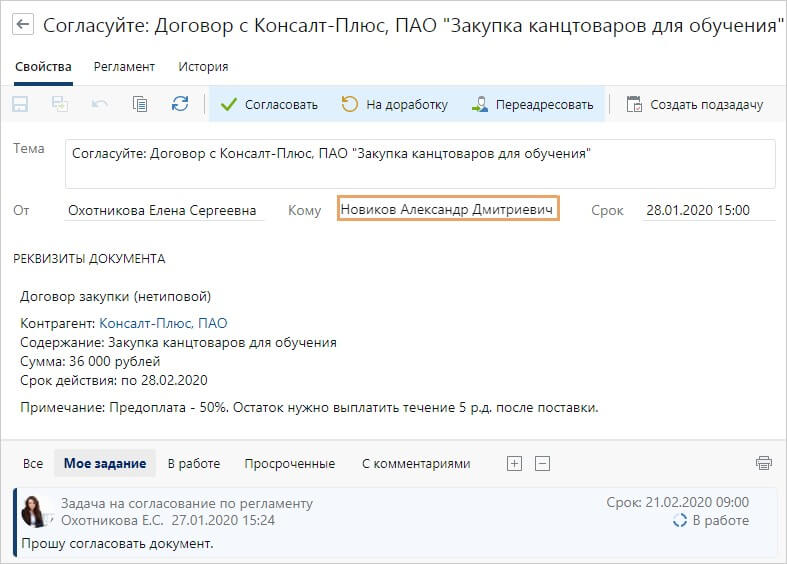
Таким образом помощник выполняет задание по согласованию проекта в СЭД за руководителя, подписывает файл своей согласующей электронной подписью. И в системе будет отражено, что задание выполнил помощник за руководителя. Это напоминает ситуацию, когда документ подписывается уполномоченным заместителем в отсутствие основного подписанта — руководителя.
Плюсы данного варианта:
- ничего не меняется в уже сложившемся стиле работы руководителя;
- результат согласования и виза руководителя будут зафиксированы в СЭД в скан-копии проекта документа.
- появляются дополнительные обязанности и ответственность для помощника руководителя;
- руководитель должен доверять своему помощнику на все 100%, ведь тот будет иметь доступ ко всем его документам!
Работа без помощника
Возможна работа в СЭД и без помощника. При этом варианте бумажный проект документа на согласование руководителю приносит его ответственный разработчик / инициатор издания документа.
После согласования руководителем инициатор забирает проект с рукописной визой, сканирует его и заносит в СЭД. При этом актуальной версией документа становится скан завизированного руководителем проекта.
После сбора всех виз на бумажном проекте (их сканы загружаются в СЭД) эта же бумага передается на подпись руководителю (если он тоже сам в СЭД не работает либо документ требует оформления в бумажном виде). Подписанный бумажный оригинал с визами потом подшивается в соответствующее дело своего подразделения.
- ничего не меняется в уже сложившихся устоях работы руководителей и подразделений.
- дополнительная нагрузка ложится на инициатора процесса — разработчика проекта, который кроме «хождения с бумагой» должен еще сканировать визы и потом подписанный документ, занося все это в СЭД;
- увеличение длительности согласования документов;
- документооборот становится частично электронным, нет систематизации: часть сотрудников согласуют документы в СЭД, часть — на бумаге.
Подписание документа электронной подписью
Отказ от бумаги в пользу электронных документов сопровождается переходом с обычной на электронную подпись (далее — ЭП). Согласно Федеральному закону от 06.04.2011 № 63-ФЗ «Об электронной подписи» применяются ее следующие разновидности:
- простая ЭП,
- усиленная неквалифицированная ЭП,
- усиленная квалифицированная ЭП.
Электронные документы, подписанные простой или неквалифицированной ЭП, признаются равнозначными документам на бумажном носителе, подписанным собственноручно, если это установлено законодательством либо соглашением между сторонами.
Усиленная квалифицированная ЭП отличается от неквалифицированной ЭП тем, что выдается платно аккредитованным удостоверяющим центром. Ее наличие на электронном документе законодатель приравнивает к «живой» подписи с печатью на бумажном документе. Усиленная квалифицированная ЭП используется для взаимодействия с контролирующими органами (например, ФНС, ПФР, ФСС), для межкорпоративного обмена юридически значимыми электронными документами (например, она обязательна для электронных счетов-фактур).
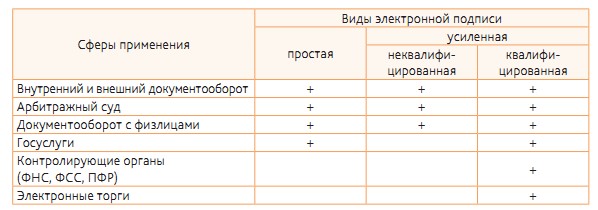
Таким образом, простой и усиленной неквалифицированной ЭП могут быть подписаны внутренние документы компании, не имеющие длительного срока хранения, например, служебные записки, часть приказов и распоряжений по основной деятельности.
При этом на предприятии должен быть принят нормативный акт, который признает документы, подписанные простой или неквалифицированной ЭП, равнозначными собственноручно подписанным документам.
Чтобы считать такие документы юридически значимыми, организации еще необходимо иметь:
- Регламент использования ЭП в системе документооборота либо аналогичный локальный нормативный акт;
- Соглашение / регламент на предоставление услуг удостоверяющего центра (УЦ) (для организаций, пользующихся услугами внешнего УЦ) либо Регламент работы собственного УЦ.
Автоматизированный руководитель
Если руководитель самостоятельно работает в СЭД, подписывает документы своей электронной подписью (т.е. выполняет входящие задания на подписание документов в СЭД), то это оптимальный вариант. Для облегчения работы руководителей особенно при разъездном характере работы очень удобны мобильные приложения.
Замещение должностей в СЭД «ДЕЛО»
В системе «ДЕЛО» реализован модуль «Замещение должностей» который позволяет обеспечить учет отсутствия сотрудников на рабочем месте и информирование пользователей о запланированном отсутствии должностного лица. Также предусмотрено автоматическое перенаправление документов, проектов и поручений выбранному сотруднику (заместителю). Применение функциональности замещения в СЭД «ДЕЛО» обеспечивает непрерывность документационных процессов, способствует своевременному выполнению задач и повышает эффективность взаимодействия сотрудников и подразделений.
Демо-версия
Функциональность СЭД «ДЕЛО»
Модуль «Замещение должностей» позволяет:
- Фиксировать периоды и причины отсутствия сотрудников;
- Информировать пользователей о предстоящем отсутствии должностного лица за выбранный период времени;
- Автоматически перенаправлять документы, проекты, поручения выбранному заместителю;
- Отображать историю замещений должностного лица.
Учет присутствия сотрудников
Информация об отсутствии должностного лица фиксируется в модуле «Справочники» подсистемы «ДЕЛО-Web». Вкладка «Отсутствие и замещение» карточки должностного лица позволяет ввести информацию о периоде отсутствия и причине, а также, при необходимости, выбрать должностное лицо для пересылки документов и поручений на время отсутствия.


Информирование пользователей о предстоящем отсутствии
При выборе должностного лица из справочника, в соответствующих интерфейсах отображается информация о его отсутствии, а также о сотруднике-заместителе. Также с помощью изменения соответствующих настроек замещаемого сотрудника – пользователя СЭД «ДЕЛО», возможно информирование о предстоящем плановом отсутствии.
Автоматическое направление информации заместителю
В системе реализована автоматическая пересылка документов, проектов и поручений выбранному должностному лицу – заместителю. В случае перенаправления поручения, автоматически создается подчиненное поручение заместителю. При направлении проекта на согласование происходит замена согласующего на заместителя, с отображением информации о замещении в поле «Примечание». Таким образом, полностью сохраняется привычная логика работы СЭД «ДЕЛО» при исполнении поручений и согласовании проектов документов.


История замещения должностного лица
Система также позволяет наглядно отображать историю замещений должностного лица на основе ранее введенных данных об отсутствии и назначаемых ранее заместителях.
Переход на отечественную АИС МФЦ
Условия акции: Скидка на право использования АИС МФЦ «ДЕЛО» при миграции с других решений по автоматизации МФЦ. Чтобы принять участие в акции, свяжитесь c менеджерами отдела продаж.
Вы получаете: Меняйте устаревшие и дорогие в эксплуатации системы на современные и эффективные без лишних затрат! Получите новую систему по автоматизации МФЦ практически бесплатно!
Миграция с других систем
Условия акции: Индивидуальная скидка на лицензии* «ДЕЛО» и EOS4SP при миграции с устаревших СЭД, с Lotus и других платформенных решений.
Вы получаете: Меняйте устаревшие и дорогие в эксплуатации системы на современные и эффективные без лишних затрат!
Учебным заведениям для учебного процесса
Компания «Электронные Офисные Системы» в рамках оказания содействия отечественному образованию осуществляет программу работы с учебными заведениями России и стран СНГ «Электронный документооборот – со студенческой скамьи!».
АИС «МФЦ ДЕЛО»:
100% возможностей за 10% цены
Условия акции: Передаем пакет лицензий на АИС «МФЦ ДЕЛО», специализированную систему для автоматизации деятельности многофункционального центра государственных и муниципальных услуг + дополнительные опции к ней 1 – и все это за 960 тысяч рублей, со скидкой 90% от обычной стоимости 2 .
Вы получаете: Полный комплект программного обеспечения для автоматизации деятельности МФЦ, включая достаточное количество АРМ операторов, установку, настройку ПО и обучение пользователей. При этом на покупку и внедрение вы потратите всего 10% от стандартной базовой стоимости программных продуктов, существенно снизив нагрузку на ваш ИТ-бюджет.
- В акционный пакет входят комплект до 1000 пользовательских лицензий АИС «МФЦ ДЕЛО», серверная лицензия на подсистему «Диспетчер СМЭВ», опция «Библиотека адаптеров к сервисам, зарегистрированным в СМЭВ», опция «Портал МФЦ», установка, настройка, обучение.
- Акция действует для МФЦ регионов, ранее не приобретавших продукт АИС «МФЦ ДЕЛО».
Акционные условия действуют с 1 июня 2023 года по 31 марта 2024 года
Госуслуги на «ДЕЛЕ» – то, что Вы хотели
Комплект программного обеспечения для оказания государственных и муниципальных услуг на базе СЭД «ДЕЛО» – за 50% от обычной стоимости.
Предложение актуально для всей территории России.
Можно ли в системе 1С:Документооборот использовать разные варианты повторного согласования документа?
Очень часто при согласовании документов возникает необходимость приложить к бумажному документу лист его согласования. Это актуально, когда в параллельном согласовании документа участвует большое количество должностных лиц и лист согласования должен содержать последние результаты или лист согласования должен быть с историей при нескольких циклах согласования. Особенно, когда количество циклов согласования документа для разных согласующих лиц разное.
Процесс согласования документа организуется с использованием типового функционала. После завершения процесса согласования автор процесса получает задачу «Ознакомиться с результатами». Результат согласования может содержать как положительные, так и отрицательные результаты.
- Требуется повторить согласование или нет;
- Требуется повторить согласование со всеми согласующими или с теми, кто не согласовал документ;
- Требуется ли печатать лист согласования;
Пользователю при организации процесса согласования документа необходимо четко понимать, что он должен получить в результате электронного согласования документа.

В зависимости от ответов указанные выше вопросы могут быть разные дальнейшие действия.
1. Повторение согласования не требуется.
В задаче на ознакомление с результатом согласования нажать на кнопку «Завершить согласование».
При необходимости распечатать лист согласования.
2. Повторить согласование со всеми согласующими.
Лист согласования должен содержать результат только последнего цикла согласования.
Внести изменения в предмет согласования согласно комментариям согласующих лиц.
В задаче ознакомления с результатом согласования нажать на кнопку «Повторить согласование».
Нажать на кнопку «Отправить на повторное согласование».
После запуска процесса все результаты предыдущего цикла согласования автоматически перейдут в историю. На закладке «Визы», а, следовательно, и в листе согласования останутся согласующие из последнего (текущего) цикла согласования.
3. Повторить согласование с согласующими лицами, которые на предыдущем цикле не согласовали документ.
Лист согласования должен содержать результат только последнего цикла согласования.
Внести изменения в предмет согласования в соответствии с комментариями согласующих лиц.
В задаче ознакомления с результатом согласования нажать на кнопку «Повторить согласование».
В списке согласующих оставить тех, с кем необходимо повторить согласование, и запустить процесс, нажав на кнопку «Отправить на повторное согласование».
После запуска процесса все результаты предыдущего цикла согласования автоматически перейдут в историю. На закладке «Визы», следовательно, и в листе согласования останутся согласующие из последнего (текущего) цикла согласования.
4. Повторить согласование с согласующими лицами, которые на предыдущем цикле не согласовали документ.
Лист согласования должен содержать как положительный результат предыдущего цикла согласования, так и последнего (текущего).
В задаче ознакомления с результатом согласования нажать на кнопку «Закончить согласование».
Внести изменения в предмет согласования согласно комментариям согласующих лиц.
Из закладки «Визы», предмета согласования, удалить тех согласующих, с которыми необходимо повторить согласование.
Ответить «Да», на сообщение системы «Виза с заполненным результатом будет перемещена в историю согласования».
Из предмета согласования, создать процесс «Согласование».
В процессе «Согласование» выбрать тех согласующих лиц, с которыми необходимо повторить согласование и запустить процесс нажатием на кнопку «Стартовать и закрыть».
Ответить на вопрос системы «В согласуемом документе уже присутствуют результаты согласования других сотрудников. Поместить их в историю или оставить актуальными?», нажав на кнопку «Оставить актуальными».
После запуска процесса на закладке Визы останутся все результаты предыдущего и последнего (текущего) циклов согласования, а, следовательно, и в листе согласования.
При необходимости можно распечатать лист согласования или лист согласования с историей.
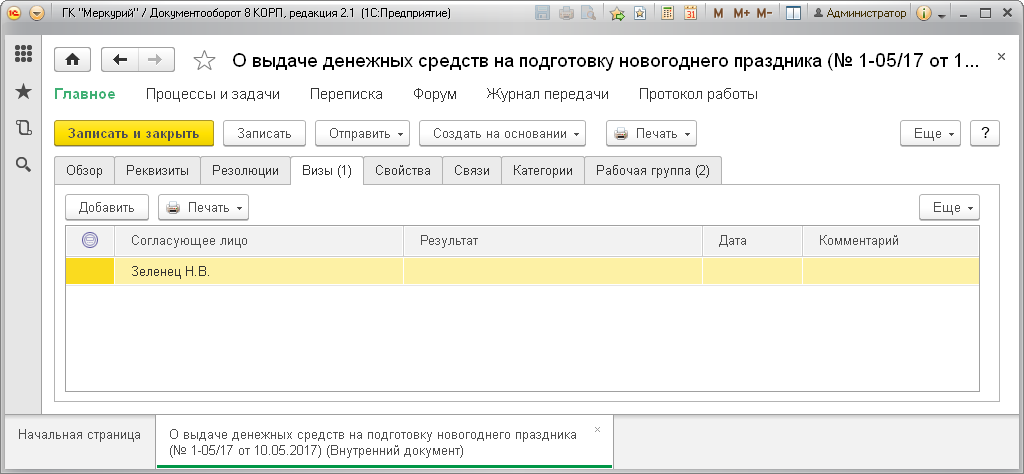
Рис.1 Лист согласования
СЭД «ДЕЛО»
Проверенное решение, актуальные технологии, простота обслуживания.
«ДЕЛО» — система с полным набором инструментов для управления документооборотом и делопроизводством, рассчитанная на максимальные нагрузки.
Демо-версия
Возможности
- выбрать участника согласования из справочника пользователей и вставить эту информацию в создаваемый/корректируемый маршрут согласования;
- указывать несколько уровней согласования — на каждом уровне пользователи могут согласовывать документ одновременно и параллельно, а пользователи разных уровней включаются в согласование последовательно;
- указывать предельные сроки согласования на каждом уровне согласования в днях или даже в часах;
- видеть в отображении маршрута согласования текущее состояние согласования — кто из участников согласования уже согласовал документ, кто еще нет, и кто отказал в согласовании;
- получать информацию об участниках согласования (должность, подразделение, фото и др.).
Модуль «План-календарь» позволяет
- Просматривать информацию о документах, проектах, поручениях в различных временных интервалах (день, неделя, месяц или год). При необходимости переходить к работе с выбранным документов непосредственно из интерфейса календаря
- Создавать личные и групповые заметки, отображаемые в календаре
- Планировать предстоящие события
Календарное представление
Система предусматривает четыре режима календарного представления – «Год», «Месяц», «Неделя», «День», что позволяет выбрать необходимый уровень детализации. На календаре отмечаются даты поступления записи и даты окончания планового срока для документа, проекта документа или поручения. Для наглядности, различные виды записей отображаются на календаре соответствующими им цветами (например, синий – проекты документов, желтый – документы и т. д. )
Личные и групповые заметки
Система позволяет формировать произвольные заметки, отображаемые в календаре. Предусмотрена возможность создания заметок как для личного календаря, так и для календаря одного или нескольких должностных лиц, которым адресована заметка. При необходимости заметка может содержать ссылку на документ или проект документа в системе «ДЕЛО».
Планирование событий
Интерфейс «План-календарь» позволяет вести учет планируемых событий для должностного лица, подразделения и организации в целом. Для пунктов плана предусмотрена возможность актуализации статуса (например, «Выполнен», «Отменен») и ввода информации об изменениях по планируемому событию.
Модуль «Замещение должностей» позволяет:
- Фиксировать периоды и причины отсутствия сотрудников;
- Информировать пользователей о предстоящем отсутствии должностного лица за выбранный период времени;
- Автоматически перенаправлять документы, проекты, поручения выбранному заместителю;
- Отображать историю замещений должностного лица.
Учет присутствия сотрудников
Информация об отсутствии должностного лица фиксируется в модуле «Справочники» подсистемы «ДЕЛО-Web». Вкладка «Отсутствие и замещение» карточки должностного лица позволяет ввести информацию о периоде отсутствия и причине, а также, при необходимости, выбрать должностное лицо для пересылки документов и поручений на время отсутствия.
Информирование пользователей о предстоящем отсутствии
При выборе должностного лица из справочника, в соответствующих интерфейсах отображается информация о его отсутствии, а также о сотруднике-заместителе. Также с помощью изменения соответствующих настроек замещаемого сотрудника — пользователя СЭД «ДЕЛО», возможно информирование о предстоящем плановом отсутствии.
Автоматическое направление информации заместителю
В системе реализована автоматическая пересылка документов, проектов и поручений выбранному должностному лицу — заместителю. В случае перенаправления поручения, автоматически создается подчиненное поручение заместителю. При направлении проекта на согласование происходит замена согласующего на заместителя, с отображением информации о замещении в поле «Примечание». Таким образом, полностью сохраняется привычная логика работы СЭД «ДЕЛО» при исполнении поручений и согласовании проектов документов.
История замещения должностного лица
Система также позволяет наглядно отображать историю замещений должностного лица на основе ранее введенных данных об отсутствии и назначаемых ранее заместителях.