Работа с системой координат в AutoCAD (Автокаде)
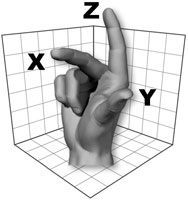
Если вас интересуют уроки Автокада для чайников или, в частности:
- Урок по системам координат в Автокаде.
- Что такое мировая система координат в Автокад и другие вопросы по этой теме.
Вы нашли правильные уроки! Данный материал является фундаментальным. Поэтому он актуален для любой версии программы. Курс составлен на базе AutoCAD 2013.
Основой необходимой для понимания логики построений во многих САПР является умение работать с системой координат, сопутствующими командами и свойствами.
Именно поэтому Мы начнем с изучения МСК (мировая система координат). Система координат в Автокаде (Аutocad) соответствует мировой системе координат.
МКС — это обычная прямоугольная система координат, началом которой является точка с координатами , лежащая на пересечении осей Х и Y. При создании нового файла перекрестие осей располагается в левом нижнем углу пространства модели. Каждый построенный объект имеет характерные точки с присвоенными им координатами, которые отвечают за положение объекта в пространстве модели относительно начала координат МСК.
Определяющие точки примитивов:
- Отрезок — начальная и конечная точки.
- Полилинии и многоугольники — вершины.
- Круги, дуги, спирали – центральная точка.
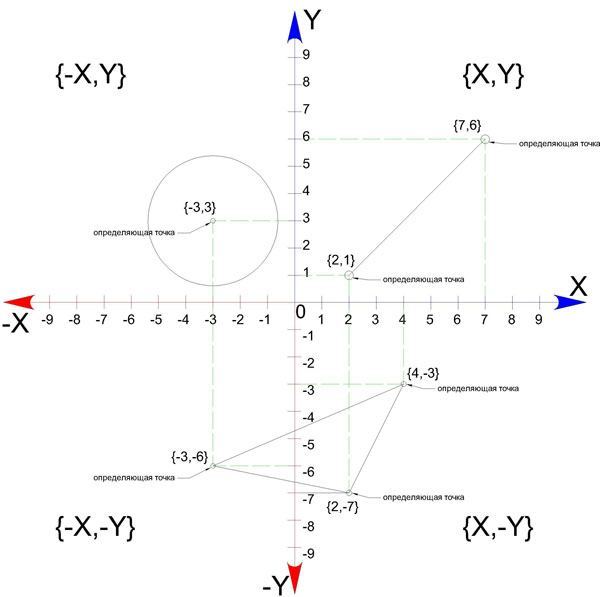
Рис 1. Определяющие точки и абсолютные координаты простых и сложных примитивов
Для построения отрезка по абсолютным координатам необходимо выбрать инструмент отрезок (вкладка главная – панель рисование – отрезок). Далее в командной строке ввести координаты первой точки (сначала коор. по Х, затем, через запятую, коор. по Y). Нажать Enter, после чего нужно ввести координаты второй точки отрезка. Нажать Enter и для окончания построения Esc.
Способы ввода координат в системе координат в Автокаде (Аutocad)
Теперь определимся со способами ввода координат. На ряду с абсолютными координатами, рассмотренными выше, существуют относительные координаты. Они откладываются от предыдущей построенной точки для того, чтобы вводить относительные координаты нужно перед коорд. Х поставить @. Например, @20,50, при таком вводе определяющая точка построится на 20 единиц выше и на 50 единиц правее предыдущей построенной точки, а не относительно начала МСК.
Для третьего способа ввода используются полярные координаты. Данный способ применяется, когда известна длина отрезка и угол относительно положительного направления оси Х.
! По умолчанию положительное значение величины угла откладывается против часовой стрелки, отрицательное значение — по часовой стрелке. Обратимся к примеру:
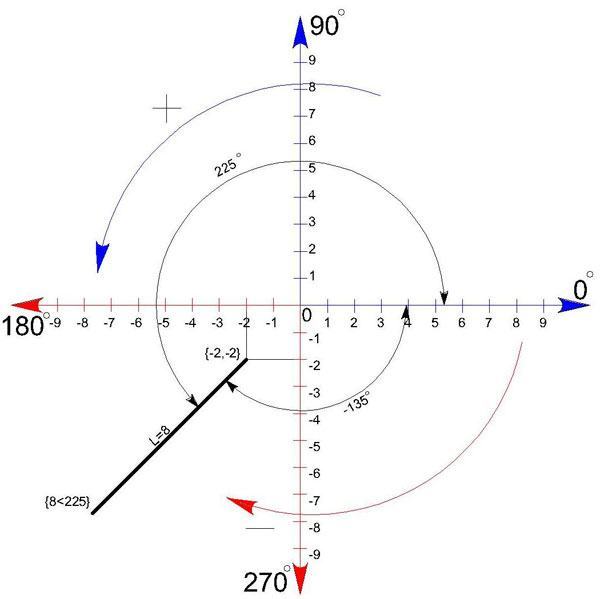
Тут изображен отрезок длиной 8 единиц, повернутый на 225 относительно Х+.
Начальная точка построена с помощью абсолютных координат -2,-2.
Для построения конечной точки с помощью полярных координат, в командную строку нужно ввести 8
8 — длина отрезка;
225 – угол, на который нужно повернуть отрезок, (откладывается от положительного направления оси Х ПСК первой точки против часовой стрелки). Таким же способом ввода данных можно изменить систему координат в Автокаде.
Теперь нам известно, что такое мировая система координат в Автокаде, а также — как изменить систему координат в Автокаде. В дополнение вы можете изучить нашу статью «Линии для Автокада (Autocad)».
Освойте профессию проектировщика
Научитесь быстрому черчению, освоите прикладное 3D, автоматизируете создание ведомостей и спецификаций.
Поворот вокруг оси
В двумерном пространстве команда ROTATE производит поворот объекта вокруг указанной точки; при этом направление поворота определяется текущей ПСК. При работе в трехмерном пространстве объект поворачивается вокруг оси. Ось может определяться указанием двух точек, объекта, одной из осей координат (Х, Y или Z) или текущего направления взгляда. Для поворота трехмерных объектов можно использовать как команду ROTATE, так и ее трехмерный аналог.

Команда 3DROTATE вращает объекты вокруг базовой точки, при этом на трехмерном виде отображает ручку поворота. Вызывается команда из падающего меню Modify ? 3D Operations ? 3D Rotate или щелчком на пиктограмме 3D Rotate на панели инструментов Modeling.
Запросы команды 3DROTATE:
Current positive angle in UCS: ANGDIR=counterclockwise ANGBASE=0 – текущие установки отсчета углов в ПСК
Select objects: – выбрать объекты для поворота
Select objects: – нажать клавишу Enter для окончания выбора объектов
Specify base point: – указать базовую точку
Pick a rotation axis: – указать ось вращения
Specify angle start point: – указать точку на первом луче угла
Specify angle end point: – указать точку на втором луче угла
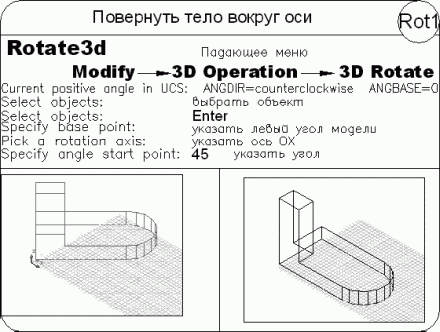
Команда ROTATE3D осуществляет поворот объектов в трехмерном пространстве вокруг заданной оси.
Запросы команды ROTATE3D:
Current positive angle: ANGDIR=counterclockwise ANGBASE=0 – текущие установки отсчета углов
Select objects: – выбрать объекты
Select objects: – нажать клавишу Enter для окончания выбора объектов
Specify first point on axis or defi ne axis by [Object/Last/View/Xaxis/Yaxis/Zaxis/2points]: – указать первую точку оси
Specify second point on axis: – указать вторую точку оси
Specify rotation angle or [Reference]: – указать угол поворота
Ключи команды ROTATE3D:
• Object – поворот вокруг выбранного объекта. Такими объектами могут быть отрезок, окружность, дуга или сегмент двумерной полилинии;
• Last – поворот вокруг оси, использовавшейся в предыдущей команде поворота;
• View – поворот вокруг оси, выровненной вдоль направления вида текущего видового экрана и проходящей через заданную точку;
• Xaxis, Yaxis, Zaxis – поворот вокруг оси, выровненной соответственно вдоль направления оси X, Y или Z и проходящей через заданную точку;
• 2point – поворот вокруг оси, проходящей через две заданные точки.
Тренинг-система
Выполните упражнение Rot1 из раздела 5.
Данный текст является ознакомительным фрагментом.
Продолжение на ЛитРес
Читайте также
Рамка вокруг изображения
Рамка вокруг изображения Кроме регулировки расстояния до текста, есть еще один способ отделить картинку от остального содержимого страницы.Отделить изображение от текста можно, поступив с ним, как с обычной картиной: поставив в рамку. Это делается с помощью атрибута border,
Вокруг модулей
Вокруг модулей В этой главе были рассмотрены особенности написания, сборки, загрузки и выгрузки модулей ядра. Мы обсудили, что такое модули и каким образом ядро операционной системы Linux, несмотря на то что оно является монолитным, может загружать код динамически. Были
6.3.2.1. Поворот
6.3.2.1. Поворот Предположим, что вы сделали вертикальную фотографию, но при просмотре она будет отображаться как горизонтальная. Для удобного просмотра на экране компьютера фотографию нужно повернуть.Запустите GIMP и откройте (комбинация клавиш ‹Ctrl+O›) нужную фотографию
Глава 11 Вокруг Интернета
Глава 11 Вокруг Интернета Яндекс — это не только поиск, и не только сервисы, предоставляемые компанией. Это еще и множество иных проектов, в той или иной степени связанных с
Lathe (Вращение вокруг оси)
Lathe (Вращение вокруг оси) Модификатор Lathe (Вращение вокруг оси) является одним из наиболее применяемых. Он используется для создания тел методом поворота вокруг своей оси половины профиля сечения объекта. Примерами объектов такого рода могут служить большая часть
10.4.6. Обертка вокруг DBI
10.4.6. Обертка вокруг DBI Теоретически интерфейс DBI обеспечивает доступ к любым базам данных. Иными словами, один и тот же код должен работать и с Oracle, и с MySQL, и с PostgreSQL, и с любой другой СУБД, стоит лишь изменить одну строку, в которой указан нужный адаптер. Иногда эта идеология
Поворот вокруг оси
Поворот вокруг оси В двумерном пространстве команда ROTATE производит поворот объекта вокруг указанной точки; при этом направление поворота определяется текущей ПСК. При работе в трехмерном пространстве объект поворачивается вокруг оси. Ось может определяться указанием
Поворот вокруг оси
Поворот вокруг оси В двумерном пространстве команда ROTATE производит поворот объекта вокруг указанной точки; при этом направление поворота определяется текущей ПСК. При работе в трехмерном пространстве объект поворачивается вокруг оси. Ось может определяться указанием
Поворот вокруг оси
Поворот вокруг оси Команда 3DROTATE вращает объекты вокруг базовой точки, при этом на трехмерном виде отображает ручку поворота. Вызывается команда из падающего меню Modify ? 3D Operations ? 3D Rotate или щелчком на пиктограмме 3D Rotate на панели инструментов Modeling.Запросы команды 3DR0TATE:Current
openSUSE 12.2: детектив вокруг релиза
openSUSE 12.2: детектив вокруг релиза LinuxFormat, #162 (октябрь 2012)Когда вы будете читать этот номер, выход означенного релиза будет состоявшимся фактом. Однако ему предшествовала почти детективная история. 31 августа «по России слух прошёл», что на официальных зеркалах проекта лежат
Глава 5 Компьютеры вокруг. Все для человека
Глава 5 Компьютеры вокруг. Все для человека Всегда и везде человек хотел жить долго и без болезней, в достатке и без тяжелой физической работы. И, конечно, в безопасности. Сегодня реализации этих базисных целей служат многие другие виды человеческой деятельности. Именно
Возня вокруг выключателя питания
Возня вокруг выключателя питания Энтузиасты видеонаблюдения, такие как Брин и Манн, считали, что со временем видеокамер будет все больше и больше. А в мире, заполненном видеокамерами, утверждали они, у нас всего два варианта: либо камеры целиком и полностью находятся под
Поворот системы координат
Здравствуйте!
При рисовании планировок зданий я привык пользоваться привязкой к координатной сетке (с шагом 50 мм). Это оказалось очень удобным. Равно как и режим ОРТ.
Однако появилась задача нарисовать сложное здание у которого одна половина повёрнута относительно другой на 30 градусов. Соответственно при привязке любой из половин к сетке — рисование второй половины по сетке становится невозможным.
Возможно ли повернуть координатную сетку вообще и, в идеале, рисовать половину здания в одной координатной сетке, а вторую половину — в другой?
В поиске не нашёл. Может быть я неправильно формулирую запрос (((
Просмотров: 14481
Как в autocad повернуть прямую, чтобы она стала параллельна оси?
Есть треугольник ABC. В нем отрезок СК соединяет вершину С и противоположную сторону АВ. Надо повернуть треугольник так, чтобы отрезок СК стал параллельным до оси игриков. (на рисунке я это попытался сделать выделением треугольника и после нажатия на нём правой кнопкой я выбрал опцию повернуть. Но даже если я включаю ОРТО, все — равно оно действует на какую-то прямую относительно которой идет поворот, а не на желанный отрезок СК). Помогите решить вопрос.
Голосование за лучший ответ
1. Чертиш луч, вертикальный или горизонтальный, по полярной или ортогональной привязке, обычно по умолчанию полярная привязка включена, и начертить лучь параллельный любой оси координат не сложно. Или выбираеш ключ при черчении луча ГОРИЗОНТ или ВЕРТ, т. е. вертикальный или горизонтальный луч. Ну или чертиш просто линию вертикально или горизонтально.
2. Даеш команду align (Выровнять) , выделяеш обьект или обьекты и показываеш относительно чего их выровнять, в данном случае выровнять по лучу или илинии.
Повернуть в AutoCAD объект (графический элемент, текст, таблицу и т. д.) можно с помощью команды редактирования «Поворот».
Инструмент «Поворот» в AutoCAD выполняется в следующей последовательности:
Необходимо выбирать команду «Поворот».
Выбираем объект, который хотим повернуть.
Задаем точку, относительно которой будет выполняться поворот (базовая точка).
Далее указываем угол поворота