Как перевести текст в кривые в иллюстраторе, кореле и индизайне

Перевод текста в кривые – это один из основных этапов допечатной подготовки макета. Делается это для того, чтобы вся текстовая информация в макете, при открытии его в типографии выглядела такой же, как её видит дизайнер при создании макета. В том же случае, если шрифты не были переведены в кривые, и на компьютере в типографии, на котором открывается макет, отсутствует использованный дизайнером шрифт, графический редактор уведомит о том, что шрифт в системе отсутствует. Мало кто будет заниматься поиском нужного шрифта и скорее всего дизайнера попросят конвертировать шрифты в кривые и снова прислать макет.
Возможность перевода текста в кривые предусмотрена во всех основных векторных графических редакторах. Делается это быстро и просто, с помощью выбора вкладки в меню редактора или же при помощи нажатия комбинации клавиш.
Как перевести текст в кривые в Иллюстраторе:

1. Откройте макет.
2. Выделите нужный текстовый элемент, или же для конвертации в кривые всех текстовых элементов макета, выделите все элементы макета (вкладка select > All, в русифицированной версии вкладка выделить > выделить всё, или комбинация клавиш Ctrl + A).
3. Конвертируйте выбранный элемент или все текстовые элементы в кривые, для этого во вкладке Type выберите пункт Create Outlines (Текст > Преобразовать в кривые) или нажмите комбинацию клавиш Shift + Ctrl + O.
Как перевести текст в кривые в Кореле:

1. Откройте макет.
2. Выделите нужный текстовый элемент, или для того, чтобы конвертировать в кривые весь текст на странице, выделите все текстовые элементы нажав во вкладке Edit > Select All > Text (Правка > Выделить все > Текст) или просто нажав сочетание клавиш Ctrl + A.
3. Конвертируйте выбранные текстовые элементы в кривые, перейдя во вкладку Arrange > Convert To Curves (Объект > Преобразовать в кривую) или нажав сочетание клавиш Ctrl + Q.
Как перевести текст в кривые в Индизайне:

Чаще всего индизайн применяется для верстки многостраничных изделий, таких как брошюры и каталоги. При передаче таких макетов в типографию, шрифты лучше не конвертировать в кривые, а приложить их к макету, в отдельной папке. Так лучше поступать на случай того, если заказчик захочет внести в макет правки непосредственно в типографии, или же корректор обнаружит ошибки и их исправлять будет оператор отдела предпечатной подготовки макетов. Но если всё же необходимо перевести шрифты в кривые, то делается это следующим образом:
1. Откройте макет.
2. Выделите нужный текстовый элемент, или же для конвертации в кривые всех текстовых элементов разворота, выделите все элементы (вкладка Edit (Правка) > Selrct All (Выделить все) или комбинация клавиш Ctrl + A).
3. Конвертируйте выбранный элемент или все текстовые элементы разворота в кривые, для этого во вкладке Type выберите пункт Create Outlines (Текст > Преобразовать в кривые) или нажмите комбинацию клавиш Shift + Ctrl + O. Обратите внимание, что индизайн не переводит текст в кривые, если текст сгруппирован с другими объектами.
Перевод шрифтов в кривые в indesign CS3 «оптом»
Нужно в indesign CS3 перевести шрифты в кривые. Если брать страничку в отдельности, то тут понятно, выделяем шрифты, и Type \ Create Outlines (или shit+ctrl+O). А как это сделать одновременно по всему документу? Чтобы сразу все, скажем так, оптом. Страниц много.
George
I wish I was a monster you think I am
15 лет на форуме
Сообщения 17 179 Реакции 7 826
Ответ: Перевод шрифтов в кривые в indesign CS3 «оптом»
Делать это в публикации — не надо. а то не дай бог сохранитесь))
Гоните в ПДФ — и средствами акробата курвите(в flatten transparency галочку поставить).
Или если есть шрифты типа тайп1(или что-то вдруг не курвится), то можно вот так, для надёжности: http://forum.rudtp.ru/showthread.php?t=6108&p=109124&viewfull=1#post109124
Развернуть подпись
Поставки лицензионного программного обеспечения (пишите в «личку»). www.belrus.info
Remember, never say you can’t do something in InDesign, it’s always just a question of finding the right workaround to get the job done. ©David Blatner
Linxy
Девушка с битой
10 лет на форуме
Сообщения 2 277 Реакции 3 851
Ответ: Перевод шрифтов в кривые в indesign CS3 «оптом»
Только вчера как раз наткнулась на скрипт Дмитрия Лапаева для этого http://sites.google.com/a/lapay.biz/www/convertalltexttooutlines
Развернуть подпись
Все проблемы не от незнания, а от ошибочной уверенности в собственных знаниях. © Марк Твен
chepenko
Участник
Сообщения 9 Реакции 0
Ответ: Перевод шрифтов в кривые в indesign CS3 «оптом»
Хочу уточнить, если у меня есть требование типографии такое:
Файлы Adobe InDesign CS3, со всеми необходимыми иллюстрациями и шрифтами только с MAC платформы (в случае, если верстка выполнена под PC, все шрифты должны быть переведены в кривые).
то могу ли я способом «выделяем шрифты, и Type \ Create Outlines (или shit+ctrl+O)»
и потом нести этот файл и изменять его на платформе MAC?
спасибо
Psy
няша
15 лет на форуме
Сообщения 3 581 Реакции 2 279
Ответ: Перевод шрифтов в кривые в indesign CS3 «оптом»
chepenko, если вы будете сдавать пдф, то не надо ничего такого делать. Если верстку в формате indd, то да. Только не шрифты выделяете, а текст, разумеется. Это все-таки разные штуки
Развернуть подпись
Театр закрывается, нас всех тошнит.
Йожег
без телевизора
12 лет на форуме
Сообщения 8 799 Реакции 4 268
Ответ: Перевод шрифтов в кривые в indesign CS3 «оптом»
Разумеется после кривляния шрифтов никто уже ничего изменить не сможет в вашей верстке. Так что если планируется «правка вдогонку» то лучше так не делать. И ведь вы вроде выяснили с типографией, что принимают пдф?
Развернуть подпись
Артемон, отведи Буратино в темный чулан!
garif
R.I.P.
Сообщения 8 112 Реакции 3 109
Ответ: Перевод шрифтов в кривые в indesign CS3 «оптом»
Не по теме:
Я вообще стараюсь не работать с типографиями, которые просят верстку (или eps, ai, cdr), да еще и в кривых (а если там 500 стр. текста?)), вместо нормально сделанного pdf.
Развернуть подпись
Не шалю, никого не трогаю, починяю примус.
Psy
няша
15 лет на форуме
Сообщения 3 581 Реакции 2 279
Ответ: Перевод шрифтов в кривые в indesign CS3 «оптом»
Комментарий модератора: Давайте не будем оффтопить. Вот вообще.
Развернуть подпись
Театр закрывается, нас всех тошнит.
gasyoun
Санскритятина
15 лет на форуме
Сообщения 926 Реакции 30
Дмитрия Лапаева
Спасибо за https://sites.google.com/a/lapay.biz/www/convertalltexttooutlines — мечта идиота.
Развернуть подпись
Нужна помощь при скриптинге InDesign.
Йожег
без телевизора
12 лет на форуме
Сообщения 8 799 Реакции 4 268
Некоторые индусы открывают пдф через корел и шрифты у них летят. Причем это необязательно на просторах необъятной родины происходит. Заграница тоже этим грешит как выяснилось.
Развернуть подпись
Артемон, отведи Буратино в темный чулан!
Dmitrij M
15 лет на форуме
Сообщения 11 046 Реакции 5 944
Файлы Adobe InDesign CS3, со всеми необходимыми иллюстрациями и шрифтами только с MAC платформы (в случае, если верстка выполнена под PC, все шрифты должны быть переведены в кривые).
Загадочная русская душа типография. Немцу – неминуемая смерть в страшных конвульсиях
Развернуть подпись
Де факто, индус-триальный станд-арт
Nekto_rudtp
В бане
Сообщения 66 Реакции 16
Я не рекомендую пользоваться командой create outlines в индизайне, так как после этого у текста и сложных векторных объектов частенько искажается обводка (говорю за CS3 и CS6), причем очень сильно, иногда даже «съедая» текст. А уж если в вёрстке куча затреппленных объектов — вовсе опасно. Так же стабильно исчезают Paragraph rules и прочие плашки, созданные ухищрениями через стили, а не векторными объектами.
Есть простейший и хитрый прием, у меня всегда срабатывал:
1) Необходимо поместить на каждую страницу прямоугольник размером со всю страницу вместе с вылетами с прозрачностью 50% (задается в Effects->Transparency) и нулевыми заливкой и обводкой. Проще всего, понятное дело, заранее продумать это при создании мастер-страниц. Я делаю так: создаю мастер-разворот чисто с этими прямоугольниками, а на базе этого мастера создаю остальные. Первый мастер применяется ко всем страницам, остальные — как требует того дизайн издания. Важно: прозрачные прямоугольники должны быть на самом нижнем слое в самом низу стопки объектов. Проще всего выделить отдельный слой исключительно для них.
2) Идем в Edit->Transparency flattener presets (по-русски вроде что-то про схлопывание прозрачностей). В окошке создаем новый (New), со следующими настройками:
а) ползунок вправо до 100% vectors,
б) Line art and text resolution 300 ppi,
в) Gradient and mesh resolution 150 ppi,
г) Ставим обе галки на Convert all text to outlines, Convert all strokes to outlines.
Лучше всего настройки схлопывателя узнать у типографии, ей лучше знать, например, при каком разрешении качественно отпечатаются градиенты, иначе есть риск получить ступенчатую растяжку, а не градиент.
Называем как-нибудь эти настройки.
3) Крайне желательно разгрупировать все объекты перед генерацией pdf, т.к. схлопыватель иногда пропускает текст в группах. Генерим pdf:
File-> export-> adobe pdf (print)
General: Standard->none, Compatibility-> Acrobat 4 (PDF 1.3) (важно)
Advanced: Transparency Flattener Preset: выбираем наш схлопыватель из п.2
Остальные настройки по требованиям. Всё! Все тексты в пдф будут автоматически скурвлены, и самое главное — все обводки и плашки будут выглядеть именно так, как вы их дизайнили.
Все многостраничные издания я генерил именно так, единственной проблемой было упускание из виду сгруппированных объектов.
Как в индизайне преобразовать текст в кривые


Разработано в Pixlpark
© 2005-2024 AirPrint.by
Свид. о регистрации №155, выдано Мингорисполкомом 04.02.2005 УНП: 190599869
Юр. и почтовый адрес: Республика Беларусь, 220034, г. Минск, ул. Фрунзе 3, офис 2
Трансформирование объектов
Беспристрастный язык. Мы заменяем неинклюзивный язык в InDesign 2022 (версия 17.0) и далее, чтобы отразить основополагающие ценности Adobe в отношении инклюзивности. Любая ссылка на эталонную страницу (Master page) заменяется ссылкой на страницу-шаблон (Parent page) в наших статьях справки для английского, датского, венгерского, испанского, итальянского, бразильского варианта португальского, португальского и японского языков.
Обзор палитры «Трансформирование»
Палитра «Трансформирование» предназначена для просмотра и задания геометрических данных для любого выделенного объекта, включая его положение, размер, поворот и наклон. Команды в меню палитры «Трансформирование» предоставляют дополнительные параметры и способы быстрого поворота и зеркального отражения объектов.
Примечание.
Кнопки и команды меню палитры «Трансформирование» доступны также на панели «Управление».
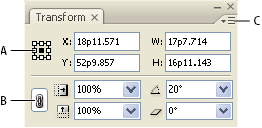
A. Локатор контрольной точки B. Значок «Сохранить пропорции» C. Меню палитры
Отображение палитры «Трансформирование»
Выберите меню «Окно» > «Объекты и макет» > «Трансформирование».
Просмотр информации о геометрии объектов
При выделении объекта на палитре «Трансформирование» и на панели «Управление» отображается информация о его геометрии. Если выделено несколько объектов, то информация представляет их все как один элемент.
Выделите один или несколько объектов и отобразите палитру «Трансформирование» (меню «Окно» > «Объекты и макет» > «Трансформирование»).
Информация о позиции определяется относительно начала координат и контрольной точки объекта. Угол определяется относительно монтажного стола, где горизонтальная линия располагается под углом 0°.
Изменение параметров трансформирования
Палитра «Трансформирование» включает несколько параметров, которые определяют, как трансформируются объекты и каким образом трансформации отображаются в палитре «Трансформирование» и на панели «Управление».
Изменение контрольной точки для выделенных объектов

Все операции трансформирования происходят относительно фиксированной точки на объекте или около него; эта точка называется контрольной точкой. Если выбран инструмент трансформирования, например инструмент «Масштабирование», в контрольной точке отображается значок .
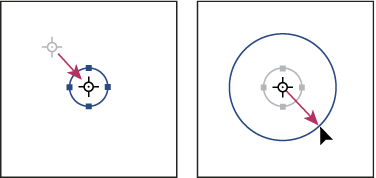
Выполните одно из следующих действий:
- Чтобы указать другую контрольную точку для выбранного объекта, щелкните любую из девяти точек на локаторе контрольной точки на палитре «Трансформирование» или на панели «Управление».

При щелчке других контрольных точек в палитре «Трансформирование» или на панели «Управление» (вверху слева и справа) контрольная точка для выделенного объекта изменится (внизу слева и справа). - Чтобы переместить контрольную точку выбранного объекта в конкретное место, выберите инструмент «Поворот»
 , инструмент «Масштабирование»
  или инструмент «Наклон»
  , поместите инструмент над значком контрольной точки и перетащите его в новое место. Либо выберите один из этих инструментов и щелкните в любом месте объекта или страницы. Контрольная точка перемещается в это место.
Примечание.
Если выбран инструмент «Трансформирование», то щелчок за пределами объекта не отменяет его выделение, а перемещает контрольную точку. Выберите «Редактирование» > Снять выделение для отмены выделения объекта.
Последняя выделенная в локаторе контрольная точка становится новой контрольной точкой по умолчанию для всех инструментов и объектов. Если перетащить значок контрольной точки объекта в другое место (не на узловую точку), то при снятии выделения с текущего объекта контрольная точка палитры возвращается в местоположение по умолчанию. InDesign сохраняет положение контрольной точки по умолчанию для новых документов, поэтому восстанавливать его не нужно.
Изменение информации, отображаемой для вложенных объектов
Палитра «Трансформирование» позволяет изменить ориентацию объекта на монтажном столе разворота, где горизонтальная линия имеет угол поворота 0°. По умолчанию это верно, даже если объект вложен в трансформированный объект контейнера (то есть объект является частью трансформированной группы или вставлен внутрь трансформированного фрейма). Например, если вставить не повернутое изображение внутрь фрейма, повернуть фрейм, содержащий изображение, на 10°, а затем выделить его с помощью инструмента «Частичное выделение», то палитра «Трансформирование» отображает угол поворота объекта 10°.
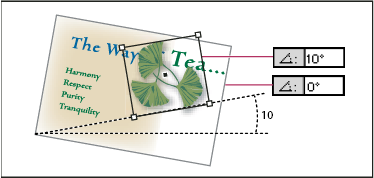
При необходимости можно отменить выбор параметра «Абсолютные значения», чтобы те же данные отображались относительно контейнера вложенного объекта. Если в приведенном выше примере отменить выбор параметра «Абсолютные значения», то палитра «Трансформирование» отображает нулевой угол поворота изображения (относительно повернутого контейнера).
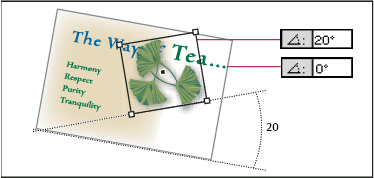
Откройте палитру «Трансформирование» или панель «Управление».
В меню палитры «Трансформирование» или на панели «Управление» выполните одно из следующих действий:
- Оставьте выделенным по умолчанию параметр «Абсолютные значения», чтобы для вложенных объектов отображались значения трансформирования относительно монтажного стола.
- Отмените выбор параметра «Абсолютные значения», чтобы для вложенных объектов отображались значения поворота, масштаба и наклона относительно объекта контейнера.
Измерение положения выделенных объектов

Внешний вид значений X и Y на палитре «Трансформирование» для вложенных объектов, выделенных с помощью инструмента «Частичное выделение» , определяется командой «Показать смещение содержимого». Выделенная контрольная точка в локаторе контрольной точки палитры «Трансформирование» и палитры управления определяет, какая из девяти контрольных точек на выделенном объекте сравнивается с нулевой точкой документа или нулевой точкой фрейма контейнера. Нулевая точка фрейма контейнера всегда располагается в его верхнем левом углу.
Позиции выделенных объектов измеряются от трех позиций.
- Позиция фрейма контейнера относительно нулевой точки документа. Включив или выключив параметр «Показать смещение содержимого», выделите фрейм контейнера при помощи инструмента «Выделение».
- Позиция вложенного объекта относительно нулевой точки документа. Отключите параметр «Показать смещение содержимого» и выделите вложенный объект с помощью инструмента «Частичное выделение».
- Позиция вложенного объекта относительно нулевой точки (левый верхний угол) его фрейма-контейнера. Включите параметр «Показать смещение содержимого» и выделите вложенный объект с помощью инструмента «Частичное выделение».
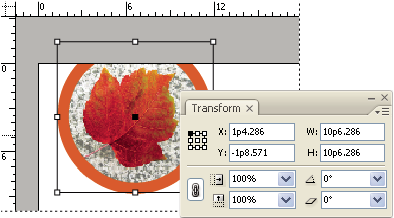
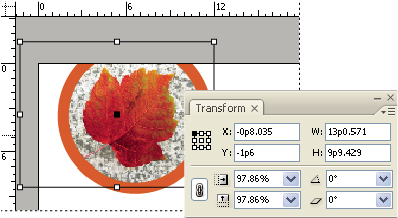
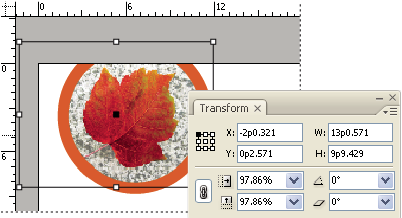
Если выбрана команда «Показать смещение содержимого», то значения «X» и «Y» встроенного объекта показаны относительно объекта контейнера, а значки «X/Y» на палитре «Трансформирование» меняются на «X+/Y+». Если эта команда не выбрана, то отображаются значения вложенного объекта относительно линеек.
В меню палитры «Трансформирование» или панели «Управление» выберите или отмените выбор параметра «Показать смещение содержимого».
Включение или исключение толщины обводки при измерениях
Толщина обводки может влиять на размер и положение объекта. Можно изменить выравнивание обводки, а потом выбрать, откуда на палитре «Трансформирование» производится измерение размера и позиции объекта: от центра или от края обводки. Сведения об изменении выравнивания обводки см. в разделе Параметры палитры «Обводка».
Примечание.
Этот параметр не влияет на то, каким образом масштабирование фрейма изменяет толщину линий, а лишь определяет, влияют ли изменения на измерения.
В меню палитры «Трансформирование» или на панели «Управление» выполните одно из следующих действий:
- Выберите пункт «Размеры с учетом толщины линий», чтобы измерения проводились относительно внешнего края обводки объекта. Например, если один фрейм на 2 точки короче другого, но обводка более короткого фрейма на 2 точки толще, то при этом параметре оба фрейма будут отображаться с одинаковыми значениями высоты в палитре «Трансформирование» и на панели «Управление».
- Отмените выбор параметра «Размеры с учетом толщины линий», чтобы измерения палитры представляли контур или фрейм объекта вне зависимости от толщины обводок. Например, для двух фреймов одинаковой высоты будут отображаться одинаковые значения высоты в палитре «Трансформирование» и на панели «Управление» вне зависимости от различий в толщине обводок.
Трансформирование объектов
Инструменты и команды меню позволяют изменить размер и форму объекта и изменить его ориентацию на монтажном столе. Панель «Инструменты» содержит четыре инструмента трансформирования: «Поворот», «Масштабирование», «Наклон» и «Свободное трансформирование». Кроме того, инструментом «Выделение» можно пользоваться для трансформирования объектов. Все эти операции трансформирования (плюс «отражение») доступны в палитре «Трансформирование» и панели «Управление», где они могут быть точно заданы.
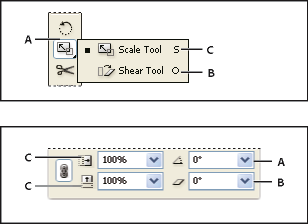
A. Параметры поворота B. Параметры наклона C. Параметры масштабирования
При трансформировании объектов следует учитывать следующие моменты.
- Результаты трансформирования могут значительно различаться в зависимости от объекта выделения. Например, при повороте изображения объект поворота зависит от того, выделено ли изображение, фрейм или фрейм вместе с изображением. Используйте инструмент «Выделение»
 , чтобы трансформировать (поворачивать, изменять размер или наклон) весь контур и его содержимое (щелкните за пределами маркера захвата содержимого); используйте инструмент «Частичное выделение» , чтобы трансформировать только контур без содержимого или содержимое без контура. Чтобы трансформировать содержимое без его контура, убедитесь, что выделены все точки привязки.
Примечание.
Чтобы изменить размер фрейма и содержимого, используйте поля «Масштабирование по оси X в %» и «Масштабирование по оси Y в %», а не поля ширины (Ш) и высоты (В). С помощью полей ширины (Ш) и высоты (В) можно изменять отдельно только выбранный фрейм или только содержимое. Имейте в виду, что можно не только выбирать процентные значения в полях масштабирования. Можно ввести размеры, указав единицу измерения, например «6п».
- Трансформирование воздействует на все выделенные объекты как на единый элемент. Например, если выделить несколько объектов и повернуть их на 30°, то они все повернутся вокруг одной контрольной точки. Чтобы повернуть каждый из выделенных объектов на 30° относительно его собственной контрольной точки, их необходимо выделять и поворачивать по отдельности.
- При трансформировании шрифта может применяться один из двух методов выделения. При помощи инструмента «Выделение» или «Частичное выделение» выделите весь текстовый фрейм или текст, преобразованный в кривые, а затем воспользуйтесь инструментами трансформирования. Либо при помощи инструмента «Текст» выделите текст или установите в текстовый фрейм точку ввода, а затем задайте параметры трансформации в палитре «Трансформирование», панели «Управление» или в диалоговых окнах, доступных по двойному щелчку инструмента. В обоих случаях трансформирование применяется ко всему тексту внутри фрейма.
- При повороте, наклоне или масштабировании группы параметры применяются ко всей группе, как и ко всем входящим в нее объектам. Например, при повороте группы на 30° значение поворота на палитре «Трансформирование» и на панели «Управление» будет равно 30°, независимо от того, выделена ли сама группа или частично выделен объект в группе.
Трансформирование объектов при помощи палитры «Трансформирование»
Чтобы задать совместное или раздельное трансформирование содержимого и фрейма, используйте инструменты выделения.
Выделите объект для трансформирования.
- Чтобы трансформировать фрейм вместе с его содержимым, выделите его при помощи инструмента «Выделение».
- Чтобы трансформировать содержимое без трансформирования фрейма, используйте инструмент «Частичное выделение» для частичного выделения объекта или щелкните инструментом «Выделение» маркер захвата содержимого изображения.
- Чтобы трансформировать фрейм без трансформирования содержимого, частично выделите фрейм, а затем выделите все узловые точки.
В палитре «Трансформирование» или на панели «Управление» укажите исходную точку трансформации.
Все значения на палитре относятся к ограничительным рамкам объектов. Значения «X» и «Y» указывают позицию выделенной контрольной точки на ограничительной рамке относительно начала координат.
Выполните одно из следующих действий:
- Введите новые значения в текстовые поля.
- Выберите значения из доступных всплывающих меню.
- Выберите команды в меню палитры
Примечание.

Чтобы сохранить пропорции объекта при использовании параметров «Масштабирование по оси X в %» и «Масштабирование по оси Y в %», на палитре щелкните значок «Сохранить пропорции при масштабировании» . Если параметр не выбран, то по обеим сторонам значка появляются точки (в виде разорванного звена цепи). Вместо процентных значений можно указать размеры, указав единицу измерения, например «6п».
Чтобы применить изменения, нажмите клавишу Tab, Enter (Windows) или Return (Mac OS).
Трансформирование объектов при помощи инструмента «Выделение»
Используйте инструмент «Выделение» для перемещения, изменения размеров и поворота объектов.
Выберите объект при помощи инструмента «Выделение» . Чтобы трансформировать изображение внутри фрейма, щелкните маркер захвата содержимого, который появляется при наведении курсора на изображение.
Выполните одно из следующих действий:

- Чтобы переместить объекты, щелкните в любом месте внутри ограничительной рамки и начните перетаскивание.
- Чтобы выполнить масштабирование объектов, нажмите клавишу «Ctrl» (Windows) или «Command» (Mac OS) и перетаскивайте любой маркер ограничительной рамки до достижения желаемого размера объекта. Удерживайте дополнительно клавишу Shift, если требуется сохранить пропорции объекта. Удерживайте дополнительно клавишу Alt (Windows) или Option (Mac OS), чтобы масштабирование объекта выполнялось относительно его центра.
- Чтобы повернуть объект, поместите курсор в любое место за пределами ограничительной рамки. Когда курсор изменится на , перетаскивайте его, пока угол поворота выделенных объектов не достигнет нужного значения.
- Чтобы отразить объекты, перетащите указатель ограничительной рамки через противоположный край или рукоять, пока отражение объекта не достигнет нужного уровня.
Трансформирование объектов с помощью инструмента «Свободное трансформирование»
Инструмент «Свободное трансформирование» работает так же, как в приложениях Adobe Photoshop и Adobe Illustrator, предоставляя возможность выполнить любую операцию трансформирования с помощью одного инструмента. Различные операции трансформирования (поворот, масштабирование и др.) могут объединяться, если активен инструмент «Свободное трансформирование».
Примечание.
Комбинации клавиш позволяют быстро переключаться между инструментом «Свободное трансформирование» (по нажатию клавиши «E»), инструментом «Выделение» (клавиша «V») и инструментом «Частичное выделение» (клавиша «A»).
С помощью соответствующего инструмента выделения выделите объект или объекты для трансформирования.

Выберите инструмент «Свободное трансформирование» .
- Чтобы переместить объекты, щелкните в любом месте внутри ограничительной рамки и начните перетаскивание.
- Чтобы выполнить масштабирование объектов, перетаскивайте любую из рукоятей ограничительной рамки до достижения желаемого размера объекта. Чтобы сохранить пропорции, перетаскивайте рукоять, удерживая нажатой клавишу «Shift».
- Чтобы выполнить масштабирование объектов от центра ограничительной рамки, при перетаскивании удерживайте нажатой клавишу «Alt» (Windows) или «Option» (Mac OS).
- Чтобы выполнить поворот объектов, поместите курсор в любое место за пределами ограничительной рамки. Когда курсор изменится на , перетаскивайте его, пока угол поворота выделенных объектов не достигнет нужного значения.
- Чтобы отразить объекты, перетащите указатель ограничительной рамки через противоположный край или рукоять, пока отражение объекта не достигнет нужного уровня.
- Чтобы наклонить объекты, начните перетаскивание рукояти, а потом нажмите клавишу «Ctrl» (Windows) или «Command» (Mac OS). Удерживайте нажатой клавиши «Alt» и «Ctrl» (Windows) или «Command» и «Option», чтобы выполнить наклон от обеих сторон объектов.
Поворот объектов
Объект можно поворачивать несколькими способами.
Поворот объекта с помощью инструмента «Поворот»
Выделите объект для поворота. Чтобы повернуть и фрейм, и его содержимое, используйте инструмент «Выделение» для выделения фрейма. Чтобы повернуть содержимое без поворота фрейма, щелкните маркер захвата содержимого или используйте инструмент «Частичное выделение» для частичного выделения объекта. Чтобы повернуть только фрейм, частично выделите фрейм и выделите все точки привязки.
Выберите инструмент «Поворот» .
Чтобы использовать другую контрольную точку для поворота, щелкните в том месте, куда необходимо поместить контрольную точку.
Разместите инструмент на расстоянии от контрольной точки и, удерживая кнопку мыши, перемещайте его вокруг нее. Чтобы ограничить движение инструмента углом, кратным 45°, держите нажатой клавишу Shift при перетаскивании. Для более точного управления перетащите курсор дальше от контрольной точки объекта.
Объекты также можно поворачивать с помощью инструмента «Свободное трансформирование».
Если «быстрые» направляющие (и «быстрые» размеры) включены, при вращении объекта на количество градусов, идентичное используемому при вращении расположенного рядом объекта, будут выведены визуальные подсказки. Например, если повернуть один объект страницы на 24 градуса, то при повороте другого объекта на угол, близкий к 24 градусам, появляется значок поворота.
Поворот объекта с помощью инструмента «Выделение»
Выберите инструмент «Выделение» и поместите курсор рядом с маркером выделения. Когда курсор изменится на , перетаскивайте его, пока угол поворота выделенных объектов не достигнет нужного значения.
Поворот объекта с помощью палитры «Трансформирование» и панели «Управление»
Выделите объект для поворота. Чтобы повернуть фрейм вместе с его содержимым, выделите фрейм с помощью инструмента «Выделение» . Чтобы повернуть содержимое без поворота фрейма, щелкните маркер захвата содержимого или используйте инструмент «Частичное выделение» для частичного выделения объекта. Чтобы повернуть только фрейм, частично выделите фрейм и выделите все точки привязки.
Выполните одно из следующих действий:
- Чтобы повернуть объект на 90° по часовой или против часовой стрелки, нажмите любую из кнопок поворота на панели «Управление».
- Чтобы повернуть объект на заданный угол, выберите нужный угол во всплывающем меню «Угол поворота» палитры «Трансформирование» или панели «Управление».
- В поле «Угол поворота» в палитре «Трансформирование» или панели «Управление» введите положительное значение угла для поворота выделенных объектов против часовой стрелки или отрицательное значение угла для поворота выделенных объектов по часовой стрелке, а затем нажмите клавишу «Enter» (Windows) или «Return» (Mac OS).
- Чтобы создать копию объекта и применить к ней новый угол поворота, введите значение в поле «Угол поворота» в палитре «Трансформирование», а затем при нажатой клавише «Alt» (Windows) или «Option» (Mac OS) нажмите клавишу «Enter».
При повороте отдельного объекта заданное значение отображается в палитре «Трансформирование» или панели «Управление». При повороте нескольких объектов значение в поле «Угол поворота» сбрасывается в 0, хотя объекты и поворачиваются.
Поворот объекта при помощи команды «Поворот»
С помощью команды «Поворот» объект можно поворачивать на определенный угол. Данная команда также позволяет поворачивать копию выделенного объекта, оставляя при этом исходный объект на месте.
Выделите объект для поворота. Чтобы повернуть и фрейм, и его содержимое, используйте инструмент «Выделение» для выделения фрейма. Чтобы повернуть только содержимое, частично выделите объект. Чтобы повернуть только фрейм, частично выделите фрейм и выделите все точки привязки.
Выполните одно из следующих действий, чтобы открыть диалоговое окно «Поворот».
- Выберите «Объект» > «Трансформировать» > «Поворот».
- Дважды щелкните инструмент «Поворот» .
- Выберите инструмент «Поворот» и при нажатой клавише «Alt» (Windows) или «Option» (Mac OS) щелкните объект или область рядом с ним, чтобы выбрать новую контрольную точку.
В поле «Угол» введите угол поворота (в градусах). При отрицательном значении поворот будет производиться по часовой стрелке, при положительном — против часовой.
Выполните одно из следующих действий:
- Для просмотра эффекта перед его применением выберите «Просмотр».
- Для поворота объекта нажмите кнопку «ОК».
- Чтобы повернуть копию объекта, нажмите кнопку «Скопировать».