Управление поисковыми системами по умолчанию на Firefox для Android

Firefox для Android позволяет вам добавлять, удалять или изменять поисковую систему по умолчанию. Существует множество доступных поисковых систем, такие как Google и Bing. Вы можете также добавить вручную другие поисковые системы и настроить одну из них в качестве поисковой системы по умолчанию.
Оглавление
- 1 Изменение поисковой системы по умолчанию
- 2 Изменение поисковой системы для одного запроса
- 3 Изменение настроек поиска
- 4 Добавление поисковой системы
- 4.1 Управление ярлыками поисковых систем
Изменение поисковой системы по умолчанию
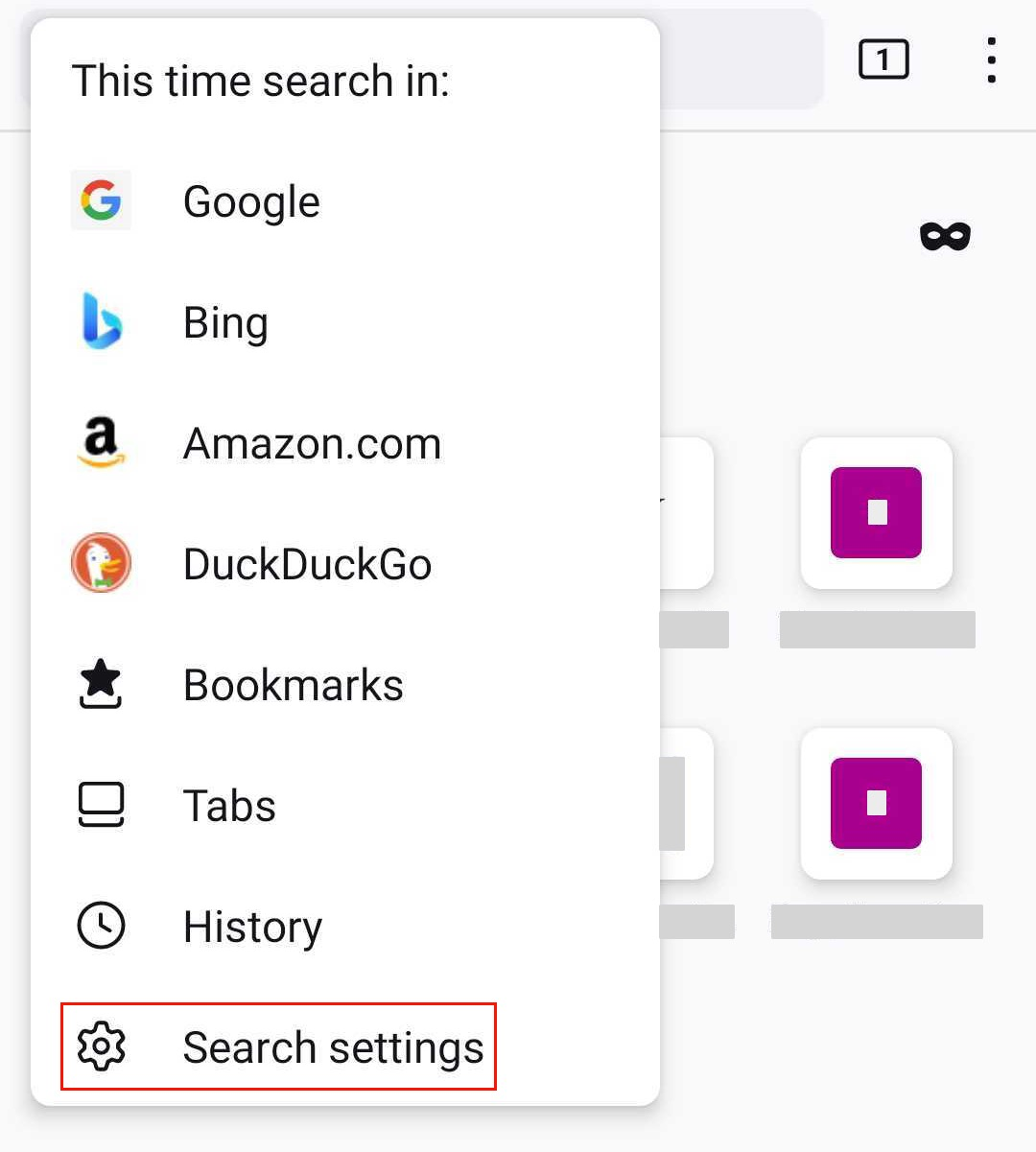
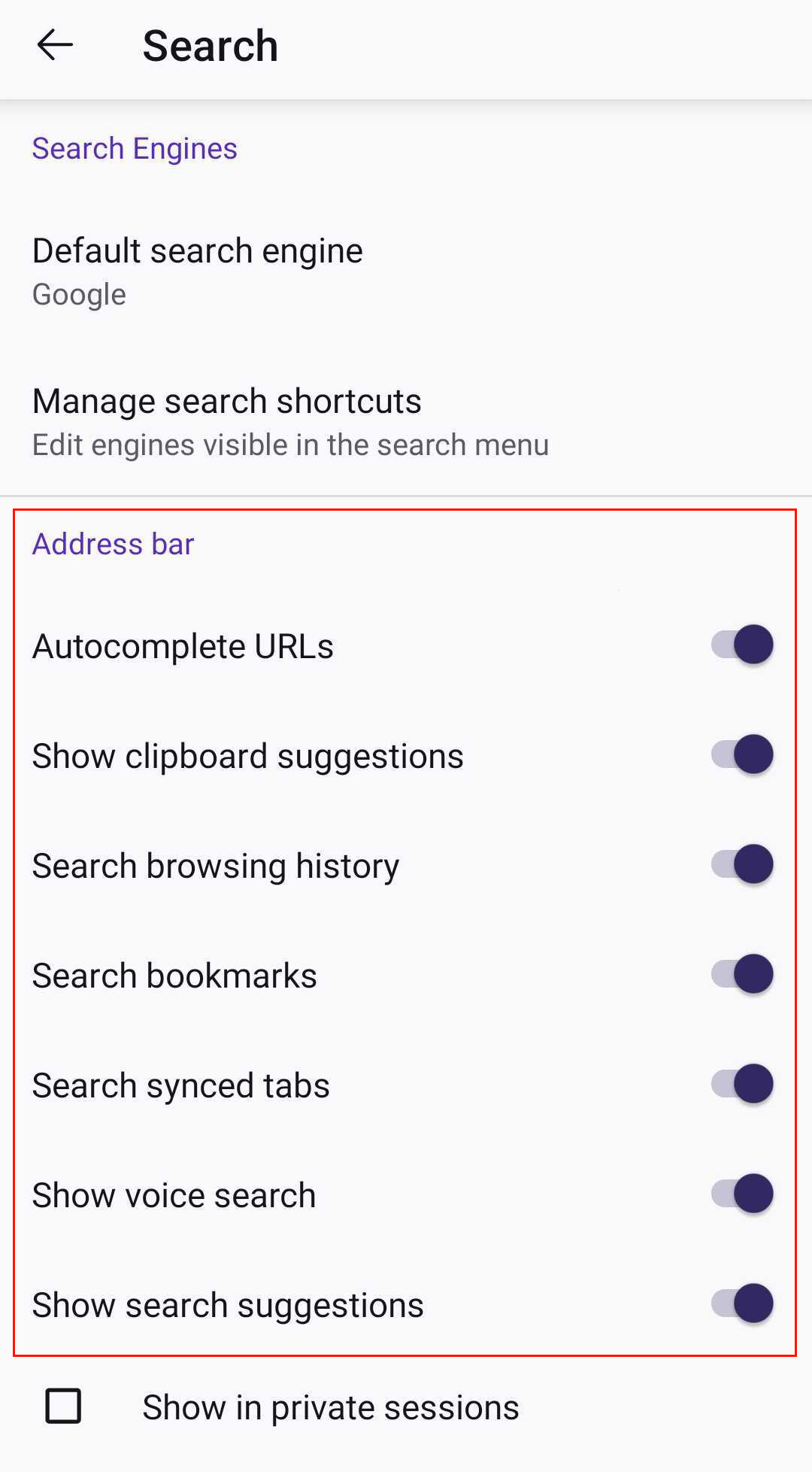
- В адресной строке нажмите на значок поисковой системы.

- Нажмите Настройки поиска.
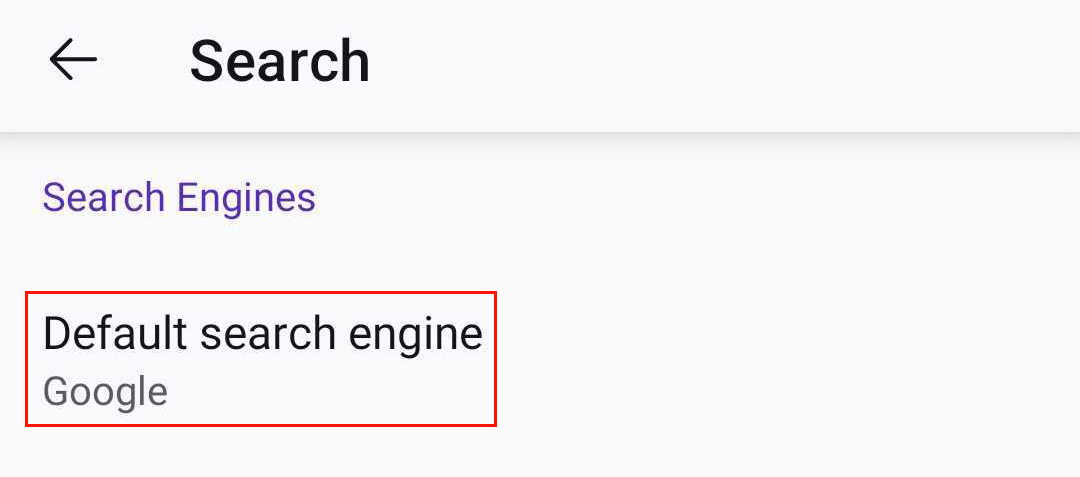
- Нажмите Поисковая система по умолчанию.
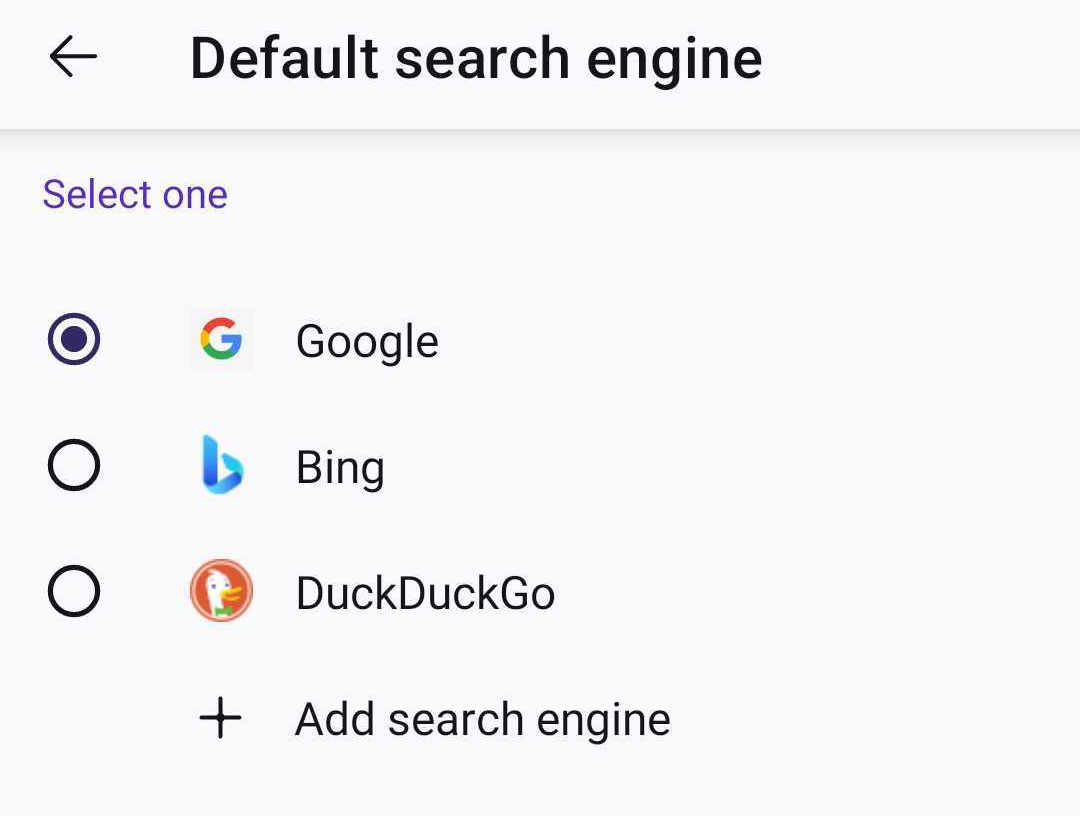
- Выберите желаемую поисковую систему.
Изменение поисковой системы для одного запроса
- В адресной строке нажмите на значок поисковой системы.

- Выберите поисковую систему, которую хотите использовать для этого поиска.
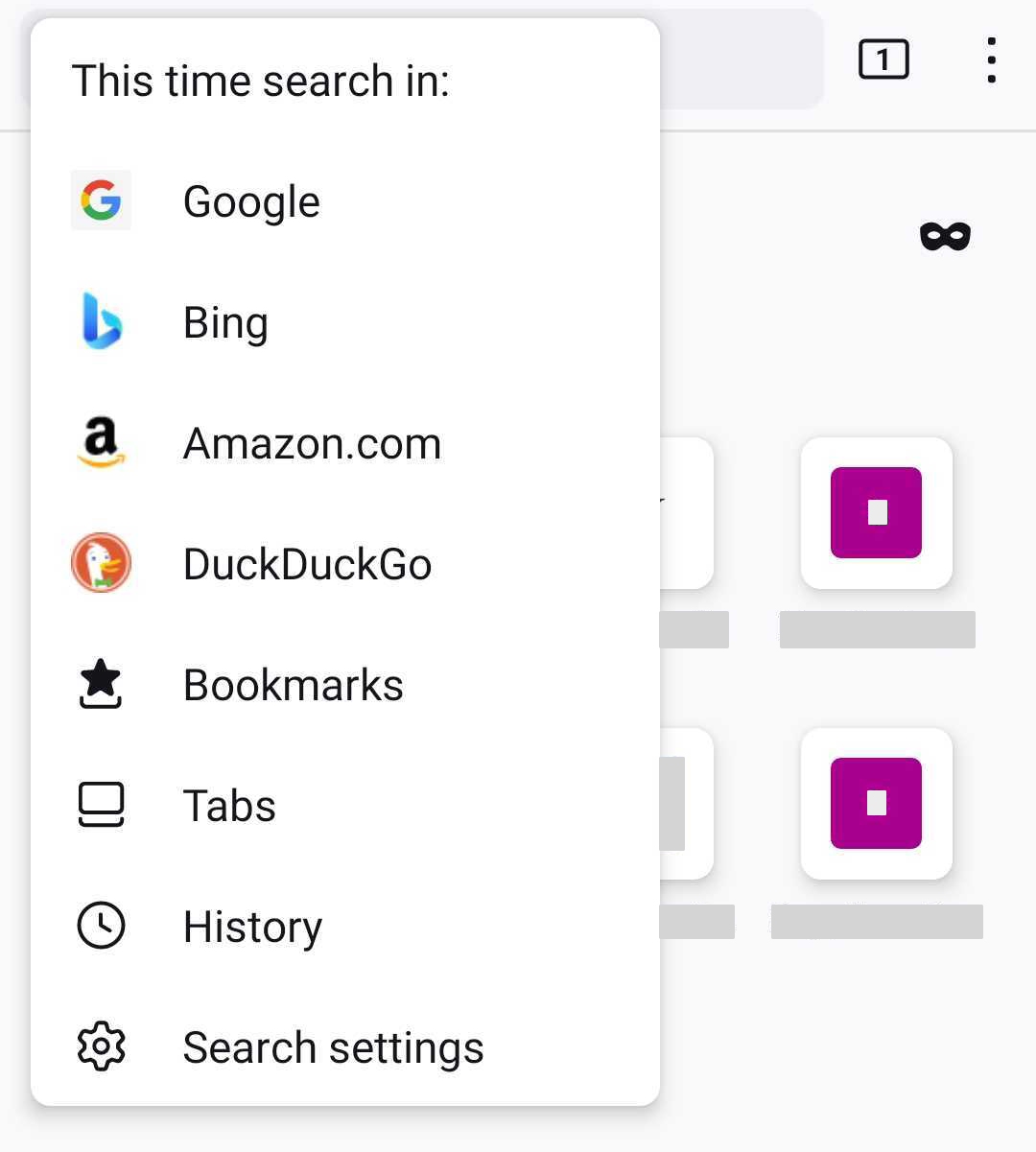
Это не изменит вашу поисковую систему по умолчанию.
Изменение настроек поиска
- В адресной строке нажмите на значок поисковой системы.

- Нажмите Настройки поиска.
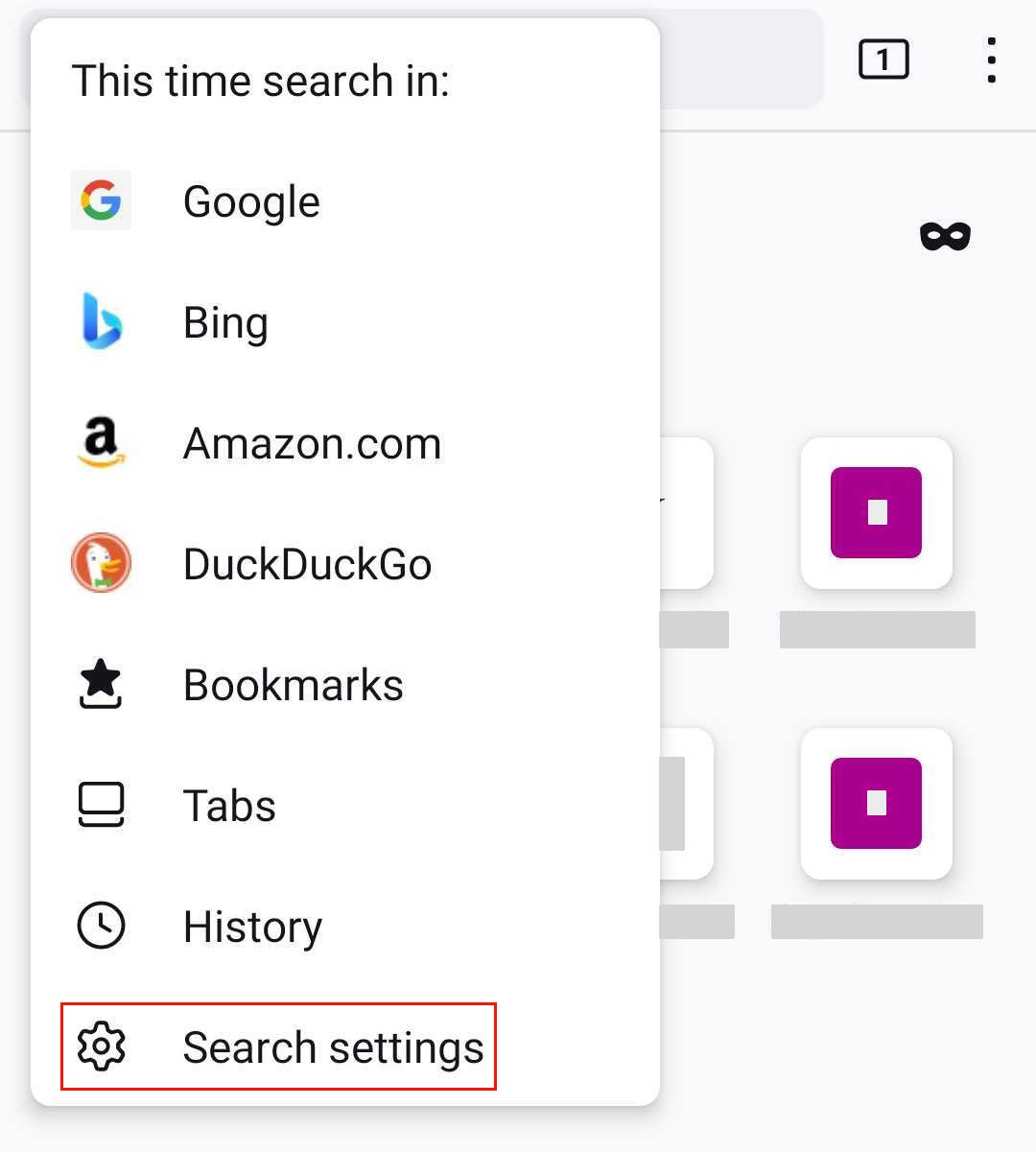
- В разделе Адресная строка измените положение переключателя для следующих настроек:
- Автозаполнение URL: Автозаполнение адреса веб-сайта, введённого в адресную строку.
- Предложения из буфера обмена: Если последнее, что вы скопировали в буфер обмена, было ссылкой, то когда вы нажимаете на адресную строку, появляется опция «Вставить ссылку из буфера обмена».
- Поиск по истории сёрфинга: Включает вашу историю поиска в поисковые запросы из адресной строки.
- Поиск закладок: Включает ваши закладки в поисковые запросы из адресной строки.
- Поиск синхронизированных вкладок: Поиск вкладок, которые вы синхронизировали из другой копии Firefox с помощью Синхронизации Firefox.
- Показывать голосовой поиск: Отображает значок микрофона для возможности совершать поиск с помощью голоса.
- Поисковые предложения: Отображает поисковые предложения из вашей поисковой системы по умолчанию, когда вы вводите URL или ключевые слова в адресную строку.
- Показывать в приватных окнах: Отображает поисковые предложения при поиске из адресной строке в сессиях приватного просмотра.
Добавление поисковой системы
- В адресной строке нажмите на значок поисковой системы.
- Нажмите Настройки поиска.
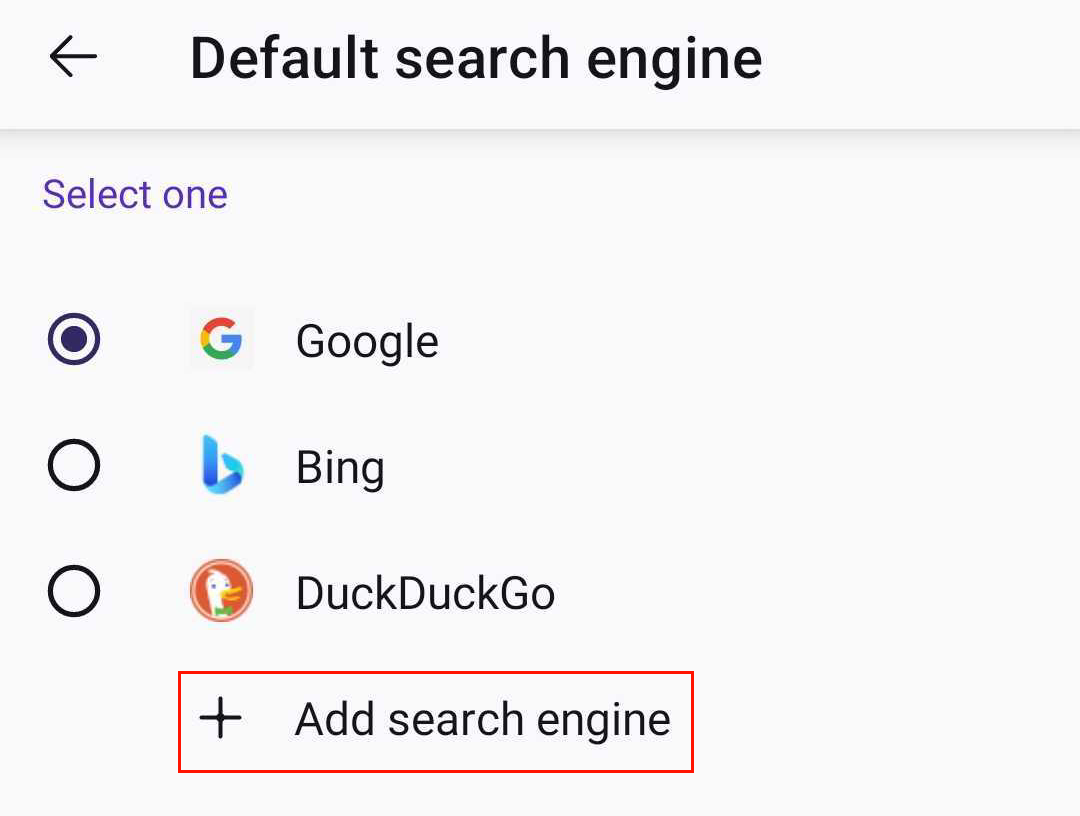
- Нажмите Поисковая система по умолчанию.
- Нажмите Добавление поисковой системы.
- Введите название поисковой системы в соответствующем текстовом поле Имя. Затем введите URL поисковой строки в строковм поле URL Поиск. Также вы можете добавить URL для API поисковых предложений, после чего нажмите Сохранить .
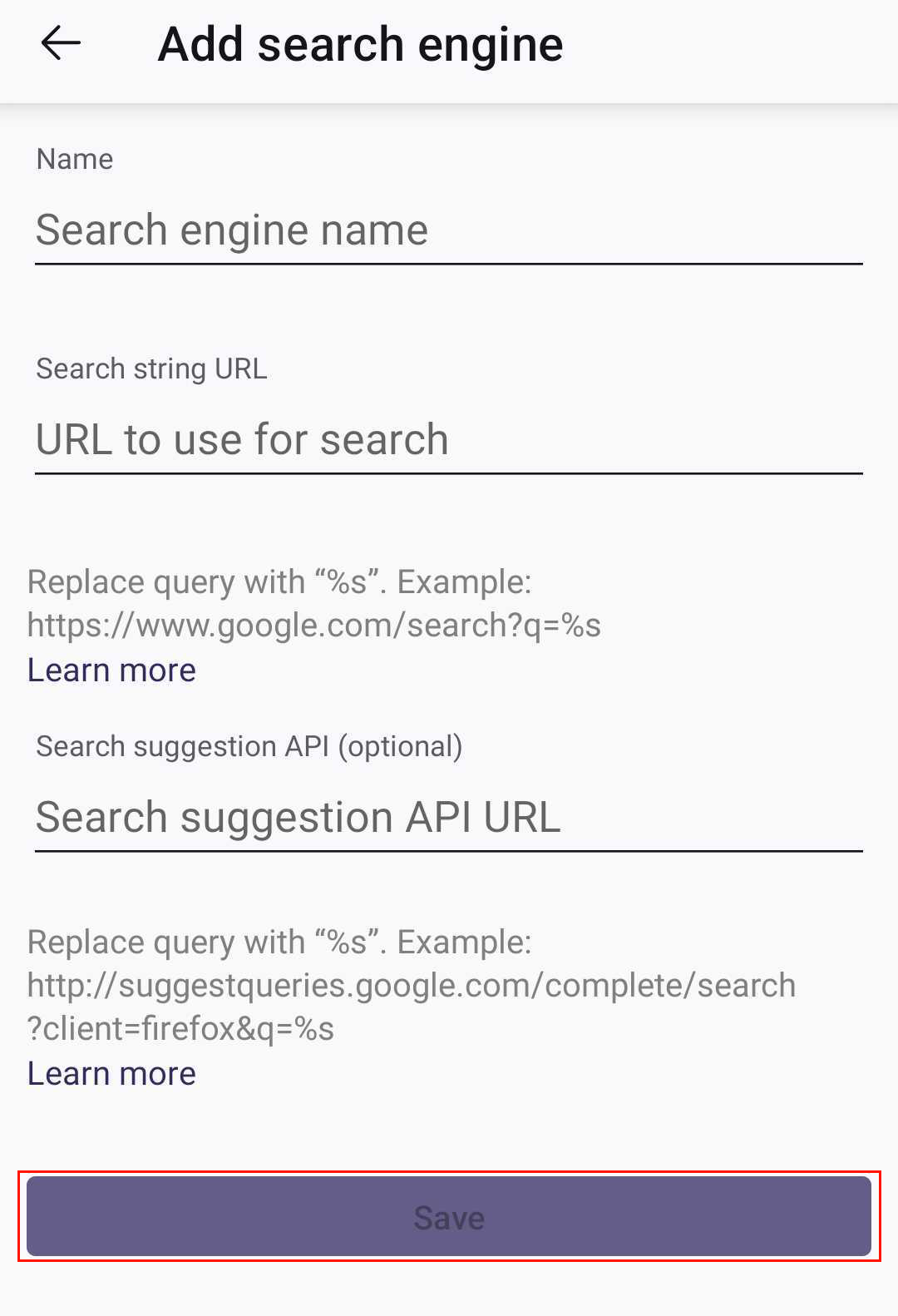
- Если поисковая URL-адрес строки поиска помечен как недопустимый, будет показано сообщение с ошибкой, чтобы помочь вам предоставить правильный URL. Пожалуйста, не забудьте заменить строку запроса на “%s”, например: https://www.google.com/search?q=%s
- Если вы не знаете, какую строку поиска использовать для конкретной поисковой системы, вы можете зайти на ее веб-сайт в новой вкладке, выполнить любой поиск и использовать полученный URL-адрес в качестве ссылки. Например, если вы перейдете в ecosia.org и выполните поиск в firefox, результирующий URL-адрес в адресной строке будет следующим https://www.ecosia.org/search ?q=firefox. Тогда строка поиска должна быть https://www.ecosia.org/search ?q=%s, т.е. мы заменяем запрос на «%s».
Поисковая система добавляется в список предустановленных поисковых систем в алфавитном порядке.
Управление ярлыками поисковых систем
- В адресной строке нажмите на значок поисковой системы.
- Нажмите Настройки поиска .
- Нажмите Поисковая система по умолчанию.
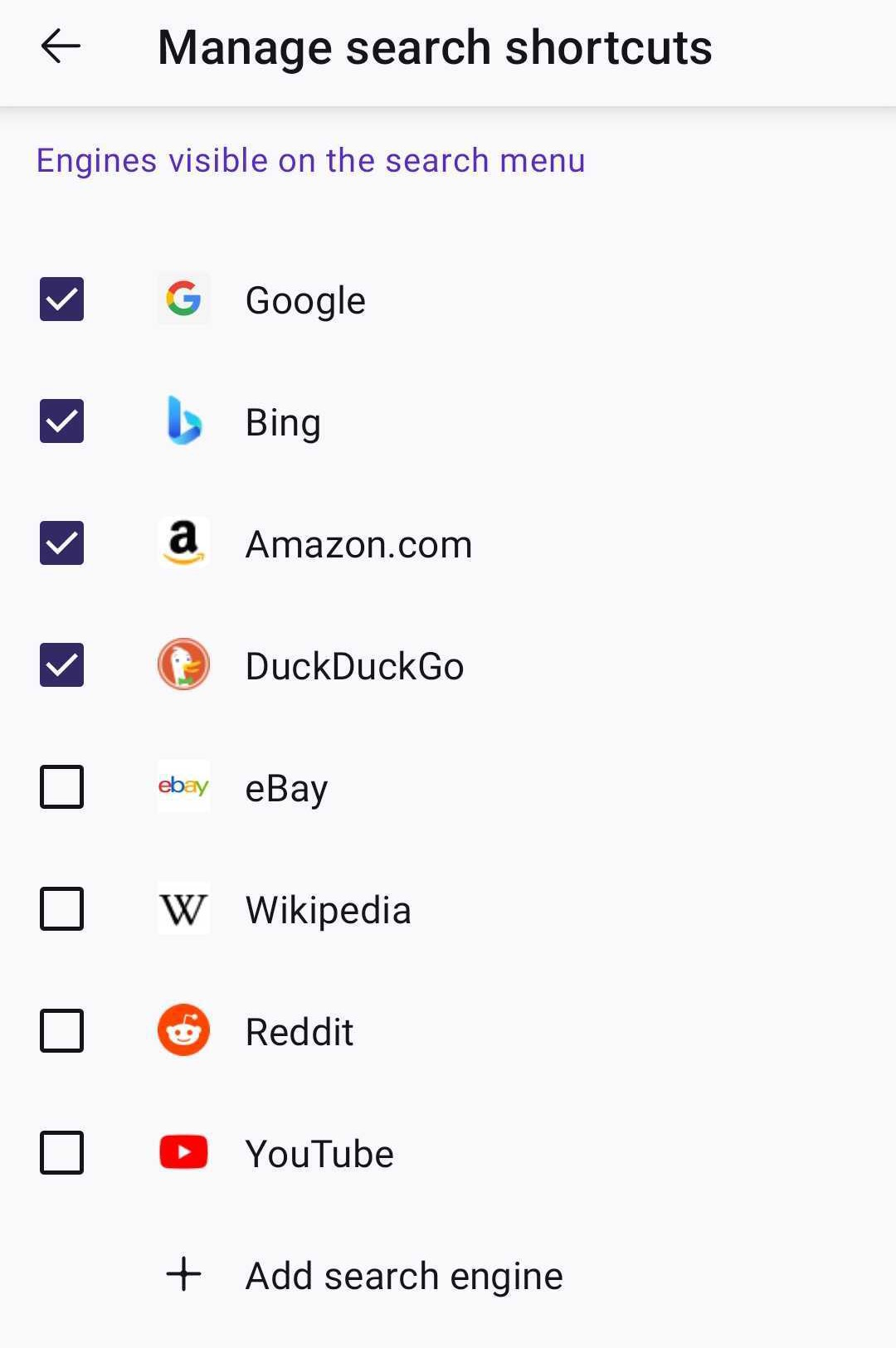
- Нажмите Управление ярлыками поисковиков.
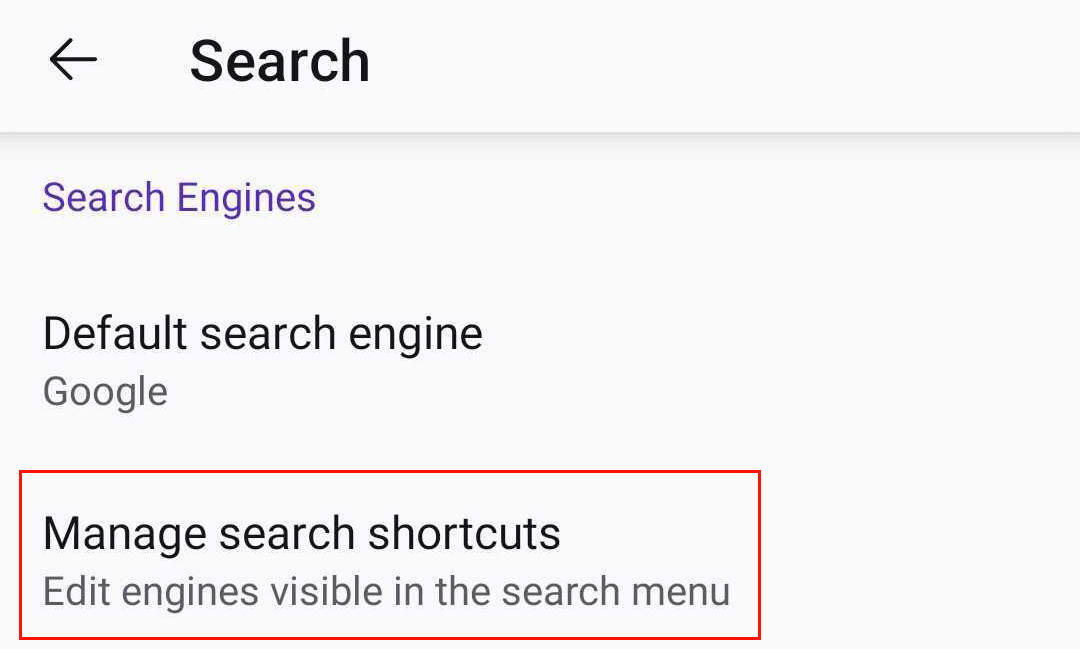
- Нажмите Управление ярлыками поисковиков .
Эти прекрасные люди помогли написать эту статью:
Добавление или удаление поисковых систем в Firefox
Firefox поставляется со множеством поисковых систем, доступных по умолчанию. Большинство веб-сайтов предлагают поисковые системы, которые вы можете добавлять в Firefox. Это позволяет вам искать с поисковой системой веб-сайта непосредственно из строки поиска или адресной панели Firefox. В этой статье описывается, как добавлять или удалять поисковые системы, которые использует Firefox.
- Чтобы изменить поисковую систему по умолчанию или другие настройки поиска, прочитайте статью Изменение настроек поиска по умолчанию в Firefox.
- Чтобы узнать об использовании коротких имён поисковых систем, прочитайте статью Назначение кратких имён поисковым системам.
Оглавление
- 1 Добавление поисковых систем
- 1.1 Добавление поисковой системы из панели Поиска
- 1.2 Добавление поисковой системы из адресной панели
- 1.3 Плагины поисковых систем Mycroft Project
- 1.4 Дополнения поисковых систем
- 3.1 Восстановление удалённой поисковой системы
Добавление поисковых систем
Примечание: Если вы удалили одну из встроенных в Firefox поисковых систем по умолчанию, например, Google, вы можете восстановить поисковую систему по умолчанию в меню Настройки вашего Firefox, чтобы вернуть её обратно. Прочитайте разделы ниже Удаление поисковых систем и Восстановление удалённой поисковой системы.
Добавление поисковой системы из панели Поиска
Firefox предлагает опциональную Панель поиска. Прочитайте статью Добавление панели поиска на панель инструментов Firefox, чтобы добавить её в Firefox.
- Посетите веб-сайт, который предлагает OpenSearch поисковую систему (мы будем использовать в качестве примера YouTube).
- Щёлкните по значку увеличительноого стекла
 на панели Поиск.
 - Щёлкните по
 Добавить «YouTube» значку YouTube в выпадающем меню панели Поиск.

- Поисковая система появится в ваших доступных вариантах поиска.
Добавление поисковой системы из адресной панели
Когда вы зайдёте на веб-сайт, который предлагает поисковую систему OpenSearch, вы можете добавить её из контекстного меню адресной строки Действия на странице (мы будем использовать YouTube в качестве примера).

- Щёлкните правой кнопкой мыши Удерживая клавишу control , щёлкните мышью на адресной строке.
- Выберите Добавить «YouTube» в контекстном меню.
- Щёлкните по кнопке Действия на странице (3 точки) на адресной панели.


- Выберите Добавить поисковую систему из меню Действия со страницей.
Добавление обнаружения поисковой системы в строку поиска: Щёлкните правой кнопкой мыши Удерживая клавишу control , щёлкните мышью меню Действия на странице Добавить поисковую систему , которое показывает доступную поисковую систему (как показано выше для YouTube) и выберите «Добавить к строке поиска». Значок поисковой системы будет добавлен в строку поиска. Когда вы зайдете на другой сайт, который предлагает поисковую систему (такой как www.yahoo.com), то значок для этого сайта появится в строке поиска.

Чтобы добавить поисковую систему, вы можете щёлкнуть по значку веб-сайта в адресной панели.
Плагины поисковых систем Mycroft Project
Веб-сайт Mycroft Project предлагает плагины поисковых систем. Когда вы щёлкаете на доступный поисковый плагин, вы можете добавить его в Firefox из панели Поиск или из контекстного меню меню Действия со страницей (3 точки) на странице Установка плагина.

Дополнения поисковых систем
Многие провайдеры предлагают дополнения поисковых систем. Чтобы найти эти поисковые системы и добавить их в Firefox:

- На Панели меню в верхней части экрана нажмите Firefox и выберите Настройки . Нажмите кнопку меню и выберите Настройки .
- На открывшейся вкладке Настройки щёлкните по Поиск на панели слева.
Совет: Если вы добавили опциональную панель Поиск, вы можете также открыть панель Поиск, щёлкнув по увеличительной лупе
 на панели Поиск и затем щёлкнуть Изменить настройки поиска по значку
  Изменить настройки поиска .
Скрытие поисковых систем
Выполните следующие шаги, чтобы удалить альтернативные поисковые системы, которые вы не хотите использовать.
- Настройки
- На открывшейся вкладке Настройки щёлкните по Поиск на панели слева.
Совет: Если вы добавили опциональную панель Поиск, вы можете также открыть панель Поиск, щёлкнув по увеличительной лупе
на панели Поиск и затем щёлкнуть Изменить настройки поиска по значку Изменить настройки поиска . - Под Поиск одним щелчкомСочетания клавиш поиска снимите флажок рядом с каждой поисковой системой, которую не хотите использовать.


- На Панели меню в верхней части экрана нажмите Firefox и выберите Настройки . Нажмите кнопку меню и выберите Настройки .
- На открывшейся вкладке Настройки щёлкните по Поиск на панели слева.
Удаление поисковых систем
Чтобы удалить поисковую систему, выполните следующие шаги:
Совет: Если вы добавили опциональную панель Поиск, вы можете также открыть панель Поиск, щёлкнув по увеличительной лупе
на панели Поиск и затем щёлкнуть Изменить настройки поиска по значку Изменить настройки поиска . - Под Поиск одним щелчкомСочетания клавиш поиска снимите флажок рядом с каждой поисковой системой, которую не хотите использовать.


- Щёлкните по кнопке Удалить , чтобы убрать её из вашего списка.
 Как создать сайт самостоятельно
 Работа со страницами
 Наполнение страниц
 Работа с изображениями и файлами
 Фотогалереи
 Новости
 Каталог товаров
 Интернет-магазин
 Формы обратной связи
 Виджеты
 Функции продвижения
 Доступ в систему управления
 Внешние сервисы
 Дизайн
Примечание: Если поисковая система вернулась обратно после перезапуска Firefox, это может быть связано с расширениями Firefox. Они могут быть удалены с помощью Менеджера Дополнений (для получения дополнительной информации прочитайте статью Disable or remove add-ons).
Восстановление удалённой поисковой системы
Если вы удалили поисковую систему, которую добавили самостоятельно, но потом передумали, то вы можете вернуть её обратно, либо из панели Поиска, либо из панели Адреса, либо с помощью повторной установки дополнения Поисковой системы (читайте выше).
Если вы удалили какую-либо из поисковых систем по умолчанию, которая встроена в Firefox, вам потребуется открыть Настройки Firefox — панель Поиск и щёлкнуть по кнопке Восстановить набор поисковых систем по умолчанию в разделе Поиск одним щелчком Сочетания клавиш поиска , чтобы вернуть их обратно.
Эти прекрасные люди помогли написать эту статью:
Как вернуть поисковую систему «Яндекса» в браузер Firefox
В обновлении от 14 марта 2022 года в браузере Firefox исчезла возможность добавления поиска «Яндекса» и по умолчанию оказался установлен поисковик Google. Но есть один способ исправить это. О нём — в статье.
По словам автора, вернуть поисковую систему «Яндекса» можно в Firefox довольно просто. Для этого нужно немного «порыться» на сайте производителя Mozilla. Метод в целом заключается в том, чтобы добавить поисковик из адресной панели этого браузера.
Сначала нужно в браузере зайти на сайт «Яндекса». Далее — нажать правой кнопкой мыши на этот адрес, а затем выбрать в меню «Добавить «Яндекс»».
После этого «Яндекс» появится в меню выбора поисковой системы.
Далее необходимо зайти в «Настройки» и в «Поиск». Нужно выбрать «Яндекс» в качестве поисковика.
Для решения проблемы можно также убрать автоматическую установку обновлений. Сделать это нужно через «Настройки».
Комментировать
Новости партнеров
Новости партнеров
ferra.ru, 2024 г. 18+
Нашли опечатку? Выделите текст и нажмите Ctrl+Enter
Все права защищены. Полное или частичное копирование материалов Сайта в коммерческих целях разрешено только с письменного разрешения владельца Сайта. В случае обнаружения нарушений, виновные лица могут быть привлечены к ответственности в соответствии с действующим законодательством Российской Федерации.
Как добавить сайт в Яндекс
Если ваш сайт уже наполнен необходимой информацией и готов встретиться с большим миром, самое время сообщить о нем поисковым системам. Вообще говоря, для этого достаточно просто разместить в интернете ссылку на ваш сайт (например, поделиться ею в социальных сетях). Тогда роботы-поисковики рано или поздно набредут на эту ссылку и узнают о существовании вашего сайта.
Этот способ не вполне хорош, и вот почему. Во-первых, интернет — он большой, и на обнаружение ссылки может уйти довольно много времени. Во-вторых, Яндекс может с недоверием отнестись к новичку, особенно если ваш сайт имеет домен третьего уровня (например, domen.nubex.ru). В понимании Яндекса такой сайт не является благонадежным: вдруг он временный, тестовый, еще какой «ненастоящий» и вообще долго не просуществует.
Эти и многие другие проблемы можно легко обойти, если использовать Яндекс Вебмастер — специальный сервис, который позволяет следить за тем, как ваш сайт представлен в поиске Яндекса.
Чтобы сообщить Яндексу о вашем сайте, достаточно добавить его в Яндекс.Вебмастер и подтвердить свои права на сайт. Но перед этим рекомендуем проверить, что на нем опубликована вся необходимая информация: в противном случае есть риск, что поисковая система проигнорирует ваш сайт.
Что нужно проверить перед тем, как добавлять сайт в поисковую систему
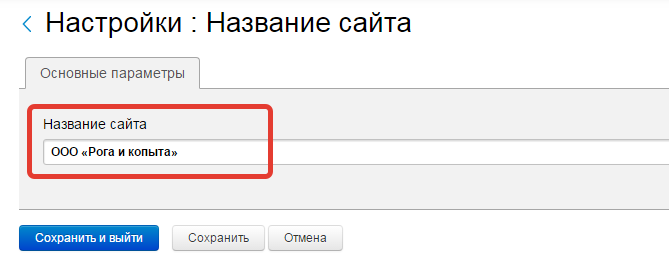
1. У вашего сайта есть название. Изменить его можно в разделе «Настройки» -> «Название сайта». Желательно указать в названии имя вашей организации.
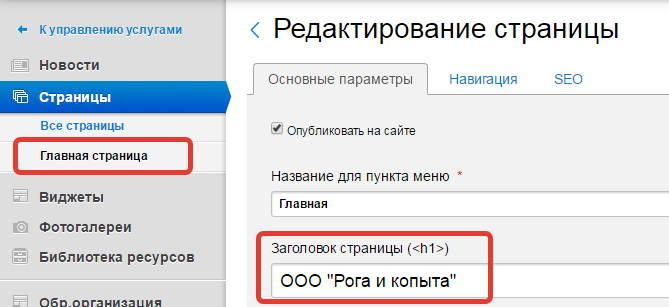
2. Название организации указано в шапке сайта или в заголовке на главной странице. Проще всего прописать название в заголовке: для этого перейдите к редактированию главной страницы и в поле «Заголовок h1» введите имя вашей организации.
3. На сайте указана контактная информация. Убедитесь, что на вашем сайте есть либо отдельная страница, на которой указаны адрес организации, телефон, e-mail и пр., либо, как минимум, блок с контактными данными в узкой колонке.
4. Контент. Проверьте, что на вашем сайте нет пустых незаполненных страниц, тестового наполнения («не забыть добавить текст») и информации, скопированной с других сайтов.
Если все эти условия соблюдены, можете смело сообщить Яндексу о том, что вы готовы к покорению интернета!
Как добавить сайт в Яндекс Вебмастер
1. Авторизуйтесь в Яндексе или зарегистрируйте новый аккаунт.
2. Перейдите на сервис Яндекс Вебмастер и нажмите на иконку с плюсиком, чтобы зарегистрировать ваш сайт в поисковой системе Яндекса.

3. Скопируйте адрес вашего сайта из адресной строки браузера, вставьте в поле и нажмите кнопку «Добавить».

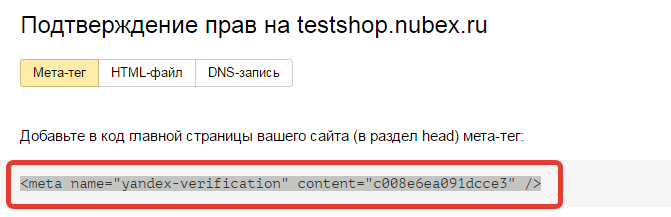
4. Скопируйте мета-тег, предложенный сервисом для подтверждения ваших прав на сайт.
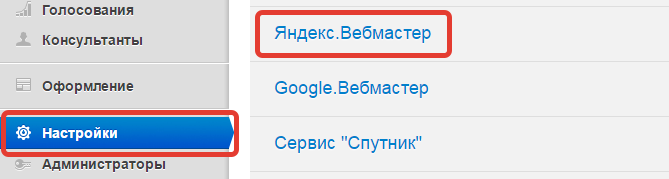
5. Войдите в админку вашего сайта в «Нубексе», на панели управления (слева) выберите раздел «Настройки», а в нем — пункт «Яндекс.Вебмастер».
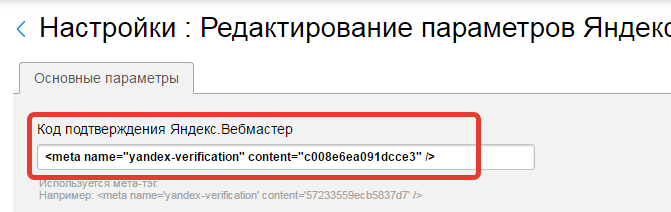
6. Вставьте скопированный мета-тег в поле «Код подтверждения Яндекс.Вебмастер» и сохраните изменения.
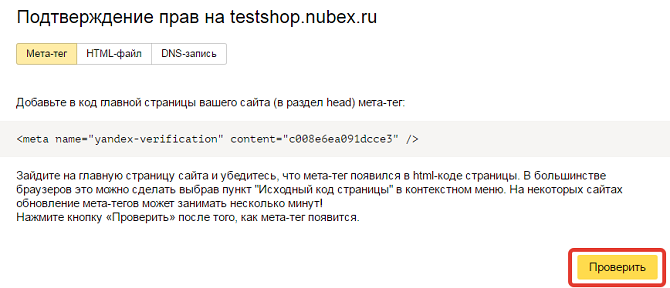
7. Чтобы удостовериться в том, что все прошло как надо, вернитесь на сервис и нажмите кнопку «Проверить». Через некоторое время перед вами появится список пользователей, управляющих сайтом: в нем должен быть логин вашего аккаунта в Яндексе.
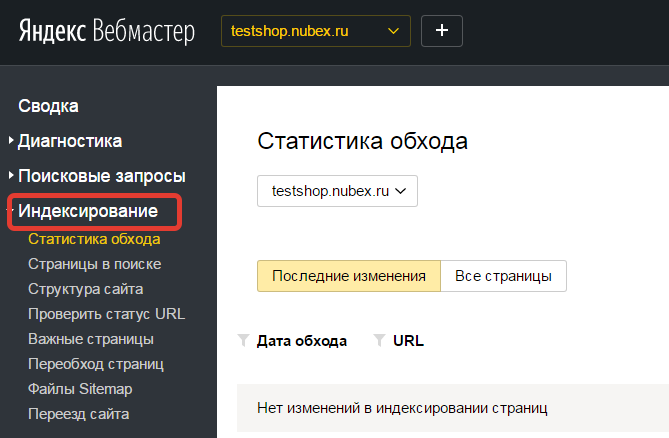
На этом все: теперь Яндекс знает о существовании вашего сайта и в скором времени добавит сведения о нем в свою поисковую базу. Отслеживать этот процесс вы можете во вкладке «Индексирование».
Как добавить сайт в поиск с помощью сервиса Яндекс Вебмастер: подробная видеоинструкция
Кстати, рекомендуем разместить на вашем сайте счетчик посещаемости Яндекс.Метрика — еще один удобный (и совершенно бесплатный) сервис Яндекса, который поможет вам получить наглядные отчеты о действиях посетителей сайта.