Сделать windows 10 похожей на windows 7
Оформление Windows 10 содержит в себе элементы как 7, так и 8 версии операционной системы. Например, снова вернулось меню Пуск, но в несколько измененном виде. В левой части находятся недавно открытые программы, а в правой части вместо списка приложений появились живые плитки.
Несмотря на то, что разработчики прислушались к пользователям и сделали оформление более привычным – поменяли стартовый экран, вернули меню Пуск и так далее, не всех устраивает существующий дизайн системы. Поэтому есть несколько способов как сделать Windows 10 похожей на Windows 7.
Внешний вид
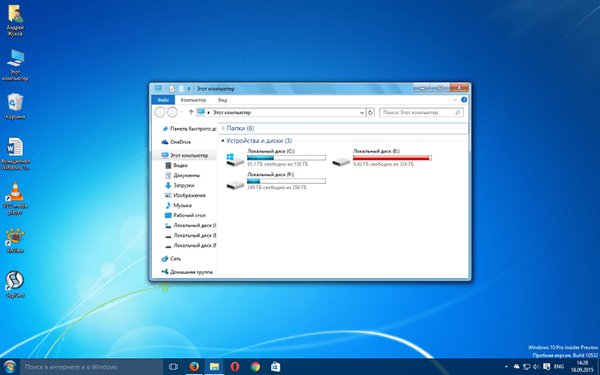
При первом входе в систему на рабочем столе пользователь не увидит ничего, кроме корзины. В 7 версии системы кроме нее на экране находились ярлыки рабочего стола, сетевого окружения и папки пользователя.
Для того чтобы их вернуть и изменить внешний вид windows 10, на пустом пространстве рабочего стола нажмите правой кнопкой и в списке выберите пункт «Персонализация». Далее перейдите в раздел «Темы» и нажмите на «Параметры значков рабочего стола». В небольшом появившемся окошечке поставьте галочки напротив необходимых папок. Также в данном разделе во вкладке Фон можно сменить фон рабочего стола.
В новой версии системы поменялись темы оформления и значки. Этот параметр поменять проще всего. В интернете полно тем, среди которых есть и Aero 7 – стандартное оформление семерки. Меняется там же где и ярлыки – в разделе «Персонализация».
Настройки панели задач
В Windows 10 на панели задач размещаются некоторые элементы, которых не было в 7 версии – строка поиска и просмотр задач. Эти функции удобней скорей для планшетов, чем для настольной версии и поэтому их можно скрыть.
Строка поиска занимает значительное место на панели. Для экономии пространства, и чтобы рабочий стол Windows 10 был более похож оформлением на семерку, можно сделать две вещи: либо совсем убрать строку поиска, либо сделать ее в виде небольшого значка, который будет закреплен на панели задач.
Для первого варианта нужно щелкнуть по панели правой кнопкой мыши, нажать на «Поиск» и поставить галочку возле «Скрыто». При необходимости его можно вызвать кнопкой Win. Чтобы оставить поиск на панели в виде значка, вместо «Скрыто» выбираем «Показать значок поиска».
Кнопка просмотра задач показывает все открытые процессы и позволяет создавать виртуальный рабочий стол. Убрать ее можно нажав на панель задач правой кнопкой и сняв галочку напротив пункта «Показать кнопку просмотра задач». Увидеть открытые программы и окна можно с помощью стандартной команды Alt+Win.
Возвращение стандартного меню Пуск
Сделать меню Пуск как ы Windows 7 можно либо средствами системы, либо с помощью сторонних программ. Вернуть меню Пуск можно средствами системы или с помощью дополнительных утилит. В первом случае нужно просто убрать все лишние плитки из правой части Пуска.
Откройте Пуск и последовательно нажимайте на иконки правой кнопкой мыши, выбирая пункт «Открепить от начального экрана». Плитки исчезнут и меню станет более похожим на 7 версию операционной системы. Также можно изменить размер меню, чтобы пустое место от плиток не занимало много места.
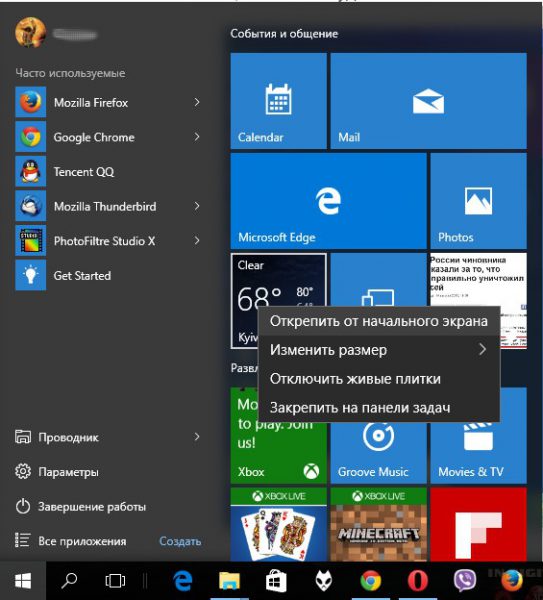
Для быстрого доступа к программам можно закрепить их в левой части. Нажмите правой кнопкой на любое пустое место в меню и выберите «Свойства». В появившемся окошке переходим на «Меню Пуск» и выбираем «Настройки». Далее появится еще одно окошко с перечнем приложений, которые можно поместить в меню. Это может быть Панель управления, документы и так далее.
Если этот способ не подходит и хочется стандартное меню Пуск, то тут помогут только специальный программы. К примеру, можете воспользоваться Classic Shell – это самая популярная утилита.
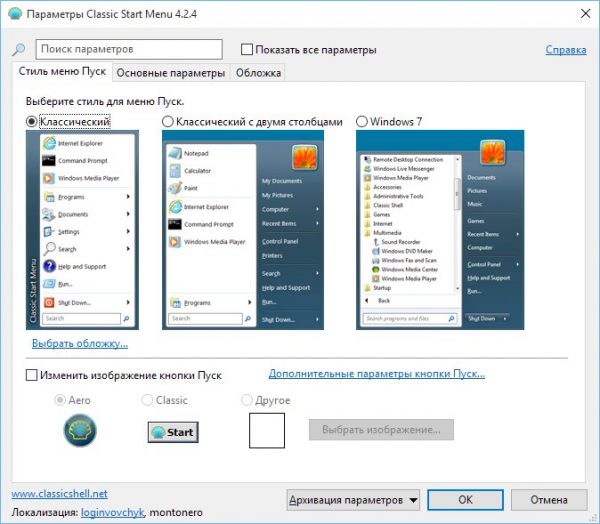
Скачайте любую из выше перечисленных программ, запустите установочный файл и следуйте инструкциям программы. Многие з них имеют гибкие настройки Пуска.
Windows 10 предоставляет больше возможностей для возврата к привычному виду, чем Windows 8. Некоторые нововведения могут понравится пользователям, и они решат оставить все как есть, некоторые заходят полностью переделать внешний вид.
Видео
Похожие публикации
- Windows XP и Windows Vista – переделка интерфейса
- Эксклюзив: пять основ Windows 7. Часть 3
- Устраняем «глюки» в Windows XP
Темы для Windows 10 и 11

Представляем вашему вниманию раздел нашего сайта содержащий темы оформления для Windows 10/11. К сожалению визуальные стили на Windows 10/11 не могут изменять весь графический интерфейс как это было в предыдущих версиях ОС, а лишь стиль окон, фоновые рисунки (обои), кнопку пуск, курсоры и звуки.
Важно! Перед установкой убедитесь что тема совместима с вашей версией OC Windows 10. Для проверки версии ОС выполните комбинацию кнопок WIN+R, далее введите «winver» и нажмите OK.
| Светлые [55] |
| Темные [41] |
| Креатив [35] |
| Flat [49] |
| Mac OS / Linux и др [25] |
| Aero [9] |
| Компьютеры [9] |
| Игры [2] |
| Фильмы [4] |
Как преобразовать Windows 10 в Mac OS
Чтобы исправить различные проблемы с ПК, мы рекомендуем DriverFix: это программное обеспечение будет поддерживать ваши драйверы в рабочем состоянии, тем самым защищая вас от распространенных компьютерных ошибок и сбоев оборудования. Проверьте все свои драйверы сейчас за 3 простых шага:
- Загрузите DriverFix (проверенный файл для загрузки).
- Нажмите «Начать сканирование», чтобы найти все проблемные драйверы.
- Нажмите «Обновить драйверы», чтобы получить новые версии и избежать сбоев в работе системы.
- DriverFix в этом месяце скачали 501 404 читателя.
Последние сборки Windows 10 и версии Windows 10 для широкой публики, несомненно, содержат множество улучшений пользовательского интерфейса. Но если этого недостаточно, вы можете попробовать еще больше настроить свою систему.
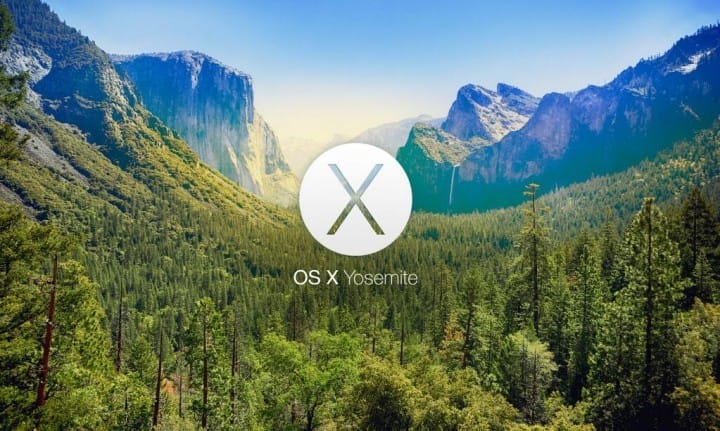
Вы когда-нибудь хотели превратить свой ПК в Mac? Что ж, с пакетом трансформации Йосемити вы сможете это сделать.
Скачать пакет трансформации Йосемити
Как сделать Windows 10 похожей на Mac OS? Это частый вопрос среди пользователей Windows 10, которые недавно перешли с ОС Apple на ОС Microsoft.
Конечно, есть также много пользователей Windows 10, которые просто предпочитают более аккуратный и чистый пользовательский интерфейс MacOS по эстетическим соображениям.
Пакет преобразования Yosemite – это просто тема ОС для Windows 10, но он также выполнит несколько изменений ваших системных файлов. Он установит набор различных программ, которые автоматически сделают Windows 10 похожей на Mac OS.
Несмотря на то, что процесс установки позволяет вам немного настроить его, вы, вероятно, захотите придерживаться параметров по умолчанию, предлагаемых программой.
После завершения установки ваша система перезагрузится, и вы получите новый красивый скин Mac для Windows.
Почти каждый элемент графического интерфейса вашей системы будет изменен: обои, значки, меню, звуки и т.д.
Обычная панель задач Windows 10 станет панелью задач Mac OS для Windows 10 и будет перемещена наверх, а док-станция Mac для Windows 10 (RocketDock) будет внизу.
Также будет добавлено множество других интересных функций, таких как виртуальные рабочие столы, меню приложений в стиле Launchpad и меню виджетов.
Конечно, это не точная копия Yosemite (и вы не должны ожидать, что это будет), но если вы хотите попробовать совершенно новый внешний вид вашей традиционной Windows, вам обязательно стоит попробовать эту программу запуска Mac OS для Windows 10.
Мы не можем гарантировать, что он будет работать без сбоев, потому что Windows 10 по-прежнему является нестабильной операционной системой, но она определенно откроет новое измерение для вашей операционной системы Windows.
Похоже, что в наши дни пользователи Mac и Windows любят экспериментировать с операционной системой конкурента, поскольку Parallels выпустила виртуальную машину для Mac OS, которая поддерживает установку Windows 10.
Кроме того, если вы хотите попробовать некоторые другие сторонние темы в своей Windows 10, вам следует прочитать нашу подробную статью об этом.
Вы можете бесплатно загрузить Yosemite Transformation Pack с веб-сайта Windowsxlive.
Существует также второй метод, который вы можете использовать для установки темы Windows Mac OS на свой компьютер. Вы можете загрузить Mac OS Transformation Pack.
После того, как вы установили его на свой компьютер, вы можете начать добавлять Mac-подобный интерфейс на свой ПК с Windows. Пакет содержит новейшие функции OS X.
Чтобы узнать больше о том, как превратить ПК в Mac и получить Mac OS x для Windows 10, перейдите по ссылке ниже.
Если у вас есть другие вопросы или предложения, не стесняйтесь оставлять их в разделе комментариев ниже, и мы обязательно их рассмотрим.
ДАЛЬНЕЙШЕЕ ЧТЕНИЕ:
Примечание редактора: этот пост был первоначально опубликован в мае 2015 года и с тех пор был переработан и обновлен для обеспечения свежести, точности и полноты.
Scrollbar в современном CSS
Если вдруг кому интересно то я веду телеграм канал по фронтенду где выкладываю интересные статьи на разные темы а так же сам периодически пишу шорт-риды которые могут быть вам полезны.
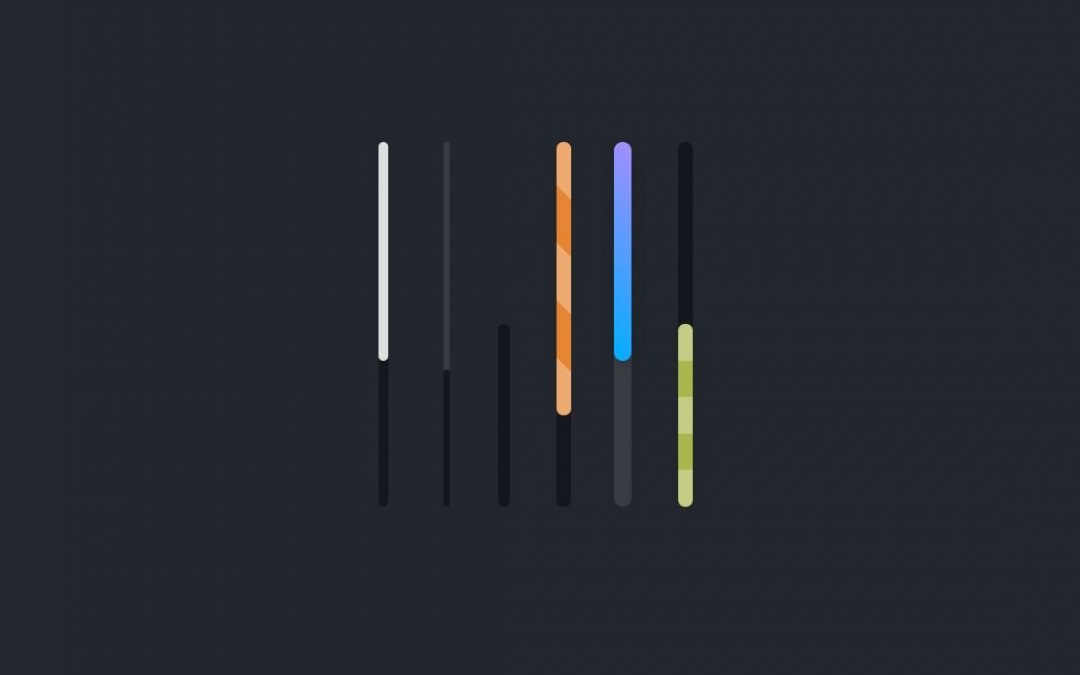
Scrollbar это больше, чем принято считать
Всем привет! Начнем с того что scrollbar это очень обыденный элемент, присутствующий на всех веб-сайтах и в каждом приложении. Исторически сложилось так, что его было трудно кастомизировать и поэтому разработчики старались обходить стороной работу с ним если того четко не требовало ТЗ, но все же, как мне кажется, мы должны уделять им немного больше внимания. Давайте посмотрим, что мы можем сделать в 2022 году, чтобы улучшить возможности прокрутки для наших пользователей.
Основы
Когда содержимое элемента слишком велико и не помещается в нем, то, чтобы сделать его прокручиваемым, мы можем использовать overflow: auto . Это нужно, чтобы полосы прокрутки отображались по умолчанию.
Что касается стилизации scrollbar-a, то вы можете использовать свойства scrollbar с префиксом -webkit в сочетании со стандартными свойствами ширины: scrollbar-width и цвета: scrollbar-color. На эту тему есть множество публикаций, поэтому я не буду вдаваться в подробности. Если вы еще не знакомы с этими свойствами, я рекомендую вам ознакомиться с руководством, составленным Ахмадом Шейдидом.
Так же я хочу упомянуть плагин postcss-scrollbar , который генерирует свойства полосы прокрутки с префиксом -webkit из стандартных свойств, что позволяет вам получить кросс-браузерные стили только с помощью допустим такого кода:
.scroll-container < overflow: auto; scrollbar-width: thin; scrollbar-color: hsl(0 0% 50%); /* postcss-scrollbar will add the -webkit version automatically! */ >Выглядит достаточно просто. А теперь перейдем к более интересным моментам.
Scrollbar и темы
Если вы все еще хотите использовать стили scrollbar по умолчанию, это ваше право. Но вам нужно учитывать, если ваш сайт поддерживает темную тему. На многих сайтах при переключении на темный режим полосы прокрутки застревают в светлом. Вот как выглядят документы remix.run в Windows в темном режиме:

Это можно исправить с помощью свойства color-scheme. Прибегать к ним вам придется в разных ситуациях, в том числе – не связанных со scrollbar. У Томаса Штайнера есть отличная статья на web.dev, если вы хотите узнать об этом больше.
html < /* defer to OS preference */ color-scheme: dark light; /* override, assuming the theme toggler sets a data-theme attribute */ &[data-theme=light] < color-scheme: light; >&[data-theme=dark] < color-scheme: dark; >>Особенности полосы прокрутки в различных операционных системах
В данном разделе я буду размышлять о различных окружениях, поведении в них полос прокрутки и проблемах, связанных с тем или иным поведением, а также выскажу некоторые свои предположения. Если вас интересует только код, смело прокручивайте этот раздел до конца.
Windows
Как я продемонстрировал в предыдущем разделе, Windows всегда отличалась самыми уродливыми полосами прокрутки, по сравнению с другими платформами. Windows 10 имеет наиболее неприглядные полосы прокрутки во всех браузерах. Даже если выбрать правильную цветовую схему, они все равно выглядят излишне квадратными и толстыми.
В Windows 11 попытались модернизировать полосы прокрутки, сделав их тоньше и накладывая друг на друга. Что касается браузеров, Firefox загружает их в таком виде всегда, в то время как Edge или Chrome – модифицируют в той или иной форме.
Особенно мне не нравится реализация Firefox, потому что полоса прокрутки тонкая и исчезает, если вы активно не взаимодействуете с ней. Что еще хуже, кажется, что нет никакого способа изменить это поведение программным путем. Firefox поддерживает опцию «Всегда показывать полосы прокрутки» только в Windows 11, но она отключена по умолчанию, и естественно большинство пользователей не догадаются ее включить. Я очень надеюсь, что этот момент будет учтен в следующем обновлении браузера. Но пока мы ничего сделать с этим не в состоянии.
В Chromium все проще, там у нас гораздо больше возможностей повлиять на scrollbar, хотя бы с теми же стилями -webkit-scrollbar .
macOS
Полосы прокрутки в macOS выглядят менее безобразными, но они имеют свои недостатки.
Возможно, я слишком придирчив, но я разочарован, что не могу просто переместить курсор на правый край окна браузера и использовать его для прокрутки. Это связано с тем, что macOS резервирует края для изменения размера или перемещения окна, даже если курсор все еще находится на бегунке полосы прокрутки. Это неизбежно делает и без того тонкую полосу прокрутки еще тоньше (хотя и только для прокрутки окна просмотра).
Вторая проблема более актуальна: автоматически исчезающие полосы прокрутки. Они могут способствовать созданию приятного и не загроможденного интерфейса, но. это в том случае если пользователь знает, что часть страницы является прокручиваемой. Недавно у меня был случай, когда я буквально не мог найти билет на конференцию, потому что он был скрыт за пределами обозримой области, а полоса прокрутки была невидимой. Другими словами, исчезновение полос прокрутки может в буквальном смысле стоить вам денег. Чтобы обойти эту проблему, нужно высоту полосы прокрутки сделать такой, чтобы последний элемент был наполовину виден. Или же – использовать JavaScript для определения положения прокрутки и добавления тени прокрутки.
Но есть и хорошие новости, обе эти проблемы можно избежать путем задания пользовательского стиля.
Android, iOS и сенсорные экраны
У сенсорных устройств такие же тонкие, накладные и исчезающие полосы прокрутки, которые я назвал проблемой в macOS, но используются они совершенно по-другому: пользователь не взаимодействует напрямую с полосой прокрутки, а просто проводит пальцем по экрану. Кроме того, поскольку сенсорный экран обычно более маленький, на нем умещается меньше информации, и ожидается, что пользователь будет прокручивать намного чаще, чтобы просмотреть контент. Именно потому существуют специальные функции, такие как (1) прокрутка на основе импульса (инерция) и (2) визуальная подсветка или пружинная анимация при достижении края прокручиваемого контейнера. Android еще более внимательно относится к этому и показывает полосу прокрутки при первом появлении прокручиваемого элемента, а затем переключается на обычное автоматическое исчезновение полос после того, как пользователь прокрутил хотя бы один.
Мне очень нравится поведение по умолчанию этих scrollbar-ов и я хотел бы сохранить его. Это достижимо с помощью медиа-запроса pointer , который позволит нам условно стилизовать полосы прокрутки в зависимости от того, использует ли пользователь мышь или сенсорный экран.
@media (pointer: fine) < .scroll-container < /* . custom scrollbar styles only for desktop */ >>Я много где это использовал и мне честно говорят результат очень понравился.
Предотвращение поехавшей верстки
Одна из проблем с overflow: auto заключается в том, что оно показывает полосу прокрутки только в том случае, если содержимое переполнено. Это означает, что внезапное появление полосы прокрутки может вызвать небольшое смещение верстки. Эту проблему можно убрать с помощью overflow: overlay (в Chrome), чтобы полоса прокрутки никогда не занимала место, и / или с помощью overflow: scroll , чтобы она всегда была на месте.
В настоящее время мы можем указать браузеру, чтобы он зарезервировал место для полос прокрутки, используя scrollbar-gutter: stable . Он поддерживается в Chrome и Firefox. Если вы используете невидимый scrollbar, то этот резервный вариант должен работать так же, как scrollbar-gutter.
.scroll-container < overflow: scroll; @supports (scrollbar-gutter: stable) < overflow: auto; scrollbar-gutter: stable; >>Здесь стоит отметить, что если вы хотите, чтобы scrollbar-gutter находилась в области просмотра, то работать с ее заставить сложно, и, возможно, будет проще переместить ее в дочерний элемент.
Еще больше возможностей для scrollbar в современном CSS
Хотя это не связано напрямую со стилем полосы прокрутки, я хочу кратко упомянуть еще несколько свойств, которые могут помочь улучшить прокрутку.
scroll-padding
scroll-padding позволяет создать смещение по краю области прокрутки. Это полезно, когда используется фиксированный заголовок (sticky header), способный закрывать заголовки фрагментов, которые прокручиваются на странице с помощью ссылок перехода или URL-адресов.
.scroll-container
scroll-behavior
scroll-behavior позволяет включить плавную прокрутку, которая также очень удобна для переходов по ссылкам-якорям внутри страницы.
@media (prefers-reduced-motion: no-preference) < .scroll-container < scroll-behavior: smooth; >>scroll-padding
Overscroll-behavior выполняет совершенно иную функцию: позволяет предотвратить цепочку прокрутки во вложенных областях прокрутки. Удобно в некоторых местах, таких как диалоговые окна и боковые панели, где вы не хотите, чтобы базовая страница начинала прокручиваться, когда вы достигаете конца текущего контейнера прокрутки.
.scroll-container
Scroll snapping
Представленная некоторое время назад в CSS scroll snapping претерпела многочисленные улучшения и исправления. Сегодня это достаточно надежный и оптимальный способ создания чего-то вроде галереи или компонента stories с почти нулевым использованием JavaScript.
.scroll-container < scroll-snap-type: x mandatory; & >* < scroll-snap-align: start; >>Заключение
Благодарю за прочтение публикации и надеюсь, что она вдохновит вас идти по пути улучшения scrollbar на ваших проектах. А на этом собственно все.