Печать, не открывая файл PDF (прямая печать PDF) (Windows)

Файл PDF можно отправить на принтер и напечатать напрямую. При использовании функции прямой печати PDF открытие файлов PDF в приложениях, таких как Adobe Reader, не требуется.
Примечание
Размер страницы устанавливается в соответствии с параметром [PDF Paper Size (Размер страницы PDF)], настраиваемым на сенсорной панели следующим образом: [Device Settings (Настройки устройства)] > [Admin Setup (Админ.настр.)] > [Print Setup (Параметры печати)] > [PS Setup (Настройка PS)].
Заметка
Установка прямой печати PDF для ОС Windows.
Для ОС Windows
Щелкните правой кнопкой крыши файл PDF для печати, а затем выберите [Прямая печать PDF].
Выберите принтер для использования.
Чтобы использовать функцию проверки подлинности пользователя с выбранным принтером, выберите [User Auth (Проверка подлинности пользователя)] в меню [Printer Setting (Настройка принтера)].
Как распечатать несколько пдф файлов с помощью пакетной печати
Нужно распечатать несколько PDF-файлов одновременно? Для одновременной распечатки нескольких PDF-файлов вам может понадобиться этот профессиональный инструмент.

Василий Лебедев
Вы хотите легко выполнять пакетную печать пдф файлов? В этой статье мы предоставим вам три решения для вашей печатной работы с использованием PDFelement.Используя PDFelement, вы не только сможете пользоваться функциями создания и редактирования хостов, но также сможете легко печатать свои PDF-файлы.
В этой статье
Способ 1. Как печатать PDF-файлы в пакетном режиме
Wondershare PDFelement — Редактор PDF позволяет печатать несколько PDF-файлов в пакетном режиме. Эта новая функция позволяет сэкономить время на печати PDF-файлов и повысить эффективность работы. Вы можете выполнить следующие действия, чтобы узнать, как выполнять пакетную печать PDF-файлов.
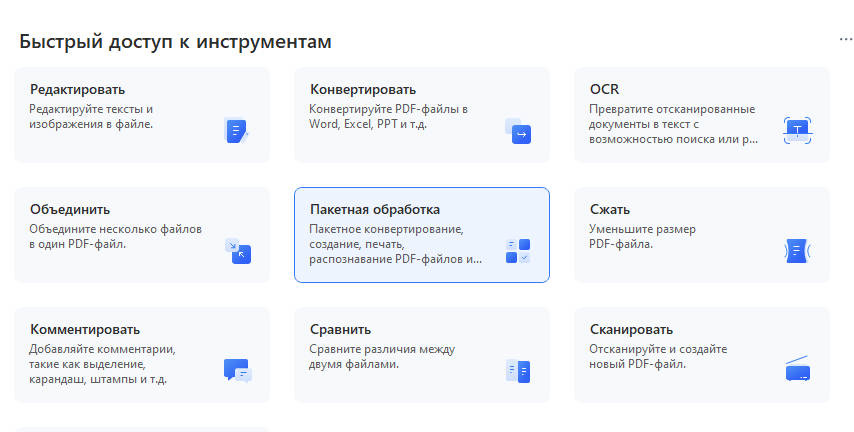
Шаг 1: Доступ к инструменту пакетной обработки
Начнем с того, что вам нужно запустить и открыть PDFelement. В главном окне вы можете нажать кнопку «Пакетный PDF», чтобы открыть окно «Пакетный процесс», или вы можете нажать кнопку «Назад» в левом верхнем углу, чтобы перейти в главное меню интерфейса progrom, и нажать кнопку «Инструмент» > «Пакетный процесс».
Шаг 2. Печать PDF в пакетном режиме
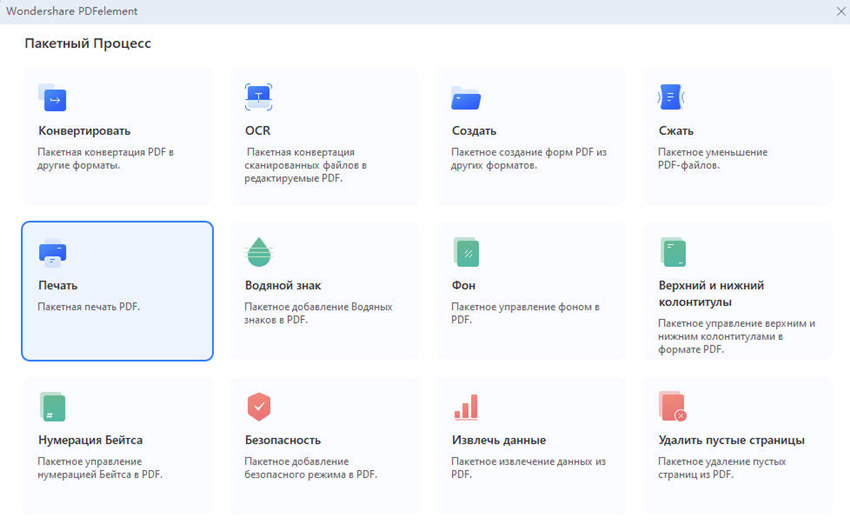
Теперь появится окно «Пакетный процесс», и вам нужно выбрать опцию «Печать» в загрузочной части окна.
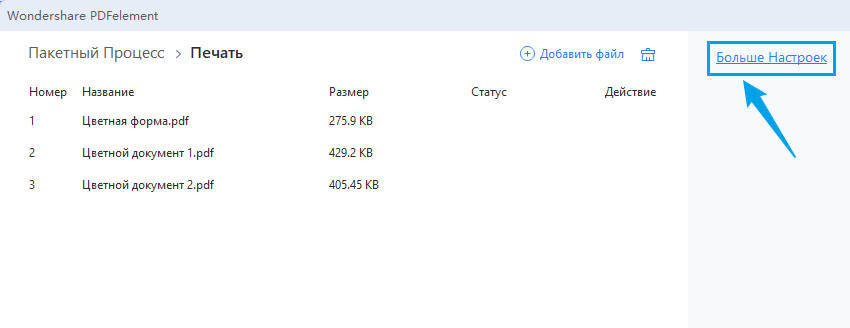
Затем вы можете загрузить свои PDF-файлы, которые хотите распечатать. После добавления файлов, в соответствии с вашими потребностями, вы можете выбрать некоторые виды печати, нажав кнопку «Больше настроек».
Шаг 3. Настройка параметров печати
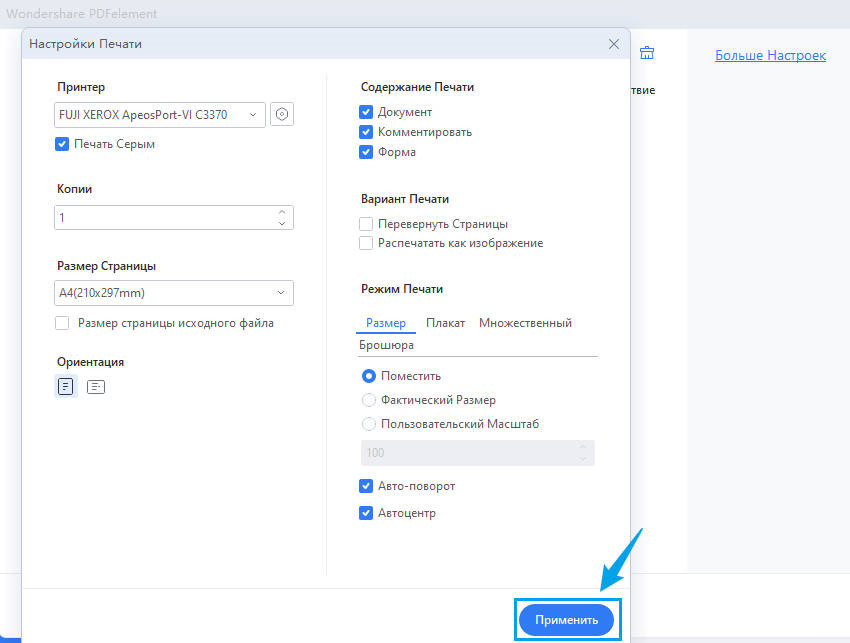
После нажатия кнопки «Больше настроек» появится окно «Настройки печати», в котором вы выберете Принтер, Копии, Размер страницы, Ориентацию, Содержание печати, Вариант печати, Режим страницы и так далее. После выбора нажмите кнопку «Применить».
Затем вернитесь в окно «Пакетный процесс», и вы можете нажать кнопку «Применить» в этом окне, чтобы начать печать.
Wondershare PDFelement
Упростите взаимодействие и общение людей с документами PDF с помощью интуитивно понятных и мощных инструментов PDF.
Способ 2. Как распечатать несколько PDF-файлов одновременно
Существует еще один способ печати нескольких PDF-файлов с помощью PDFelement. Прежде чем мы начнем, загрузите и установите PDFelement на свой компьютер. Мастер установки прост и удобен в использовании. После установки программы выполните следующие действия, чтобы распечатать несколько файлов PDF.
Шаг 1. Объединить несколько PDF-файлов для печати
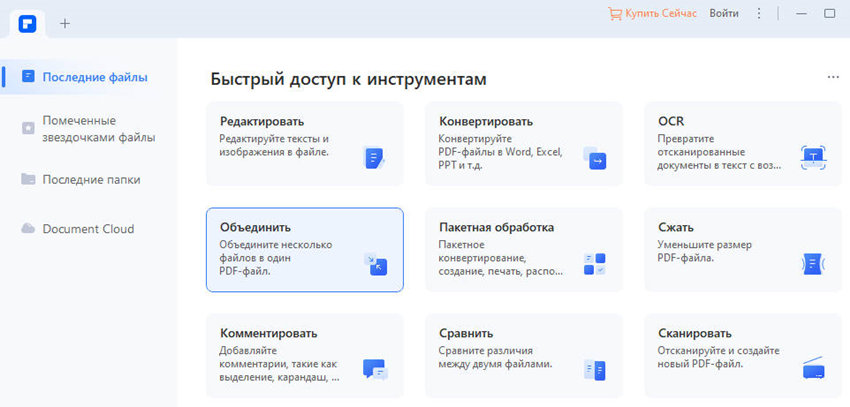
Чтобы распечатать несколько PDF-файлов, вы можете выбрать объединение PDF-файлов (или другого формата файлов), которые вы хотите распечатать одновременно. PDFelement делает этот процесс чрезвычайно простым. Просто нажмите кнопку «Объединить PDF» в главном окне.
Шаг 2: Загрузка PDF-файлов
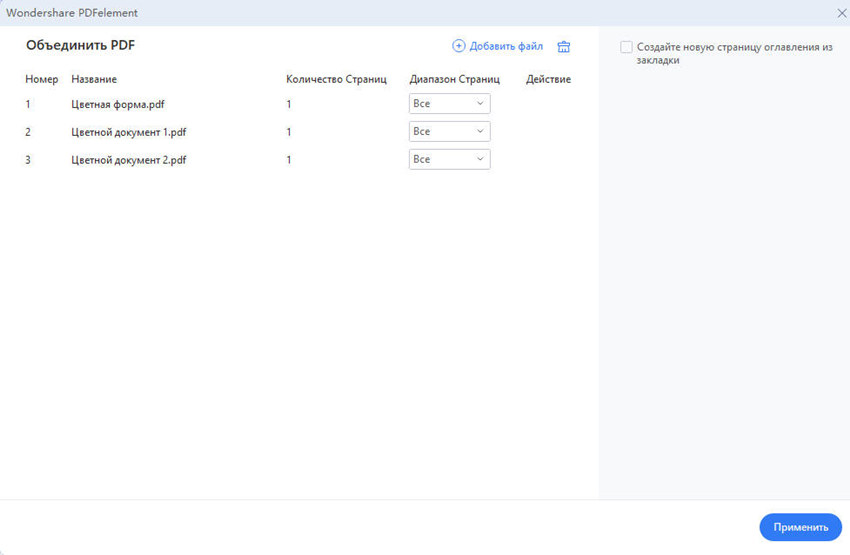
Затем вам нужно загрузить PDF-файлы, которые вы хотите объединить. Нажмите «Выбрать файл» или перетащите файлы, чтобы импортировать PDF-файлы, которые вы хотели бы объединить в один PDF-файл. Затем вы также можете выбрать выходную папку для сохранения объединенного PDF-файла на вашем устройстве. После этого нажмите кнопку «Применить». Существует также несколько других способов объединения пдф файлов, о которых вы можете узнать больше, перейдя по ссылке.
Шаг 3. Печать нескольких PDF-файлов
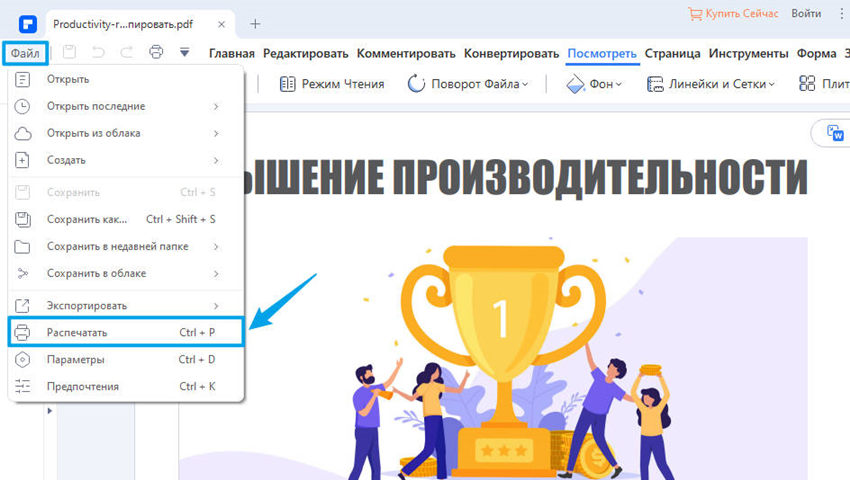
Как только объединенный PDF-документ будет открыт, нажмите «Файл», а затем выберите «Распечатать» из параметров.
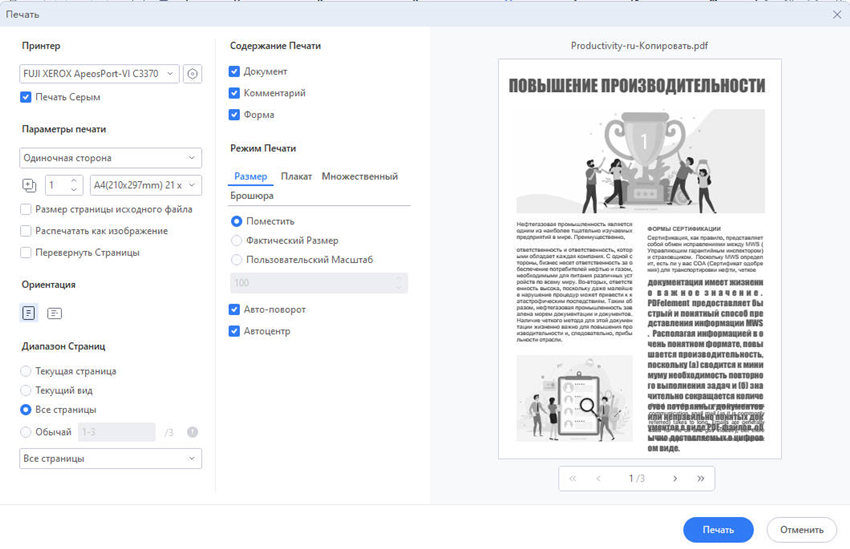
В появившемся окне «Печать» укажите нужные параметры печати. Если вам нужно задать дополнительные параметры печати, нажмите значок «настройки», чтобы выбрать дополнительные параметры, а затем нажмите кнопку «Печать». Таким образом, вы сможете быстро и легко распечатать несколько PDF-файлов.
Вы можете выбрать «Несколько» в «Режиме печати», чтобы выбрать количество страниц на листе. И вот оно у вас есть — вот как печатать несколько страниц одновременно.
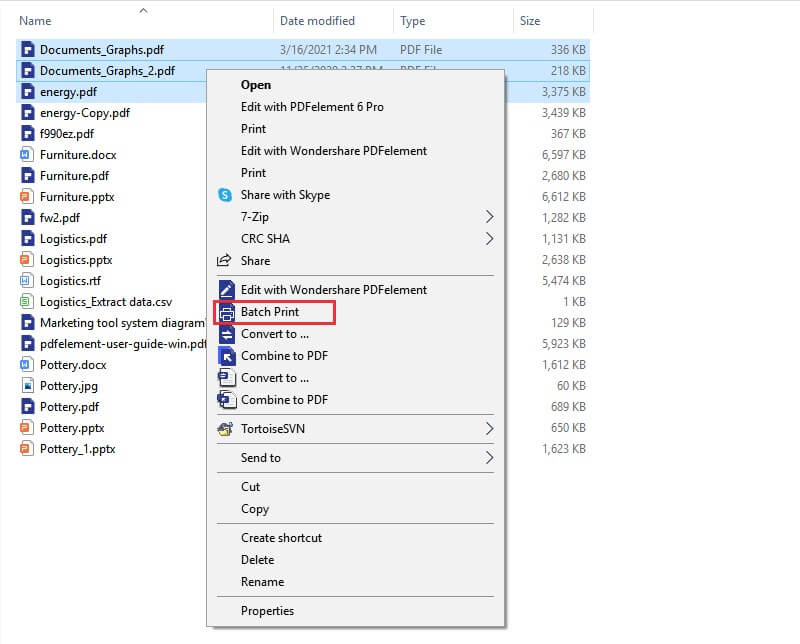
Способ 3. Печать нескольких PDF-файлов на Windows
1. Выберите на своем компьютере документы PDF, которые вы хотите распечатать и переместите их в одну папку.
2. Удерживая клавишу «Ctrl», выберите все PDF-файлы, которые вы хотите распечатать, выбрав одновременно несколько PDF-файлов.
3. Щелкните правой кнопкой мыши на выбранных PDF-файлах и выберите «Печать». Если ваш компьютер подключен к физическому принтеру, то данное действие поможет вам распечатать сразу несколько выбранных PDF-файлов.
Почему стоит выбрать PDFelement для пакетной печати PDF-файлов?
PDFelement — лучший PDF-принтер для одновременной печати сразу нескольких файлов. В сравнении с другими представленными на рынке PDF-принтерами PDFelement постоянно получает самые высокие оценки, когда речь идет о функциях печати, разработанных для обеспечения максимального удобства для пользователя. Данная программа с легкостью распечатывает один PDF-файл, и при этом ее возможности по объединению нескольких PDF-файлов и их последующей печати ставят ее на первое место сред программ для одновременной печати нескольких PDF-файлов.
С помощью PDFelement можно объединять файлы различных форматов, таких как Excel, Word и презентации Power Point, в единый PDF-файл, который будет легко распечатать. Все, что вам нужно сделать, это открыть файлы, которые вы хотите объединить. PDFelement сделает все остальное.
Советы по печати нескольких PDF-файлов
1. Советы по упрощению процесса одновременной печати:
2. Перед распечаткой убедитесь в том, что созданный документ был правильно объединен.
3. Убедитесь в том, что ни один текст, изображение, или какой-либо другой элемент файла не пропал в процессе объединения.
4. Для получения качественного результата пакетной печати PDF используйте программу с проверенной репутацией.
Как напечатать сразу несколько документов c помощью Print Conductor
Вы можете легко и быстро напечатать ваши документы, следуя этой простой пошаговой инструкции:
- Запустите программу Print Conductor
- Добавьте файлы в список документов
- Выберите нужный принтер
- Нажмите на кнопку “Старт печати”
- Главная
- Обзор программы
- Возможности
- Поддерживаемые форматы файлов
- История версий
Печать нескольких страниц на одном листе бумаги с помощью Acrobat или Reader

На одном листе бумаги можно напечатать более одной страницы из PDF-файла Печать нескольких страниц на листе также называется «n-кратно уменьшенной печатью» (например, 2-кратно или 6-кратно). Можно указать способ упорядочения страниц: горизонтально на странице или вертикальными столбцами.
Выберите меню «Файл» > «Печать».
Во всплывающем меню «Масштаб страницы» выберите «Несколько страниц на одном листе».
Во всплывающем меню «Страниц на листе» выберите значение.
Во всплывающем меню «Порядок страниц» выберите «По горизонтали», «Горизонтально инвертированные», «По вертикали» или «Вертикально инвертированные»: