3 способа разогнать процессор на ноутбуке самостоятельно
Можно ли разогнать процессор на ноутбуке? Да, ускорение процессора дает больше производительности и позволяет запускать требовательные к ресурсам ОС приложения. Легкий и популярный способ ускорения — использовать для этого BIOS, но есть и другие варианты: программы, которые действительно помогут.
Разгон доступен не на всех ноутбуках, поддерживают его лишь игровые модели. У них производительные процессоры, а, благодаря мощной системе охлаждения, чип не плавится по мере разгона.
Нужно ли разгонять процессор ноутбука

Чтобы получить максимум производительности, опытный пользователь способен разогнать процессор на ноутбуке windows самостоятельно. Производители ноутбуков предусмотрели подобный исход и предприняли все необходимые меры для того чтобы пользователю это не понадобилось.
Процессор может автоматически снижать свою скорость во время простоя и увеличивать при нагрузках. Однако есть некоторый «потолок», который остается незадействованным, и которым можно воспользоваться. Марка ноутбука здесь значения не имеет: Asus, Acer, lenovo, HP разгоняются одинаково, важна только модель процессора, BIOS и ОС.
Всего есть два способа разгона: увеличение множителя (если он не заблокирован) и увеличение опорной частоты шины. В первом случае надо ориентироваться на маркировку процессора. У AMD возможность разгона выдает надпись FX, а Intel использует литеру K в названии процессора.
Важно! Прежде чем приступать к разгону, стоит поставить хорошее охлаждение на процессор, оно ему пригодится.
Почему компьютер стал работать медленно, вы можете узнать здесь.
Как ускорить работу процессора на ноутбуке
Часто пользователи пытаются понять самостоятельно, как разогнать процессор на ноутбуке. Делается это несколькими проверенными способами: BIOS, SetFSB или использовав встроенные средства Windows. Выбирать их следует исходя из удобства и возможностей своего ноутбука.
Как разогнать процессор на ноутбуке через БИОС
И так, как разогнать процессор на ноутбуке через БИОС? Это действие может быть опасным, со всеми настройками лучше обращаться предельно аккуратно. Чтобы попасть в BOIS, потребуется:
- Перезагрузить ноутбук.
- Нажать в начале загрузки клавишу Delete или F2. Тут все зависит от производителя. Так, на ноутбуке HP вход осуществляется на ESC, а, чтобы открыть BIOS надо дополнительно нажать F10.
- Перейти в раздел, отвечающий за разгон. Наименования могут сильно отличаться.
- Теперь надо открыть раздел, который может иметь название типа «CPU Operation Speed». В этом пункте надо поставить «Manual».
- В «FSB Frequency» (может отличаться название, но должно содержаться FSB). На поставленной частоте FSB и высчитывается частота процессора.
- «CPU Ratio/Clock Ratio» надо увеличить на 10.
Таким образом можно разогнать процессор AMD на ноутбуке. После завершения всех манипуляций остается только нажать на F10, чтобы сохранились изменения, и одновременно произошел выход из меню.
Разом повышать частоту более чем на 5-15% рискованно — система охлаждения может не справиться с повышенным тепловыделением и ноутбук начнет автоматически снижать тактовую частоту процессора, либо вообще зависать и отключаться. Те, у кого есть опыт, постепенно наращивают частоту и затем смотрят за переменами в работе системы. Вот как ускорить процессор на ноутбуке при помощи BIOS.
Новичкам стоит попробовать увеличить фиксированную частоту. Надо:
- Зайти в BIOS.
- Найти раздел «Power BIOS Features».
- Перейти к «AGP/PCI Clock».
- Выставить 66/33 МГц.
- Найти «HyperTransport Frequency».
- Уменьшить с 600 до 400.
- Сохранить изменения.
После проведенных манипуляций производительность вырастет. Так можно разогнать процессор i3 на ноутбуке.
Как разогнать процессор на ноутбуке без БИОСа
Оптимальный вариант — воспользоваться внутренними средствами системы. В случае с Windows 7 и 10 путь лежит в «Управление электропитанием». В зависимости от установленного режима питания ноутбук способен уменьшать или увеличивать свою производительность, чтобы экономить питание. Выставив соответствующий режим, пользователь способен ускорить процессор.
Как ускорить процессор на ноутбуке с Windows 10:
- Кликнуть по знаку батареи в трее.
- Нажать на «Электропитание».
- В открывшемся центре мобильности найти значок батарейки.
- В выпадающем меню установить режим «Высокая производительность».
Согласно наблюдениям это поможет увеличить производительность до 30%. Способ гарантированный, работает со всеми ноутбуками и позволяет немного ускорить процессор на ноутбуке i5.
Как ускорить работу процессора на ноутбуке с Windows 7?
Инструкция немного иная:
- Открыть «Пуск».
- Войти в «Система».
- Перейти в «Питание и спящий режим».
- В «Дополнительные параметры питания» нажать на «Показать дополнительные схемы».
- Выбрать режим, при котором высокая производительность станет возможной.
Теперь заряд батареи у ноутбука начнет расходоваться быстрее, но показатель производительности станет выше.
Как разогнать процессор на ноутбуке с помощью утилиты SetFSB
SetFSB — использование данной утилиты даст толчок для разгона процессора, который выполняется в пару кликов. Она функциональна, но пользоваться ею надо осторожно — есть немалый риск повредить ноутбук. Поэтому все далее приведенные действия нужно выполнять очень осторожно.
Максимальный прирост частоты, который возможен с использованием утилиты — 10-15%. Большее увеличение реально только при усиленной системе охлаждения, также понадобится переделать питание чипа.
Версия программы, доступная для бесплатного скачивания — 2.2.129.95. Инсталляция не требуется. Так как разогнать процессор Intel Pentium на ноутбуке можно и с этой утилитой, она также поддерживает многие современные и старые модели. Но для старых ноутбуков рекомендуется предварительно проводить стресс-тесты, чтобы убедиться в возможности разгона.
Перед тем как начинать разгон, понадобится проверить свой PLL, а также узнать номер тактового генератора. Если владельцы ПК могут посмотреть все самостоятельно, для этого им понадобится разобрать системный блок, то пользователям с ноутбуками сначала надо изучить список поддерживаемых устройств. Но есть и альтернативный вариант, SetFSB способна сама узнать PLL.
Для этого нам надо:
- Запустить программу.
- Войти в «Diagnosis».
- Перейти в «Clock Generator» и кликнуть на «PLL diagnosis».
- Кликнуть на кнопку «Get FSB».
- Перейти в раздел «PLL Control Registers».
- Затем в таблице найти столбец 07. Он обозначен как Vendor ID.
Понадобится осуществить проверку защиты от оверклокинга:
- В «PLL Control Registers» перейти к столбцу 09 и нажать на первую строчку.
- В «Bin» надо найти шестой бит. Счет ведется от единицы, так что если поле идет с нуля, то шестой бит — седьмая цифра по счету.
- При значении 0 — нужно подключение аппаратного кода PLL;
- При значении 1 — мод не понадобится.
Теперь можно начинать разгон:
- Перейти в «Control».
- Выбрать свой чип в «Clock Generator».
- Кликнуть на «Get FSB» (внизу окна будет отображаться текущая частота).
- Передвинуть ползунок в центре немного правее. Благодаря этому частота процессора станет больше. Остальные ползунки трогать не надо. Оптимальный уровень повышения — 10-15 МГц (диапазон регулировки увеличивается при установлении галочки в пункте «Ultra»).
- Нажать кнопку «SetFSB».
При неверно указанном PLL или слишком сильно повышенной частоте, ноутбук может отключиться. Параллельно с SetFSB желательно держать включенной программу типа CPU-Z, чтобы следить за температурой процессора. Тест должен продолжать минимум 10 минут. При стабильной работе можно продолжить пользоваться ноутбуком, либо продолжить эксперименты с частотой.
Остается проблема — после перезагрузки ноутбук будет работать в прежнем режиме. Чтобы избежать этого, понадобится написать скрипт для автозагрузки. Понадобится:
- Открыть «Блокнот».
- Вписать строку C:\Desktop\SetFSB 2.2.129.95\setfsb.exe –w15 –s668 –cg[модель PLL].
- Сохранить как .bat.
- Скопировать ярлык файла в папку «Автозагрузка».
–w15 — таймер до запуска программы. -s668 — уровень разгона, будет другим, чтобы узнать точное значение надо заглянуть в «Control». В небольшом поле, отмечены два числа, надо взять первое. Теперь ноутбук всегда будет применять указанные параметры разгона.
Как разогнать ноутбук HP.

Ноутбуки HP могут быть очень медленными,при запуске нескольких приложений на них, особенно в приложениях, которые используют много времени процессора.Оверклокинг HP ноутбука увеличит нагрузку и скорость выполнения многих крупных программ.В сущности,overclocking-это увеличение тактовой частоты процессора на более высокие скорости.Например, разгон 1,8 ГГц,мог бы заставить процессор работать на более высоких скоростях, например 2.0 ГГц.
Инструкции
Включите ноутбук.Когда белый и черный экран показывает список всех деталей вашего ноутбука, нажмите кнопку «DEL», чтобы получить доступ к BIOS материнской платы.
Перейти в Главное меню BIOS, а затем нажмите на кнопку «Advanced Tools». Нажмите на кнопку «множитель процессора» .
Поднимите множитель процессора на одну ступень выше; если множитель был на скорости 4x, поднимите уровень в 5 раз. Примените сделанные изменения, нажав клавишу «F10» и перезагрузите ноутбук.
Установите программу премьер-95 на ваш ноутбук,и затем запустите её.Пусть премьер-95 будет запущена не менее 12 минут на вашем ноутбуке. Спустя 12 минут, запустите файл «тест попыток» в премьер-95.
Если ваш ноутбук завис во время любого из предыдущих тестов,то процессор не подходит для разгона. Установите множитель процессора обратно к предыдущим значениям, нажмите кнопку «F10», а затем перезагрузите ноутбук.
Если ваш ноутбук прошёл все тесты нормально, вернитесь к множителю процессора,и повысьте на одну ступень выше. Теперь нажмите «F10» и перезагрузите ноутбук. Запустите премьер-95. Повторяйте этот процесс до тех пор, пока ваш ноутбук не выключится. Установите множитель процессора обратно к скорости, на которой он работал стабильно и выберите «F10» и перезагрузите ноутбук.
Советы и предупреждения
- Если вы планируете разгонять ноутбук, вы должны получить хорошее охлаждение.Почему ноутбук выключается при более высокой скорости работы процессоров-это потому, что процессор становится гораздо жарче,и материнская плата автоматически отключается, чтобы предотвратить ущерб.
- Это будет работать на каждом настольном ПК и ноутбуке.Но некоторые производители материнских плат,блокируют множители,что бы никто не мог изменить тактовую частоту без некоторых ухищрений.
Как ускорить процессор на ноутбуке: подробная инструкция и программы

При покупке ноутбука пользователи зачастую идут на компромисс, предпочитая компактность и мобильность в ущерб производительности. Но они всегда не прочь попробовать разогнать процессор на ноутбуке. CHIP расскажет как это сделать.
Большинство современных ноутбуков оснащены достаточно производительными процессорами, чтобы выполнять офисные задачи. Но этого может показаться мало, если требуется обработка видео или фото. В этом практикуме мы расскажем, как можно ускорить процессор лэптопа. Но сразу предупредим, что это может быть чревато последствиями, в том числе может отразится на стабильности системы и энергопотреблении.
Прежде, чем разгонять
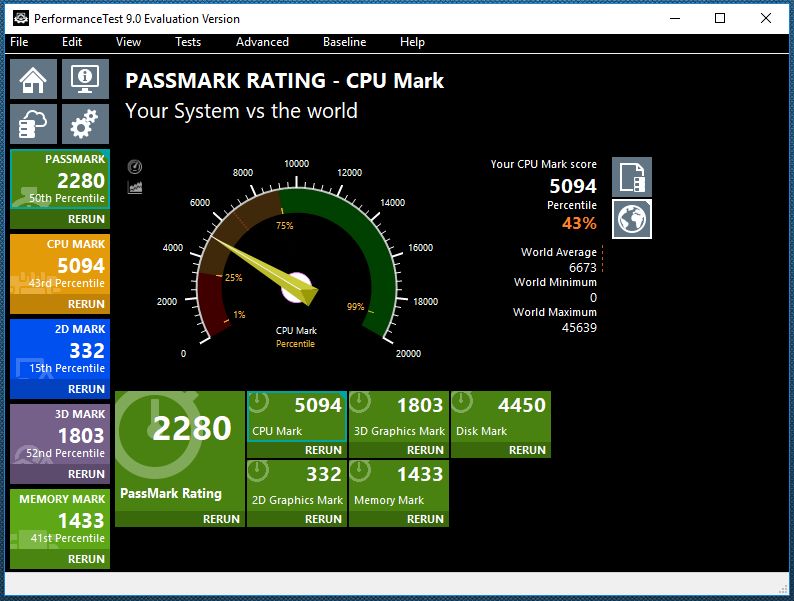
Основная задача, стоящая перед пользователем ноутбука — это увеличение его быстродействия. Конечно, улучшить процессор на ноутбуке не получится, т.к. чип впаян в материнскую плату и не подлежит замене. Но выяснить, какие узкие места в вашей модели портативного компьютера позволит небольшая бесплатная утилита PassMark PerformanceTest. Она проведет примерно за 7 минут тест всего установленного оборудования и отобразит его рейтинг в целом и в сравнении с другими компьютерами в мире.
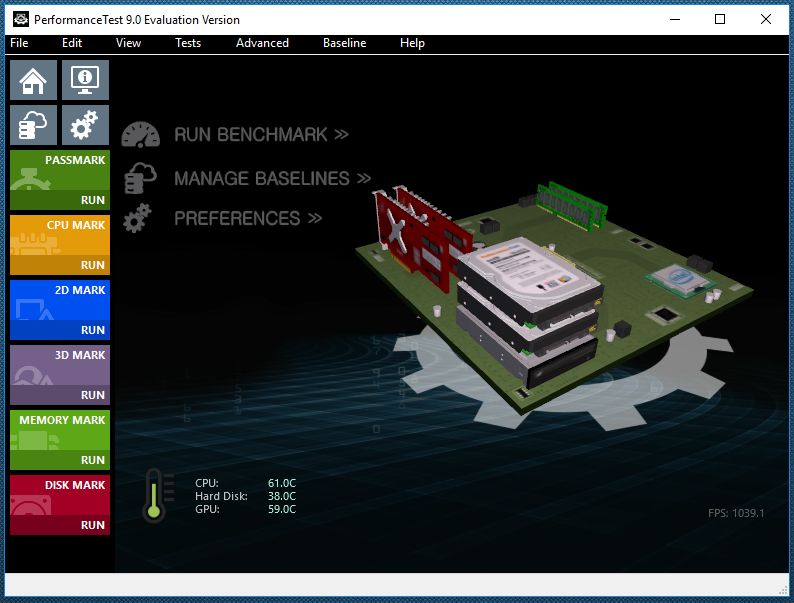
С ее помощью, например, вы можете определить, что для ускорения вашего ПК лучше в первую очередь заменить оперативную память на более быструю и установить SSD вместо очень медленного HDD.
Если у вас уже установлены самые оптимальные компоненты, то для увеличения быстродействия стоит проверить настройки системы. Ведь, ноутбук — это мобильный компьютер, большей частью работающий от встроенной батареи. По умолчанию, чтобы сберечь ее заряд, Windows устанавливает настройки работы CPU на средние. Установка параметров в разделе «Электропитание» на «Высокая производительность» позволит ускорить работу компьютера до 30%.
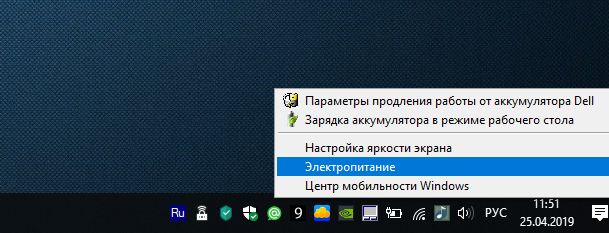
Для этого в Windows 10 кликните правой кнопкой по значку батареи в трее справа, и выберите в меню строку «Электропитание». Далее в открывшемся окне в левой области нажмите «Центр мобильности Windows».
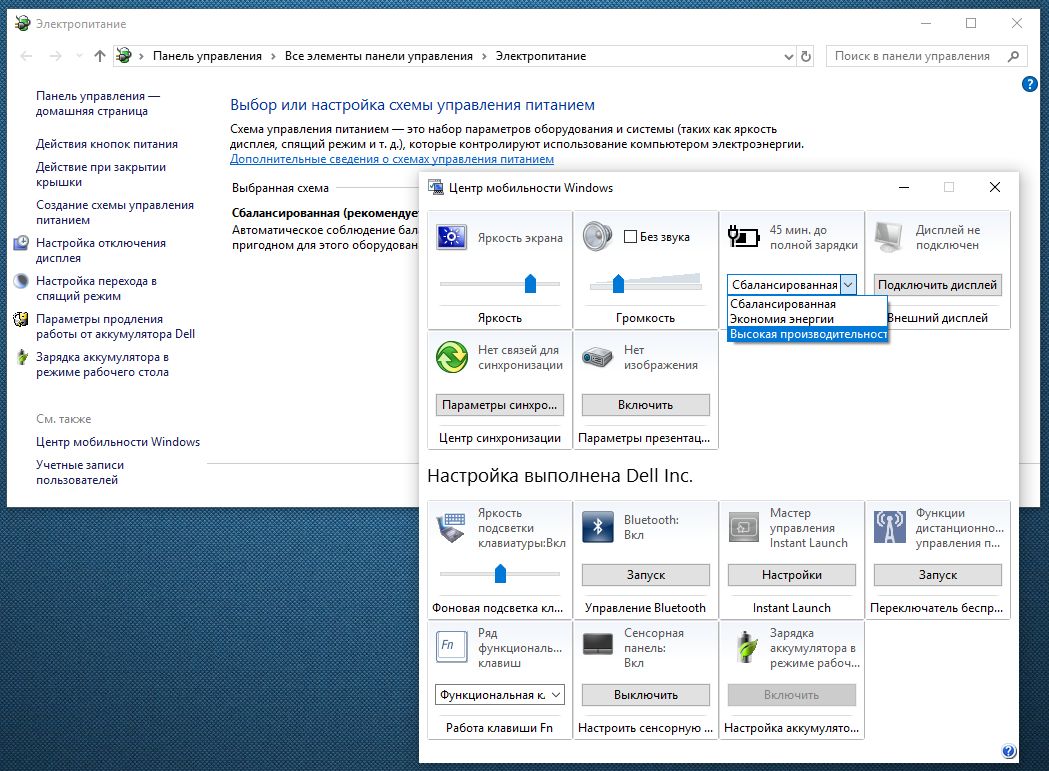
Найдите в параметрах значок батарейки и в падающем меню выберите значение «Высокая производительность». Но стоит учесть, что в таком режиме ваш ноутбук будет очень быстро тратить батарею. Режим «Сбалансированный» позволит задействовать всю мощь процессора при питании от сети и сократит ее до приемлемого, если вы отключили лэптоп от розетки.
Как ускорить процессор на ноутбуке с помощью разгона
Сразу отметим, что возможность увеличить частоту процессора на ноутбуке есть далеко не у всех моделей. Эта функция доступна большей частью для игровых моделей и устройств с относительно производительным процессором и хорошей системой охлаждения.
В общем-то, не многие знают, что практически любой современный (и не очень) лэптоп уже изначально оснащен автоматической системой разгона процессора и оперативной памяти. Производитель сразу указывает частоту работы процессора в стандартном режиме работы и максимальную частоту, до которой разгоняется процессор под нагрузкой. Именно на максимальную частоту и рассчитана система охлаждения ноутбука, позволяющая работать ему стабильно, не зависая и не теряя пользовательскую информацию. Такой режим методом испытаний определен на заводе производителя, но в качестве среднестатистического значения.
Вы можете попробовать ускорить работу процессора с помощью повышения частоты шины, что отразится и на температуре CPU и на стабильности функционирования оперативной памяти. Возможно именно ваш экземпляр и выдержит повышенные частоты, но максимум, чего вы достигнете — это прирост быстродействия в 5-10%. При этом, стоит помнить, что и ресурс работы компонентов вашего ноутбука может серьезно сократится.
Для того, чтобы выяснить, возможен ли разгон процессора вашего ноутбука, воспользуйтесь бесплатной утилитой CPU-Z. В ней узнайте, на какой частоте работает CPU и есть ли шанс ее увеличить.
После этого установите бесплатную утилиту SetFSB, с помощью которой и будет выполняться разгон процессора ноутбука. Эта программа позволит повысить быстродействие CPU путем увеличения значения тактовой частоты работы микросхемы PLL (Phase Locked Loop), расположенной на материнской плате ноутбука. Не рекомендуется выполнять какие-либо действия пользователям, не имеющим соответствующие навыки, т.к. это может привести к выходу из строя компонентов ПК.
В качестве альтернативного инструмента можно воспользоваться условно бесплатной программой CPUFSB.
Для процесса разгона вам потребуется узнать PLL материнской платы вашего ноутбука. Найти этот код можно в семе данного оборудования. Один из способов, это зайти на сайт схем к ноутбукам laptop-schematics.com, найти там свою модель, скачать схему и поиском в разделе System Block Diagram по словам Clock generator находите ваш PLL. Либо имеет смысл поискать его на этом форуме. В нашем случае для Dell схемы не нашлось.
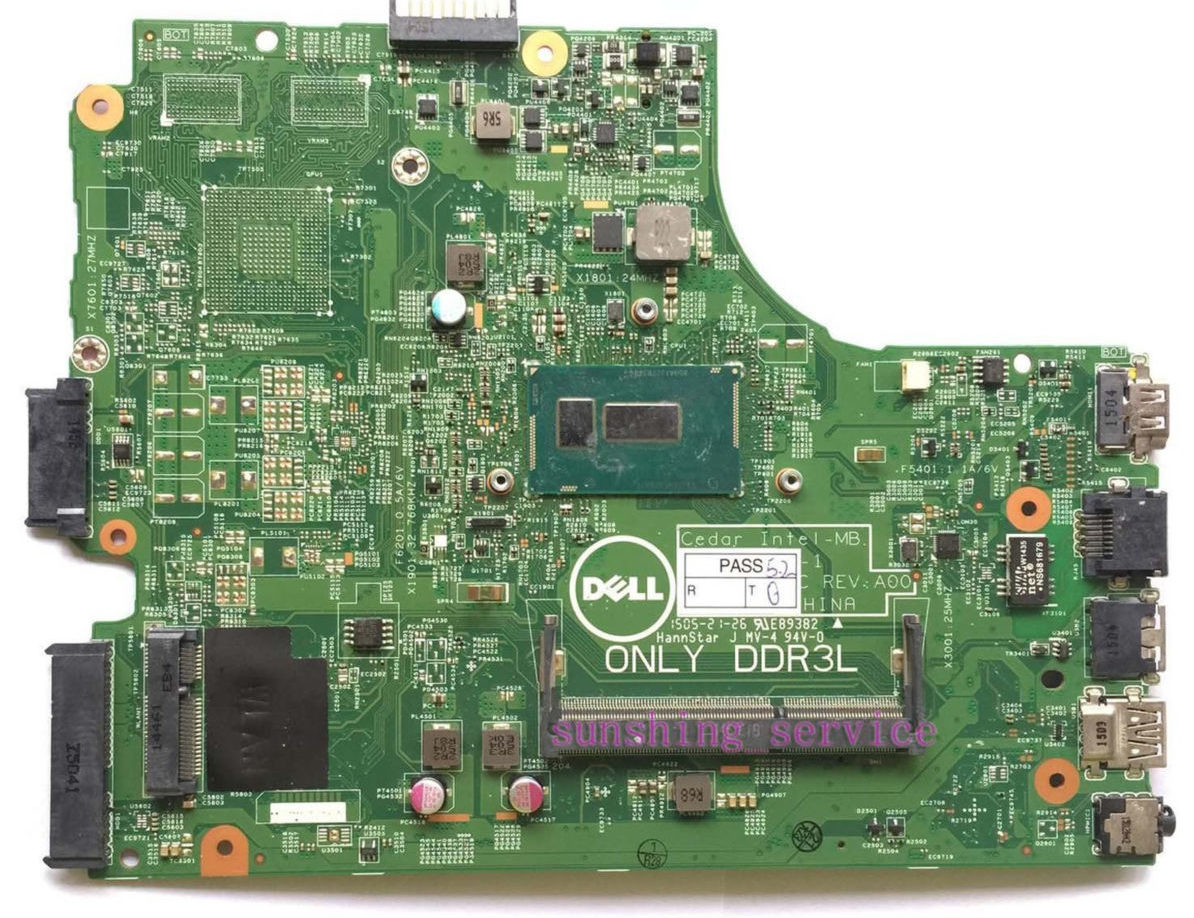
А это значит, что его придется искать либо на самой плате, разобрав ноутбук, либо действовать методом подбора, что весьма опасно и не рационально. Но разгонять процессор можно и другим способом, о котором расскажем ниже.
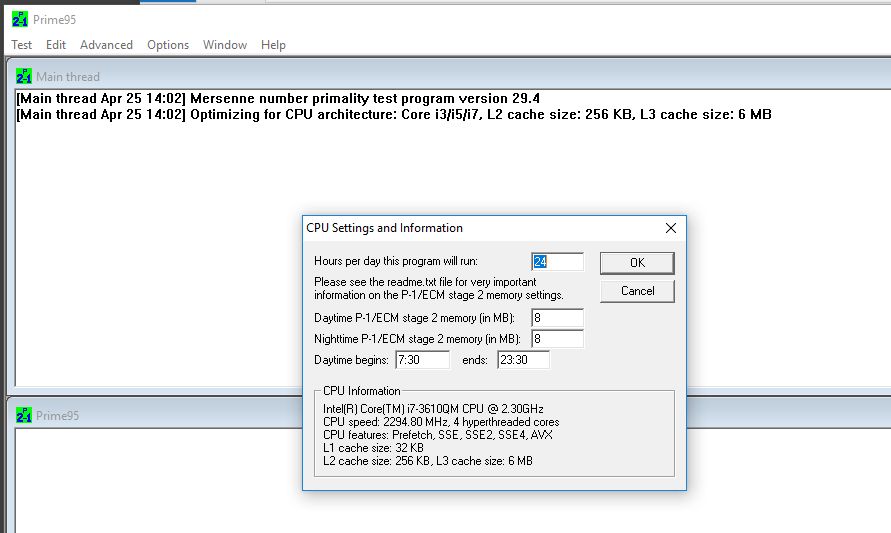
А для тех, кто нашел свой PLL, остается только запустить SetFSB и найти его в списке «Clock Generator». После установки подходящей частоты желательно проверить систему на стабильность с помощью утилиты Prime 95.
 Разгоняем ноутбук автоматически за два клика
Как мы уже указывали выше, большинство современных ноутбуков автоматически разгоняют частоту шины при увеличении нагрузки на процессор. Для владельцев ноутбуков на базе GPU NVIDIA предлагается фирменная утилита NVIDIA nTune.
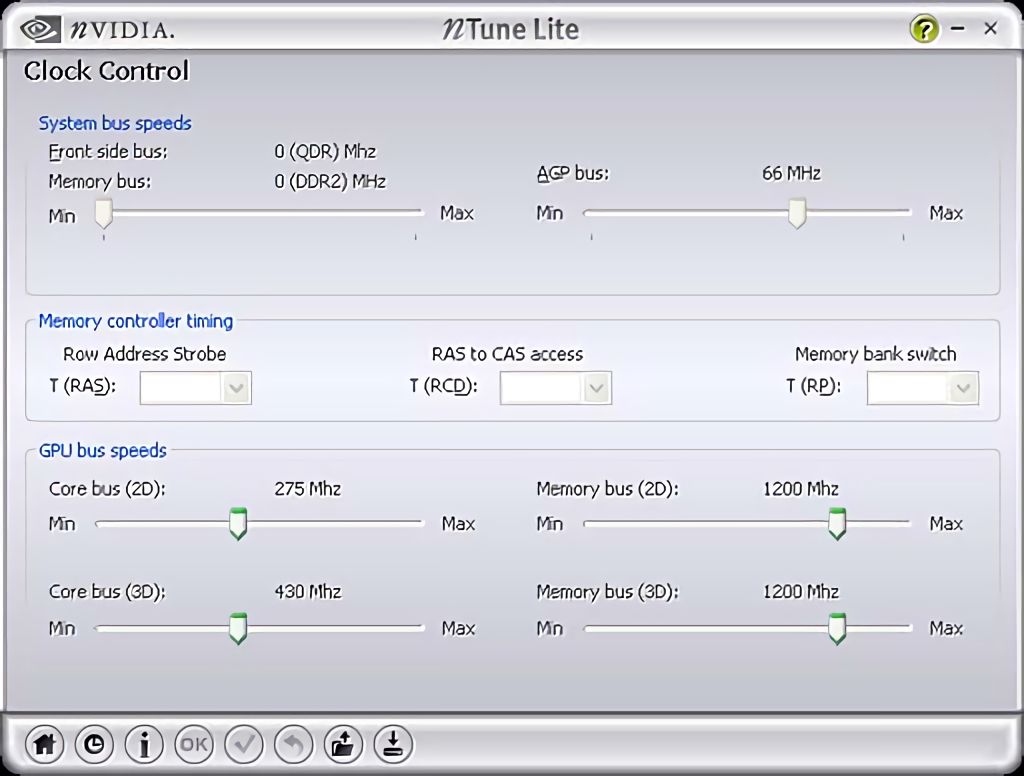
Она позволит автоматически установить максимальную производительность для интенсивных игр или настроить систему на максимально тихую работу, например, при просмотре DVD.
Читайте также:
Фото: компании-производители
Как разогнать процессор на ноутбуке

Разгон процессора intel или amd не зарезервирован исключительно для настольных ПК. Его можно разогнать и в ноутбуке hp, asus, lenovo, acer aspire, msi, dell, самсунг – на windows 10, windows 7 или windows 8.1.
С растущей эффективностью мобильных компьютеров и их постоянно улучшающиеся технические параметры обострили аппетит.
Для старых и недорогих устройств малой емкости это не имеет смысла, но для новых высокопроизводительных ноутбуков с эффективными процессорами это совсем другое дело.
Разгон процессора intel или amd в ноутбуке не только возможен, но и практикуется многими пользователями.
Конечно, возможности не такие широкие, как в случае с настольным компьютером, но за него все же стоит бороться, только стоит иметь в виду несколько моментов.
Разгон процессора в ноутбуке может быть рискованным (он всегда связан с риском, но в случае портативного пк он немного выше, потому что мы имеем дело с менее вентилируемой структурой и менее эффективным охлаждением).
Стоит убедиться, что мы имеем дело с процессором с разблокированным множителем и материнской платой, которая позволяет разгоняться.
Разгон процессора у ноутбука следует проводить постепенно, постоянно следя за температурой и стабильностью работы устройства.
Как безопасно разогнать процессор в ноутбуке
Для разгона лучше всего использовать проверенные и популярные программы (например, Intel XTU, AMD Ryzen Master Utility).
Одновременно следите за температурой — вы можете использовать одну из многих программ для этой операции (например, Prime95).
Прежде чем начать проверьте температуру, которую процессор достигает в состоянии покоя, и убедитесь, что он безопасен и соответствует стандарту.
Проверьте, какую температуру процессор нагружает. Для этого стоит выполнить нагрузочное тестирование. Температура также должна быть в пределах нормы, установленной производителем.
Если ноутбук перегревается даже без разгона, стоит отложить планы на потом и обеспечить лучшее охлаждение (например, с помощью охлаждающей подставки), очистку и технический осмотр. Только такое устройство может быть безопасно разогнано.
Если вы уверены, что ноутбук функционирует и не перегревается, можно начинать разгон. Вы можете использовать одну из доступных программ разгона процессора.
Для достижения хороших результатов постепенно увеличивайте тактовую частоту (например, на 10 МГц) и выполняйте нагрузочный тест. Только тогда, когда вы уверены, что все прошло успешно, можете снова повысить уровень тактовой частоты.
Если после повышения тактовой частоты процессора появляется синий экран, это значит, что вам может потребоваться более высокое напряжение для текущей ситуации. Вы можете немного увеличить их (рекомендуется не более 0,00625 В) и повторно протестировать нагрузку.
Другой причиной появления синих экранов может быть слишком слабый источник питания. Во время всех действий, влияющих на ускорение, его температура должна контролироваться.
Если он начинает приближаться к верхнему критическому пределу (во многих ноутбуках он составляет 90 градусов Цельсия), вам больше не следует увеличивать напряжение или увеличивать частоту.
Многие задаются вопросом, как увеличить тактовую частоту процессора и является ли это безопасно. Если вы выполняете разгон небольшими шагами, то безопасно минимизируете риски, связанные с разгоном.
Стоит ли разгонять процессор ноутбука
Разгон призван повысить его производительность, что может понадобиться в играх, поддержке программного обеспечения, а также при повседневном и обычном использовании компьютера.
Стоит ли выполнять это действие в отношении процессоров для ноутбуков леново g505, x220, асус к50ij и всех других.
Это того стоит — если вы имеете дело с мощным ноутбуком с хорошим охлаждением, в котором выигрыш в производительности будет заметен и полезен в играх или на работе.
Это не стоит — если имеете дело со слабым ноутбуком, который перегревается даже во время простых действий. В этом случае это очень рискованно. Успехов.