Как включить заряд в процентах на iPhone
По умолчанию iPhone отображает уровень заряда аккумулятора в виде заполненности значка батареи, однако мы можем посмотреть его и в процентах: на iPhone без «выреза» можно включить процент зарядки прямо в строке состояния в любой актуальной версии iOS, на iPhone 14, 13, 12, 11, XS, XR и других моделях без кнопки «Домой» и с «чёлкой» отображение процента в строке статуса доступно, если установлена iOS 16 или новее, но возможные решения есть и для предыдущих версий системы.
- Как включить заряд в процентах на iPhone 14, 13, 12, 11, XS и XR
- Зарядка в процентах на iPhone SE, 8, 7, 6S, 6
- Видео инструкция
Как включить показ процента зарядки на iPhone 14, 13, 12, 11, XS и XR
Если на вашем iPhone без кнопки «Домой» установлена версия iOS 16 или более новая версия системы, включение отображения заряда в процентах в верхней строке статуса выполняется очень просто:

- Зайдите в Настройки — Аккумулятор.
- Включите пункт «Заряд в процентах», чтобы вместо уровня заряда в виде заполненности значка батареи отображался процент заряда.
К сожалению, на iPhone с вырезом в верхней части экрана в версиях iOS до 16.0 поместить отображение текущего заряда аккумулятора в виде процента в верхней строке недоступно.
Тем не менее, мы можем подобрать один из двух вариантов и в этом случае:
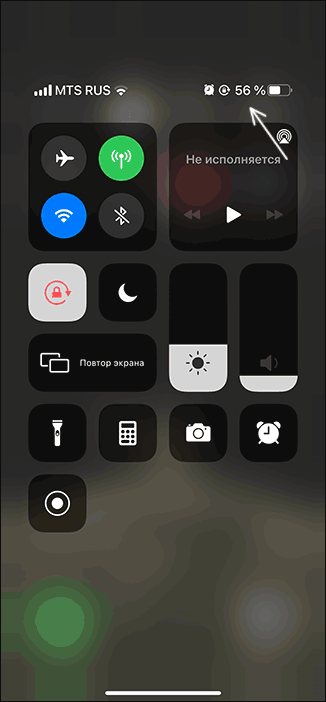
- Самое простое — открыть «Пункт управления», потянув с верхнего правого края экрана вниз: в результате в строке статуса отобразится и процент зарядки.
- Вторая возможность стала доступной с выходом iOS 14 — теперь мы можем разместить виджет, показывающий уровень заряда аккумулятора, в том числе и на домашнем экране (или в области виджетов слева):
- нажмите и удерживайте палец в пустом месте домашнего экрана, а когда он перейдёт в режим редактирования, нажмите по кнопке «Плюс» слева вверху.

- Откроется список виджетов, найдите в списке пункт «Элементы питания».

- Выберите подходящий вариант виджета с отображением процента и добавьте его на главный экран.

- В результате у вас всегда будет показываться текущий процент заряда, хотя он и занимает больше места, чем требуется, на мой взгляд.

- нажмите и удерживайте палец в пустом месте домашнего экрана, а когда он перейдёт в режим редактирования, нажмите по кнопке «Плюс» слева вверху.
В iOS 16 такой виджет можно поместить и на экране блокировки.
Включаем отображение уровня заряда в процентах на iPhone SE, 8, 7, 6S, 6
На iPhone с кнопкой «Домой» и без выреза вверху экрана работают и вариант с виджетом, описанный выше (в iOS 14) и более простой — показ процента заряда в строке статуса, чтобы включить его:
- Зайдите в Настройки и выберите пункт «Аккумулятор».

- Включите опцию «Заряд в процентах».

Сразу после этого уровень заряда отобразится в верхней строке справа, рядом со значком батареи.
Видео
Если остаются вопросы — задавайте их в комментариях, есть вероятность, что решение найдётся.
А вдруг и это будет интересно:
- Лучшие бесплатные программы для Windows
- Клавиши Alt и Win поменялись местами — как исправить?
- Загрузочная флешка или карта памяти в balenaEtcher
- Как включить звонки по Wi-Fi на iPhone
- Как открыть Свойства системы Windows 11 и 10
- Как использовать режим ожидания на iPhone
- Windows 11
- Windows 10
- Android
- Загрузочная флешка
- Лечение вирусов
- Восстановление данных
- Установка с флешки
- Настройка роутера
- Всё про Windows
- В контакте
- Одноклассники
-
Дом 17.01.2021 в 04:51
- Живые обои на рабочий стол Windows 11 и Windows 10
- Лучшие бесплатные программы на каждый день
- Как скачать Windows 10 64-бит и 32-бит оригинальный ISO
- Как смотреть ТВ онлайн бесплатно
- Бесплатные программы для восстановления данных
- Лучшие бесплатные антивирусы
- Средства удаления вредоносных программ (которых не видит ваш антивирус)
- Встроенные системные утилиты Windows 10, 8 и 7, о которых многие не знают
- Бесплатные программы удаленного управления компьютером
- Запуск Windows 10 с флешки без установки
- Лучший антивирус для Windows 10
- Бесплатные программы для ремонта флешек
- Что делать, если сильно греется и выключается ноутбук
- Программы для очистки компьютера от ненужных файлов
- Лучший браузер для Windows
- Бесплатный офис для Windows
- Запуск Android игр и программ в Windows (Эмуляторы Android)
- Что делать, если компьютер не видит флешку
- Управление Android с компьютера
- Клавиши Alt и Win поменялись местами — как исправить?
- Ошибка 0x80072efd — как исправить?
- AV Block Remover — убираем блокировку антивирусов и сайтов майнером
- Ошибка 0x80070643 при обновлении KB5034441 — как исправить?
- Загрузочная флешка или карта памяти в balenaEtcher
- RtkAudUService64.exe — что это в автозагрузке и списке процессов?
- Как включить звонки по Wi-Fi на iPhone
- Использование Kaspersky Rescue Disk для удаления вирусов с компьютера
- Как извлечь иконки из EXE и DLL файлов
- Как изменить язык на экране блокировки Windows 11 и 10
- Как открыть Свойства системы Windows 11 и 10
- Как отключить или удалить Связь с телефоном в Windows 11 и 10
- Ошибка 0xc000001d при запуске игры или программы — как исправить?
- Ключ восстановления BitLocker в Windows — способы посмотреть
- User OOBE Broker — что это за процесс в Windows 11 и 10
- Windows
- Android
- iPhone, iPad и Mac
- Программы
- Загрузочная флешка
- Лечение вирусов
- Восстановление данных
- Ноутбуки
- Wi-Fi и настройка роутера
- Интернет и браузеры
- Для начинающих
- Безопасность
- Ремонт компьютеров
- Windows
- Android
- iPhone, iPad и Mac
- Программы
- Загрузочная флешка
- Лечение вирусов
- Восстановление данных
- Ноутбуки
- Wi-Fi и настройка роутера
- Интернет и браузеры
- Для начинающих
- Безопасность
- Ремонт компьютеров
Отображение уровня заряда аккумулятора в процентах на iPhone или iPad
В зависимости от устройства процент заряда аккумулятора отображается в Пункте управления или в строке состояния.
Просмотр процента заряда аккумулятора на iPhone 14 и других моделях с поддержкой Face ID
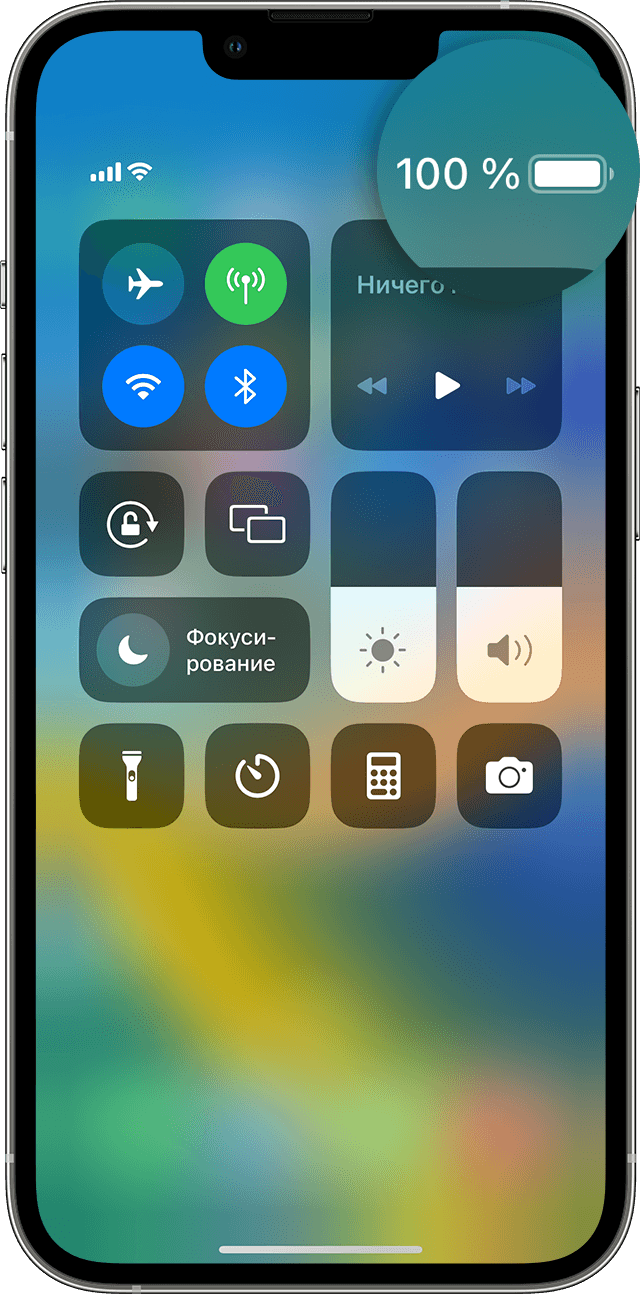
На iPhone 14 и других моделях iPhone с поддержкой Face ID (iPhone X и более поздние модели) процент заряда аккумулятора отображается в Пункте управления. Просто смахните вниз из правого верхнего угла дисплея. В iOS 16 можно включить отображение процента заряда аккумулятора, который будет показан в строке состояния. Перейдите в меню «Настройки» > «Аккумулятор» и включите параметр «Заряд в процентах».
Просмотр процента заряда аккумулятора на других моделях iPhone и iPad
- iPhone SE (2-го и 3-го поколения),
- iPhone 8 и более ранние модели;
- iPad (все модели).
* Если процент заряда аккумулятора не отображается, выберите «Настройки» > «Аккумулятор» и включите параметр «Заряд в процентах».
Использование виджета «Элементы питания»
Еще один способ быстро проверить процент заряда аккумулятора — это добавить виджет «Элементы питания» на экран «Домой» или в вид «Сегодня». Узнайте, как использовать виджеты на iPhone или на iPad.
Дополнительная информация
Узнайте, что делать, если вы не можете зарядить аккумулятор своего iPhone или iPad.
Заряд в процентах на iPhone X

Смущает иконка аккумуляторной батареи на iPhone X, которая не отображает заряда в процентах? Несмотря на все достоинства яблочной техники, назвать верхний бар iPhone X, да и любого другого айфона, информативным сложно хотя бы из-за того, что изначально не видно даже процента заряда аккумулятора. Согласитесь, информация довольно важная. Это не проблема. В данной инструкции мы подробно расскажем, как включить «Заряд в процентах на Айфон Х».
Последние устройства от Apple полны возможностей и особенностей, в числе которых «бровь» на верхней части экрана. Да, она очень важна, так расположены камеры и датчики для Face ID и сэлфи. И все же, эта деталь занимает много пространства, того пространства, где раньше была строка состояния. Теперь же пользователи iPhone X лишены некоторой полезной информации. Что же с ней случилось, и как её вернуть?
Статус бар iPhone X, что показывает, а что нет?
Все, что сейчас можно увидеть в строке состояния: время, сила сотового сигнала и Wi-Fi, а также полоску заряда батареи. При этом заряд аккумулятора у десятого айфона отображается в виде иконки, без каких-либо подробностей, так что точно узнать, насколько разряжен аккумулятор, не представляется возможным.
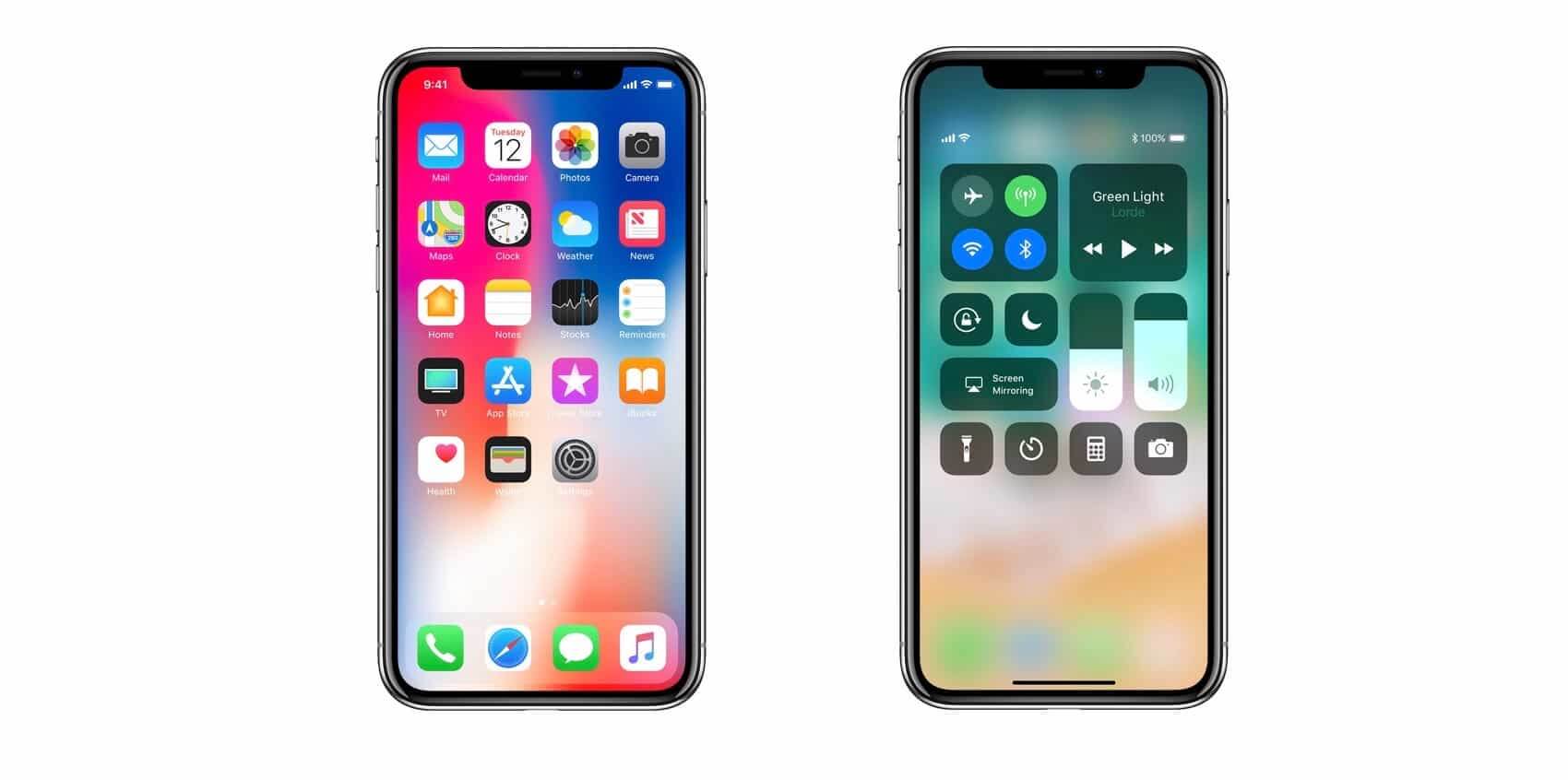
Что еще было убрано? Теперь пользователю яблочного гаджета не видно имя оператора, а также потерялись некоторые другие иконки статусов, которые появлялись в зависимости от условий.
Как сделать заряд в процентах на iPhone X?
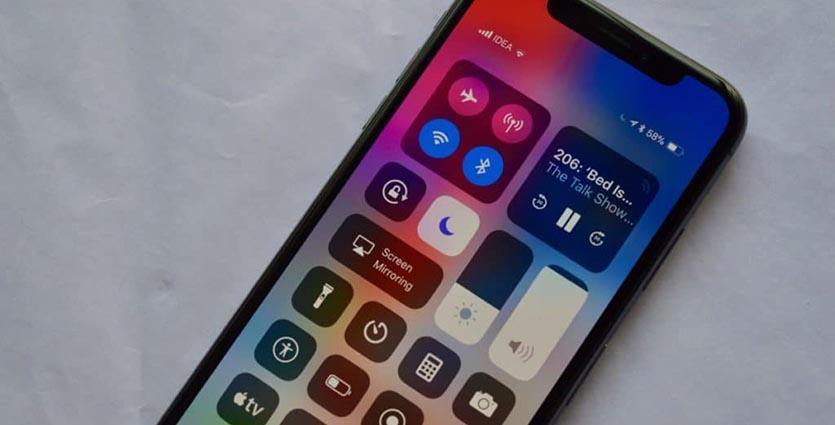
Ответ на этот вопрос достаточно прост. Проверить на сколько процентов заряжена батарея iPhone 10 можно в центре управления: проведите пальцем по правой стороне верхнего края. Строка состояния уйдет вниз и станет заметно больше, так что теперь там хватит места для отображения процентов заряда.
Заметьте, это отличается от того, как центр управления отображается на других iPhone, которые размывают верхнюю строку состояния.
Видео о том, как включить отображение процентов на батареи iPhone X (английская версия 9to5Mac)
Другие способы включить процент заряда батареи iPhone X
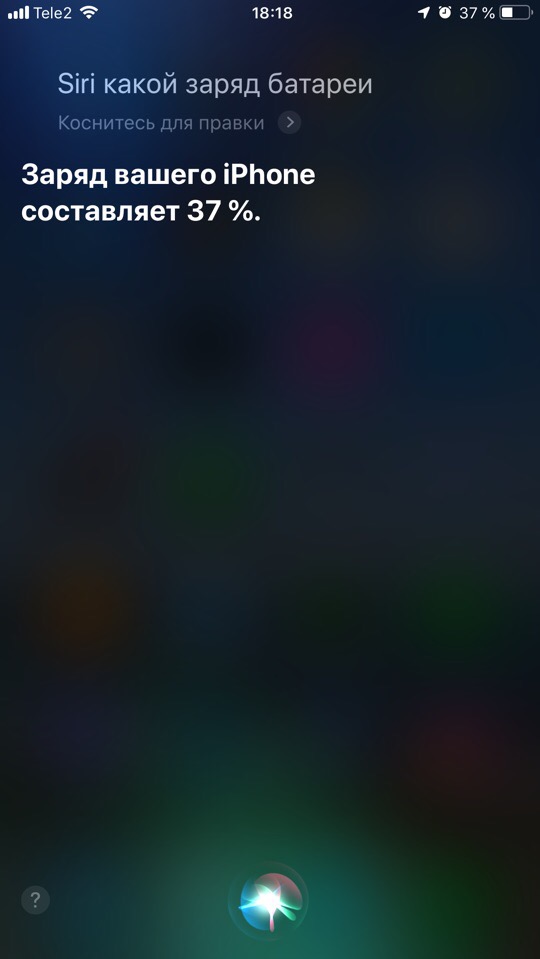
К примеру, каждый раз, когда вы ставите телефон на зарядку, всплывает изображение, отображающее проценты заряда. Как вариант, можно спросить о заряде батареи у Сири:
В ответ вы получите голосовое сообщение и информацию на экране устройства о текущем состоянии заряженности батареи в процентах. Пример скриншота представлен ниже.
Отображение процентов заряда батареи на других моделях iPhone
Если у вас есть iPhone 8, 7 Plus, SE или иная модель перед десятой, то способ отображения процентов заряда несколько отличается.
Как и в десятке, предыдущие модели показывают иконку батареи в верхнем углу, но там достаточно места для отображения процентов в численном значении. Откройте «настройки» и найдите строку «аккумулятор», там вы легко найдете «отображение процентов заряда», включите этот параметр, и теперь вы всегда будете видеть сколько процентов осталось в вашем айфоне.
Заряд в процентах на iPhone XR и других моделях
Пользователям iPhone не избежать вопросов о нюансах работы гаджета. Изучив правила пользования, можно решить любую проблему, связанную с зарядом устройства.
В каких моделях айфон и версиях iOS можно включать заряд в процентах
Значок отображения уровня заряда на айфоне малоинформативен. Глядя на него, сложно сказать, сколько осталось процентов на аккумуляторе. Чтобы не гадать по иконке, можно отобразить количество энергии в аккумуляторе в процентном отношении. Сделать это можно без установки приложений.

Заряд на iPhone
Впервые функция отображения зарядки в цифрах появилась в устройствах iPhone 3GS. С тех пор как iOS обновился до версии 3.0.1 стали выпускать айфоны с функцией отображения заряда в цифрах. Чтобы отобразить проценты на других моделях, нужно зайти в настройки гаджета и открыть «Аккумулятор». Он под разделом «Основные». В открывшемся окне необходимо найти строку «Заряд в процентах» и перевести переключатель во включенное состояние. Сразу после этого в строке состояния возле иконки аккумулятора появится заряд батареи в процентах.
Важно! Если знать, как на айфоне поставить проценты зарядки, можно всегда быть в курсе, сколько времени устройство сможет проработать.
Способ включения в айфоне заряда в процентах подходит для применения на любой модели iPhone с новыми версиями iOS pro, s, se. Если версия операционной системы старая, раздела «Аккумулятор» в настройках не будет. Вместо него нужно выбрать окошко «Основные» и нажать на «Статистику». Здесь следует найти переключатель «Заряд в процентах». Если он включен, можно определить оставшуюся энергию в цифрах.
Как включить заряд в процентах на iPhone XR, X, XS
Многие владельцы поздних моделей iPhone не знают, как включить проценты зарядки на айфоне. Для них процедура включения заряда иная. Модель XR – безрамочный аппарат с вырезкой сверху, не имеющий места на экране для отображения зарядки. Чтобы нужные данные сделать видимыми, следует зайти в «Пункт управления». Там необходимо провести пальцем вниз из правого верхнего угла экрана и удерживать нажатие некоторое время. В результате появится индикатор.
Отображение процентов зарядки
Если функцию найти не удается, чтобы отобразить заряд в процентах на iPhone XR, можно воспользоваться поиском. Нужно ввести запрос со словом «аккумулятор» или «заряд», iPhone самостоятельно найдет настройки.
Еще один легкий способ узнать заряд на iPhone X или XP – спросить у помощника Siri. Он ответит на вопрос о состоянии батареи iPhone.
Важно! При включенном режиме энергосбережения процент зарядки будет отображаться вне зависимости от настроек.
Как проверить состояние аккумулятора iPhone
Несмотря на продвинутость, iPhone не может похвастаться впечатляющей автономной работой, поэтому актуальным является вопрос, как проверить состояние аккумулятора iPhone. Со временем он теряет емкость и требует замены. В связи с этим многих пользователей продукции Apple интересует, как узнать состояние аккумулятора iPhone.
Система iOS позволяет отслеживать износ батареи. После 500 полных циклов зарядки аккумулятор iPhone теряет четверть емкости. Точно узнать состояние батареи помогут приложения. Battery Life позволяет владельцу устройства быстро оценить степень износа. Приложение даст оценку «отлично», «хорошо», «плохо», «очень плохо». В разделе Raw Data можно увидеть, сколько циклов зарядки устройство способно выдержать.
Существует альтернативное приложение iBackupbot. Чтобы установить его, нужно подключить телефон к компьютеру и открыть в окне Devices гаджет. Покажется техническая информация. Нажав на «More Information», можно узнать количество циклов заряда батареи CycleCount.

Если приложение показало негативный показатель, не стоит бить тревогу. Лучше перепроверить состояние гаджета в сервисе, где используют специальное оборудование.
Желтая зарядка на айфоне, что значит
С выходом iOS 9 владельцам iPhone стал доступен режим энергосбережения. При его использовании батарея уменьшает объем потребляемой энергии. Устройство работает чуть медленнее, а некоторые функции отключаются.
Признаком того, что смартфон перешел в энергосбережение, является окрашивание значка заряда в желтый цвет. Чтобы индикатор поменял цвет, нужно:
- Зайти в настройки.
- Выбрать раздел «Аккумулятор».
- Перетянуть тумблер в положение «Вкл».
Хотя производительность смартфона и упадет, он сможет проработать без зарядного устройства не менее 3 часов. Функция удобна для пользователей, желающих продлить время работы гаджета.
Важно! Легкий способ включить режим энергосбережения попросить об этом Siri.
Устройство само предложит запустить энергосбережение, когда уровень батареи упадет до 20%. iPhone выйдет из режима, когда заряд достигнет 80%. Если же настроить режим вручную, он останется включенным даже при полной батарее.
Чтобы отключить энергосбережение самостоятельно, необходимо перейти в «Настройки», выбрать «Аккумулятор» и перевести Low Power Mode в неактивное состояние. Индикатор заряда перестанет гореть желтым. В устройствах с iOS 11 можно добавить «Режим энергосбережения» в «Пункт управления».
Как продлить срок службы аккумулятора iPhone
В нормальных условиях гаджет ежегодно теряет от 15 до 20, при интенсивном использовании до 50% своей емкости. Иногда аккумулятор iPhone изнашивается раньше. Причина не только в оплошности производителя, но и в несоблюдении правил эксплуатации.
Первое, что необходимо сделать для повышения производительности батареи, проверить обновление программного обеспечения. В последних прошивках включены энергосберегающие технологии, позволяющие увеличить срок службы.
Чтобы сохранить работоспособность аккумулятора, следует:
- Реже заряжать айфон в автомобиле.
- Не использовать неоригинальные аксессуары.
- «Раскачивать» аккумулятор (разряжать и заряжать до максимального показателя).
- Оберегать устройство от влажности, механического воздействия.
- Заряжать iPhone без чехла. Некоторые виды аксессуаров способствуют перегреву устройства, что приводит к снижению емкости батареи.
Идеальная температура для использования айфона от +16 до +22 градусов. Самый опасный режим работы, когда температура воздуха выше +35. В этом случае устройство перестанет включаться.
Правила использования батареи
Обратите внимание! Не стоит хранить гаджет в жаркой комнате. Если температура превысит рекомендованные показатели, уровень максимального заряда будет снижет до 80 %.
Что делать, если не отображается состояние аккумулятора на iPhone
Иногда оценить, в каком состоянии находится аккумулятор, невозможно – на экране не отображаются данные. Если на экране стоят прочерки там, где обычно находится индикатор, нужно восстановить статистику. Простой способ сделать это – зарядить устройство. Если не помогло, следует попробовать:
- Восстановить прошивку. Для этого нужно перевести устройство в состояние DFU. Восстанавливать резервную копию не требуется, необходимо посмотреть, показываются ли данные на «чистом» устройстве.
- Вернуть индикатор помогает сброс настроек и контента.
- Обновить iOS. В новых версиях программного обеспечения учитываются ошибки предыдущих обновлений.
- Загрузить бета-версию ПО. Она лучше той, что установлена на айфоне, в ней устранены баги предыдущих версий.
Частая причина отсутствия информации о состоянии батареи – замена аккумулятора. Если была установлена не оригинальная деталь, система может ее не воспринять. В таком случае поможет восстановление прошивки и обновление iOS.
Если ничего не помогает, есть смысл заменить батарею. Но гарантии, что после этого состояние зарядки будет отображаться, нет.
Как повысить максимальную емкость аккумулятора на айфоне
Владельцы айфонов знают: без подзарядки их девайс работает меньше суток. Поможет повысить емкость аккумулятора:
- Настройка в айфоне заряда в процентах. Так контролировать заряд энергии проще. Видя, что батарея «на нуле», нужно отказаться от использования приложений, потребляющих энергию.
- Снижение яркости экрана. Оптимально, когда подсветка на значении 50%. Эту рекомендацию дает компания Apple, утверждая, что это легкий способ увеличить емкость аккумулятора. Настраивают показатель в «Настройках», «Экран и яркость». Там нужно выключить режим «Автояркость» (автоматическое изменение яркости в условиях разной освещенности).
- Деактивация сервисов. Сэкономить заряд на 30-40% можно, если не забывать отключать беспроводные соединения при выходе из дома. Для этого нужно зайти в меню быстрого доступа и отключить Bluetooth и Wi-Fi.
- Отключение обновления контента. Если постоянные новости, которые показывает на экране система, не нужны, можно их деактивировать. Нужно зайти в «Настройки», затем в «Обновление контента». С этой целью можно отключить и Push-уведомления, которые появляются на фоне. Чтобы сделать это, потребуется в «Настройках» выбрать «Почту, адрес, календари». Напротив «Загрузки данных» нужно поставить Push в неактивное состояние.
- Отключение уведомлений сервисов. Для максимальной производительности батареи полезно зайти в «Настройки», выбрать «Уведомления» и оставить несколько нужных позиций. Формат сигнала тоже можно изменить. Достаточно поменять звуковое оповещение и демонстрацию иконки, чтобы сэкономить заряд батареи.
Прислушавшись к советам, можно без проблем продлить жизнь батареи в iPhone. Этому способствует и отображение заряда аккумулятора в процентах на экране девайса.