Как скрыть значки в трее Windows 10.
Перенос значка из видимой области в выпадающее меню не интересен. Нужно убрать значок
средствами винды вообще, чтобы даже если ищешь — не найдешь. В софте, чей значок, такого функционала нет.
Голосование за лучший ответ
Удали программу и всё.)
Бронислав КатаевУченик (164) 3 года назад
может и комп из окна выкинуть, тогда точно отображаться не будет?? Давайте по существу.
Какой именно ?
Бронислав КатаевУченик (164) 3 года назад

Dr.leftbehind ✪ Искусственный Интеллект (183869) Либо первое либо второе
Бронислав КатаевУченик (164) 3 года назад
это перенос значков из видимой области в выпадающее меню. Мне нужно скрыть значок ВООБЩЕ.
Dr.leftbehind ✪ Искусственный Интеллект (183869) Повторить? Или первое «Выбрать значки . » или второе «Включение или отключение . «
Ну, если параметров автозагрузки при старте системы в самой программе нет, то может быть вот так стоит попробовать.
Здесь тоже много полезного написано.
Как настроить значки в системном трее Windows 10?
Справа на панели задач находится системный трей. Там расположены иконки программ, которые в данный момент запущены. В большинстве случаев эти иконки анимированные. Различные представления изображений подсказывают нам о том или ином событии, происходящем на нашем компьютере.
Сегодня мы настроим внешний вид системного трея. Уберем ненужные или малозначимые иконки и поставим в зону видимости то, что нам необходимо постоянно видеть.
Настройка значков в системном трее через параметры Windows
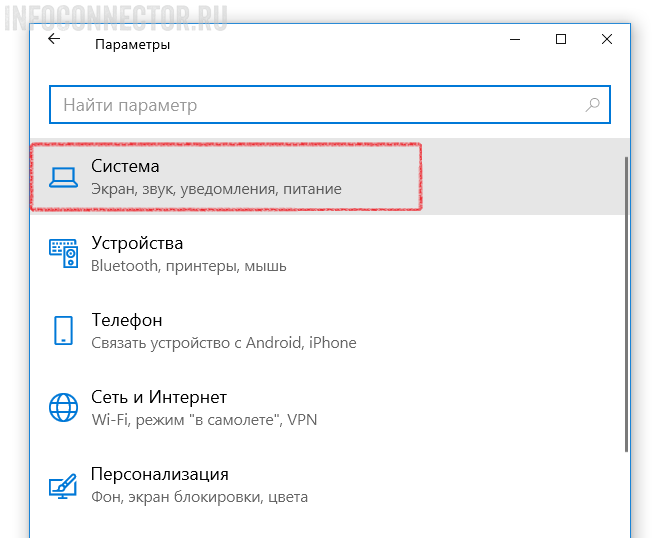
Откройте меню «Пуск» и перейдите к настройке параметров Windows. Здесь выбираем вкладку «Система».
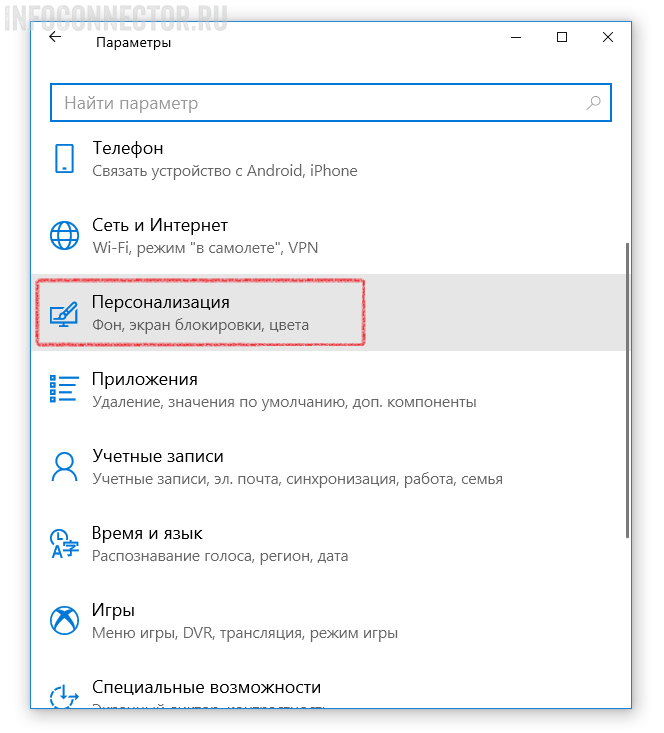
Переходим по вкладке «Персонализация».
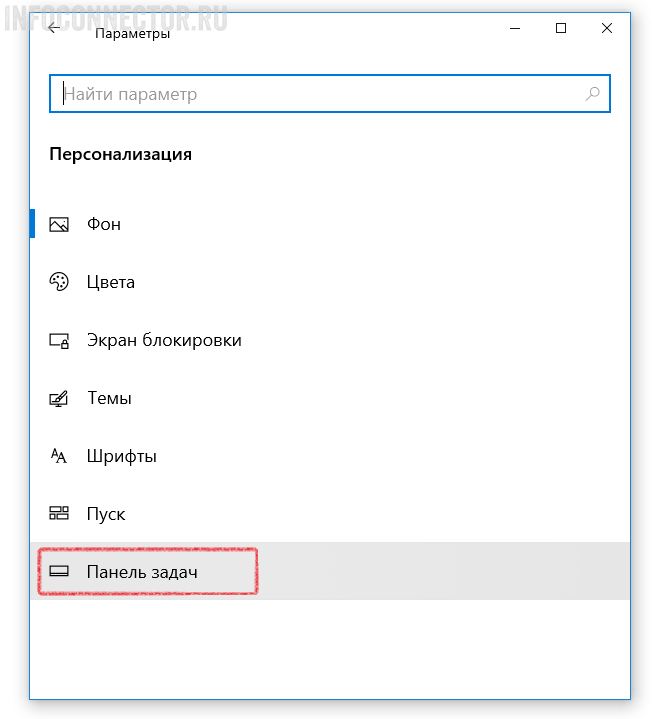
Переходим по вкладке «Панель задач».
Выбираем пункт «Выберите значки, отображаемые в панели задач»
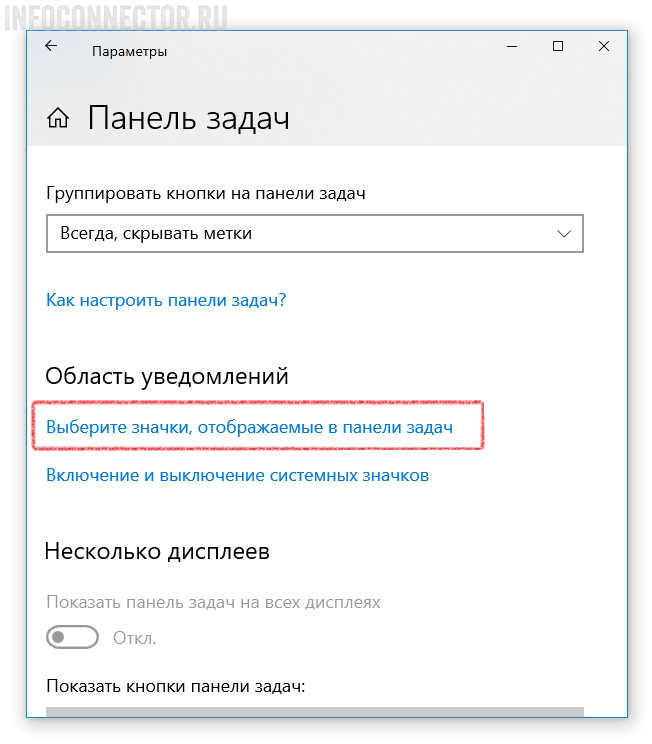
Теперь, переключая тумблеры, мы можем скрыть или отобразить иконки панели задач.
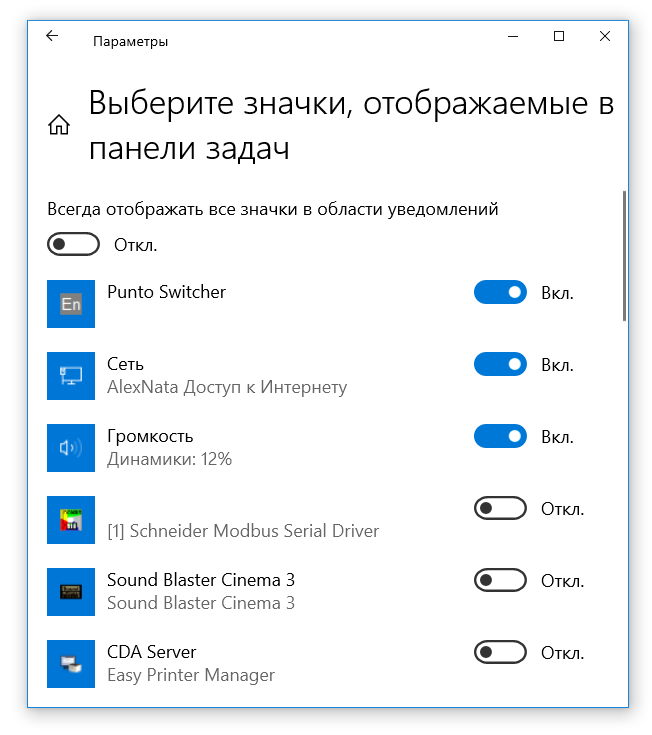
Настройка значков в системном трее мышкой
Настроить внешний вид иконок панели управления можно гораздо проще. Для этого нужно воспользоваться мышкой. Перетащите нужные иконки в зону видимости, а те, которые используете редко, скройте во всплывающем окне.
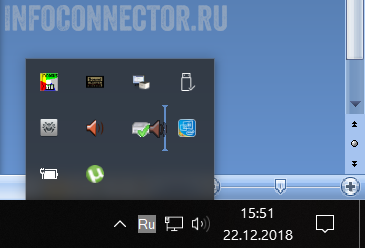
И еще один совет. Если кликнуть по иконке правой кнопкой мыши, ты вы попадете меню настроек приложения. Это экономит массу времени, т.к. не приходится искать и запускать главное окно программы.
- Как включить Bluetooth на ноутбуке с Windows 10
- Как сфотографировать камерой ноутбука
- Убираем размытые буквы в Windows 10
- Как просто удалить программу в Windows 10
- Доступ к панели управления в Windows 10
Как скрыть иконку в трее
Информация.
На панели задач есть некая область, которая называется область уведомлений, но чаще говорят трей. Поэтому нередко можно услышать такие фразы как: «Посмотри в трее, нет ли там значка программы», «Сворачивать в трей», «Программа висит в рее» и т.п. Эта область находится в правой части панели задач, можно сказать что она находится между языковой панелью и часами. В этой области хранятся иконки программ, которые работаю «в фоне», т.е. эти программы могут выполнять свою функцию без вмешательства пользователя, это могут быть антивирусы, некоторые утилиты, брадмауэры и т.п. Эти иконки могут быть использованы для быстро вызова программы или содержать минимальный набор команд управления программой.
При большом количестве таких программ, область трея значительно растягивается, для ее уменьшения в Windows 7 придумана кнопка, при нажатии на которую всплывает небольшое окошечко, где распложены скрытые значки (иконки) программ. На этой кнопке нарисована стрелочка, указывающая вверх.
Скрытие иконок (значков) в трее панели задач в Windows 7.
1. Щелкните правой кнопкой мыши на кнопке «Пуск» и выберите пункт меню «Свойства«;
2. В окне «Свойства панели задач и меню Пуск», перейдите на вкладку «Панель задач» и в разделе «Область уведомлений» нажмите кнопку «Настроить;»
3. В открывшемся окне отобразятся все значки которые находятся в области уведомлений панели задач;
4. Чтобы настроить отображение значка, необходимо выбрать одно из трех предложенных значений:
— «Показать значок и уведомления» — значок будет всегда виден в трее панели задач.
— «Скрыть значок и уведомления» — значок будет всегда скрыт;
— «Показать только уведомления» — значок всегда скрыт, но если от программы будет какое-то сообщение для Вас, то значок появится в трее с сообщением программы.
6. После всех настроек нажмите кнопку «ОК» и закройте все окна»;
Для некоторого удобства, существуют 3 групповые операции со значками в области уведомления, эти операции расположенные внизу окна настройки значков:
— «Включить или выключить системные значки» — скрывает все значки кроме системных: часы, сеть, громкость, питание, центр поддержки.
— «Восстановить поведение значка по умолчанию» — сбрасывает все Ваши настройки на первоначальные (сделанные Microsoft).
— галочка «Всегда отображать все значки и уведомления на панели задач» — открывает все существующие значки в области уведомления панели задач.
Центр поддержки Radmin
Опция «Не показывать в трее» для иконки Radmin Server по умолчанию не доступна в Radmin 3 по соображениям безопасности. Специальная версия «No tray icon» программы Radmin Server 3.5.2 предоставляется зарегистрированным пользователям по запросу. В этой версии в настройках сервера есть опция «Не показывать в трее». Обратите внимание, что эта версия не имеет периода тестирования. Активация требуется сразу после инсталляции.
Специальная версия Radmin 3.5.2 защищена от прямого скачивания с сайта. Чтобы получить версию Radmin Server 3.5.2 «No tray icon», пожалуйста заполните эту форму: запрос на скачивание версии без иконки. Получив Ваш запрос, мы дадим Вам доступ и отправим ссылки на необходимые файлы и инструкции по скачиванию.
Если Вам необходимо установить NTI версию на несколько компьютеров внутри сети, пожалуйста, выполните следующее:
- Запустите Radmin MSI configurator
- Укажите все настройки, нажмите ОК (не нажимайте «дальше»)
- Запустите Regedit -> HKEY_CURRENT_USER\Software\Radmin\Temp
- Измените \Server\Parameters TrayIconMode на 01 00 00 00
- Далее -> далее.