Лучшие методы 4 для импорта формата VCF на Android
Как импортировать формат VCF в Samsung Galaxy S7? Когда вы покупаете новый Android-телефон или импортируете контакты для резервного копирования на Android, вы должны знать более подробную информацию о файле виртуальных контактов и методах добавления vCard на Android. Формат VCF или vCard — это акроним для файлов виртуальных контактов. Это стандарт формата файла для электронной визитной карточки. В статье перечислены часто используемые методы 4 для импорта контактов VCF в Android с легкостью. Подробнее читайте подробнее о методах из статьи.
- Метод 1: импортируйте формат VCF в Android через Android File Transfer
- Метод 2: перенос формата VCF на Android с помощью vCard Wizard Contacts Convert
- Метод 3: скопируйте формат VCF на Android с помощью контактов VCF
- Метод 4: конвертировать VCF-формат в Android с Android-помощником
Метод 1: импортируйте формат VCF в Android через Android File Transfer
Так же, как название Передача файлов Android, это профессиональная передача файлов Android для импорта контактов, SMS, фотографий, видео, музыки и приложений с Android на компьютер или наоборот. Он обеспечивает простое решение для импорта формата VCF на телефон Android со всеми контактными данными.
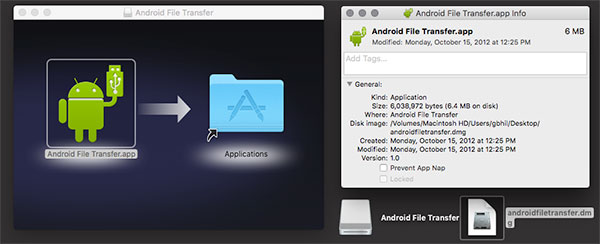
Шаг 1: загрузка и установка Android File Transfer
После установки Android File Transfer запустите приложение переноса VCF и подключите свой телефон Android к компьютеру через USB-кабель. Затем Android File Transfer скоро узнает ваш Android-телефон и покажет страницу ниже. Затем нажмите на меню «Контакты», расположенное слева от страницы.
Шаг 2: импортировать vCard (.vcf) в Android
Нажмите «Импорт» в верхней части страницы, затем нажмите «Импортировать из vCard (.vcf)», когда вы увидите список в интерфейсе. Появится всплывающее окно, нажмите «Обзор», чтобы обнаружить, где скрытый формат VCF. Выберите файлы и начните их перенос на свой Android-телефон.
С помощью Android File Transfer вы можете избавиться от контактов, добавить новые файлы VCF с вашего телефона Android. Это идеальный инструмент для редактирования информации о ваших контактах.
Метод 2: перенос формата VCF на Android с помощью vCard Wizard Contacts Convert
vCard Wizard Контакты Конвертировать это еще один перенос контактов Android для импорта формата VCF на устройство Android. Он очень прост в эксплуатации, и вы можете импортировать контакты в любой источник и объединять контакты из нескольких источников. Следуйте следующим шагам, с помощью которых вы легко можете добавить vCard на Android-телефон.
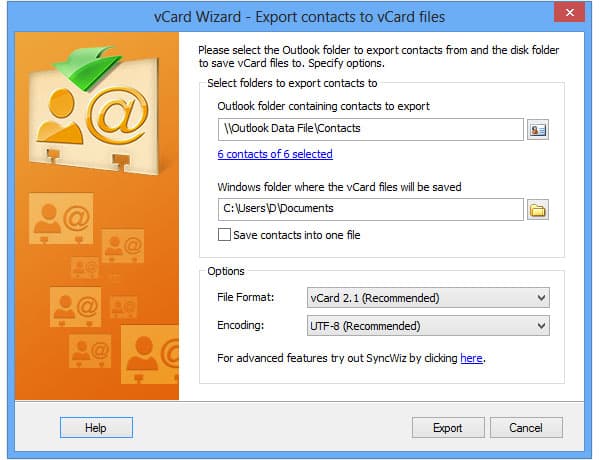
Шаг 1: Загрузите и установите Android Contact Transfer
Во-первых, вам нужно загрузить и установить конвертер контактов визитной карточки vCard, а затем запустить программу на своем компьютере.
Шаг 2: импортируйте формат VCF в Google в качестве места назначения
Затем выберите папку vCard (VCF) для источника контактов и нажмите «Далее». После этого выберите Google в качестве места ввода и нажмите «Далее».
Шаг 3: передача VCF-контакта на телефон Android
Опция и убедитесь, что VCard вы хотите импортировать, нажмите «Передача». Наконец, вам нужно просто отметить учетную запись Google на вашем телефоне Android.
Подождите некоторое время, вы обнаружите, что все контакты vcf формата добавлены в телефон Android.
Метод 3: скопируйте формат VCF на Android с помощью контактов VCF
Некоторое бесплатное приложение для импорта vCard для Android должно быть еще одним вариантом для импорта формата VCF на Android-устройство. Контакты VCF должен быть одним из самых популярных приложений vCard, который может напрямую просматривать и редактировать файлы VCF на устройствах Android.
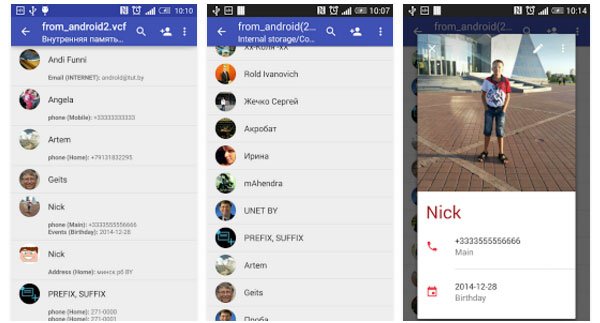
Шаг 1: загрузка и установка из Google Play
Просто найдите Контакты VCF из Google Play и установите APK на свой Samsung или другой телефон Android. Помимо функции импорта, вы также можете просматривать и редактировать файлы VCF.
Шаг 2: добавьте формат VCF в Android
Затем вы можете нажать кнопку «Добавить в Android», чтобы импортировать файлы VCF в телефон Android. Но программа не поддерживает множественные передачи, вам нужно добавлять файл VCF по одному. Если вам просто нужно добавить какой-то важный файл VCF в Android или есть контакты только в формате VCF, это должно быть решением для вас.
Метод 4: конвертировать VCF-формат в Android с Android-помощником
Чтобы импортировать формат VCF в Android с эффективными, Android Assistant должно быть другим решением, когда у вас есть компьютер. Просто загрузите и установите программу, вы можете перенести контакты VCF на Android в качестве следующих шагов.
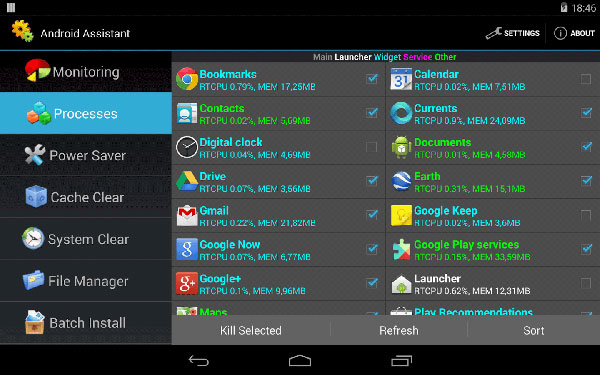
Step1 : Сначала настройте телефон Android, загрузите и установите Android Assistant на свой персональный компьютер и запустите его. Затем вам нужно связать Android-устройство с компьютером через Wi-Fi или USB-кабель. Во всплывающем окне появится телефон Android.
Step2 : Вам нужно убедиться, что ваше Android-устройство включило отладку USB, тогда программа передачи проверит ваше устройство и достигнет интерфейса, как показано ниже. Что касается этого случая, сначала вы должны настроить Android-телефон.
Step3 : Выберите значок «Контакты» на интерфейсе и найдите место управления контактами. Затем выберите «Импорт», затем нажмите «Из файла VCF». Просто определите, где вы размещаете свой формат vcf, а затем Android-помощник поможет скопировать формат VCF на ваше Android-устройство.
Заключение
Лучшие методы 4 полностью рекомендуются, чтобы помочь вам перенести формат VCF на Android. И если вы хотите перенести контакты iPhone в файл vCard, Tipard iPhone Transfer Ultimate — лучший выбор для вас. Больше запросов об импорте файла VCF для Android, вы можете свободно сообщать мне об этом.
Размещено от Лилия Старк в Android
Сентябрь 26, 2017 10: 32
Вам могут понравиться эти статьи

Нажмите здесь, чтобы присоединиться к обсуждению и поделиться своими комментариями
Главная>Ресурс>Android> Импорт формата VCF на Android

Copyright © 2024 Типард Студия. Все права защищены.
Как перенести контакты с телефона на телефон
Каким бы навороченным ни был смартфон, так или иначе мы пользуемся им как средством связи, которое позволяет принимать и совершать звонки. Чтобы не потерять номера, мы сохраняем контакты. А в какой-то момент у нас обязательно возникает потребность перекинуть их с одного устройства на другое. Операционная система Android предлагает несколько вариантов реализации этой нехитрой затеи, и сегодня мы посмотрим на все способы, как перенести контакты с телефона на телефон.
Для передачи контактов с телефона на телефон даже не понадобится устанавливать специальные программы
Как перенести контакты с Андроида на Андроид
Перекинуть контакты с телефона на телефон Андроид можно на этапе первого включения нового устройства. Многие пренебрегают этим способом, хотя он является самым простым и быстрым. О нем я рассказывал в рамках текста о настройке Xiaomi после покупки. Если вы являетесь владельцем смартфона другой марки, то все равно можете воспользоваться рекомендациями, так как процесс переноса данных выполняется через аккаунт Google, доступный и на Xiaomi, и на Samsung, и на HONOR.
⚡ Подпишись на Androidinsider в Дзене, где мы публикуем эксклюзивные материалы
Допустим, вы пропустили первую настройку. И как же действовать в таком случае? У вас будет два варианта: более удобный и менее удобный. Предлагаю начать с самого простого, а второй метод оставим про запас, если первый способ не поможет.
Синхронизация контактов Гугл
Аккаунт Google решает все проблемы
Подавляющее большинство смартфонов Android за исключением устройств HUAWEI использует в качестве системообразующей единицы аккаунт Google. Учетная запись помогает нам, в частности, синхронизировать контакты. Если эта опция включена, то при переходе на другой смартфон достаточно авторизоваться в том же профиле, и номера автоматически появятся в записной книжке.
Но пойдем по порядку. Сначала нужно включить синхронизацию контактов Гугл на старом устройстве:
- Откройте настройки телефона.
- Перейдите в раздел «Аккаунты и синхронизация».
- Активируйте опцию «Автосинхронизация данных».
- Нажмите кнопку «Синхронизировать» напротив аккаунта Google.
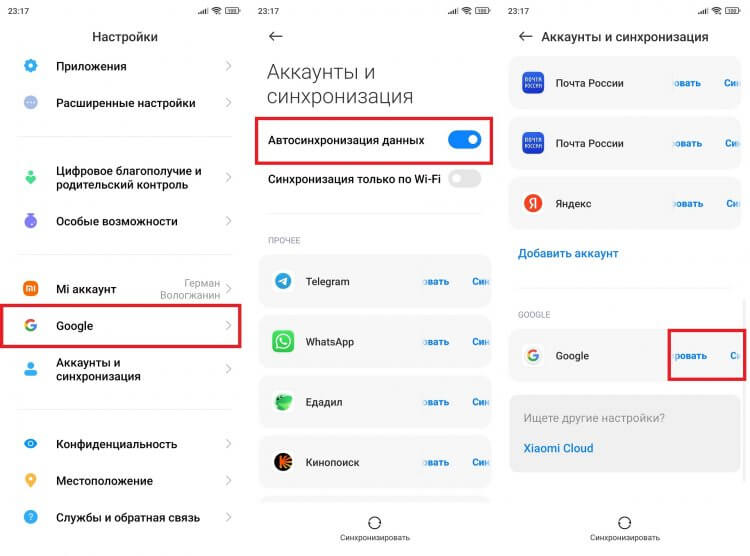
Старайтесь держать автосинхронизацию включенной, чтобы не потерять контакты
По умолчанию в облако Google загружаются все данные от электронной почты Gmail до записей в календаре. Однако в настройках телефона бывает отключена синхронизация контактов. Поэтому на всякий случай рекомендую выполнить проверку:
- Нажмите на «Google» в разделе настроек «Аккаунты и синхронизация».
- Выберите нужный аккаунт, если у вас их несколько.
- Проверьте наличие галочки напротив пункта «Контакты». Если ее нет — поставьте.
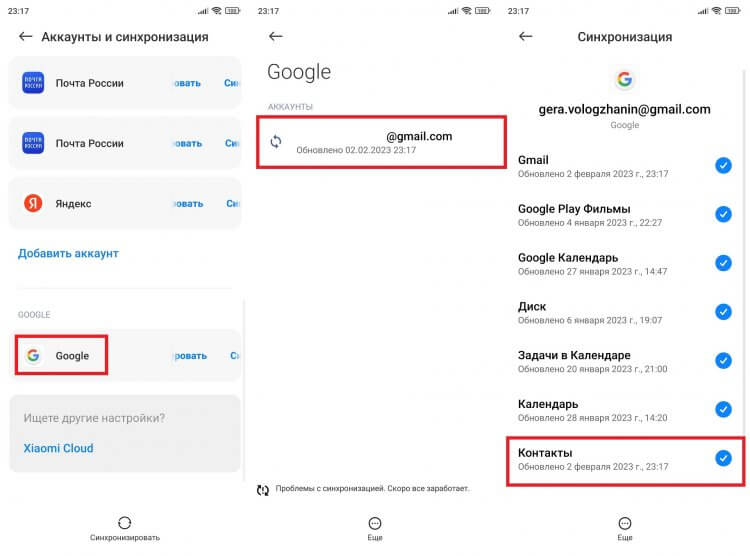
Убедитесь, что контакты синхронизованы с вашим аккаунтом
Теперь мы убедились, что контакты загружены в облако. Далее остается авторизоваться в аккаунте Google на втором устройстве:
- Откройте настройки смартфона.
- Перейдите в раздел «Аккаунты и синхронизация».
- Нажмите кнопку «Добавить аккаунт».
- Среди предложенных вариантов выберите «Google».
- Войдите, используя логин и пароль.
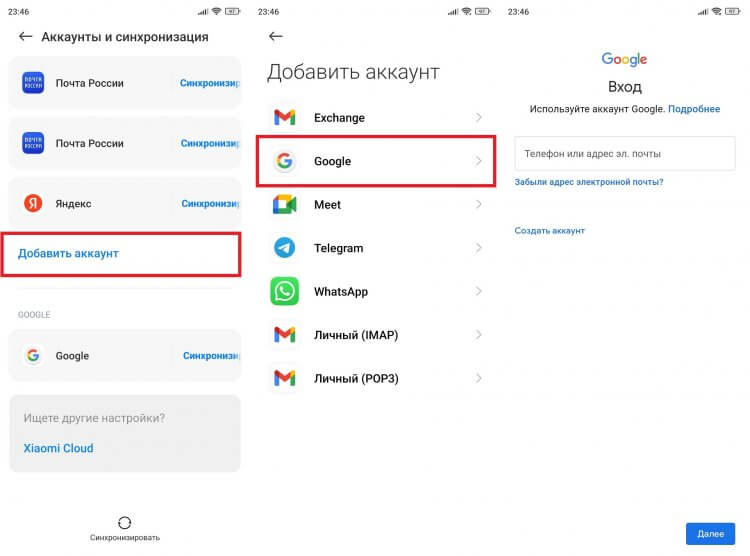
На новом смартфоне нужно войти в тот же аккаунт и включить синхронизацию
Не помните логин или пароль? Тогда либо переходите ко второму способу, как перенести контакты, либо ознакомьтесь с нашей инструкцией на случай, если не получается войти в аккаунт Гугл.
�� Загляни в телеграм-канал Сундук Али-Бабы, где мы собрали лучшие товары с АлиЭкспресс
Резервная копия контактов
Перекинуть контакты с Андроида на Андроид получится и другим способом. Условно его можно назвать ручным, но, не исключено, что именно этот вариант покажется вам более удобным. Первым делом необходимо создать файл контактов VCF:
- Откройте приложение «Контакты» на телефоне.
- Нажмите на «три точки» или перейдите в раздел «Управление контактами», если на вашем устройстве по умолчанию используется звонилка Google.
- Выберите опцию «Экспорт в файл».
- Отметьте, откуда планируете брать номера: аккаунт Гугл, устройство или SIM-карта.
- Нажмите кнопку «Экспортировать в VCF-файл».
- Выберите папку и нажмите «Сохранить».
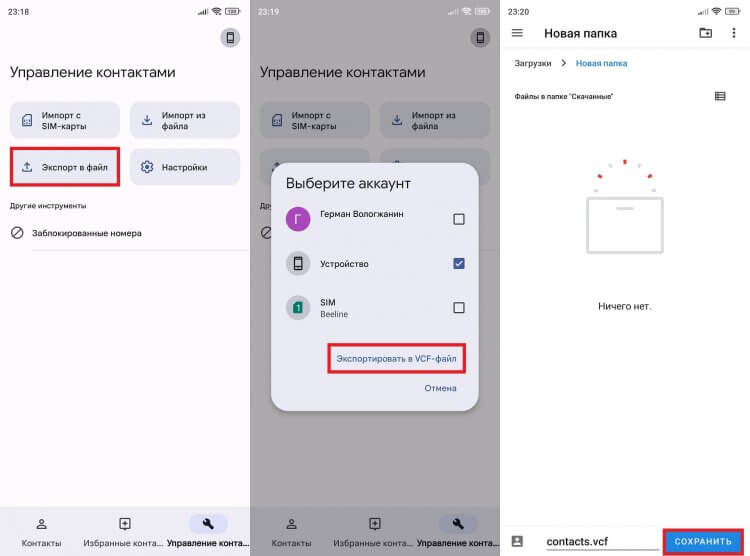
Получившийся файл можно передать по Bluetooth, Wi-Fi и даже через электронную почту
Не буду проговаривать, как передать файл с телефона на телефон, поскольку этой теме мы уже посвящали большой материал. Лучше сразу расскажу про импорт контактов VCF:
- На новом смартфоне откройте раздел «Управление контактами» в настройках своего приложения для совершения звонков.
- Нажмите кнопку «Импорт из файла».
- Укажите, куда нужно сохранить контакты (память телефона или аккаунт).
- Выберите файл VCF.
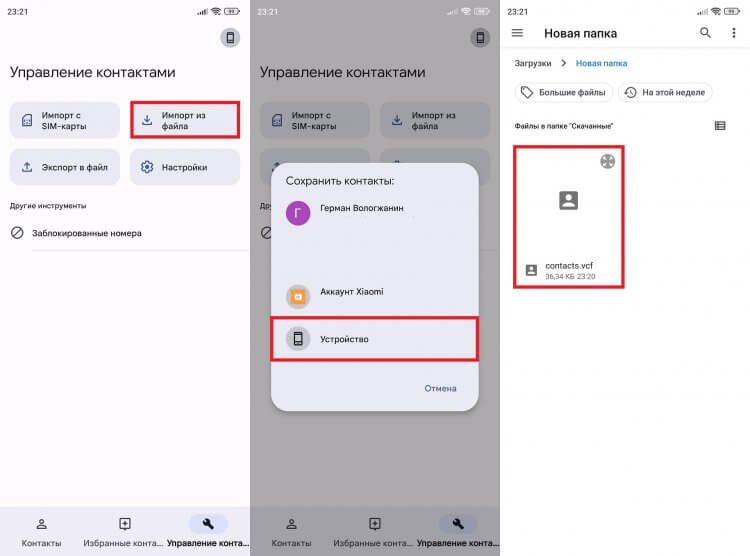
Важно не перепутать слова «импорт» и «экспорт»
Если выбираете аккаунт, то не забудьте синхронизировать с ним контакты. Об этом я уже говорил ранее, поэтому в случае чего пролистайте страницу на несколько абзацев вверх, где изложен весь алгоритм.
⚡ Подпишись на Androidinsider в Пульс Mail.ru, чтобы получать новости из мира Андроид первым
Как перенести контакты на SIM-карту
Тем, кто хочет перенести контакты на кнопочный телефон или просто узнать о еще одном способе, предлагаю воспользоваться SIM-картой, ведь она тоже умеет хранить номера. Но что, если список абонентов находится в памяти устройства? Тогда нужно перенести контакты с телефона на СИМ-карту. Чаще всего эта опция скрывается в разделе «Управление контактами» в настройках приложения для звонков и ждет момента, когда вы нажмете на «Экспорт».
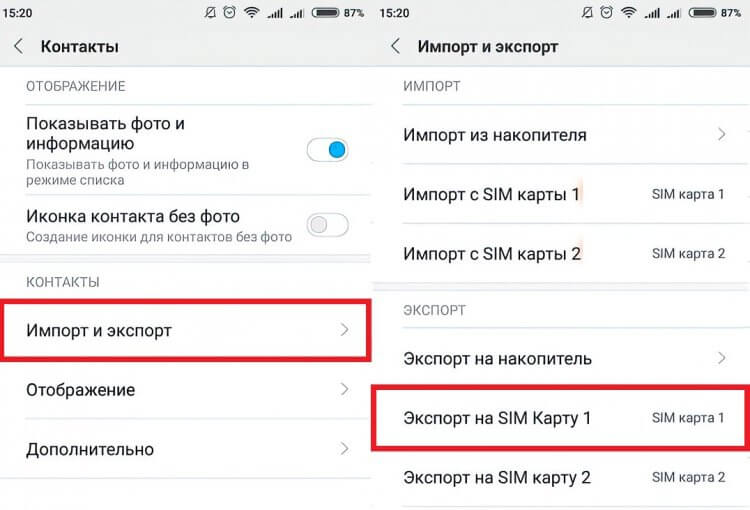
Увы, перенести контакты таким способом получается не всегда
Однако, если вы пользуетесь звонилкой от Google, то в приложении «Контакты» не найдете кнопку «Экспорт в SIM». Единственный выход из ситуации — сторонний софт. Например, программа Copy to SIM Card:
- Запустите приложение и дайте ему все разрешения.
- Откройте вкладку «Phone».
- Отметьте номера вручную или нажмите кнопку «Select All».
- Подтвердите экспорт контактов на СИМ нажатием кнопки «Copy».
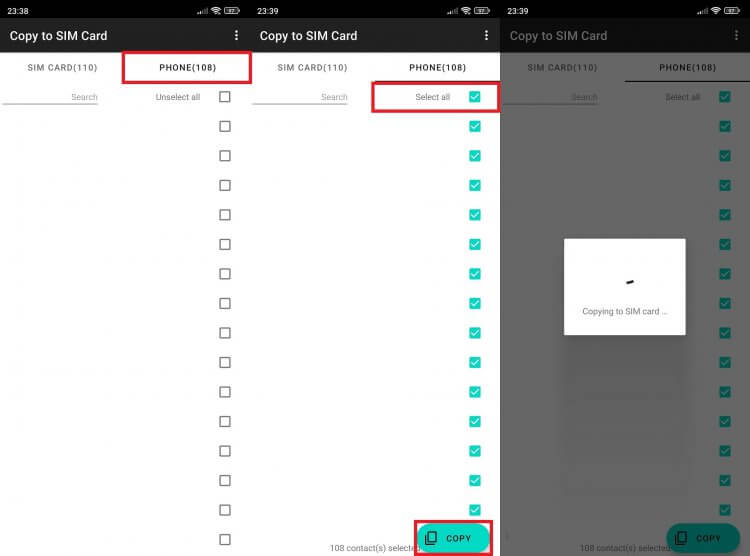
Иногда скопировать контакты на SIM получается только при помощи специальных программ
Остается извлечь SIM-карту из одного телефона и поставить ее в другой. Контакты сразу появятся в одноименном приложении. А в случае, если вам нужно сохранить их во внутренней памяти, прочитайте заключительную часть нашей инструкции.
❗ Поделись своим мнением или задай вопрос в нашем телеграм-чате
Как перенести контакты с SIM на телефон
В отличие от передачи на SIM, перенести контакты c СИМ-карты на телефон не составляет труда. Откройте приложение для звонков, перейдите в раздел «Управление контактами», нажмите кнопку «Импорт с SIM-карты» и выберите, куда сохранить список абонентов (аккаунт или память устройства).
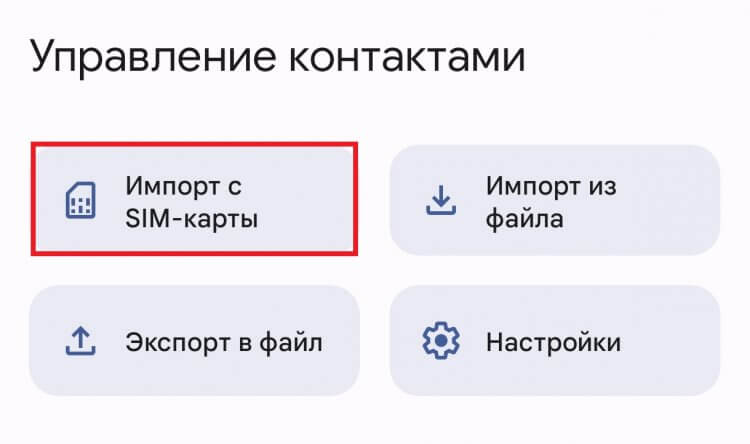
С импортом все намного проще
Если ваш новый телефон кнопочный, то внимательно изучите его настройки. В них тоже должен находиться пункт, похожий на «Управление контактами», где обязательно скрывается функция импорта номеров с внешнего носителя (SIM-карты).

Теги
- Новичкам в Android
- Операционная система Android
Наши соцсети
Новости, статьи и анонсы публикаций
Как сохранить контакты в файл vcf на андроид

Перенос данных WhatsApp
Переносите данные WhatsApp со смартфона на смартфон, создавайте резервные копии WhatsApp и других социальных приложений на ПК и восстанавливайте данные.

Перенос данных смартфона
Передавайте сообщения, фотографии, видео и многое другое со смартфона на смартфон, со смартфона на ПК и наоборот.

Резервное копирование и восстановление
Создавайте резервные копии для 18+ типов данных и данных WhatsApp на ПК. С легкостью восстанавливайте резервные копии.

Перенос плейлистов НОВИНКА
Переносите музыкальные плейлисты с одного стримингового сервиса на другой.
Приложение
Mutsapper (Прежнее название: Wutsapper)
Передавайте данные WhatsApp & WhatsApp Business без сброса настроек к заводским.
Приложение MobileTrans
Передавайте данные смартфона, данные WhatsApp и файлы между устройствами.
 Советы по передаче данных WhatsApp Лучшие секреты для WhatsApp, которые помогут обмениваться данными переписок на топ-уровне.
 Советы по передаче данных iPhone Список полезных советов: вам следует это знать при переходе на новый iPhone.
 Советы по передаче данных Android Мы собрали наши лучшие рекомендации, чтобы вы получили максимальную пользу от вашего нового Android.
 Советы по передаче данных iCloud Знали ли вы, что iCloud можно использовать для передачи данных смартфона?
 Советы по передаче данных приложений Советы и рекомендации для ускоренной передачи данных Kik, Viber и WeChat.
 Советы по передаче данных iPad/iPod Откройте для себя новое и заново влюбитесь iPad / iPod.
 Советы по передаче данных Samsung Откройте для себя новые функции Samsung и не упустите самую полезную информацию.
 Советы по передаче данных iTunes Превратите свой iTunes в мощный медиаменеджер за несколько простых шагов.
Как импортировать и экспортировать контакты на Android


Если вы только что приобрели новый телефон под управлением ОС Android, вы, вероятно, ищете способы перенести свои телефонные номера со старого устройства на новое. К счастью, на Android это довольно простой процесс. Здесь мы собираемся показать вам, как вы можете мгновенно перенести контакты на новое устройство.
Легко переносите свои контакты с помощью Google. По умолчанию у Google есть очень хорошая система, которая автоматически создает резервные копии ваших данных (не только ваших контактов, но также фотографий, видео, текстов и других данных).
Все это делается в фоновом режиме, а полученный файл связывается с учетной записью Google, которую вы использовали на своем устройстве Android. Теперь, если вы продолжите использовать ту же учетную запись Google на своем новом телефоне, все эти данные будут перенесены туда быстро и легко. Вам не нужно ничего делать, кроме входа в систему с учетными данными Google.
Все ваши данные хранятся на Google Диске, и хорошая новость заключается в том, что Google не учитывает их в квоте хранилища вашего Диска (однако это правило не распространяется на изображения).
Даже если инструмент резервного копирования Google включен по умолчанию, вы все равно можете проверить, правильно ли работает эта функция.
- Откройте на телефоне приложение «Настройки».
- Прокрутите вниз до пункта «Система» или «Учетные записи и архивация» для OneUI 3.
- Нажмите «Резервное копирование данных» в подразделе Google Диск, чтобы увидеть более подробную информацию.
- Убедитесь, что переключатель «Резервное копирование на Google Диск» включен и что инструмент выполняет резервное копирование данных, связанных с вашей основной учетной записью Google (или любой другой учетной записи, которую вы хотите).
- Вы также можете настроить телефон на создание новой резервной копии, нажав синюю кнопку «Создать резервную копию сейчас».
Имейте в виду, что Google будет выполнять резервное копирование ваших данных один раз в день, и в разделе «Резервное копирование» вы увидите, когда было выполнено последнее резервное копирование. Если вас это не устраивает, вы можете сделать новый. Вы также можете разрешить копирование только по сети Wi-Fi.
Как сохранить новые контакты в свой аккаунт Google
Google обычно отлично справляется с резервным копированием ваших данных, но если вы хотите убедиться, сохраняются ли новые контакты прямо в вашей учетной записи Google, это можно сделать вручную. Вы захотите сделать это, особенно если вы используете устройство Samsung, которое автоматически сохранит ваши данные в учетной записи Samsung, а не в Google.
- Откройте на телефоне приложение «Телефон», вкладка «Контакты».
- Нажмите кнопку «+» в правом верхнем углу дисплея.
- Введите информацию о контакте, но перед тем, как нажать «Сохранить», найдите параметр «Сохранить в» под «Создать контакт».
- Нажмите на опцию «Устройство» по умолчанию и выберите свою основную учетную запись Google. На устройствах Самсунг нажмите на троеточие в правом углу — «Управление контактами» — «Память по умолчанию». Это гарантирует, что новый контакт будет сохранен в выбранной вами учетной записи Google.
Как вручную перенести контакты с Android на Android
Можно вручную перенести контакты на новый телефон. Вам нужно будет создать файл .vcf, а затем передать его на устройство, чтобы получить доступ к данным. Вот как это сделать.
- Возьмите свое старое устройство Android и перейдите в приложение «Контакты».
- Нажмите на трехточечное меню в правом верхнем углу дисплея и выберите «Настройки» оттуда.
- Выберите «Импорт / экспорт» в разделе «Операции с контактами».
- Нажмите «Экспорт в файл .vcf», чтобы начать процесс.
- Выберите, куда вы хотите поместить резервную копию. Он может находиться во внутренней памяти (например, в папке «Загрузки») или на Google Диске.
- После того, как вы сделали свой выбор, наконец, начнется создание файла .vcf.
После завершения процесса вы можете пойти и проверить, находится ли файл в указанном вами месте. Если вы выбрали локальное хранилище, вам придется отправить .vcf в свою учетную запись Gmail, чтобы вы могли легко получить к нему доступ на своем новом устройстве.
Как импортировать контакты на новый телефон
Чтобы вручную импортировать контакты в новый телефон, сначала необходимо получить файл .vcf на свое устройство. Если вы сохранили его на Google Диске, это здорово, вы можете легко получить к нему доступ оттуда (при условии, что вы зарегистрировались с той же учетной записью Gmail).
С другой стороны, если вы отправили файл .vcf на новое устройство по электронной почте, загрузите файл на новое устройство. Вы должны найти его в разделе «Загрузки» на своем телефоне (это может отличаться; на устройствах OnePlus вам сначала нужно будет получить доступ к диспетчеру файлов). Затем выполните следующие действия:
- Откройте на телефоне приложение «Контакты».
- Выберите трехточечное меню в правом верхнем углу и нажмите «Настройки».
- Нажмите на кнопку «Импорт / экспорт».
- Выберите «Импортировать из файла .vcf».
- Выберите место для сохранения контактов. Первый вариант есть на вашем телефоне, но вы также можете добавить их в свою учетную запись Google.
- Затем телефон просканирует все файлы .vcf на устройстве. Затем он покажет список доступных опций. Выберите правильный файл .vcf и нажмите OK. Ваши номера будут загружены в новую трубку.
Если вы сейчас еще раз проверите приложение «Контакты» на своем новом телефоне, вы увидите, что оно заполнено всеми телефонными номерами, которые были у вас на старом устройстве.
Как видите, перенести контакты с одного телефона Android на другой очень просто. Независимо от того, какие модели телефонов вы используете, у вас не должно возникнуть проблем с безопасным перемещением данных.