Перемещение приложений и создание папок на iPhone, iPad или iPod touch
Приложения, представленные на экране «Домой», можно упорядочить, разложить по папкам, а также переместить на другие страницы или экраны.
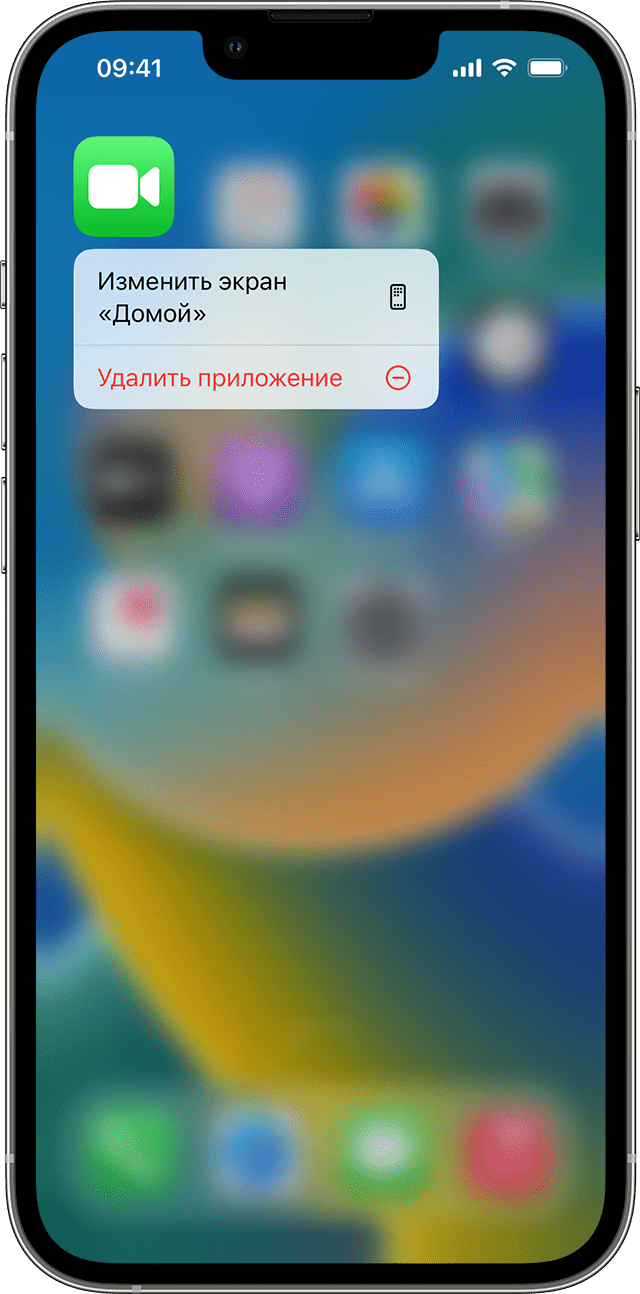
Упорядочение приложений
- Нажмите и удерживайте значок любого приложения на экране, затем нажмите «Изменить экран «Домой»» .
- Перетащите приложение в другое место, например на панель Dock в нижней части экрана.
- На iPhone X или более поздней модели нажмите «Готово», чтобы сохранить изменения. На iPhone 8 или более ранней модели нажмите кнопку «Домой».

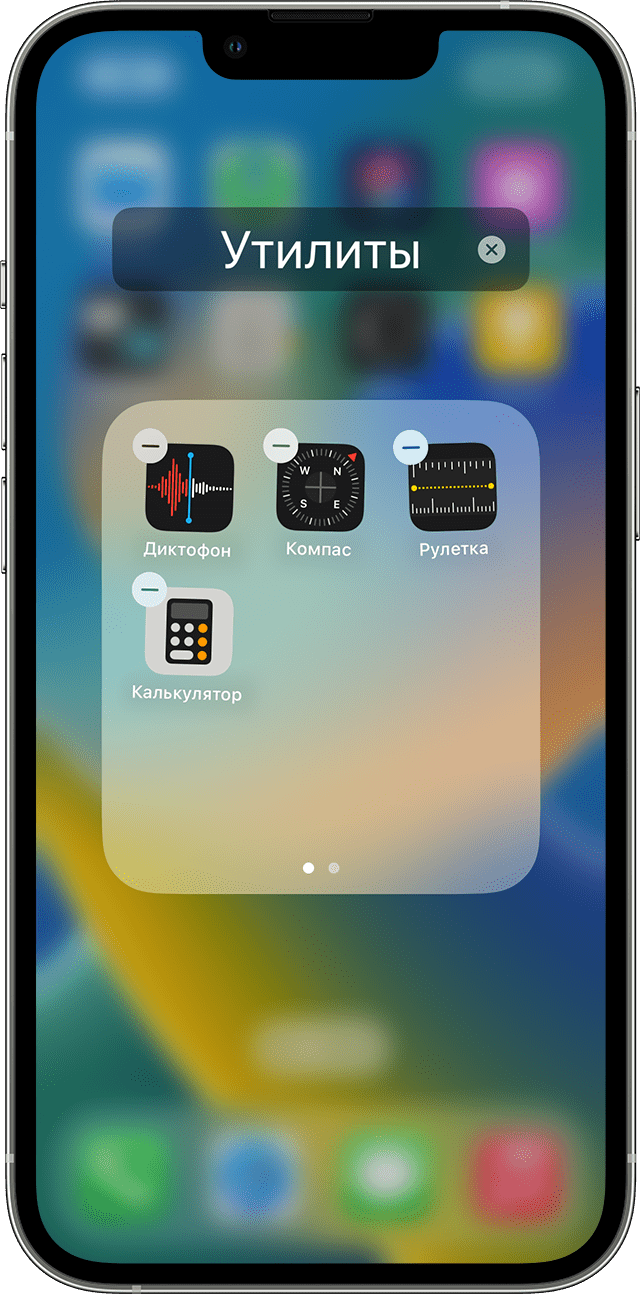
Перемещение приложений в папку
- Чтобы создать папку, нажмите и удерживайте приложение, пока оно не начнет дрожать. Затем перетащите приложение на другое приложение.
- Перетащите в папку другие приложения.
Чтобы присвоить папке имя, нажмите и удерживайте папку, пока не появится меню быстрых действий. Нажмите «Переименовать», введите имя, а затем нажмите «Готово».
Перемещение приложения на другую страницу
Сначала на устройстве представлена только одна страница приложений. Чтобы создать новую страницу, нажмите и удерживайте приложение, пока оно не начнет дрожать, затем перетащите приложение к правому краю экрана. Примерно через секунду появится новая страница. Чтобы удалить страницу, переместите все приложения с нее на другой экран «Домой». При отсутствии приложений страница будет удалена.
Если на устройстве уже создано несколько страниц, яркая точка в ряду точек над панелью Dock укажет, на какой странице вы находитесь в данный момент. Можно переместить приложение на другую страницу или создать новые страницы.
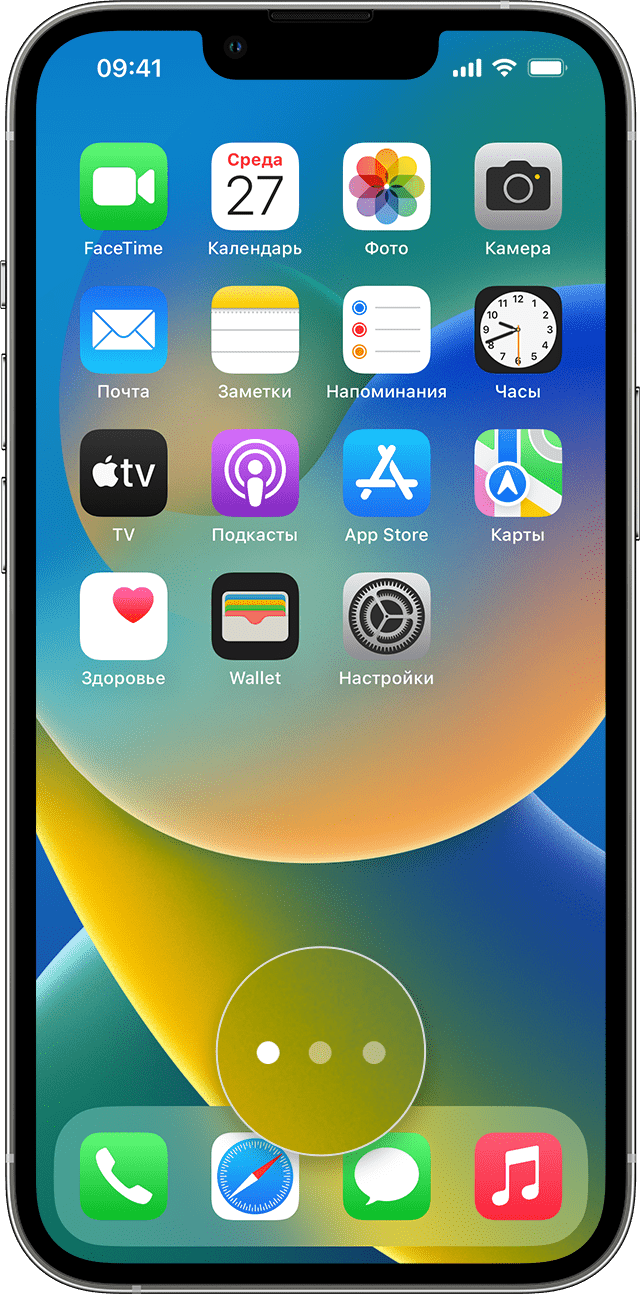

Если слева или справа от яркой точки есть другие точки, можно перетащить приложение в правую часть экрана, чтобы переместить его на следующую страницу в соответствующем направлении. Или смахните влево, чтобы увидеть приложения на этой странице.

Если справа от яркой точки нет других точек, при перетаскивании приложения в эту часть экрана будет создана новая страница.
В ОС iOS 16 вместо точек в нижней части экрана будет отображаться функция «Поиск», пока вы не начнете листать страницы на экране «Домой». Функция «Поиск» доступна только на iPhone.
Узнайте больше о приложениях на экране «Домой»
- Настройте экран «Домой», чтобы скрыть страницы с экрана, а затем используйте библиотеку приложений для поиска приложений.
- Сведения об удалении приложений, установленных на iPhone, iPad и iPod touch, см. в этой статье.
Как быстро расставить иконки в iOS на iPhone или iPad по умолчанию (вернуть заводской порядок)
Наверное, у каждого владельца iOS-устройств бывают моменты, когда привычное расположение иконок на домашнем экране надоедает, и хочется чего-то новенького. Для того чтобы вернуть первоначальный (заводской) порядок расположения значков приложений, вовсе не обязательно передвигать их вручную или восстанавливать заводские настройки устройства через полный сброс устройства к заводским настройкам.
Вместо этого можно воспользоваться более простым способом. Следуя представленной ниже инструкции, вы сможете восстановить первоначальное расположение иконок автоматически всего за несколько секунд.
Как вернуть первоначальный вид (вернуть заводской порядок) домашнего экрана iPhone или iPad:
1. Запустите на iOS-устройстве приложение «Настройки».
2. Пройдите по пути «Основные» → «Перенос или сброс iPhone» → «Cброс» и нажмите «Сбросить настройки «Домой».
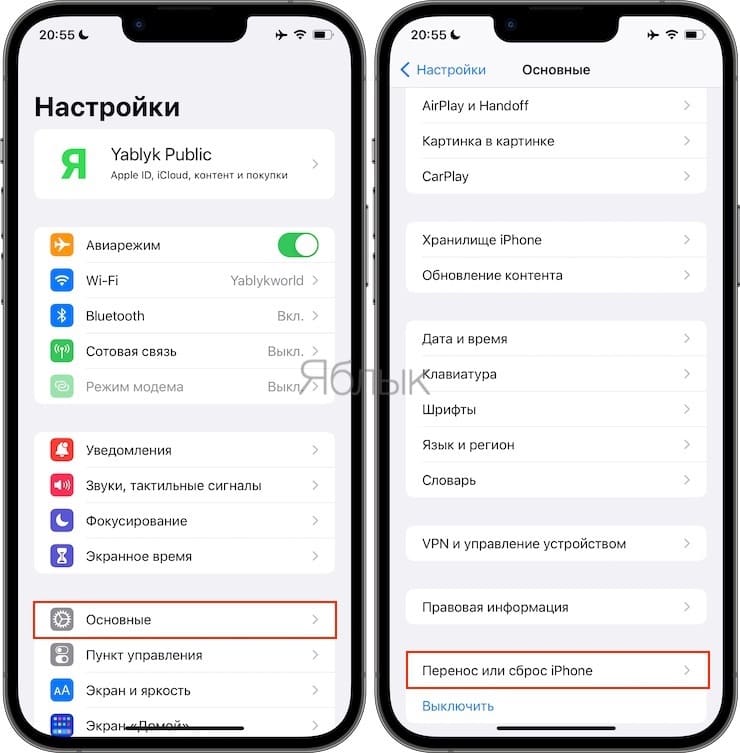
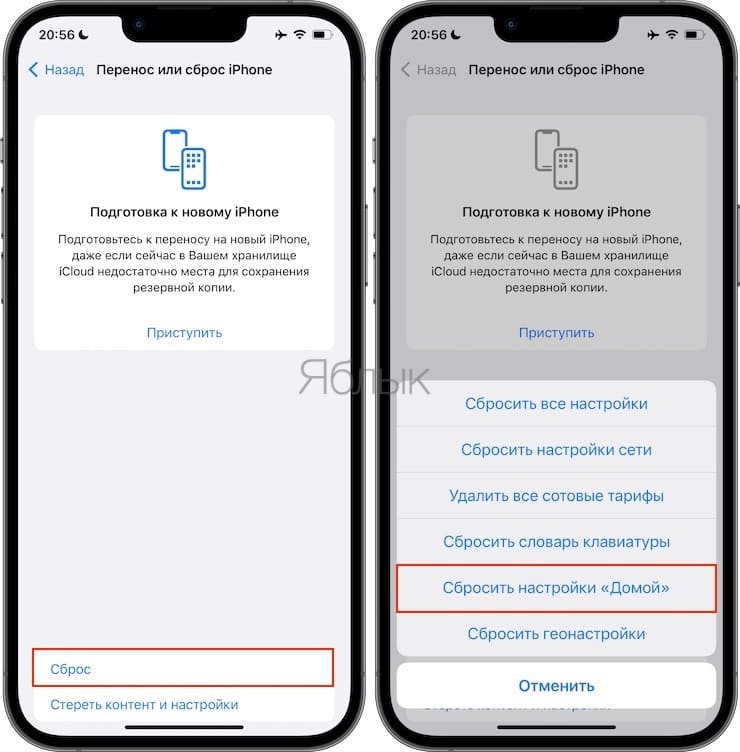
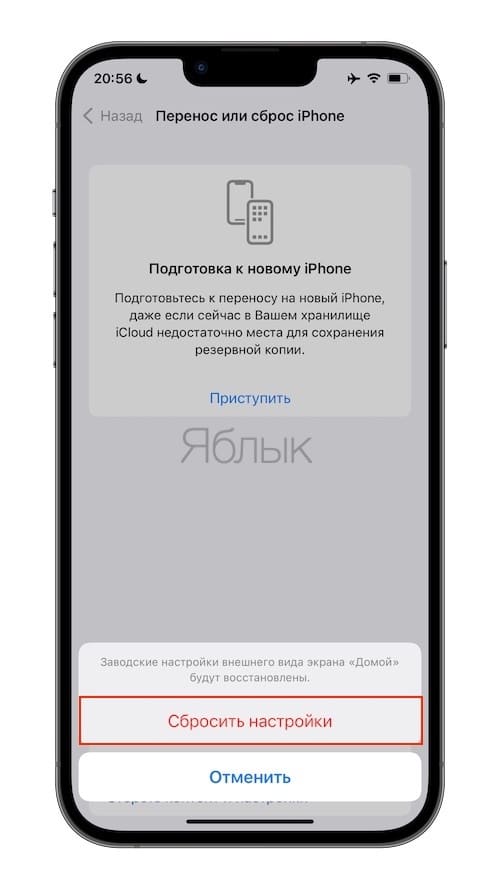
Подтвердите намерение нажатием «Сбросить настройки».
Вуаля – все иконки расположены на домашнем экране так же, как и в момент первого запуска iOS. Все сторонние приложения расположатся на второй странице в алфавитном порядке.
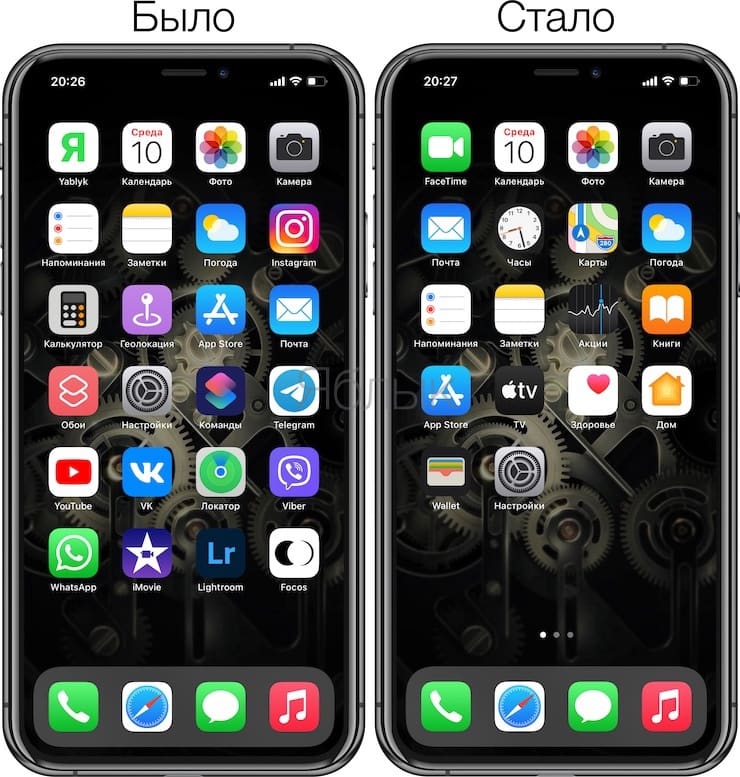
Как оказалось, восстановить первоначальное расположение значков приложений проще простого.
�� Смотрите также:
- Как искать, скачать и изменить обои на iPhone, iPad и iPod touch.
- 15 полезных жестов в iOS на iPhone и iPad, о которых вы не знали.
- Почему нужно пользоваться Night Shift (Ночным режимом) на iPhone – научное объяснение.
�� Мы в Telegram и YouTube, подписывайтесь!
Эти советы помогут упорядочить приложения на вашем iPhone
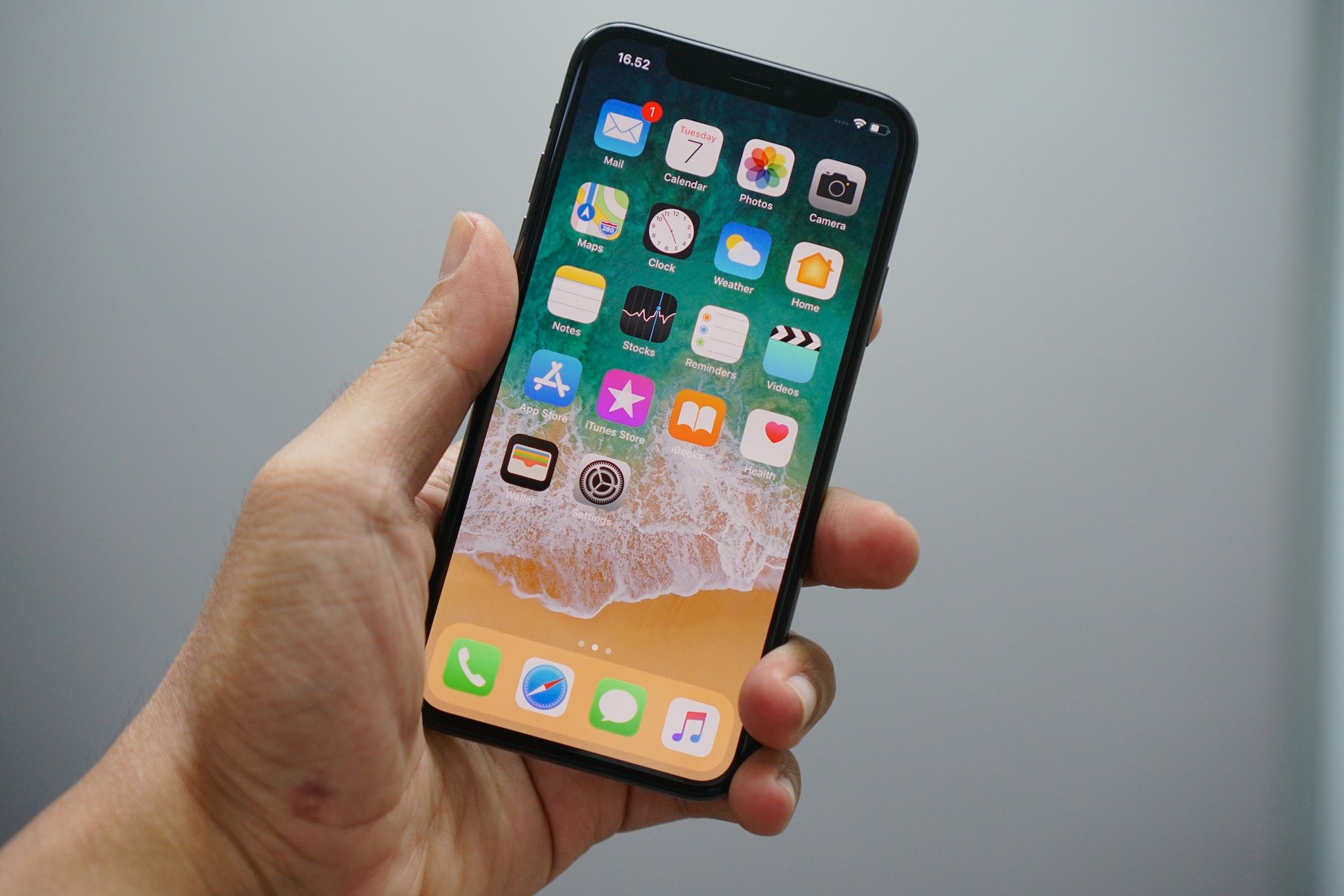
Упорядочение приложений на главном экране вашего iPhone или iPad часто может вызвать раздражение. Жесткий подход Apple к размещению иконок может казаться неточным и ограниченным. Хотя обновление iOS 14 обещает улучшение организации главного экрана, вот несколько советов, которые помогут вам упорядочить приложения и создать более функциональное пространство.
Поделиться
24 Канал предлагает вам попрощаться с разочарованием от поиска приложений и перейти к более организованному и эффективному подходу. Мы приготовили несколько важных советов, которые помогут вам раскрыть весь потенциал организации главного экрана вашего iPhone или iPad.
Перегруппировка иконок
Чтобы изменить порядок значков на главном экране, просто нажмите и удерживайте значок, пока все значки не начнут качаться. Кроме того, вы можете нажать и удерживать значок, а затем выбрать «Изменить главный экран» в появившемся меню. Перетащите значки в нужные места на главном экране. Закончив порядок, проведите снизу вверх (iPhone X или новее) или нажмите кнопку «Домой» (iPhone 8 или SE2), чтобы прекратить качание иконок.
Если вы хотите вернуться к стандартной организации Apple, сделайте следующее:
- «Настройки»
- «Общие»
- «Сброс»
- «Сброс макета главного экрана».
Определение приоритетов важных программ
Разместите приложения, которыми вы чаще всего пользуетесь, на первом главном экране. Так вы сможете быстро получить к ним доступ, как только разблокируете устройство. Не обязательно заполнять весь экран, так как оставление свободного места может создать более чистый вид. Зарезервируйте второй главный экран для реже используемых приложений или для организации приложений в папки.
Используйте Dock
Панель Dock в нижней части главного экрана – удобное место для самых необходимых программ. Вы даже можете поместить папку в Dock, чтобы увеличить его емкость. Однако не переполняйте Dock слишком большим количеством папок, поскольку это может ограничить его полезность. Большинство людей полагаются на Dock для доступа к часто используемым приложениям, таким как Сообщения, Safari или Почта.
Составление папок по типам программ
Разделите свои программы на папки в соответствии с их назначением или типом. Важно создать систему организации, отвечающую вашему рабочему процессу. Например, если у вас много банковских приложений, целесообразным будет собрать их в одной папке. Это касается и часто используемых инструментов – их можно собрать как в одну папку, так и в несколько, распределив по назначению.
Важно! Приспосабливайте организацию к вашим потребностям и избегайте широких ярлыков, затрудняющих поиск конкретных приложений.
Классифицируйте программы на основе действий
Еще один способ организовать папки – за действиями, которые помогают вам выполнять. Используйте ярлыки типа «Чат», «Поиск» или «Воспроизведение», чтобы сгруппировать программы соответственно. Этот метод может быть более интуитивно понятным и эффективным, чем общие ярлыки типа «Фотография» или «Работа». Вы даже можете использовать смайлики для обозначения действий, чтобы их легче было идентифицировать.
Алфавитное упорядочение
Если вы предпочитаете прямолинейный подход, организуйте программы в алфавитном порядке. Если сбросить макет главного экрана в Настройках, то программы, которых нет в наличии, будут отображаться в алфавитном порядке, что облегчит их поиск. Вы также можете упорядочить программы по алфавиту в папках. Однако избегайте создания слишком больших папок, в которых будет сложно ориентироваться.
Бонусный совет
Организуйте иконки программ по цвету. Для тех, кто предпочитает визуальный подход, вы можете сгруппировать программы по цвету их иконок. Этот метод лучше всего подходит для приложений, которые вы не хотите хранить в папках. Вы можете быстро идентифицировать приложения по их характерным цветам, что облегчит их поиск.
Не существует универсального способа упорядочения программ. Экспериментируйте с разными подходами, чтобы найти то, что работает лучше всего для вас. И не забывайте о возможности поиска Spotlight – она позволяет быстро находить любое приложение или даже искать определенное содержимое в приложениях, предлагая удобный способ доступа к приложениям за пределами главного экрана или Dock.
Как расположить иконки на любом месте рабочего стола iOS 14

В закладки
Одним из самых спорных новшеств iOS 14 стали виджеты на домашнем экране iPhone и iPad. Информационные панели и карточки имеют множество недостатков, которые мешают им стать действительно нужным элементом системы.
На данный момент самой полезной фишкой виджетов является возможность размещать иконки в удобном месте рабочего стола. Чтобы для этого не держать пару ненужных панелей, предлагаем научиться добавлять прозрачные виджеты.
? Спасибо re:Store за полезную информацию. ?
Как добавить прозрачный виджет на домашнем экране iPhone
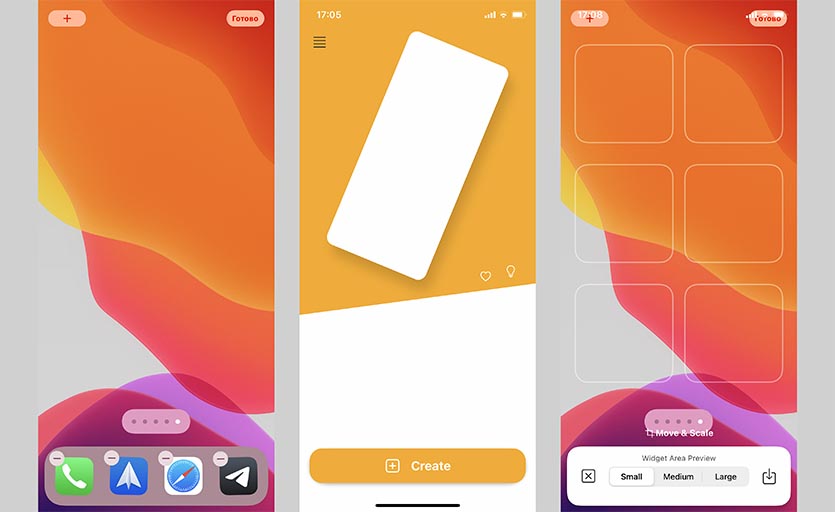
1. Загружаем бесплатное приложение Yidget из App Store.
2. Переходим в режим редактирования иконок на рабочем столе и открываем самый правый рабочий стол без иконок.
3. Делаем снимок экрана при помощи кнопок Увеличения громкости и Питания (на iPhone с Face ID) или Домой и Питания (на iPhone с Touch ID). Должен получиться скриншот с пустым столом без иконок и виджетов на нем.
4. Запускаем приложение Yidget и нажимаем кнопку Create.
5. Выбираем снимок экрана в качестве фона, указываем размер прозрачных виджетов (маленький, средний или большой) и сохраняем результат при помощи кнопки в правом нижнем углу.
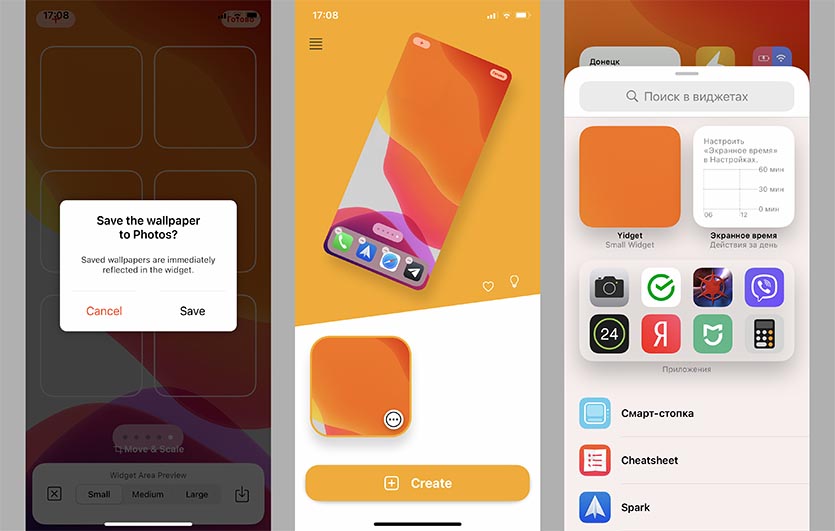
6. На рабочем столе добавляем виджет Yidget и располагаем его на нужном месте.
7. При необходимости меняем фоновую картинку виджета в зависимости от его положения.
Так можно получить прозрачные плитки, которые будут сдвигать иконки ниже для более удобного использования iPhone.
Виджеты имеют одно ограничение, их не получится использовать с динамическими обоями и специальными фоновыми картинками, которые меняются в зависимости от темы оформления. Подойдут только статические обои без эффекта перспективы.