Как отвязать iPhone от Apple ID старого владельца. 4 способа
Забыть пароль от iPhone — это, пожалуй, самое лайтовое из того, что может с вами случиться. Несмотря на то что восстановить защитную комбинацию нельзя ни в каком виде, её всегда можно сбросить. Другое дело — забыть пароль от Apple ID. Без него вы не сможете ни резервную копию восстановить, ни доступ к своим данным получить, ни «Найти iPhone» отключить. В общем, получите наполовину кирпич, который и не кирпич вроде бы, но и на то, чтобы называться полноценным Айфоном, уже вряд ли потянет. Впрочем, выход есть.
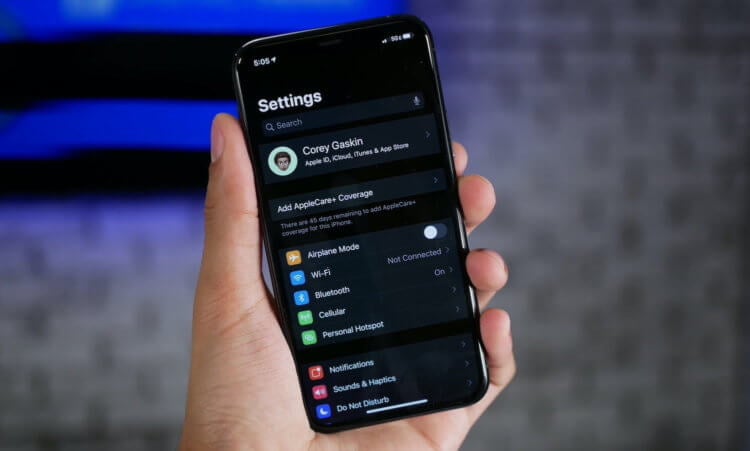
Удалить iCloud можно даже без пароля и даже если аккаунт вам не принадлежит
Прежде чем мы перейдём к инструкциям, следование которым позволяет сбросить Apple ID, давайте разберёмся, зачем вообще нужно отвязывать iPhone от аккаунта Apple. Всё дело в том, что iPhone привязывается к учётной записи так же, как — пожалуй, это самая понятная аналогия — квартира к её собственнику.
Зачем удалять Apple ID
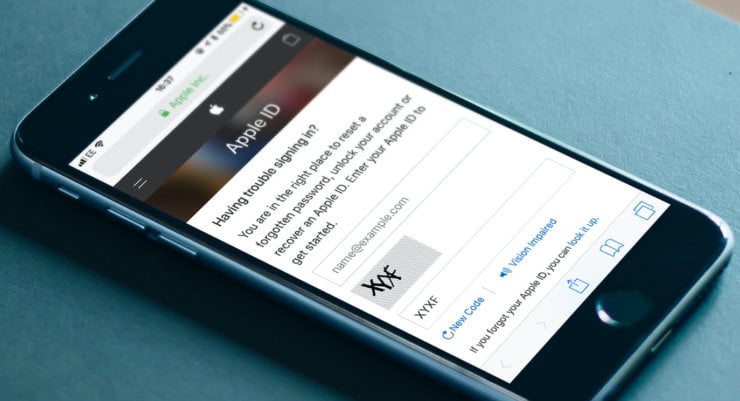
Сбросить учётную запись iCloud можно без лишних проблем, если знать, как это делать
Это защищает смартфон от несанкционированного вмешательства и не оставляет посторонним даже малейшего шанса завладеть им. Более того, аккаунт даже не даёт выполнить большую часть значимых действий, если вы не сумеете отвязать iPhone от Apple ID. Поэтому лучше не забывать пароль от Apple ID.
Без Apple ID вы не сможете:
- Восстановить резервную копию;
- Войти в новый аккаунт Apple ID;
- Скачать приложения из App Store;
- Отключить «Найти iPhone»;
- Скачать данные из облака iCloud;
- Удалённо сбросить свой iPhone;
- Удалённо найти свой iPhone при утере.
Причём неважно, забыли ли вы свой пароль или пытаетесь получить доступ к iPhone постороннего человека. Например, после покупки. В любом случае вы не сможете выполнить ни одного из перечисленных выше действий до тех пор, пока не разблокируете или не сбросите учётную запись. К счастью для вас, это возможно.
Как удалить iCloud-аккаунт старого владельца
Если учётная запись принадлежит вам, наверное, первым делом всё-таки лучше попробовать её восстановить. Это не так сложно, как вам кажется, а, если не получится, можно перейти к другим, чуть более агрессивным, но оттого не менее эффективным способам:
- Перейдите по этой ссылке и введите свой Apple ID;
- Введите номер телефона, привязанный к аккаунту;
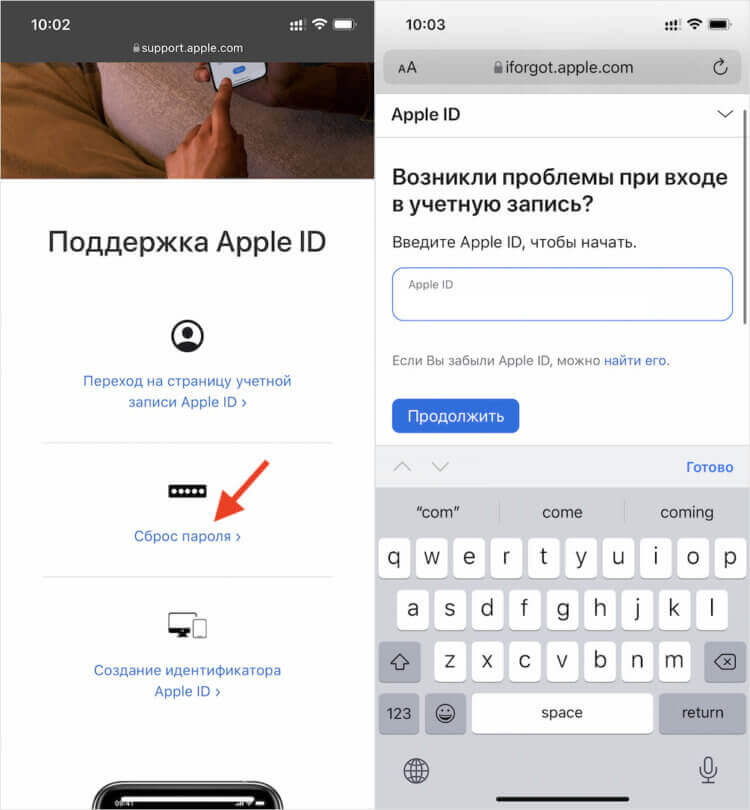
Восстановить учётную запись проще, чем сбрасывать
- Подтвердите сброс пароля и дождитесь подтверждения на другом своём устройстве;
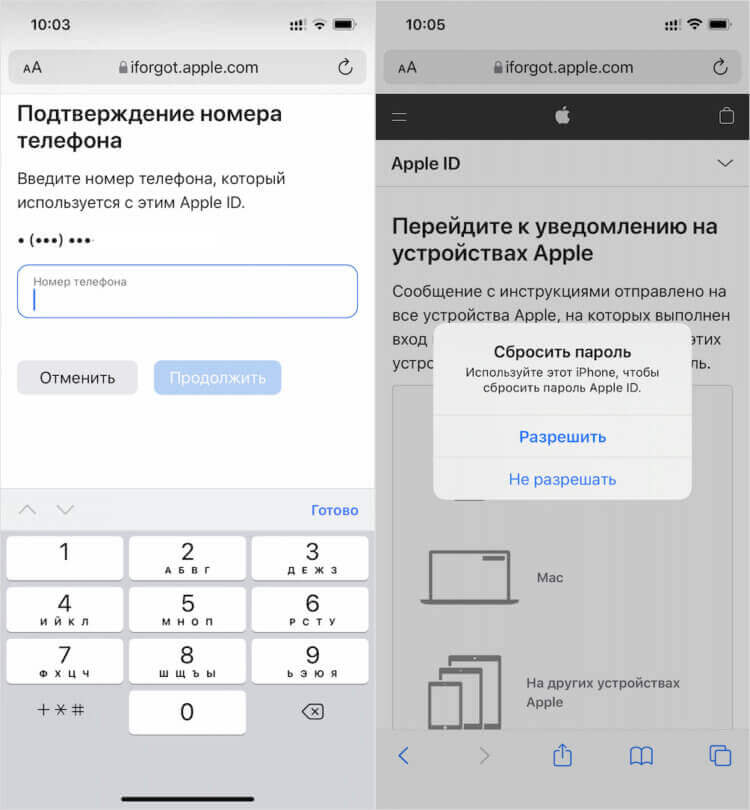
Для восстановления вам потребуется свой номер телефона
- Нажмите «Сбросить» и следуйте инструкциям на экране;
- Если другого устройства нет, скачайте приложение «Поддержка Apple» на устройство близкого;
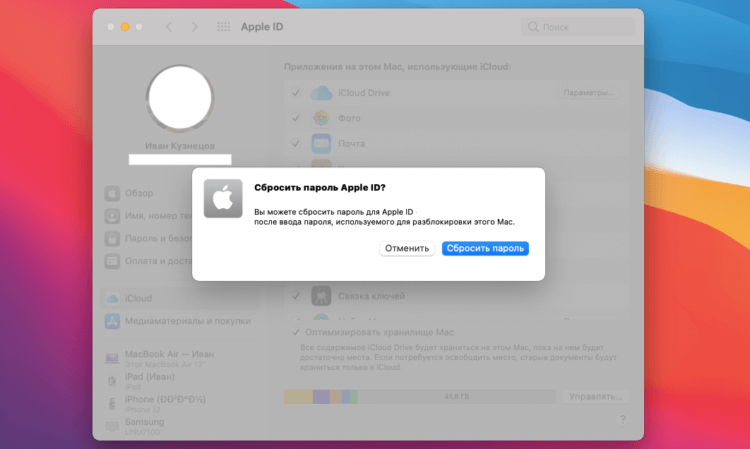
Без доверенного устройства ничего не выйдет
- Откройте его и в разделе «Темы» выберите «Пароль и безопасность»;
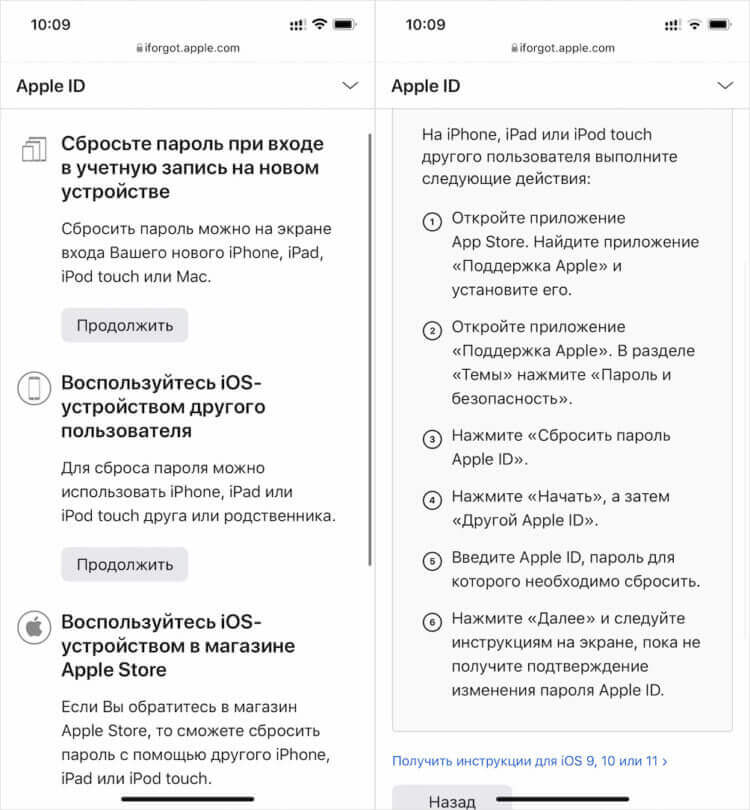
Сбросить пароль от Apple ID можно на любом витринном устройстве в APR
- Нажмите «Сбросить пароль Apple ID» — «Начать» — «Другой Apple ID»;
- Введите Apple ID, который хотите сбросить и нажмите «Далее».
Кстати говоря, если ни у кого из ваших близких нет iPhone или iPad, вы можете воспользоваться устройством Apple в авторизованном магазине со статусом APR. Это можно сделать на любом выставочном экземпляре. Не беспокойтесь, сотрудники знают, как отвязать Apple ID, поэтому помогут вам, если вы сами не в состоянии справиться со сбросом.
Как сбросить Apple ID без пароля

Проще и логичнее всего отвязать Apple ID, не зная пароля с помощью утилиты Tenorshare 4uKey. Она позволяет отвязать iPhone от чужого Apple ID или вашего собственного, если вы забыли пароль и не можете его восстановить. От вас не потребуется ни номера телефона, ни другого доверенного устройства, ни тем более ответов на секретные вопросы.
- Скачайте Tenorshare 4uKey себе на компьютер;
- Подключите iPhone к компьютеру по кабелю;
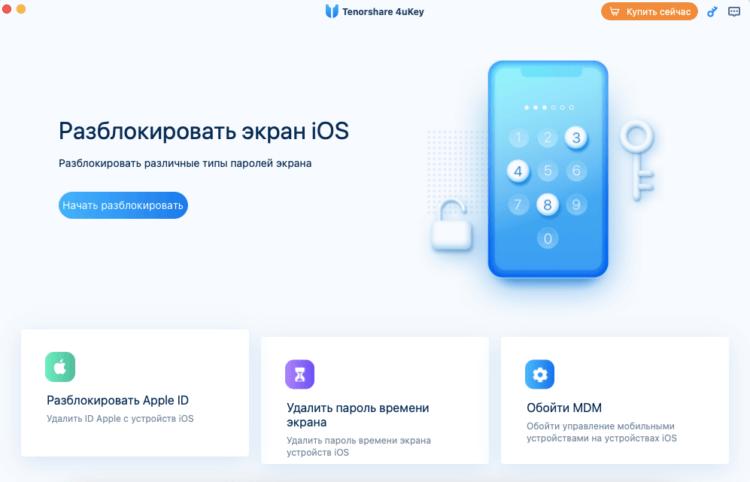
Удалить Apple ID можно даже без пароля
- На главном экране выберите «Разблокировать Apple ID»;
- На следующем этапе нажмите кнопку «Начать»;
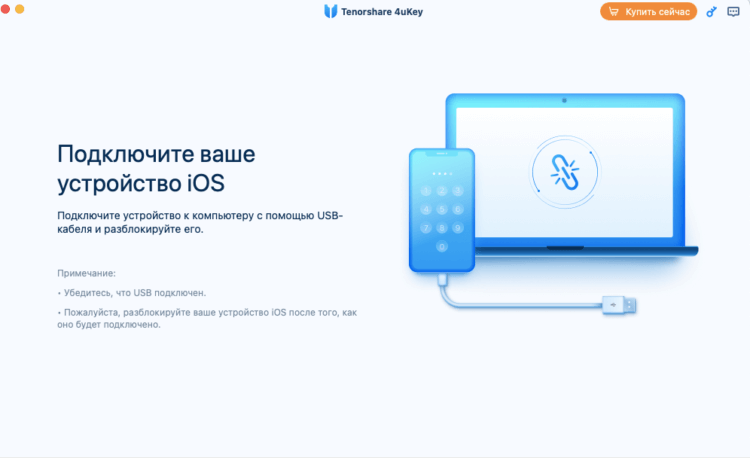
Подключите iPhone к компьютеру и нажмите «Начать»
- Если функция «Найти iPhone» выключена, на самом смартфоне перейдите в «Настройки» — «Основные» — «Сброс» и сбросьте все настройки;
- Дождитесь удаления и вы увидите, что вместе с настройками был сброшен и Apple ID;
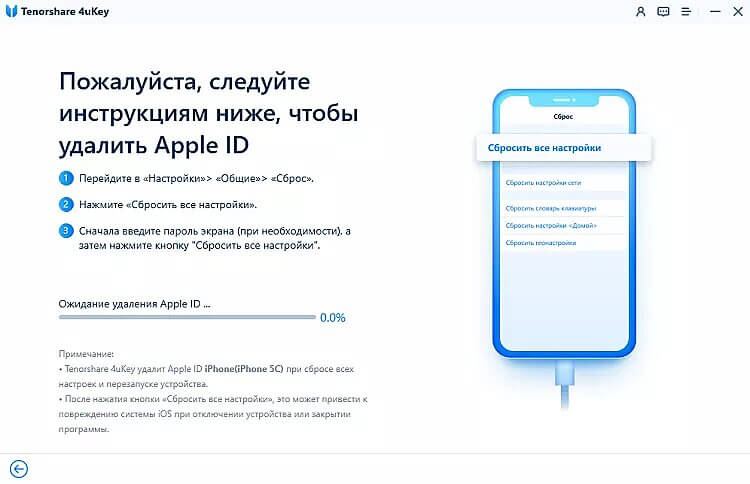
Сбросьте настройки на iPhone
- А, если функция «Найти iPhone» включена, откройте Safari на iPhone, перейдите по этой ссылке и скачайте сертификат;
- Перейдите в «Настройки iPhone» — «Профиль загружен» и установите сертификат;
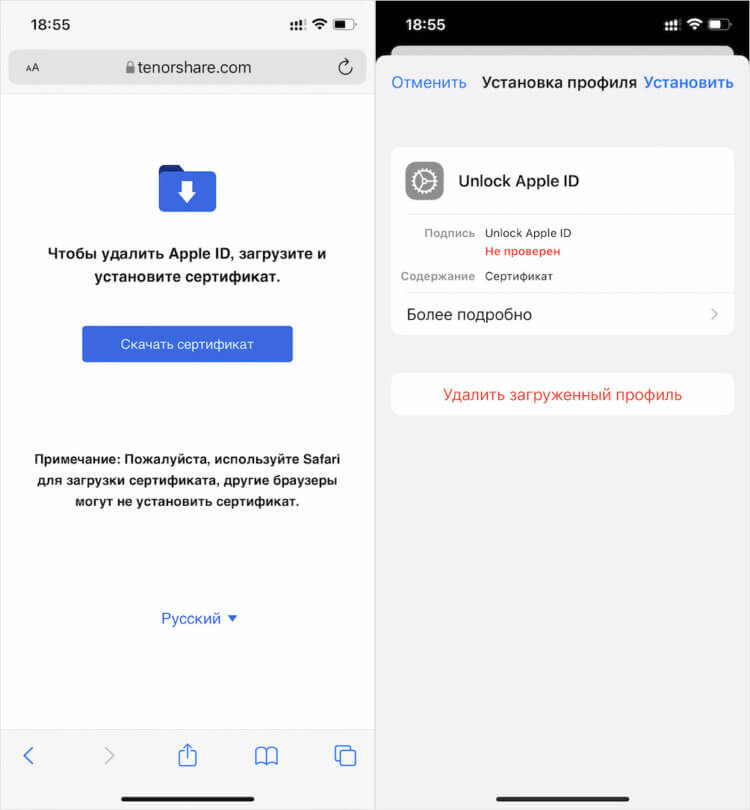
Без профиля ничего не получится
- Затем перейдите в раздел Wi-Fi, найдите своё подключение и нажмите «i» напротив своей сети;
- Отсюда перейдите во вкладку «Настройка прокси» и выберите «Вручную» и в поле «Сервер» введите appleid.tenorshare.com, а в поле «Порт» — 8080;
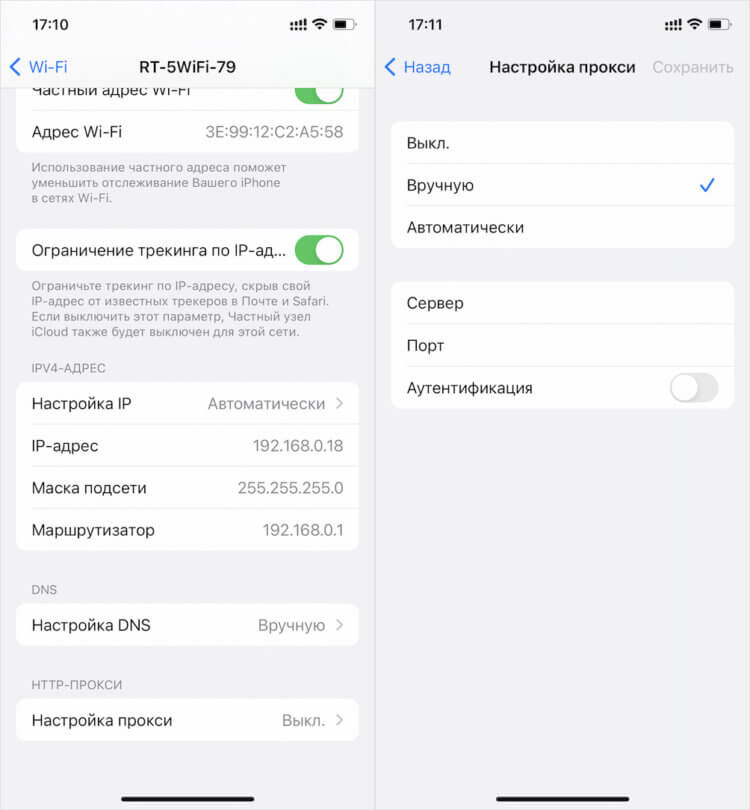
Настроить прокси тоже нужно обязательно
- В окне утилиты Tenorhshare 4uKey появится запрос на удаление «Найти iPhone» — введите OFF;
- Дождитесь процедуры отвязки iPhone от учётной записи и активируйте его заново.
Несмотря на кажущуюся сложность, этот способ максимально прост хотя бы потому, что не требует выполнения джейлбрейка, как многие другие утилиты. Всё, что от вас потребуется — это следовать инструкциям на экране своего компьютера, лишь изредка выполняя те или иные действия на смартфоне. В результате всего через несколько минут после подключения iPhone к Mac или ПК вы получите полностью чистый аппарат Apple, непривязанный к чужому аккаунту Apple ID.
Как отвязать iPhone от Apple ID
Если вы располагаете паролем от аккаунта Apple ID, к которому привязан ваш iPhone, вам будет ещё проще. Несмотря на то что подобная удача встречается нечасто, бывает, что люди продают свои смартфоны вместе с учётными записями. Например, если к ним привязано много приложений и игр, которые имеют определяющее значение для покупателя. Да, это не совсем безопасно, но факт остаётся фактом — подобные случаи действительно имеют место.
Итак, если у вас есть пароль от аккаунта, ответить на вопрос, как удалить Apple ID, ещё проще:
- Перейдите на сайт icloud.com и авторизуйтесь;
- Затем нажмите на «Найти iPhone» — «Все устройства»;
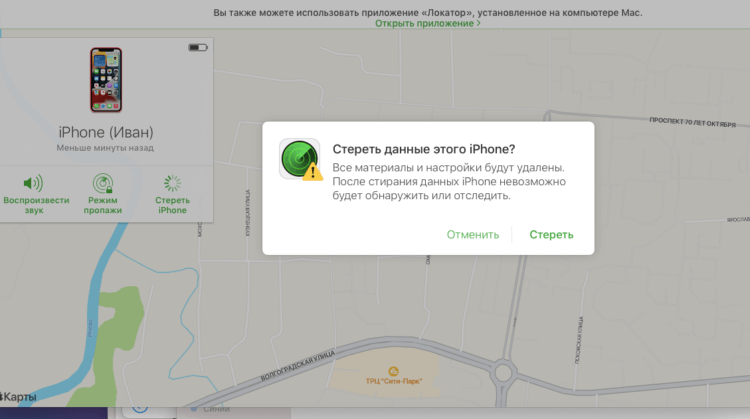
Стереть iPhone, а потом отвязать его от iCloud можно только с паролем
- Выберите свой iPhone и нажмите «Стереть iPhone»;
- После сброса в карточке устройства появится кнопка отвязки от учётной записи — нажмите на неё и подтвердите действие.
Удалить Apple ID через iTunes
То же самое можно сделать с помощью iTunes или Finder, в зависимости от операционной системы, которой вы пользуетесь. Принципиальных отличий от предыдущего способа нет, за тем лишь исключением, что отвязка iPhone через компьютер не требует использования веб-браузера. Но по результативности и количеству действий, которые вам предстоит предпринять, он ничем не отличается. Поэтому просто выбирайте тот способ, который кажется вам удобно, чем другой.
- Запустите iTunes у себя на компьютере и подключите iPhone по кабелю;
- Нажмите «Доверять этому компьютеру» и введите пароль блокировки;
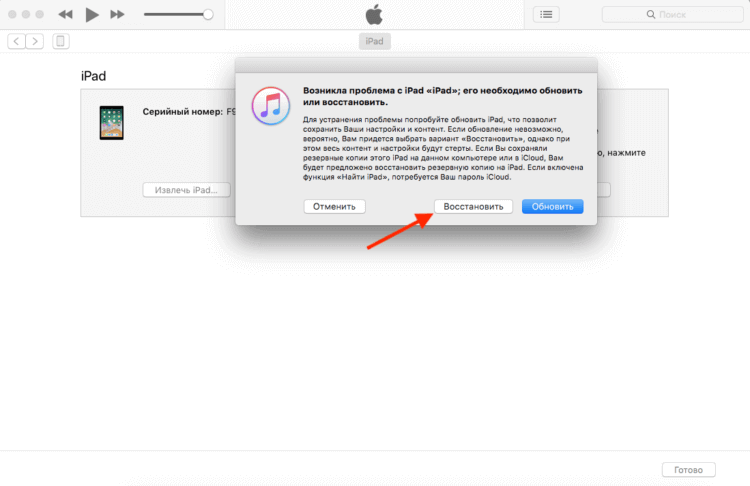
Сбросить iCloud можно даже через iTunes, если у вас есть пароль
- Выберите свой iPhone вверху и нажмите «Восстановить iPhone»;
- Сбросьте iPhone и подтвердите удаление учётной записи Apple ID.
Сбросить Эпл Айди
А что делать, если пароля от Apple ID у вас нет? Последний способ — обратиться в техническую поддержку Apple. Никакого лукавства тут нет. Это действительно последний способ, потому что помочь вам больше не сможет никто, разве что вы передумаете и решите воспользоваться Tenorshare 4uKey. Тем более что для обращения в поддержку Apple нужно предоставить доказательства того, что устройство действительно принадлежит вам: коробку, чек, выписку из банка о покупке.
- Позвоните по номеру 8-800-555-67-34;
- Представьтесь и изложите суть проблемы;
Поддержка Apple всегда поможет
- Выслушайте всё, что скажет оператор, и предоставьте доказательства владения устройством;
- Дождитесь решения своего вопроса (как правило, не больше недели).
Кажущаяся простота этого способа сопряжена с одной сложностью. Она заключается в том, что отвязать Apple ID вам смогут только в том случае, если вы подтвердите, что являетесь владельцем устройства. А доказательством в данном случае может выступить только факт подтверждения покупки. Если вы убедите сотрудника техподдержки, вам помогут, а, если нет, то, увы, нет.
Как очистить iPhone перед продажей?


Итак, вы решили продать свой iPhone. Прежде чем вы передадите устройство новому владельцу, почистите его. Сотрите данные Apple ID, все пароли и платежную информацию, удалите приложения. Рассказываем несколько способов, как это сделать.
1. Создайте резервную копию
Первым делом сделайте резервную копию. Она нужна, чтобы вы получили доступ к своим данным с нового устройства. Для этого:
— Подключите iPhone к Wi-Fi;
— Зайдите в настройки – ваше имя – iCloud;
— Выберите «Копия iCloud» – «Создать резервную копию». Не отключайте Wi-Fi до завершения процесса.
2. Выйдите из Apple ID
Apple ID – это учетная запись, с помощью которой пользователь входит в iWork, iCloud, iTunes Store, App Store и другие сервисы. Именно там хранится ваша контактная и платежная информация. А также данные для входа в систему и реквизиты безопасности, которые используются в работе сервисов Apple. Отвязав iPhone от Apple ID, вы одновременно выйдете и из них. Для этого:
— Если используете iOS 10.3 и более новые версии: «Настройки» – ваше имя. Прокрутите вниз и нажмите «Выйти». Введите пароль для Apple ID и кликните «Выключить».
— Если используете iOS 10.2 или более ранние версии: «Настройки» – iCloud – «Выйти». Введите пароль для Apple ID и выберите «Выключить».
Важно: не удаляйте вручную контакты, фотографии, документы и другие данные, когда выполнен вход в iCloud. В таком случае контент удалится не только с iPhone, но и с серверов iCloud. А значит, со всех устройств, подключенных к этой учетной записи. Если вы хотите выйти только из iCloud, зайдите в «Настройки» – «iCloud» – «Удалить учетную запись».
3. Отключите «Найти iPhone»
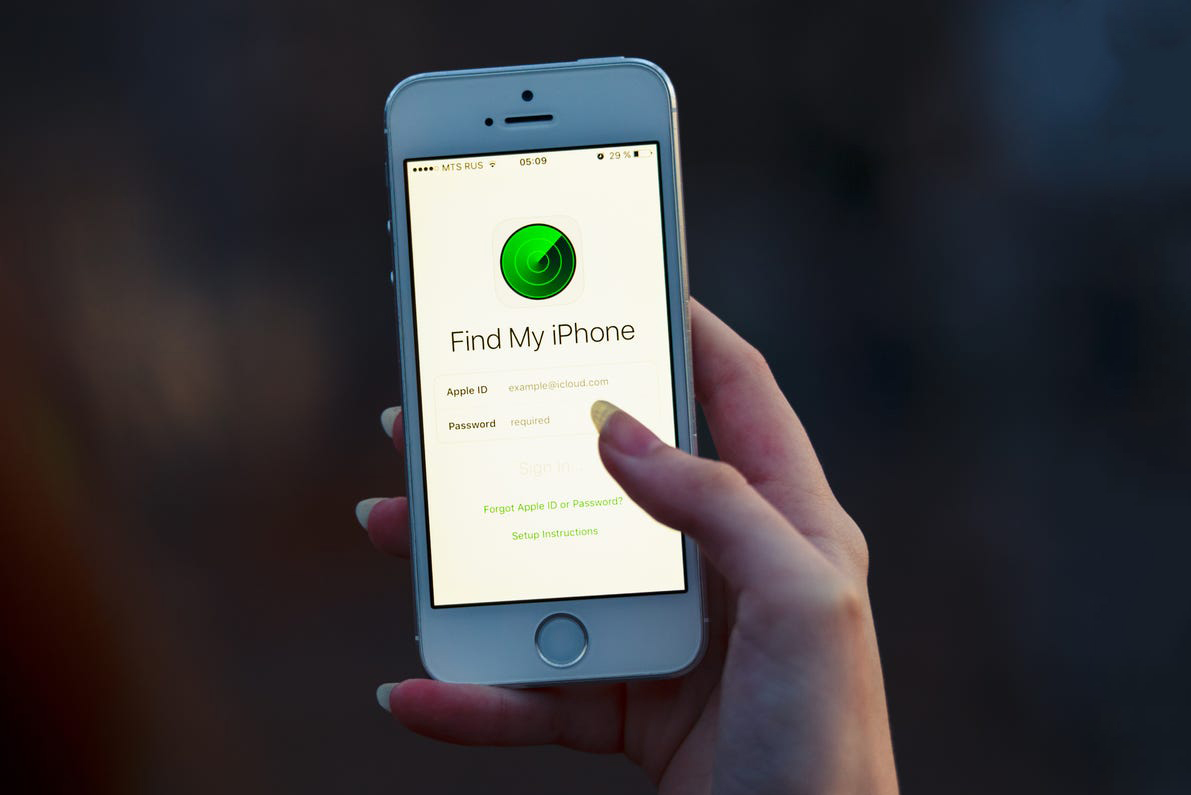
Эта функция помогает найти потерянный или украденный смартфон. Ее нужно отключить, так она содержит опцию «Блокировка активации», которая не позволит покупателю привязать свой Apple ID и заново настроить телефон. Чтобы снять блокировку:
— Откройте «Настройки» – Apple ID – «Локатор».
— Выключите функцию «Найти iPhone». После этого всплывет окошко с вводом пароля от Apple ID. Введите его и нажмите «Выкл».
4. Сбросьте все данные и настройки
Функция «Стереть контент и настройки» безвозвратно удаляет ваши фотографии, контакты, музыку, приложения, платежные сведения в Apple Pay. А еще – отключает службы iCloud, iMessage, FaceTime и другие. Поэтому мы настоятельно советуем сделать резервную копию. А уже потом приступить к форматированию. Для этого:
— Зайдите в настройки – «Основные» – «Сброс» – «Стереть контент и настройки». Если появится запрос на ввод пароля, введите его, а затем нажмите «Стереть».
Лайфхак: как быстро продать старый iPhone и купить новый
Не всем людям интересно копаться в настройках телефона, удаляя из него все данные перед продажей. Поэтому мы предлагаем идею получше: trade-in. Это способ покупки, при котором вы сдаете старый iPhone в iPoint, и получаете значительную выгоду при покупке нового. У этой системы есть три важных преимущества:
Надежно. Эксперты iPoint безопасно удалят все ваши личные данные со старого телефона. Вы можете не беспокоиться, что забыли что-то стереть и ваши пароли или платежная информация попадут в чужие руки.
Понятно. iPoint – это сеть магазинов со статусов Apple Premium Reseller. И у нас есть четкая система грейдов, по которой оцениваются б/у-устройства. Конечная стоимость зависит от модели и состояния вашего iPhone.
Быстро. Вам не нужно фотографировать телефон с лучших ракурсов и размещать объявления о его продаже. Или тратить время на встречи с покупателями. Вы просто приходите в салон и отдаете свой iPhone специалисту для оценки. Через 5-10 минут получаете сертификат, которым оплачиваете до 99% стоимости нового смартфона.
Как очистить iPhone перед продажей?
До продажи или передачи iPhone необходимо удалить с него все личные сведения.
Не удаляйте вручную контакты, календари, напоминания, документы, фотопотоки и другие данные iCloud, когда вы подключены к учетной записи iCloud. Это приведет к удалению содержимого с серверов iCloud и всех устройств, подключенных к учетной записи iCloud.
Выполните указанные ниже действия.
- На всякий случай создайте резервную копию данных на устройстве.
- Откройте раздел “Настройки” > iCloud. Прокрутите вниз и нажмите “Выйти”. В ОС iOS 7 или более ранней версии нажмите кнопку “Удалить учетную запись”.
- Нажмите кнопку “Выйти” еще раз, нажмите “Удалить с iPhone” и введите свой пароль.
- Вернитесь в меню “Настройки” и нажмите “Основные” > “Сброс” > “Стереть контент и настройки”. В ОС iOS 7 или более поздней версии, если включена служба “Найти iPhone”, необходимо будет указать ваш идентификатор Apple ID и пароль.
- Если появится запрос на ввод пароля устройства или пароля ограничений, введите его. Затем нажмите “Стереть iPhone”.
- Теперь iPhone готов к установке новой SIM-карты и передаче новому владельцу.
Если действия выше были выполнены не полностью, а iPhone у вас уже нет, вы можете сделайте следующее:
- Попросите нового владельца стереть все содержимое и настройки, как описано выше.
- Если на устройстве использовались службы iCloud и “Найти iPhone”, войдите в свою учетную запись на сайте icloud.com/find, выберите устройство и нажмите “Стереть”. Стерев данные с устройства, нажмите кнопку “Удалить из учетной записи”.
- Если не удается выполнить ни одно из предложенных действий, измените пароль своей учетной записи Apple ID. В этом случае личные сведения на вашем прежнем устройстве не будут удалены, но новый владелец также не сможет удалить их из iCloud.
Что делать со старым iPhone после переноса?

При переходе с iPhone на Android или новый iPhone могут произойти разные вещи. Либо продайте старый iPhone, подарите его родственникам или друзьям, либо храните его сами.
Однако прежде чем вы броситесь что-то с ним делать, прочитайте эту статью, потому что есть вещи, которые вы можете сделать со старым iPhone после переноса его данных на новый iPhone.

- 1. Создайте резервную копию старого iPhone
- 2. Удаление личной информации со старого iPhone
- 1. Превратите свою старую камеру в камеру слежения
- 2. Сделайте его своим резервным телефоном
- 3. Используйте его в качестве музыкального проигрывателя
Часть 1: Что делать со старым iPhone после переноса?
Что вы будете делать со старым iPhone после передачи, может быть разным. Это зависит от ваших дальнейших действий с устройством. Если вы хотите продать iPhone или подарить его члену семьи или другу, вы должны сделать следующее.
1. Создайте резервную копию старого iPhone
Ничего страшного, если вы перенесли данные со старого iPhone на новый через Быстрый старт. Тем не менее, правда в том, что в будущем может произойти что-нибудь непредвиденное, например, вирусная атака, случайный сброс телефона, что может привести к полному удалению данных с вашего телефона.
Поэтому, чтобы избежать потери данных в таких сценариях, лучше сделать резервную копию данных старого iPhone в iCloud. Но если у вас нет достаточного хранилища iCloud, вы можете использовать современное программное обеспечение для резервного копирования данных, например MobiletTrans, чтобы бесплатно создать резервную копию данных iPhone на компьютере.
MobileTrans — Резервное копирование и восстановление
Простота резервного копирования на ПК и лучший способ восстановления резервной копии iTunes в 1 клик!
- — Резервное копирование и восстановление данных на устройстве на компьютер одним щелчком мыши.
- — Легко восстанавливайте фотографии, видео, календарь, контакты, сообщения и музыку из iTunes на iPhone/iPad.
- — Занимает менее 10 минут.
- — Полная совместимость с основными провайдерами, такими как AT&T, Verizon, Sprint и T-Mobile.
- — Полностью совместима с Windows 11 или Mac 12.
- — Полная совместимость с iOS 16 и Android 12.
4,085,556люди скачали его
4.5/5 Отличный
В описанных ниже шагах показано, как использовать MobileTrans для резервного копирования данных iPhone.
Шаг 1: Установите и запустите программу MobileTrans на своем компьютере.
Шаг 2: Нажмите на опцию Резервное копирование и восстановление на верхней панели и выберите Резервное копирование в опции Резервное копирование и восстановление телефона.

Шаг 3: Подключите старый iPhone к компьютеру с помощью совместимого USB кабеля. После того как MobileTrans обнаружит устройство, выберите тип данных на iPhone, которые вы хотите сохранить на компьютере.
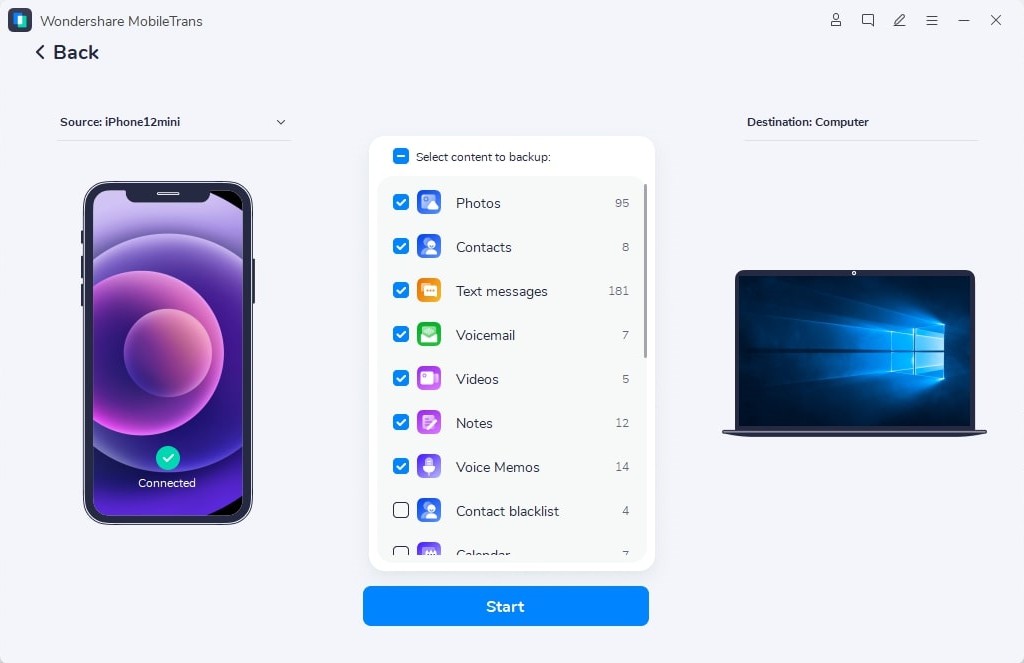
Шаг 4: Нажмите кнопку Start, чтобы начать резервное копирование iPhone на компьютер. Процесс займет всего несколько минут. После этого можно отсоединить iPhone от компьютера.
2. Удаление личной информации со старого iPhone
После создания резервной копии старого iPhone, следующее, что вы должны сделать, это удалить данные. Это делается для того, чтобы третьи лица не могли получить доступ к вашей информации. Если вы не знаете, как это сделать, выполните следующие действия.
a. Выход из iCloud и App Store
Шаг 1: Откройте приложение «Настройки» на iPhone и нажмите на баннер Apple ID,
Шаг 2: Прокрутите вниз и нажмите Sign Out, чтобы выйти из своего Apple ID.
Шаг 3: Введите свой Apple ID и пароль из появившегося всплывающего окна, чтобы отключить Find My, и нажмите Выключить.

Шаг 4: Выключите все тумблеры и нажмите Выйти в правом верхнем углу, чтобы завершить работу.
После выполнения описанных выше действий вы автоматически выйдете из iCloud и App Store на старом iPhone.
b. Отмена регистрации iMessage
Если вы переходите со старого iPhone на Android, то вам необходимо отменить регистрацию iMessage, выполнив следующие действия;
Шаг 1: Отключите мобильные данные или подключение WiFi на iPhone.
Шаг 2: Откройте Настройки > найдите Сообщения и нажмите на них > выключите тумблер рядом с iMessage.

c. Перезагрузите свой старый iphone
Вы должны сбросить настройки старого iPhone до заводских, если хотите продать или подарить его кому-то. В этом случае все содержимое и настройки будут удалены, а телефон станет таким, каким он был при покупке.
Шаг 1: Запустите Настройки на iPhone и нажмите Общие.
Шаг 2: Прокрутите вниз и выберите Перенос или Сброс iPhone. Нажмите пункт Стереть все содержимое и настройки, чтобы завершить.

d. Стереть старый iPhone с доверенных устройств
Не забудьте также стереть доверенные устройства со старых iPhone. Для этого выполните следующие действия;
Шаг 1: Откройте Настройки и коснитесь баннера Apple ID.
Шаг 2: Прокрутите страницу до самого низа. Вы должны увидеть все устройства, связанные с вашим старым iPhone. Нажмите на тот, который вы хотите удалить.

Шаг 3: Выберите Удалить из учетной записи и подтвердите действие, нажав Удалить в появившемся всплывающем окне.

Шаг 4: Повторите этот процесс для всех других iPhone, связанных с вашим старым iPhone.
Часть 2: Что еще делать со старым iPhone после переноса?
Вышеперечисленные действия настоятельно рекомендуются тем, кто хочет продать свой старый iPhone или подарить кому-то другому. Однако если вы намерены сохранить iPhone, вы можете сделать с ним больше, чем просто хранить его дома.
Посмотрите, что можно сделать со старым iPhone ниже;
1. Превратите свою старую камеру в камеру слежения
Вы можете усилить меры безопасности вашего дома, используя свой старый iPhone в качестве камеры наблюдения в вашем доме. Хотя для этого вам понадобится стороннее приложение, оно того стоит. Она позволит вам быть в курсе всего, что вас окружает: следить за ребенком, быть в курсе дел ваших детей и делать многое другое, даже находясь вдали от дома.
2. Сделайте его своим резервным телефоном
Резервное копирование данных телефона необходимо, но и телефоны иногда нуждаются в резервном копировании. Например, может произойти неприятная ситуация, когда ваш iPhone будет украден, испорчен или потерян. В такой ситуации вместо того, чтобы покупать новый iPhone, вы можете положиться на старый iPhone.
3. Используйте его в качестве музыкального проигрывателя
Вы также можете использовать свой старый iPhone в качестве музыкального плеера. Однако необходимо убедиться, что на устройстве установлен список воспроизведения для автономного прослушивания. Если нет, можно подключить iPhone к WiFi или точке доступа другого телефона и загрузить музыку из Apple Music. Это позволит вам наслаждаться музыкой в любой части вашего дома в течение всего дня, будь то кухня, спальня или гостиная.
Заключительные размышления
Что делать со старым iPhone после передачи? В статье были даны лучшие ответы, которые вы должны знать, и мы уверены, что эти ответы были вам полезны. Неважно, отдаете ли вы старый iPhone или оставляете его для личного пользования. Рекомендуемые выше действия стоит выполнять.
MobileTrans — резервное копирование данных телефона на ПК в 1 клик
Быстрое и простое резервное копирование всего содержимого телефона на ПК. Вы можете восстановить резервную копию на любом устройстве iOS/Android, когда вам это понадобится.