Как включить блютуз на Макбуке
Все проблемы с Bluetooth можно разделить на программные, аппаратные, а также проблемы с самими устройствами. Перед тем, как включить блютуз на Макбуке, нужно убедиться, что всё работает исправно. Если нет физических повреждений на MacBook и устройствах, подключаемых через Bluetooth — всё настраивается довольно просто. Гораздо серьезнее, если есть механические неполадки. В таком случае может потребоваться диагностика и аппаратный ремонт. В любом случае — начнем с настройки и проверки устройств.
Диагностика БЕСПЛАТНО.
+7 (812) 953-94-11, +7 (921) 984-75-12 (Каменноостровский пр-т, 42, м. Петроградская)
Включаем Bluetooth на Макбуке
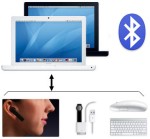
Для начала необходимо включить Bluetooth на MacBook. Для этого нужно:
- Зайти в меню Apple;
- Щелкнуть на системные настройки;
- Выбрать вкладку Bluetooth;
- Убедиться, что он включен.
Если MacBook не имеет физических повреждений – всё включается и работает должным образом.
Если дело в подключаемых устройствах?
Когда MacBook не видит устройства, нужно выполнить следующее:
- Проверьте, включено ли устройство. Мог сломаться индикатор включения. Также некоторые пользователи просто забывают о том, что устройство необходимо включать.
- Проверьте, заряжено ли устройство. Гарнитуры и другие гаджеты чаще всего заряжаются с помощью USB. Если не уверены, что уровень заряда достаточный, зарядите и проверьте через некоторое время.
- Проверьте, работает ли гаджет с другими устройствами (телефонами, планшетами, ноутбуками), которые поддерживают соединение с ним. Если все включается и функционирует стабильно – дело в Bluetooth на MacBook.
- Проверьте, работают ли с Макбуком другие устройства. Возможно, Ваше просто вышло из строя.
Бесплатная консультация! Бесплатная диагностика! Гарантия на работу!
У нас можно починить всю технику Apple ☎ +7 (812) 953-94-11
Проблемы с адаптером Bluetooth на MacBook
Чаще всего адаптер выходит из строя при механических повреждениях и попадании воды в корпус. Если включение, настройка и проверка других устройств не дали результата – необходимо обратиться к мастеру в сервисный центр. Там Macbook будет продиагностирован, мастер выполнит профессиональный ремонт при такой необходимости. Сам адаптер будет заменен, и Bluetooth будет работать должным образом.
Как включить Bluetooth на Mac без клавиатуры и мышки
На компьютерах Apple (в частности iMac) порой возникает потребность активировать Bluetooth, не имея под рукой клавиатуру или мышь. Например, при подключенной USB-клавиатуры надо включить Bluetooth, чтобы заработала Magic Mouse. Или еще ситуация: в наличии только беспроводные аксессуары, Bluetooth на iMac выключен, и как их подключить — непонятно. К счастью, и для первого и для второго случая выход есть.
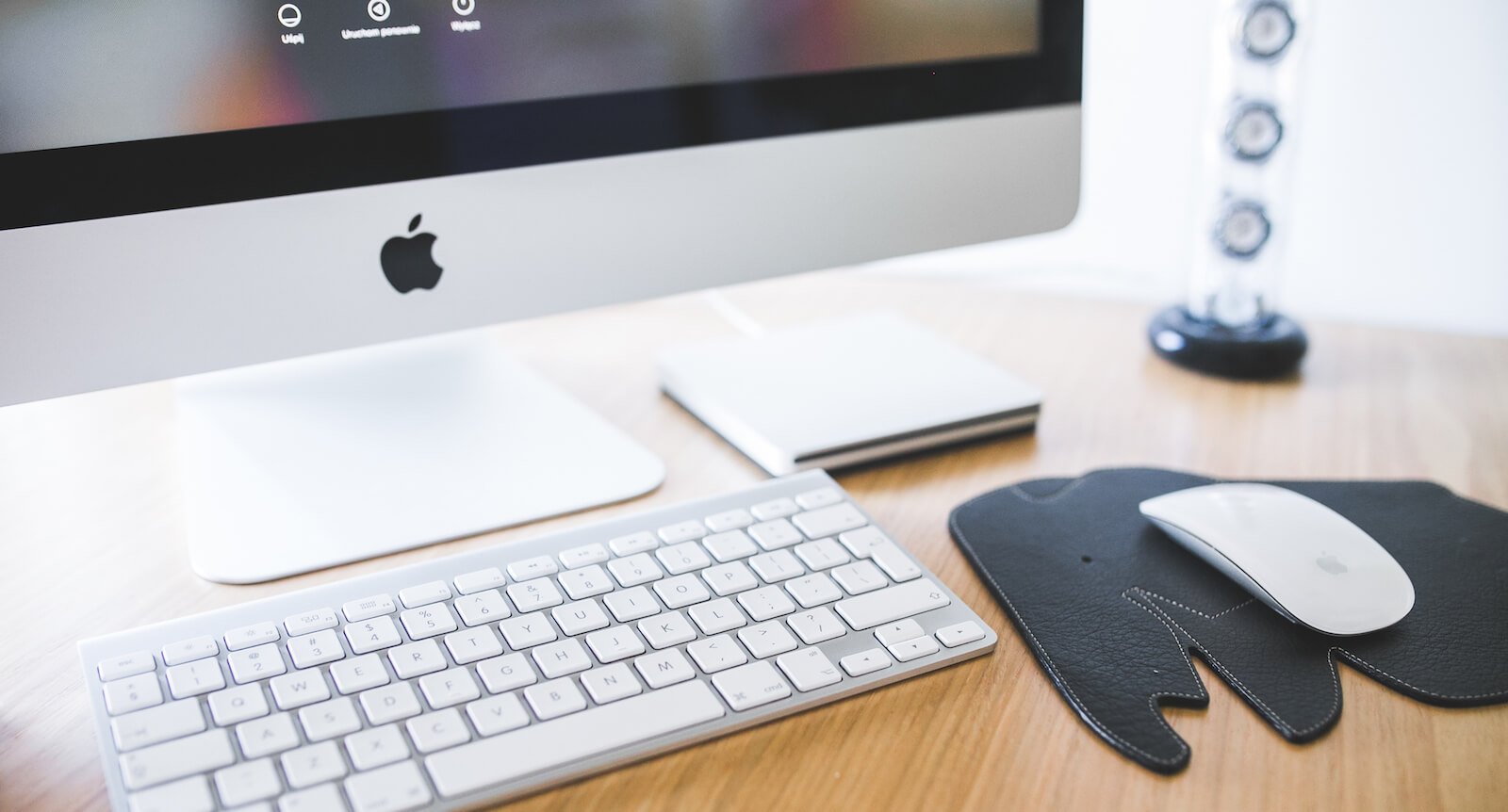
Сперва разберем ситуацию, когда у вас есть проводная клавиатура, и вы хотите подключить Magic Mouse. Благо есть Spotlight — вызовите его сочетанием клавиш Ctrl + Пробел, а затем введите в строку поиска «Обмен файлами по Bluetooth». Нажмите Enter, после чего выберите «Включить Bluetooth».
Как активировать Bluetooth при помощи мыши для подключения Magic Keyboard, разбирать, с вашего позволения, не будем — с этим справится даже далекий от OS X пользователь.
А вот другая ситуация часто вызывает вопросы: что, если Bluetooth на Mac выключен, а у вас только беспроводные аксессуары, которые каким-то образом надо «подружить» с компьютером? На этот случай Apple разработала специальный алгоритм.
— Убедитесь, что Bluetooth на клавиатуре и мыши включен, аксессуары работают и имеют достаточный уровень заряда;
— Отключите все устройства от компьютера, включая USB-кабели, флешки, жесткие диски — в общем, оставьте только кабель питания;
— Перезагрузите Mac, используя кнопку включения на компьютере;
— Если ваши аксессуары включены и находятся в радиусе действия Bluetooth, мастер настройки подключения запустится автоматически. Если этого не произошло, проверьте, включены ли они.
Иногда мастер настройки Bluetooth работает некорректно даже при выполнении всех условий. В этом случае лучше подключить проводную клавиатуру или мышь и выполнить настройку вручную.
Как подключить наушники к Макбуку
Как подключить наушники к Макбуку, что делать, если ноутбук их не видит и как подключить две пары сразу? В статье рассказываем, как легко и просто подключить наушники к ноутбуку Apple.
Как подключить наушники к Маку
Часто мы играем, смотрим фильмы или работаем на Маке в наушниках, чтобы не мешать окружающим. Если у вас возникают сложности с подключением проводных или беспроводных наушников к ноутбуку Эпл или Макбук их не видит, мы спешим поделиться с вами простыми и понятными инструкциями ниже.
Беспроводные наушники
Каждый компьютер или ноутбук Эпл имеет беспроводной интерфейс Bluetooth, который можно использовать для подключения беспроводных наушников, будь это AirPods или другие модели. Подготовили простую инструкцию, как подключить Блютуз наушники к МакБуку:
- Откройте на МакБуке меню Apple и нажмите «Системные настройки».
- Затем нажмите Bluetooth, чтобы подключить блютуз-наушники к Маку.
- Включите Bluetooth — в строке Bluetooth должно быть написано «Вкл». Если вы видите надпись «Выкл», то нажмите на опцию ниже для включения блютуза.
- Возьмите наушники вместе с кейсом и удерживайте кнопку питания. Начнется сопряжение устройств. Если у вас наушники не AirPods, а другого бренда, то кнопка питания может находиться на кейсе или на ножке наушника.
- Когда оба устройства «увидят» друг друга, на МакБуке появится надпись «Подключиться». Может быть указано название модели наушников, с которыми вы пытаетесь сопрячь МакБук.
Если вы планируете часто подключать наушники, то перенесите значок Bluetooth на нижнюю панель. Сделать это можно, нажав на «Показать Bluetooth в строке меню» в системных настройках. После этого значок всегда будет отображаться на нижней панели, и для включения наушников будет достаточно нажать на значок и синхронизировать ноутбук с требуемыми наушниками.
Подключение беспроводных наушников к Макбуку
Проводные наушники
Во всех МакБуках есть разъем 3,5 мм, через который подключаются проводные наушники. Для их подключения достаточно просто вставить штекер в разъем (мини-джек). Устройства определят друг друга автоматически и звук начнет поступать через наушники, никаких дополнительных действий выполнять не нужно.
Чтобы подключить к MacBook наушники с разъемом Lightning, нужно использовать специальный переходник с Lightning на 3.5 мм. Поскольку в МакБуках нет порта Lightning, через который можно подключить гарнитуру напрямую, то нужно приобрести переходник отдельно.
Подключение проводных наушников к Макбуку
Как подключить две пары наушников к Макбуку
Бывают ситуации, когда нужно подключить две пары наушников к МакБуку. Например, когда хотите показать другу видео на YouTube, вместе послушать музыку, полистать ленту в Тик-Ток и при этом не мешать окружающим. Делимся с вами простым лайфхаком, который поможет подключить две пары наушников к ноутбуку Эпл:
- Подключите наушники (проводные или беспроводные) к МакБуку.
- Откройте Finder и нажмите «Программы».
- Найдите в списке программ «Служебные программы» и кликните по названию.
- Затем нажмите «Настройка Audio MIDI».
- Далее откроется окно «Аудиоустройства», где нужно нажать на кнопку с плюсиком.
- В открывшемся меню нажмите «Создать устройство с несколькими выходами».
- Кликните правой кнопкой мыши по надписи «Устройство с несколькими выходами».
- Затем нажмите «Использовать это устройство для вывода звука».
- Отметьте галочкой ваши наушники в списке аудиоустройств. Если вы подключали еще и проводную гарнитуру, то поставьте галочку напротив «Встроенный выход».
- После этого в «Мастер-устройство» выберите подключенные наушники как основное устройство.
- Затем вернитесь в «Аудиоустройство» и установите «Коррекцию смещения» для вторых наушников.
- Зайдите на МакБуке в «Системные настройки» — «Звук» и перейдите на «Выход».
- Там, где «Выходное аудиоустройство» — выберите «Устройство с несколькими выходами» (или «Агрегатное устройство»).
Готово! При правильном выполнении всех действий ваш MacBook будет воспроизводить звук сразу из двух пар наушников. Если что-то пошло не так, то перепроверьте правильность настроек.
Подключение двух пар наушников к Макбуку
Макбук не видит наушники: почему и что делать
MacBook не видит наушники Bluetooth
Если не работают наушники на МакБуке, устройство не видит беспроводные наушники или в них нет звука, попробуйте полностью удалить Bluetooth-наушники из памяти ноутбука. Чтобы отменить сопряжение гаджетов, откройте уже знакомое окно Bluetooth и нажмите крестик там, где название гарнитуры. После этого подключите блютуз-гарнитуру к МакБуку повторно, как описано выше.
Удаление Bluetooth-наушников из памяти Макбука
MacBook не видит проводные наушники
Иногда МакБук не видит проводные наушники и выводит звук на встроенные динамики. Что можно сделать в таком случае:
- Попробуйте переподключить проводные наушники к MacBook.
- Некоторые проводные наушники работают только через драйверы. Возможно, они «слетели» и их нужно переустановить. Обновить драйверы можно, скачав их с официального сайта производителя наушников или через программу обновления драйверов.
- Если в наушниках нет звука, то зайдите в «Системные настройки» — «Звук» — «Выход» и уберите отметку на «Выключить звук». Возможно, наушники на самом деле подключены, просто из-за галочки на этой отметке на поступал звук.
Переподключение проводных наушников к MacBook
Теперь вы знаете, как подключить наушники к Macbook Air или Pro. Пользуйтесь нашими подсказками и слушайте любимую музыку с удовольствием.
- Какая мышка подходит для Макбука
- Как подключить AirPods к ноутбуку, телефону, компьютеру
- Какой MaсBook выбрать для работы, учебы, игр
Автор: Ксения Семак, копирайтер Stylus.ua
Что делать, если к Mac не подключается Bluetooth клавиатура, мышь или трекпад
В последнее время от Mac начала “отваливаться” Magic Keyboard, теперь и вовсе не могу подключить клавиатуру к компьютеру. Как восстановить работоспособность клавиатуры?
Компьютеры Apple давно поставляются и работают с беспроводными средствами ввода. Это касается как стандартных аксессуаров, так и гаджетов от сторонних производителей. Обычно проблем с Bluetooth-устройствами в macOS не возникает.
Если столкнулись со сбоем при подключении, попробуйте проделать следующие манипуляции.
Как восстановить работу Bluetooth-аксессуаров на Mac
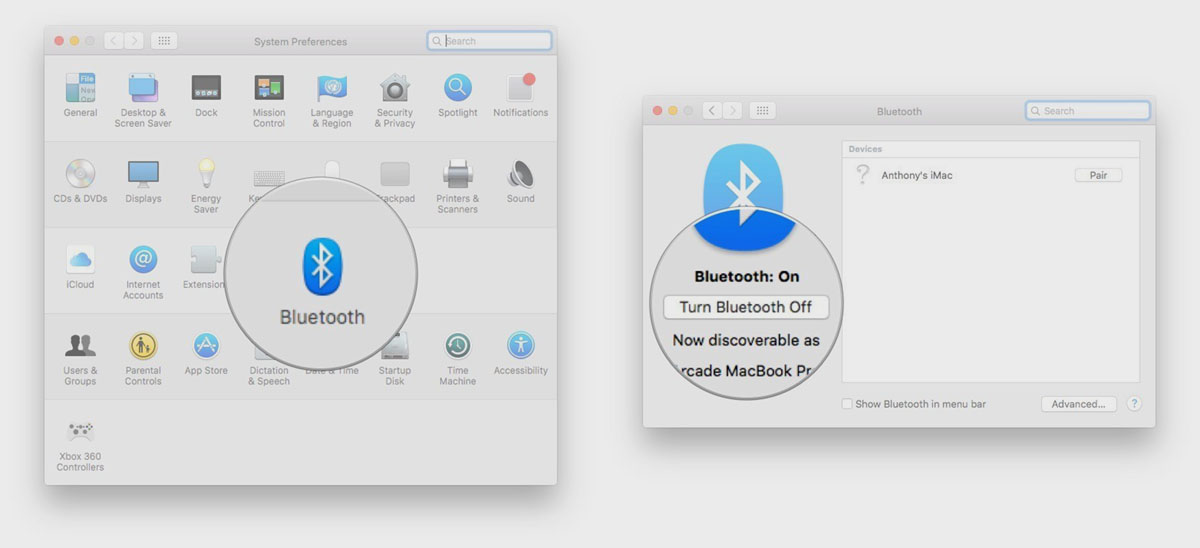
1. Выключите и снова включите беспроводной аксессуар. Если используете устройство со съёмными элементами питания, замените их на более свежие.
2. Перезагрузите Mac, выключите и снова включите Bluetooth-модуль компьютера.
3. Если используете оригинальные аксессуары Apple, подключите их к Mac при помощи кабеля Lightning на 10-15 минут перед повторным сопряжением.
4. Перейдите в Системные настройки – Bluetooth и удалите проблемный гаджет для повторного сопряжения.
5. Уберите подальше от компьютера Mac другие гаджеты с беспроводным соединением, чтобы они не создавали помехи при подключении.
6. Отключите ненужные USB-гаджеты от Mac, иногда устройства без внешнего питания могут потреблять слишком много энергии и мешать работе беспроводных модулей.
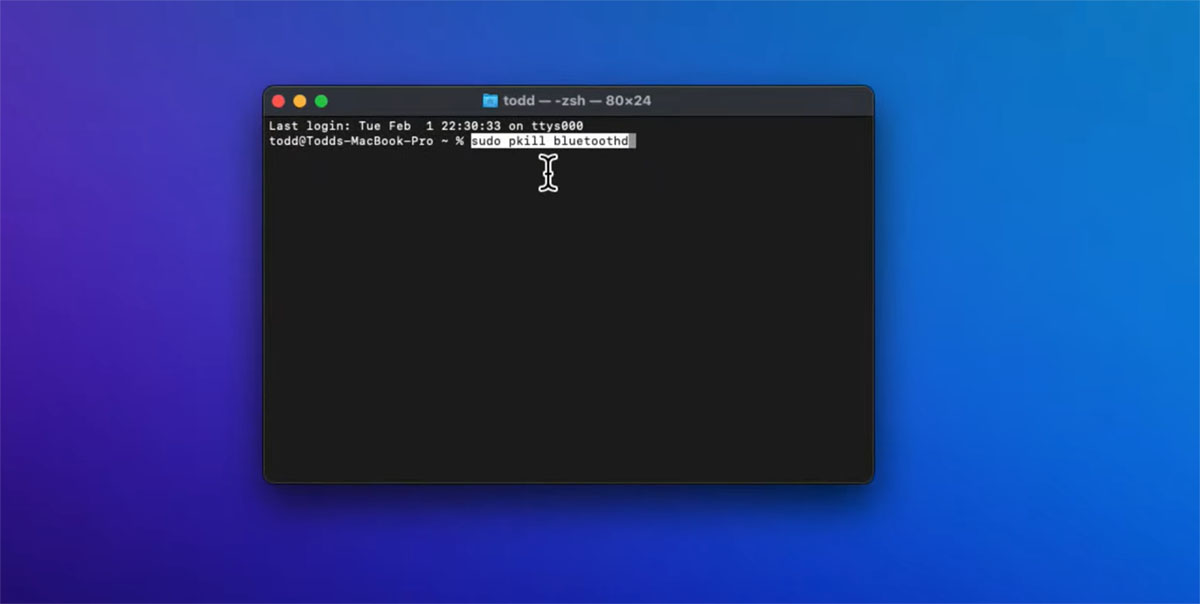
7. Сбросьте параметры Bluetooth-модуля при помощи терминальной команды:
sudo pkill bluetoothd
После этого попробуйте повторно подключить проблемный гаджет.
Если проделать все описанные манипуляции, с большой долей вероятности, получится устранить проблемы при работе беспроводных аксессуаров Mac.