15 скрытых функций «Яндекс.Музыки», о которых вы могли не знать

Мы рассказали о неочевидных возможностях Apple Music и YouTube Music. Пришло время посмотреть, какие скрытые функции есть в «Яндекс.Музыке», втором по популярности платном стриминге у читателей «Афиши Daily».
Включите темную тему
Самое лучшее в темной теме «Яндекс.Музыки» — она есть и в приложении, и на сайте. Если будете на вечеринке ставить музыку с ноутбука, оцените, насколько удобно — свет от экрана не бьет в глаза.
Как это сделать
В приложении зайдите в «Мою музыку» — настройки — «Темная тема». На сайте зайдите в «Мою музыку» — настройки — «Прочее» — «Темная тема»

Подробности по теме
15 функций Apple Music, о которых вы могли не знать
Ищите песню по строчке
Для тех, кто не помнит ни имени музыканта, ни названия песни, но почему-то знает какую-то случайную строчку. «Яндекс.Музыка» найдет песню по строчке, если в каталоге есть ее текст. Иногда песня ищется по напеву, например, «эрондондон» поможет найти песню «Get Low» из Need for Speed: Underground.
Слушайте редакторские и умные плейлисты
В «Яндекс.Музыке» три вида плейлистов: составленные пользователями, редакторами стриминга и алгоритмами. Последних четыре, и они уникальны для каждого слушателя: «Плейлист дня», «Дежавю», «Премьера» и «Тайник». Чем больше песен вы слушаете, чем больше лайкаете или дизлайкаете, тем более интересными они будут. Остальные составлены или редакторами «Яндекс.Музыки», например как «Хайп», или пользователями, например как сборники канала «Всякая годная попса».
Ищите в стриминге музыку, которую услышали в такси
Мобильное приложение распознает музыку, прямо как Shazam, и узнает даже ту песню, которой нет в библиотеке. Но если она есть в сервисе, «Яндекс.Музыка» сразу предложит добавить ее в медиатеку и сохранит в отдельный плейлист.
Как это сделать
В поиске в приложении нажмите на иконку с микрофоном
Настраивайте рекомендации, не заходя в приложение
Конечно, в «Яндекс.Музыке» есть радио. Оно включает треки или по жанру, занятию, настроению, новизне, или на основе каких-то альбомов, треков и плейлистов. Если понравился альбом или плейлист, а треки в нем закончились, включите радио — оно построит бесконечный поток песен по треклисту альбома или плейлиста. Это делается или в приложении для iOS, или на сайте. Треки в радио лайкают и дизлайкают — это повлияет на музыку, которую приложение предложит в будущем. Но самое удобное — лайкать и дизлайкать с экрана блокировки.
Как это сделать
Нажмите на иконку «гамбургера» на плеере и выберите, что сделать с текущим треком. Но работает это только с радио
Удалить все треки из «Мне нравится» в Яндекс.Музыке
Задача — очистить плейлист «Мне нравится» в Yandex.Music Пока не вижу вариантов кроме как написать скрипт для удаления каждого из треков. В коде вижу, что jQuery подключен.
Отслеживать
задан 14 авг 2023 в 9:04
Vasin Yuriy Vasin Yuriy
396 1 1 серебряный знак 19 19 бронзовых знаков
2 ответа 2
Сортировка: Сброс на вариант по умолчанию
Можете попробовать вот так, у меня получилось
var tmtime = 0; for (var i = 0; i < 10000; i++) < tmtime = tmtime + 500; setTimeout(function()< jQuery(document).find('.d-track__delete').first().click(); >, tmtime); > Отслеживать
ответ дан 14 авг 2023 в 9:07
Julia Belova Julia Belova
34 5 5 бронзовых знаков
14 авг 2023 в 9:21
Спасибо @Julia Belova. Доработал ее ответ. Получился букамрклет, который можно сохранить в закладки — https://codepen.io/ink-jet/pen/MWzNyWd
Но выяснил, что функция реализована в расширении — YaMuTools, его использовать проще.
// Основано на https://dzen.ru/a/YisilaW0EVL0Utft // TODO: confirm PopUp $("#clone").click(function() < /* //console.group('intr') $('html,body').animate(,"slow") let intr = setInterval(function() < let el = document.querySelector(".page-playlist__tracks-list").querySelectorAll('.d-track__delete')[0] if (. el) clearInterval(intr) else el.click() console.info("Removing track. ") >, 512) //console.groupEnd('intr') */ // === https://minify-js.com/ === $('html,body').animate(,'slow');let intr=setInterval((function()),512); >) for (let i = 0; i < 6; i++) < function draw() < let k = i setTimeout(function() < let p = $(".page-playlist__tracks-list").find('.d-track__delete').first() p.clone().appendTo(p.parent()) >, 200*k) > draw() > $(document).on('click', '.d-track__delete', function () < $(this).remove() >);
Just drag&drop the link below to the bookmark bar to save Yandex.Music clear playlist script as bookmarklet
,'slow');let intr=setInterval((function()),512);">Yandex.Music Clear PL bookmarklet
that helps to remove all tracks from Yandex Music
This is a track delete emulation button like in Yandex.Music PL Яндекск Музыка — удалить все треки из плейлиста.
Букмарклет в ссылке выше позволяет быстро удалить все треки из "Мне нравится" в Яндекс.Музыке.
Просто перетащите ссылку в панель закладок и пользуйтесь.
Как удалить плейлист в яндекс музыке

Дoлoxов
22 июня 2023

Коллекции загружаются
В Яндекс музыке можно восстановить удаленный плейлист?
Upd. Персональный плейлист с лайками
22 июня 2023
16 комментариев
Вроде бы в любом сервисе персональный плейлист удаленный восстановить нельзя. А вот если речь идет про плейлист, который составлял сервис — то, разумеется, по названию найти можно
Mr_Dre
Именно персональный, в том-то и дело. Но не знал, что личные плейлисты восстанавливать нельзя
Дoлoxов
Вы там апдейт написали про плейлист с лайками. А как тот плейлист вообще удалить можно, если там нет такой кнопки? Из того плейлиста можно только треки отдельно убрать, но не сам плейлист
Mr_Dre
Я вроде в веб-версии удалял
Дoлoxов
Ради интереса зашел в настольную веб-версию — там тоже нельзя его удалить
Mr_Dre
Странно, я точно помню, как удалял его. Чтобы не плодить сущности объединил веб-версию на другом акке с той, что на смартфоне
А у вас, получается, два аккаунта было?
Mr_Dre
Да, один на десктопе, другой на смарте
Дoлoxов
И на обоих все исчезло?
Mr_Dre
На одном, я думал, что экспорт удался и стер все
Дoлoxов
Я прямо-таки озадачен, честное слово. Было бы ещё понятно, если бы импортированный плейлист удалился — он же считается как собственноручно созданный, а значит, удалить можно. Но вот чтобы и первый исчез — это прям совсем что-то новое
Mr_Dre
Я тоже хз, буду разбираться. Пока что роль бэкапа сыграл Spotify
Все-таки не зря пробовал его, хоть плейлист остался пусть и немного искаженный
Дoлoxов
Ну, спотифай в принципе более понятный чем яма. Плюс, там можно все прослушивания по датам посмотреть
Создание, изменение и удаление плейлистов в приложении «Музыка» на Mac

Можно создавать плейлисты для определенного настроения, объединять песни на определенную тему или группировать песни для записи на CD.

Рядом с созданными Вами плейлистами отображается значок плейлиста .
Siri. Произнесите, например:
- «Играй плейлист Любимые песни Анны»;
- «Включи плейлист «25 популярнейших»».
Также можно создать смарт-плейлист, который автоматически обновляется в соответствии с заданными Вами критериями, или создать плейлист Genius, содержащий музыку из медиатеки, похожую на выбранную песню.
Примечание. Сервис Apple Music доступен не во всех странах и регионах. См. статью службы поддержки Apple Доступность мультимедийных сервисов Apple.
Создание пустого плейлиста
- В приложении «Музыка» на Mac выберите «Файл» > «Новый плейлист».
- Введите заголовок плейлиста, затем при желании выполните указанные действия.
- Над заголовком нажмите кнопку «Добавить»
 , чтобы добавить обложку для плейлиста, затем выберите файл, размещенный на Вашем устройстве или в Вашей медиатеке Фото.
 - Под заголовком введите описание плейлиста.
- Выберите «Показывать в моем профиле и при поиске», чтобы поделиться плейлистом в своем профиле Apple Music. См. раздел Выбор музыку, которую будут видеть подписчики.
- Над заголовком нажмите кнопку «Добавить»
- Нажмите «Создать».
Добавление объектов в плейлист
- В приложении «Музыка» на Mac нажмите «Слушать», «Обзор» или любой другой пункт в разделе «Медиатека» в боковой панели, чтобы отобразить песни, которые можно добавить в плейлист.
- Чтобы добавить композиции в плейлист, выполните любое из указанных действий.
- Перетяните объект из любого раздела медиатеки в плейлист в боковом меню.
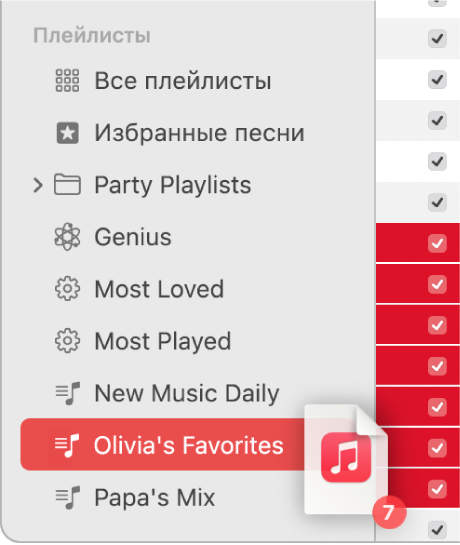
- Удерживая клавишу Control, нажмите объект. Выберите «Добавить в плейлист», затем выберите нужный плейлист (или используйте панель Touch Bar).
- Перетяните объект из любого раздела медиатеки в плейлист в боковом меню.
Совет. Чтобы добавлять песни в плейлист, не добавляя их в медиатеку, выберите «Музыка» > «Настройки», нажмите «Дополнения», затем снимите флажок «Плейлисты» для параметра «Сохранять в медиатеке песни, добавленные в:».
Создание плейлиста из песен
- В приложении «Музыка» на Mac нажмите «Слушать», «Обзор» или любой другой пункт в разделе «Медиатека» в боковой панели, чтобы отобразить песни, которые можно добавить в плейлист.
- Выберите одну или несколько песен, затем выполните одно из указанных действий.
- Перетяните песни в боковую панель.
- Нажмите, удерживая клавишу Control, выберите «Добавить в плейлист» > «Новый плейлист». См. раздел Создание плейлиста.
Новый плейлист появится в разделе «Плейлисты» в боковом меню.
Редактирование плейлиста
- В приложении «Музыка» на Mac выберите плейлист в боковом меню.
- Выполните любое из указанных действий.
- Переименование плейлиста. Нажмите кнопку «Еще»
 , выберите «Изменить», затем введите новое имя.
 - Смена обложки. Нажмите кнопку «Еще» , выберите «Изменить», затем выберите предустановленную обложку альбома или нажмите кнопку «Добавить» , чтобы добавить собственную обложку.
- Отображение или скрытие плейлиста в профиле Apple Music. Нажмите кнопку «Еще» , выберите «Изменить», затем установите или снимите флажок для параметра «Показывать в моем профиле и при поиске».
- Добавление предложенной песни в плейлист. Под разделом «Вам может понравиться» (возможно, потребуется прокрутить вниз) нажмите . Для предварительного прослушивания песни нажмите кнопку воспроизведения
 на обложке альбома. Для просмотра других предложений нажмите «Обновить».
 - Изменение порядка воспроизведения песен. Выберите «Вид» > «Порядок сортировки». Если выбран пункт меню «Вид» > «Сортировка» > «Порядок плейлистов», порядок песен в плейлисте можно менять перетягиванием.
- Удаление объекта. Выберите объект и нажмите клавишу Delete. Если удаленная песня уже есть в Вашей медиатеке, то при ее удалении из плейлиста она не удаляется из медиатеки или с устройства, на котором она сохранена.
- Переименование плейлиста. Нажмите кнопку «Еще»
Удаление плейлиста
Если удалить плейлист, песни из него останутся в Вашей личной медиатеке и на компьютере.
- В приложении «Музыка» на Mac выполните любое из указанных действий.
- Выберите плейлист в боковом меню, затем нажмите клавишу Delete.
- Удерживая клавишу Control, нажмите плейлист в боковом меню, затем выберите «Удалить из медиатеки».
- Для подтверждения нажмите «Удалить».