Подключение к сети VPN в Windows
Для работы или личного использования вы можете подключиться к виртуальной частной сети (VPN) на компьютере с Windows. VPN-подключение может обеспечить более безопасное соединение и доступ к корпоративной сети и Интернету, например, если вы работаете из кафе или похожего общественного места.
Примечание: Эта функция недоступна в Windows 11 SE. Подробнее
Создание профиля VPN
Перед подключением к сети VPN вам необходимо настроить профиль VPN на своем компьютере. Чтобы получить профиль VPN от вашей компании, вы можете либо создать профиль VPN самостоятельно или настроить рабочую учетную запись.
Перед началом работы:
- Если VPN-подключение будет использоваться для работы, проверьте наличие параметров и/или приложения VPN на сайте интрасети вашей компании во время работы или обратитесь к специалисту службы поддержки вашей компании.
- Если это служба VPN, на которую вы подписываетесь для личного использования, посетите Microsoft Store, чтобы узнать, есть ли приложение для этой службы, а затем перейдите на веб-сайт службы VPN, чтобы узнать, указаны ли там параметры VPN-подключения.
После подготовки рабочих или личных параметров VPN:
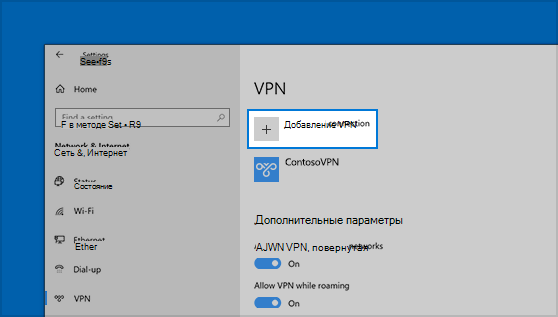
- Выберите Пуск >Параметры >Сеть & Интернет >VPN >Добавить VPN.
- В разделе Добавление VPN-подключения выполните следующие действия.
- В поле Поставщик услуг VPN выберите Windows (встроенный).
- В поле Имя подключения введите понятное вам имя (например, «Мой личный VPN»). Это имя подключения VPN, которое будет нужно искать для подключения.
- В поле Имя или адрес сервера введите адрес для сервера VPN.
- Выберите тип VPN-подключения, которое вы хотите создать. Вы должны знать, какой тип VPN-подключения или служба VPN используется в вашей организации.
- В поле Тип данных для входа выберите тип данных для входа (или учетные данные), которые следует использовать. Это могут быть имя пользователя и пароль, одноразовый пароль, сертификат или смарт-карта, если вы подключаетесь к сети VPN для работы. Введите свое имя пользователя и пароль в соответствующие поля (при необходимости).
- Нажмите Сохранить.
Если необходимо изменить сведения о VPN-подключении или указать дополнительные параметры, например параметры прокси-сервера, выполните следующие действия.
- На странице параметров VPN выберите VPN-подключение, которое вы хотите изменить, выберите Дополнительные параметры, а затем щелкните Изменить рядом с сведениями, которые нужно обновить. После внесения необходимых обновлений выберите Сохранить или Применить.
Подключение к сети VPN
Если у вас есть профиль VPN, вы готовы к подключению.
Быстро подключитесь к VPN с панели задач:
- На панели задач выберите значок Сеть, Громкость, Батарея >VPN.
- В списке имен VPN-подключений выберите нужное и нажмите кнопку Подключить.
- При появлении запроса введите имя пользователя и пароль или другие сведения для входа.
Подключитесь к VPN со страницы параметров Windows:
- Выберите Пуск >Параметры >Сеть & Интернет >VPN.
- Рядом с VPN-подключением, которое вы хотите использовать, выберите Подключить.
- При появлении запроса введите имя пользователя и пароль или другие сведения для входа.
Вы узнаете, что подключены к VPN двумя способами:
- На странице параметров VPN имя VPN-подключения будет отображаться под ним подключено.
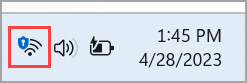
- На панели задач при подключении к распознанной VPN-сети будет отображаться синий экран.
Вы можете подключаться к виртуальной частной сети (VPN) на компьютере с Windows 10 как для работы, так и в личных целях. VPN-подключение может обеспечить более безопасное соединение и доступ к корпоративной сети и Интернету, например, если вы работаете из кафе или похожего общественного места.
Создание профиля VPN
Перед подключением к сети VPN вам необходимо настроить профиль VPN на своем компьютере. Чтобы получить профиль VPN от вашей компании, вы можете либо создать профиль VPN самостоятельно или настроить рабочую учетную запись.
Перед началом работы:
- Если VPN-подключение будет использоваться для работы, проверьте наличие параметров и/или приложения VPN на сайте интрасети вашей компании во время работы или обратитесь к специалисту службы поддержки вашей компании.
- Если вы подписываетесь на службу VPN в личных целях, посетите Microsoft Store , чтобы проверить наличие приложения для этой службы, а затем перейдите на веб-сайт службы VPN, где могут быть указаны необходимые параметры VPN-подключения.
- Нажмите кнопку Пуск , а затем выберите Параметры >Сеть & Интернет >VPN >Добавить VPN-подключение.
- В разделе Добавление VPN-подключения сделайте следующее:
- В поле Поставщик услуг VPN выберите Windows (встроенный).
- В поле Имя подключения введите понятное вам имя (например, «Мой личный VPN»). Это имя подключения VPN, которое будет нужно искать для подключения.
- В поле Имя или адрес сервера введите адрес для сервера VPN.
- Выберите Тип VPN-подключения, которое вы хотите создать. Вы должны знать, какой тип VPN-подключения или служба VPN используется в вашей организации.
- В поле Тип данных для входа выберите тип данных для входа (или учетные данные), которые следует использовать. Это могут быть имя пользователя и пароль, одноразовый пароль, сертификат или смарт-карта, если вы подключаетесь к сети VPN для работы. Введите свое имя пользователя и пароль в соответствующие поля (при необходимости).
- Нажмите Сохранить.
- Если вам требуется изменить сведения о VPN-подключении или указать дополнительные параметры, например параметры прокси-сервера, выберите соответствующее VPN-подключение и нажмите Дополнительные параметры.
Подключение к сети VPN
Если у вас есть профиль VPN, вы готовы к подключению.
- Выберите значок сети ( или ) в дальнем правом углу панели задач.
- Выберите VPN-подключение, которое вы хотите использовать, а затем выполните одно из следующих действий в зависимости от того, что происходит при выборе VPN-подключения:
- Если под VPN-подключением отображается кнопка «Подключить», выберите Подключить.
- Если в «Параметрах» открывается раздел «VPN», выберите это VPN-подключение, затем выберите Подключить.
- При появлении запроса введите имя пользователя и пароль или другие данные для входа.
При подключении имя VPN-подключения будет отображаться под ним подключено . Чтобы проверить наличие подключения к сети VPN во время работы за компьютером, нажмите значок Сеть ( или ) в крайнем правом углу панели задач и убедитесь, что под VPN-подключением есть надпись Подключено.
Подключение по VPN к серверу с IPMI
Многие наши сервера снабжены модулем IPMI, с помощью него возможен постоянный удаленный достук к вашему серверу.
Вы можете сделать много вещей: перезагрузить сервер, выключить его, включить, управлять с помощью виртуальной клавиатуры, мышки и монитора. Основное предназначение IPMI: управление сервером, переустановка ОС и многое другое. При использовании IPMI вам отпадет надобность в запросах в техническую поддержку на подключение IPKVM к серверу.
Итак, чтобы установить подключение VPN к вашему серверу требуется настроить VPN соединение, вот пример для Windows 7.
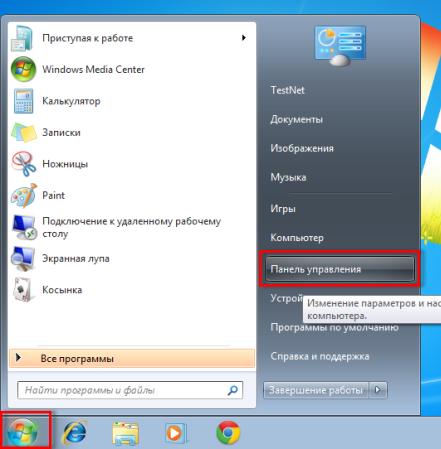
1. Идем в пуск, выбираем «Панель управления»
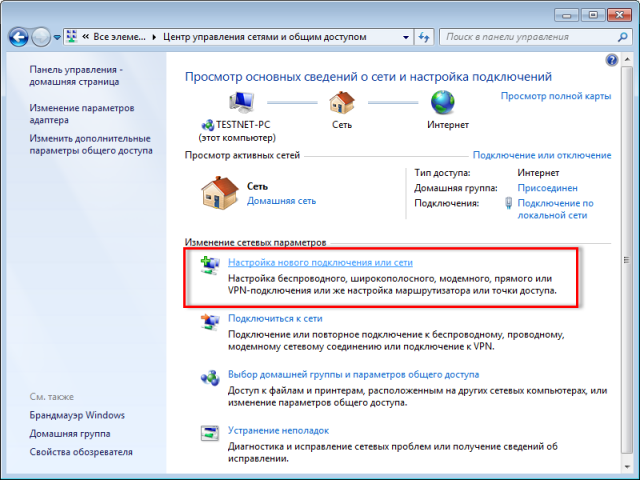
2. В панели управления выбираем центр управления сетями и общим доступом.

3. Создаем новое соединение к VPN
4. Выбираем подключение по VPN

5. Выбираем: «Использовать моё подключение к интернету (VPN)

6. Указываем адресс VPN сервера: 178.20.155.69, Имя подключение можно: VPN-IPMI(не критично)
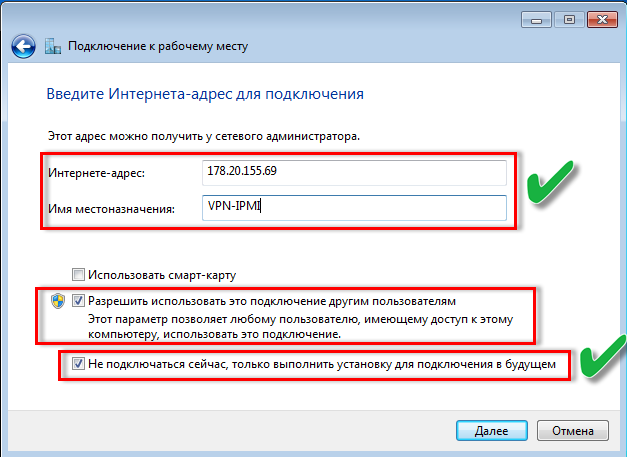
7. Указываем данные для подключения к серверу (они отправляются на контактный email)

8. Нажимаем закрыть (Не осуществляем подключения)


9. Снова открываем «Панель управления», выбираем «Центр управления сетями и общим доступом», выбираем «Изменение параметров адаптера».
10. Выбираем наше новое подключение к IPMI по VPN, правой кнопкой и выбираем «Свойства»
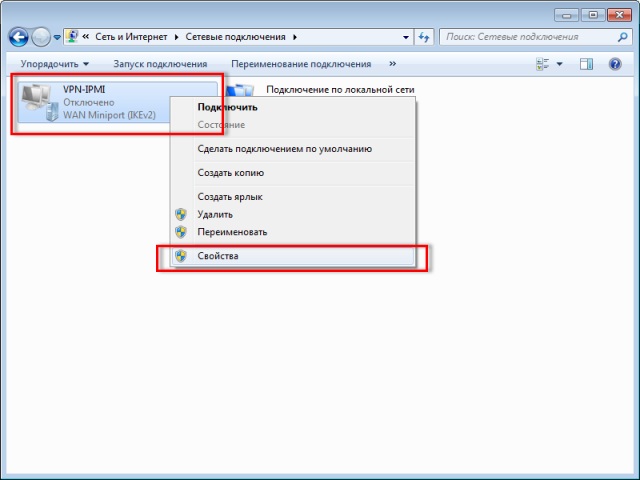
11. Выбираем вкладку «Сеть», жмем на «Протокол интернета версии 4(TCP/IPv4)», нажимаем «Свойства»

12. Нажимаем «Дополнительно»

13. Снимаем галочку «Использовать основной шлюз в удаленной сети»

14. Все, теперь жмем на наше подключение и пробуем установить соединение.

15. Открываем наш браузер, и вводим полученный ip для подключения к нашему серверу.

На этом этам настройки подключения заканчивается, в следующей статье мы расскажем что можно сделать с помощью доступа к серверу по IPMI.
- Как изменить ДНС сервера для моего домена?
- Реселлерская программа по регистрации доменов для клиентов VPS и физических серверов.
- Мой дамп mysql-базы занимает больше, чем разрешено заливать через phpMyAdmin. Что делать?
- Мой сайт на VDS выдает ошибку PHP типа «Allowed memory size of X bytes exhausted (tried to allocate Y bytes)»
- Сайт выдает ошибку «Call to undefined function. «
- Сайт выдает ошибку «Can’t connect to database server» или подобную.
- Сайт работает, но очень медленно.
- Сервер DNS second.freehsot.com.ua что это и зачем?
- Как выполнить перезагрузку физического сервера?
- Как заказать дополнительный IP адрес?
- Можно ли перейти на более производительный физический сервер без перестановки системы?
- Как продлить услугу сервера?
- Я забыл свой пароль на FTP от сервера резервных копий. Что делать?
- Настройка мониторинга веб сервера apache с помощью модуля mod_status
- Сервера с IPMI
- Мой провайдер заблокировал 25 порт, не могу подключится к своему серверу.
- Подключение по VPN к серверу с IPMI
- Ошибка, порт 25 не доступен. SMTP, проверка с помощью telnet
- Диагностировка с WinMTR
- Логи web-сервера apache
- Ошибка недоверенное соединение
- Восстановление баз данных MySQL с таблицами myisam и innodb
- Установка панели Vesta и размещение сайта на примере wordpress
- Настройка кеширования в Worpdress с помощью плагина W3 Total Cache и memcached
Microsoft встроила VPN в браузер Edge — партнёром стала Cloudflare
Вслед за Google и Apple корпорация Microsoft решила также предложить своим пользователям VPN-сервис — он будет доступен бесплатно для всех пользователей браузера Edge.
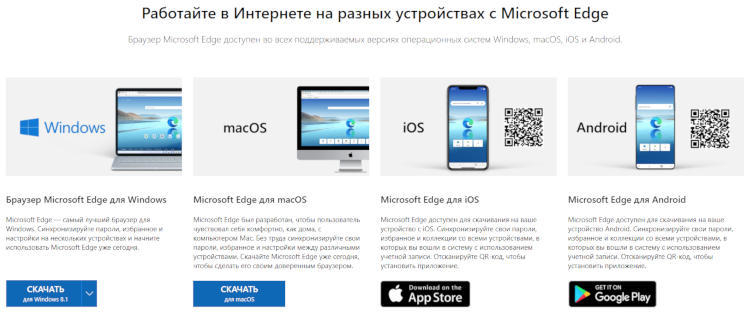
Источник изображения: microsoft.com
Судя по информации, опубликованной на странице техподдержки, VPN-сервис получил название Microsoft Edge Secure Network, и его провайдером стала Cloudflare. Как и с функцией «Частный узел» (iCloud Private Relay) от Apple, Microsoft не называет своё нововведение VPN-сервисом, хотя и предлагает те же возможности. Сейчас Microsoft Edge Secure Network доступна в предварительной версии, но с релизом пользователи браузера Edge будут получать бесплатно по 1 Гбайт трафика в месяц на каждую учётную запись в системе Microsoft.
Вместо того, чтобы разрабатывать VPN-сервис самостоятельно, Microsoft заручилась поддержкой своего партнёра в лице Cloudflare. Пользователям пообещали собирать только необходимые для диагностики данные и удалять их каждые 25 часов. Сервис шифрует подключение пользователя для защиты его трафика от отслеживания и онлайн-угроз, не позволяя собирать данные даже интернет-провайдерам. В итоге существенно затрудняется создание рекламного профиля пользователя специализированными компаниями, которые занимаются таргетированной рекламой.
Microsoft Edge Secure Network вероятно, не позволит пользователям самим выбирать VPN-серверы для подключения, чтобы обходить геоблокировки — на странице поддержки говорится, что функция «позволит вам видеть виртуальный IP-адрес, маскирующий ваш IP и заменяющий ваше местоположение схожим региональным адресом». То есть для маскировки местоположения придётся пользоваться платными службами.
Источник:
Добавление выбранных серверов в исключения Avast SecureLine VPN
Некоторые сайты и серверы ограничивают использование VPN. В таком случае потребуется использовать свой фактический IP-адрес. Вместо отключения VPN при каждом посещении подобного сайта можно настроить автоматический постоянный обход VPN, чтобы фактический IP-адрес использовался автоматически.
Чтобы настроить маршрут обхода VPN, сначала потребуется определить IP-адрес своего шлюза и IP-адрес сайта, который вы хотите посетить с использованием маршрута обхода VPN.
Прежде чем приступить к действиям, описанным в данной статье, отключите SecureLine VPN.
Определение IP-адреса своего шлюза
IP-адресом вашего шлюза обычно является IP-адрес вашего роутера или DSL-модема (устройства, обеспечивающего вашему ПК доступ к Интернету). Чтобы настроить маршрут обхода VPN, нужно знать IP-адрес этого устройства. Для определения IP-адреса своего шлюза выполните следующие действия.
- Нажмите значок «Пуск»
 в ОС Windows и введите cmd , затем выберите в результатах поиска командную строку.
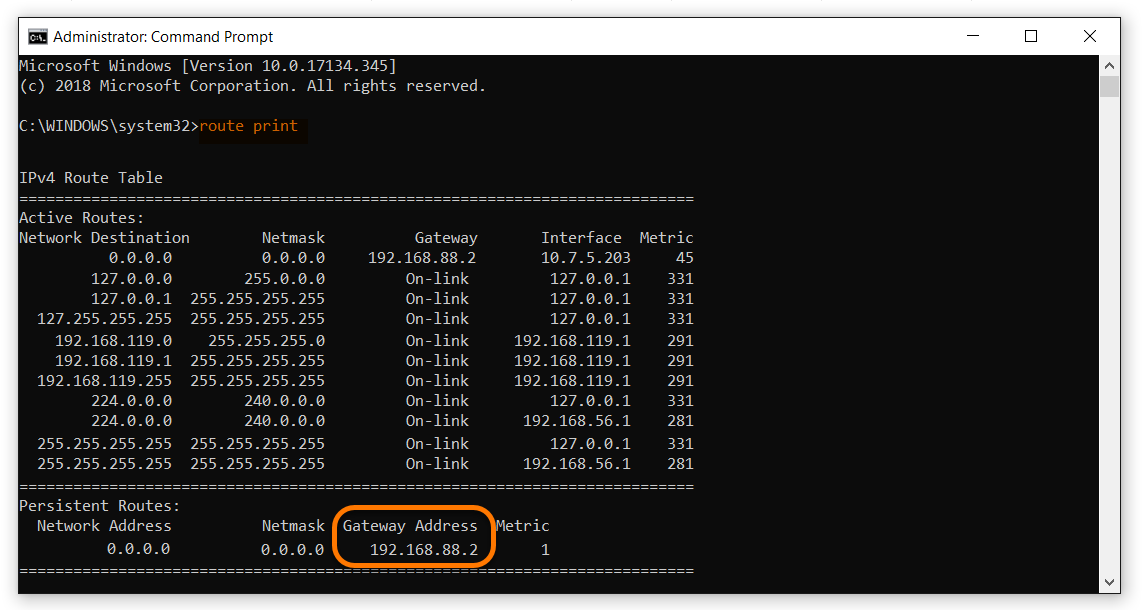
 - В окне командной строки введите команду route print и нажмите Enter.
- В таблице IPv4 таблица маршрута вы сможете увидеть IP-адрес своего шлюза под заголовком Адрес шлюза. Запишите этот номер.
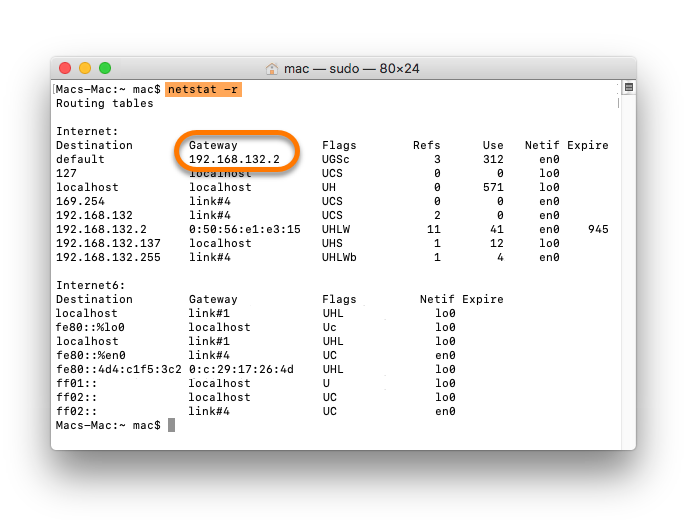
- В верхней строке меню выберите Переход ▸ Утилиты, затем откройте Терминал.
- В окне Терминал введите команду netstat -r и нажмите Enter.
- В появившихся данных вы сможете увидеть IP-адрес своего шлюза под заголовком Шлюз. Запишите этот номер.
Определение IP-адреса сайта
Чтобы настроить маршрут обхода VPN, нужно знать IP-адрес сайта, к которому вы хотите получить доступ. Для определения IP-адреса выполните следующие действия.
- Нажмите значок «Пуск» в ОС Windows и введите cmd , затем выберите в результатах поиска командную строку.
- В окне командной строки введите команду ping и URL-адрес сайта, для которого нужно настроить маршрут обхода VPN. Например, чтобы найти IP-адрес сайта www.mycompany.com, нужно ввести команду ping mycompany.com в окне командной строки и нажать Enter.
- В окне командной строки можно будет увидеть IP-адрес сайта. Запишите этот номер.

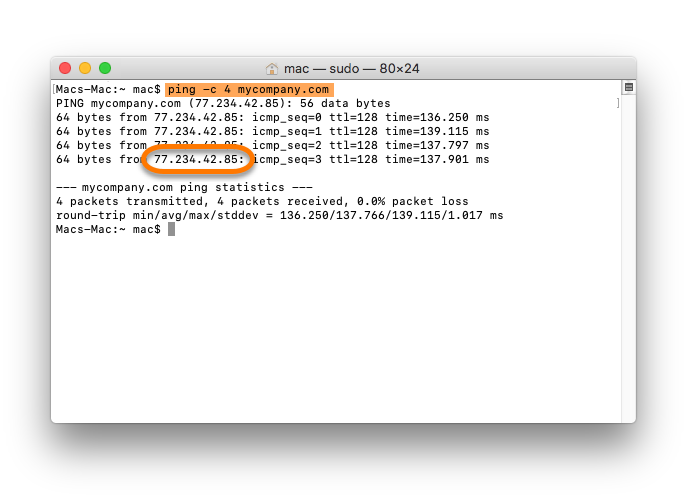
- В верхней строке меню выберите Переход ▸ Утилиты, затем откройте Терминал.
- Введите команду ping -c 4 и URL-адрес сайта, для которого нужно настроить маршрут обхода VPN. Например, чтобы найти IP-адрес сайта www.mycompany.com, нужно ввести команду ping -c 4 mycompany.com в окне Терминал и нажать Enter.
- В окне «Терминал» можно будет увидеть IP-адрес сайта. Запишите этот номер.
Настройка маршрута обхода VPN
Для доступа к определенным сайтам и серверам, ограничивающим использование VPN, можно вручную настроить маршрут обхода VPN. Для этого необходимо знать IP-адрес своего шлюза и IP-адрес сайта, для которого нужно настроить маршрут обхода.
- Нажмите значок «Пуск» в ОС Windows и введите запрос cmd . Выберите в результатах поиска командную строку и щелкните ее правой кнопкой мыши, а затем нажмите Запуск от имени администратора.
- В окне командной строки введите команду route -p -4 add и IP-адрес сайта, а затем — IP-адрес своего шлюза. Например, route -p -4 add 77.234.42.85 192.168.88.2 , где 77.234.42.85 — IP-адрес сайта, к которому вы хотите получить доступ, а 192.168.88.2 — IP-адрес вашего шлюза.
Если вы хотите задать временный маршрут обхода, удалите из строки символы -p.

Прежде чем выполнять действия, описанные ниже, войдите в учетную запись с правами администратора. При этом потребуется ввести пароль.
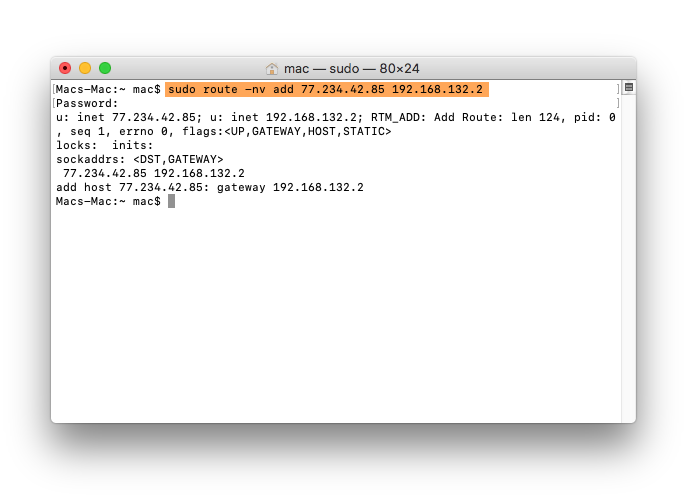
- В верхней строке меню выберите Переход ▸ Утилиты, затем откройте Терминал.
- Введите команду sudo route -nv add , а затем — IP-адрес сайта и IP-адрес своего шлюза. Например, sudo route -nv add 77.234.42.85 192.168.132.2 , где 77.234.42.85 — IP-адрес сайта, к которому вы хотите получить доступ, а 192.168.132.2 — IP-адрес вашего шлюза.
- Нажмите Enter, чтобы выполнить команду.
- Утилита «Терминал» запросит пароль. Введите свой пароль и нажмите Enter.
Курсор в окне «Терминал» не будет двигаться во время ввода пароля.
Устранение проблем
Если описанные выше действия не дают нужного результата или маршрут обхода перестает работать, рекомендуем обратиться к администратору сайта или сервера, к которому вы пытаетесь получить доступ. Возможно, у сайта или сервера есть несколько IP-адресов. В этом случае потребуется повторить описанные выше действия для каждого IP-адреса.
- Avast SecureLine VPN
- Microsoft Windows 11 Home / Pro / Enterprise / Education
- Microsoft Windows 10 Home / Pro / Enterprise / Education — 32- или 64-разрядная версия
- Microsoft Windows 8.1 / Pro / Enterprise — 32- или 64-разрядная версия
- Microsoft Windows 8 / Pro / Enterprise — 32- или 64-разрядная версия
- Microsoft Windows 7 Home Basic / Home Premium / Professional / Enterprise / Ultimate — SP 1, 32- или 64-разрядная версия
- Apple macOS 12.x (Monterey)
- Apple macOS 11.x (Big Sur)
- Apple macOS 10.15.x (Catalina)
- Apple macOS 10.14.x (Mojave)
- Apple macOS 10.13.x (High Sierra)
- Apple macOS 10.12.x (Sierra)
- Apple Mac OS X 10.11.x (El Capitan)
- Apple Mac OS X 10.10.x (Yosemite)