Как восстановить удаленные письма в Яндекс Почте

Активно работая с почтой Яндекс, можно случайно удалить письмо, которое нужно. Или же это письмо может удалиться автоматически, пробыв в папке “Спам” в течение 10 дней. Есть множество сценариев, когда удаленное письмо может потребоваться восстановить из корзины в Яндекс Почте. В этой статье мы рассмотрим способы это сделать.
Можно ли восстановить удаленные письма в Яндекс Почте
Есть несколько моментов, которые нужно знать про восстановление писем в Яндекс Почте:
- Восстановить письма возможно только в том случае, если доступ к ним еще есть с аккаунта. То есть когда они находятся в папке “Удаленные”.
- Если письма были удалены из почтового ящика Яндекс окончательно, восстановить их не получится.
Обратите внимание
На некоторых форумах советуют обращаться в службу поддержки Яндекс, чтобы восстановить окончательно удаленные письма. Однако данный способ не является актуальным уже много лет, техподдержка откажет в восстановлении писем, ссылаясь на правила почтового сервиса.
- Даже если письма были удалены автоматически (спустя 31 день письма из папки “Удаленные” стираются автоматически навсегда), восстановить их не получится.
Исходя из этих правил, не рекомендуется размещать ненужные письма в папке корзине на почтовом аккаунте, если они могут потребоваться в будущем. Лучше для этого создать отдельную папку, куда их перемещать при необходимости.
Как восстановить удаленные письма в Яндекс Почте
В Яндекс Почте письма, которые были стерты, перемещаются в папку “Удаленные”, ее же принято называть корзиной. Из этой папки и происходит их восстановление при необходимости.
Обратите внимание
В некоторые сторонних почтовых клиентах папка “Удаленные” может называться иначе.
На компьютере
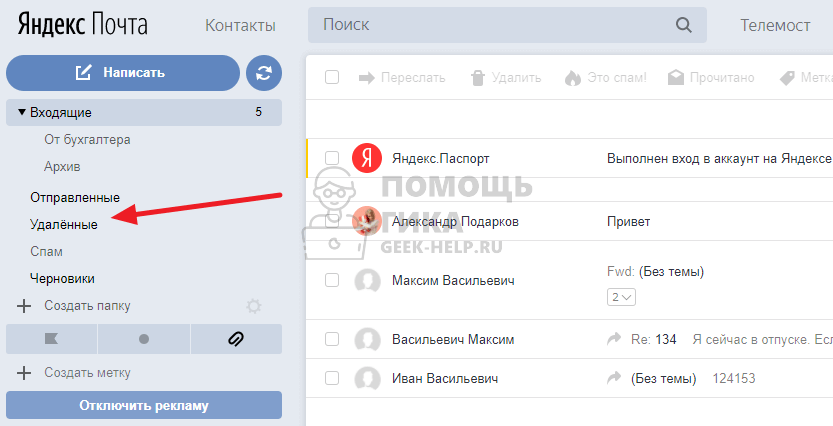
Массовое восстановление писем. Чтобы восстановить удаленные письма в Яндекс Почте на компьютере через браузер, добавьте свой аккаунт и войдите в него. Далее перейдите в левом меню в папку “Удаленные”.
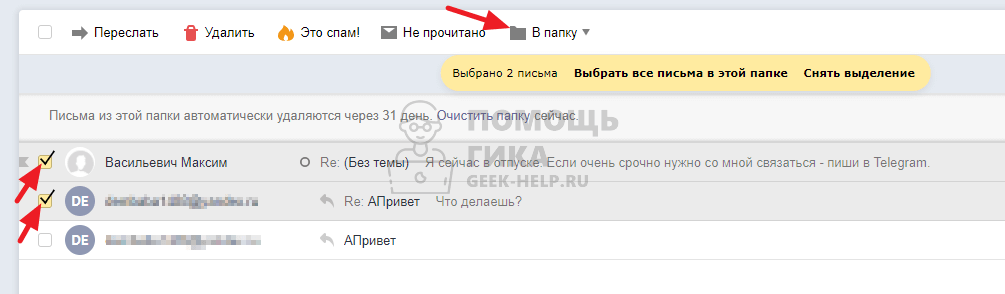
Далее выделите галочками все письма, которые необходимо восстановить и нажмите сверху “В папку”.
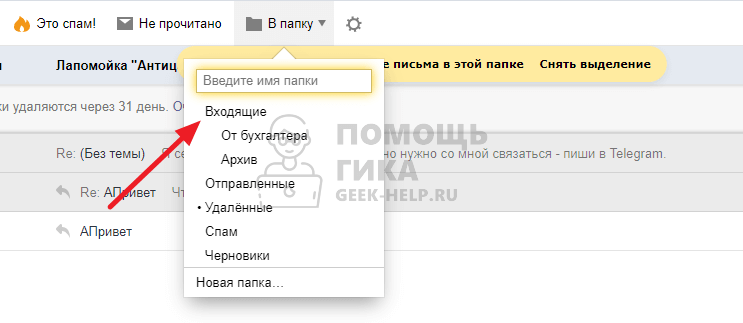
Появится меню, в котором можно выбрать папку для восстановления писем. Нажмите “Входящие” или выберите другую папку, куда вы хотите переместить письма из корзины.
Обратите внимание
После восстановления письма в папке “Входящие” (или другой выбранной) будут доступны той датой, когда они были получены на почту, а не когда были восстановлены.
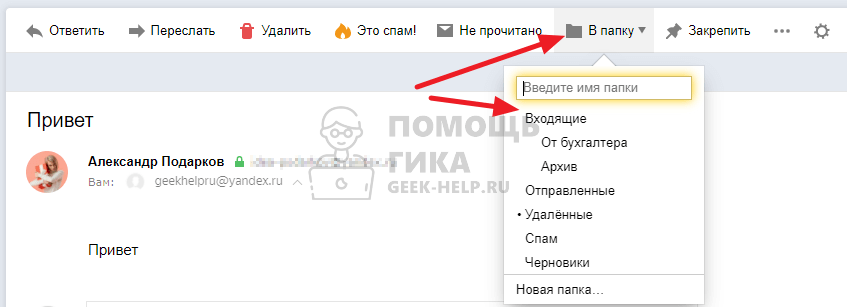
Восстановить одно письмо. Если необходимо восстановить отдельное письмо, можно просто войти в нужное сообщение из папки “Удаленные” и восстановить его отдельно, нажав сверху “В папку” и выбрав нужную папку в выпадающем списке.
На телефоне в браузере
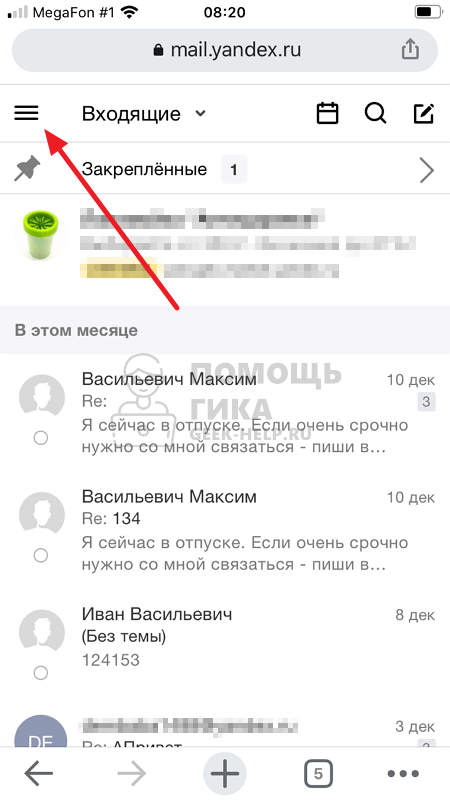
Массовое восстановление писем. В мобильной версии сайта Яндекс Почта тоже можно восстановить письма, которые были удалены. Для этого войдите в свой аккаунт и нажмите в левом верхнем углу на три полоски.
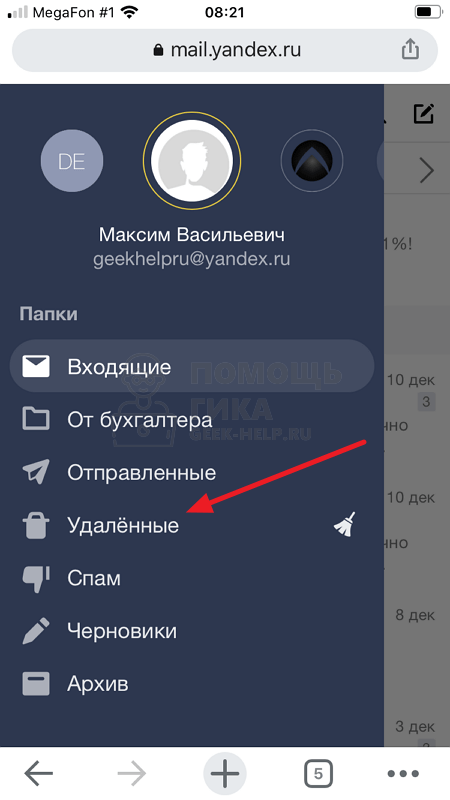
Выберите в открывшемся меню папку “Удаленные”.
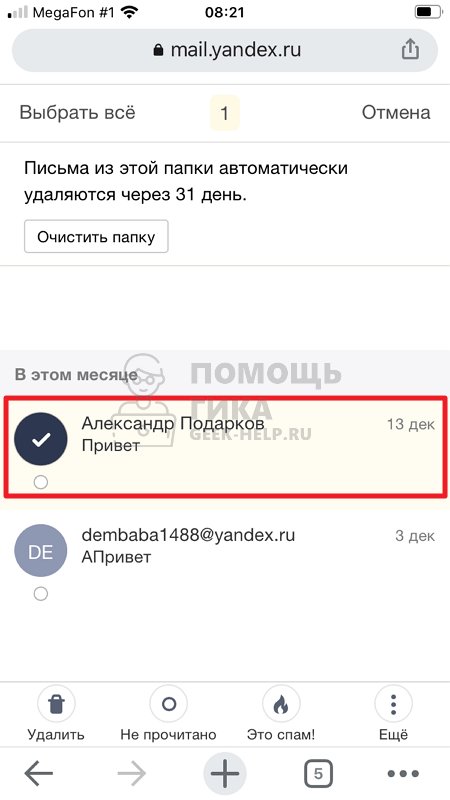
Зажмите палец на одном из писем, пока оно не станет выделенным.
Теперь есть возможность выделять письма, просто нажимайте на нужные, чтобы они отмечались. Выбрав все нужные письма, нажмите внизу “Еще”.
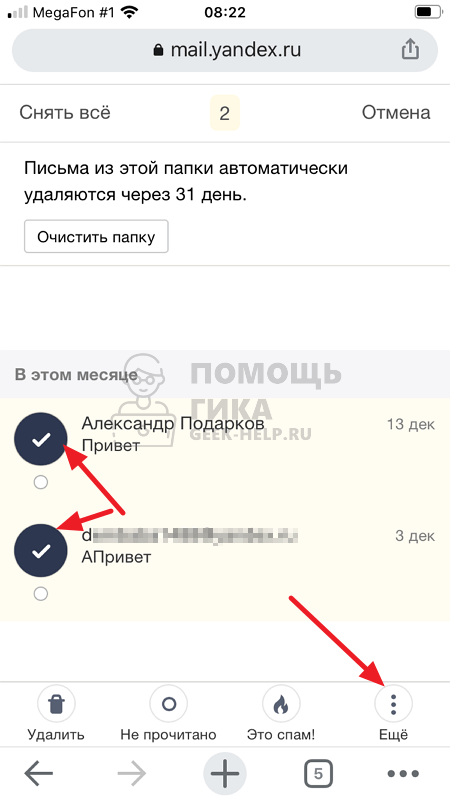
Появится меню, в котором нужно выбрать пункт “В папку”.

Отобразится весь список доступных на аккаунте папок. Нажмите на нужную, чтобы туда переместить удаленные письма.
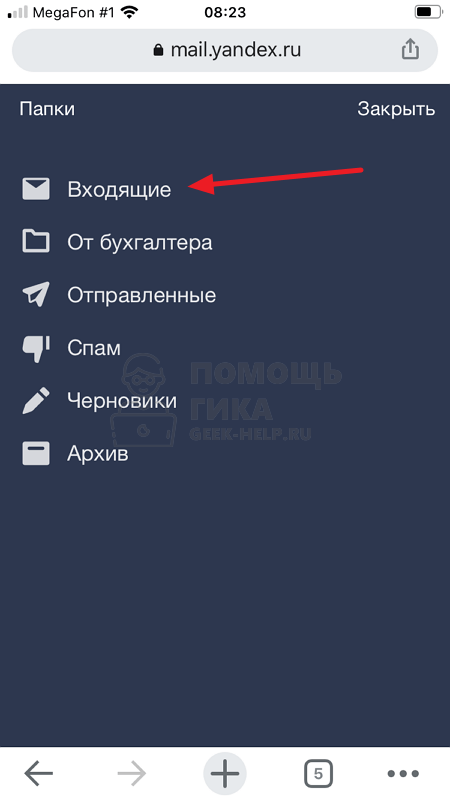
Восстановить одно письмо. Отметим, что восстановить можно и отдельное письмо. Для этого войдите в нужное письмо в папке “Удаленные” и нажмите на 3 точки справа от имени отправителя.
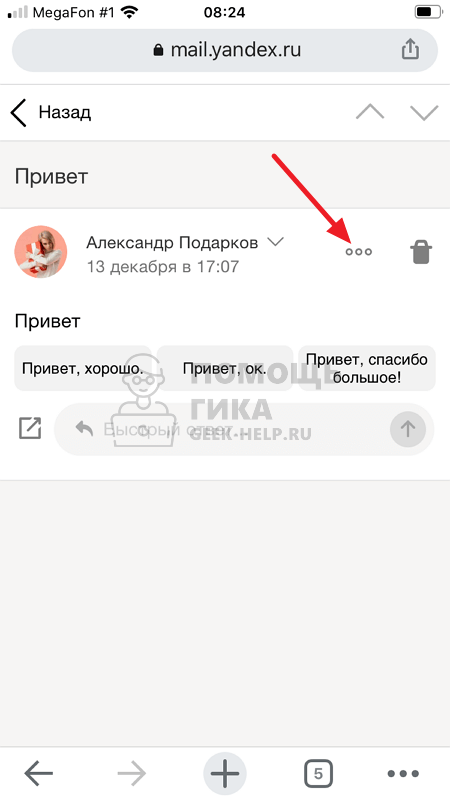
Выберите вариант “В папку”.
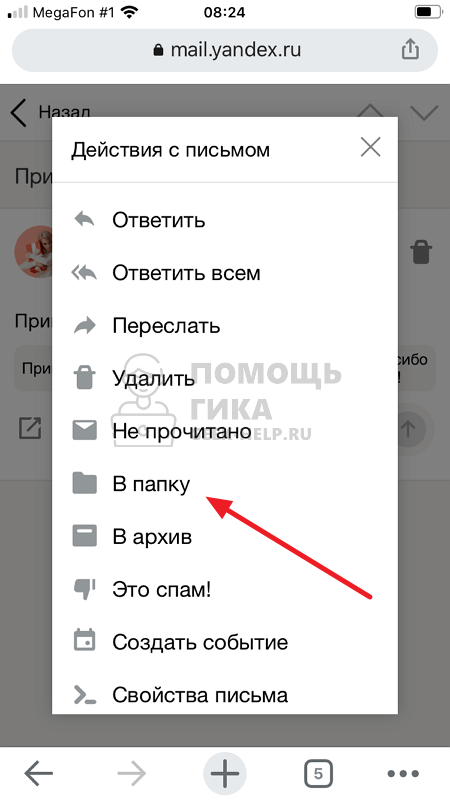
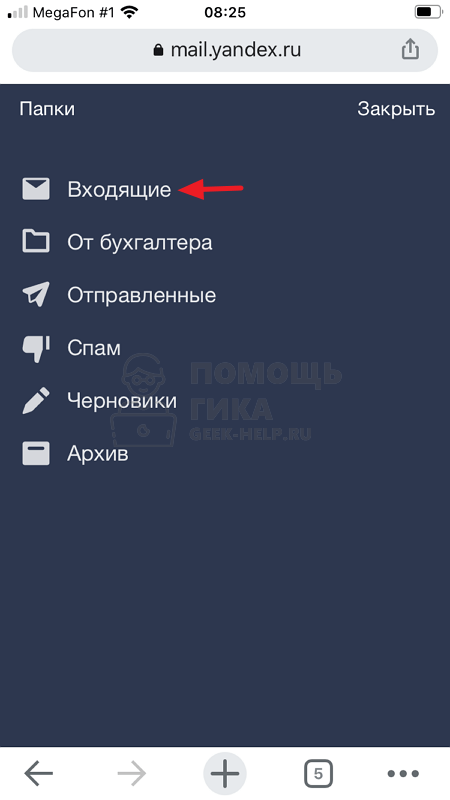
И укажите папку, куда нужно выполнить восстановление письма.
На телефоне в приложении
Ниже рассматривается официальное мобильное приложение Яндекс Почта, которое можно загрузить бесплатно на телефон.
Массовое восстановление писем. Зайдите в меню, нажав на три полоски в левом верхнем углу.
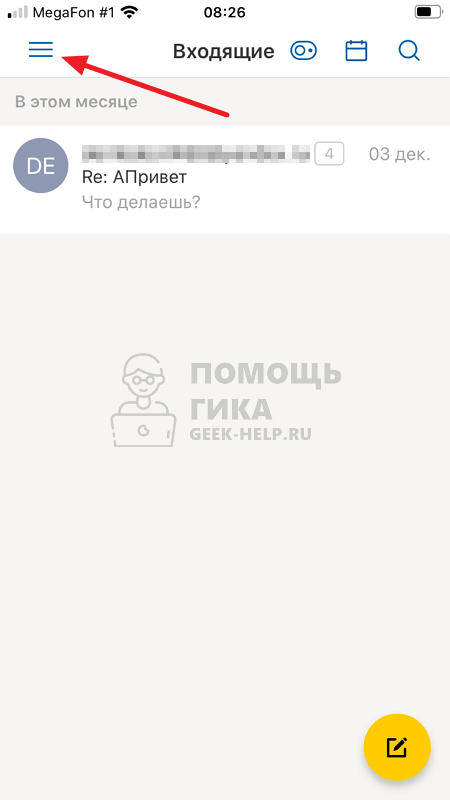
Далее выберите папку “Удаленные”, которая выступает корзиной в Яндекс Почте.

Зажмите палец на одном из писем, чтобы оно стало выделенным.
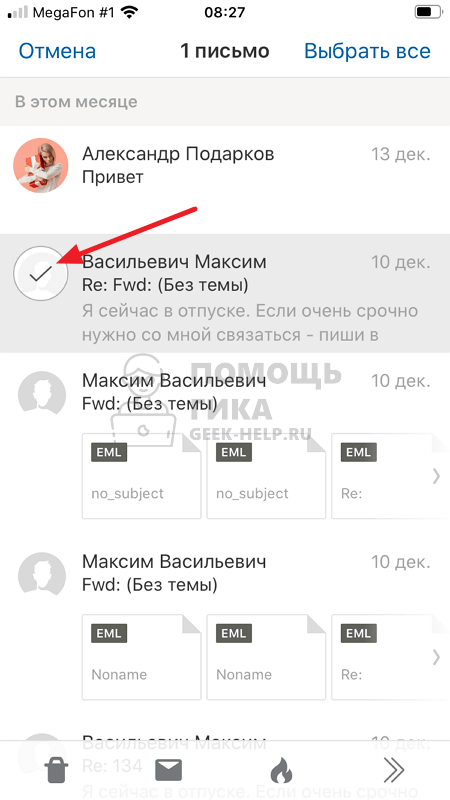
Далее выберите другие письма, которые нужно восстановить, нажимая на них.

Обратите внимание
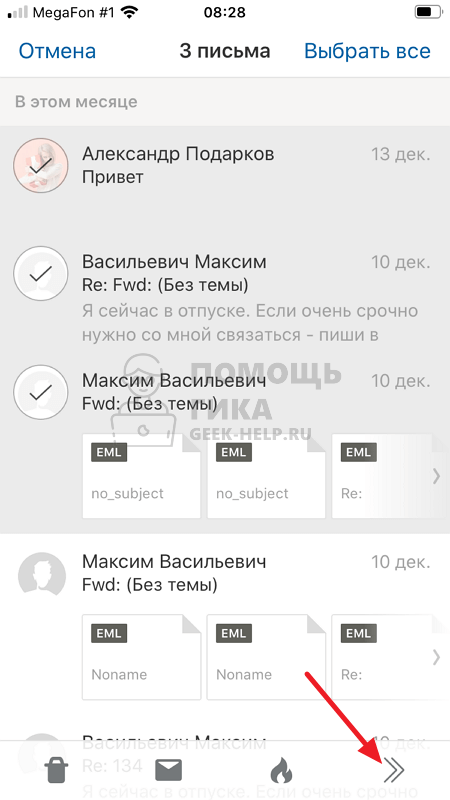
Если необходимо восстановить все удаленные письма, справа вверху можно выбрать пункт “Выбрать все”.
Нажмите на стрелку в правом нижнем углу меню.
И далее нажмите на значок папки.
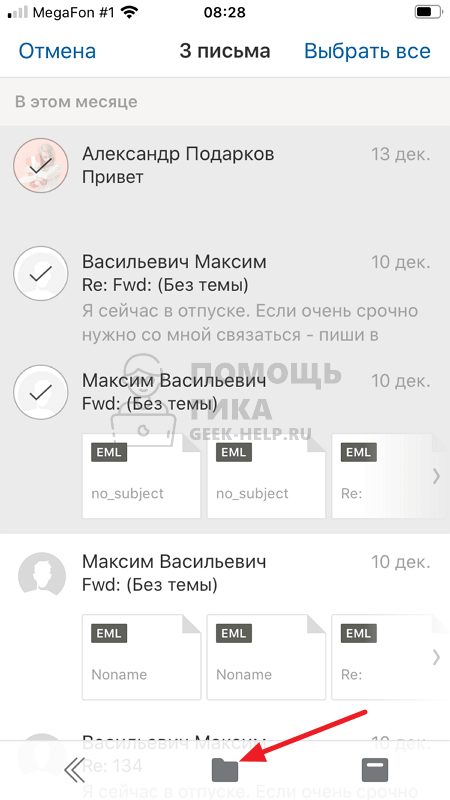
Выберите папку, куда нужно переместить удаленные письма.
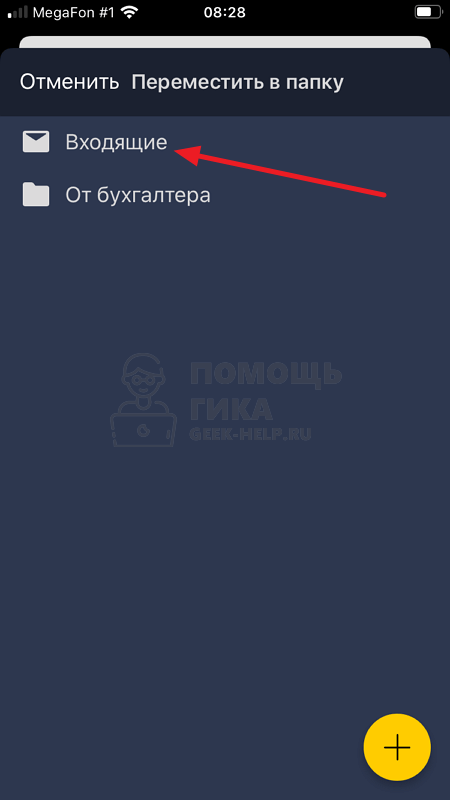
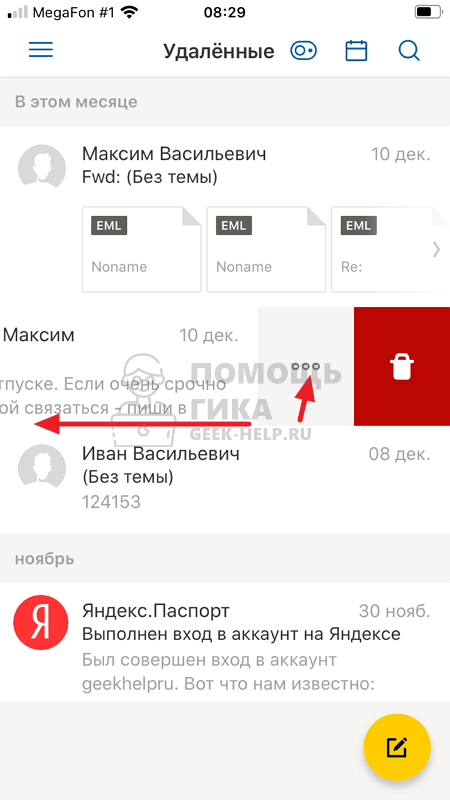
Восстановить одно письмо. В списке всех писем сделайте свайп влево по письму, которое нужно восстановить, чтобы появилось меню. В нем надо нажать на 3 точки.
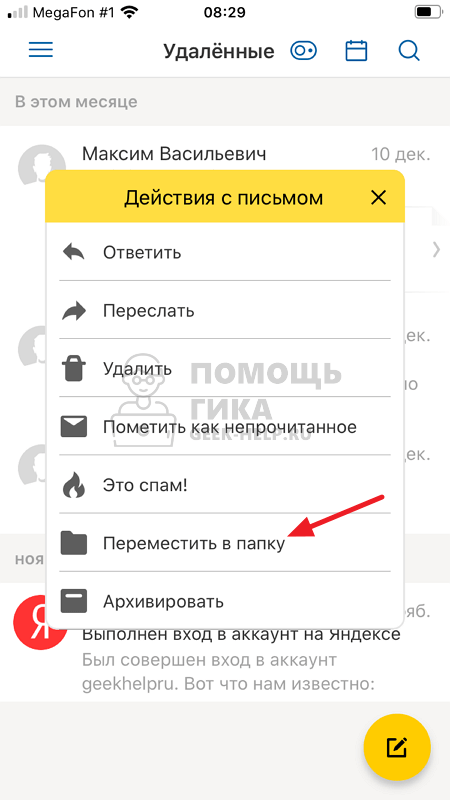
Выберите в открывшемся меню пункт “Переместить в папку”.
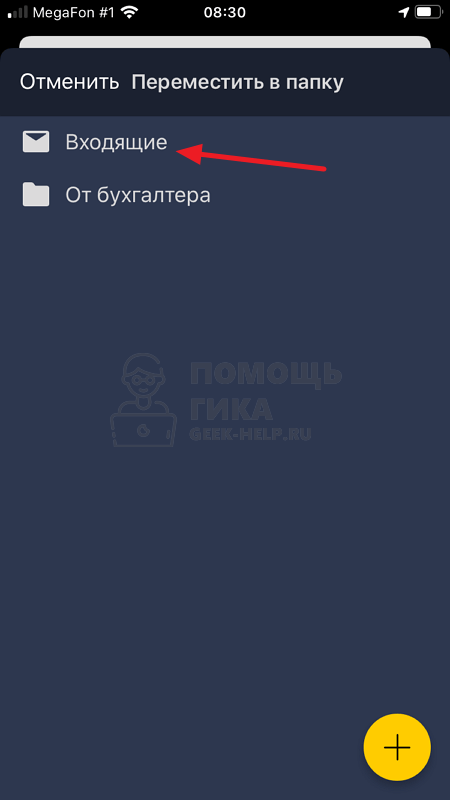
И укажите папку, куда нужно переместить письмо из списка удаленных.
Обратите внимание
Восстановить одно письмо в приложении Яндекс Почта можно и другим способом, который описан выше для веб-версии сервиса на телефоне.
Как восстановить папки в яндекс почте
Будь в курсе последних новостей из мира гаджетов и технологий
iGuides для смартфонов Apple

«Яндекс.Почта 360» научилась делать резервные копии. Теперь важная почта не потеряется

Георгий Лямин — 22 апреля 2021, 11:00

В «Яндекс.Почте 360» теперь можно создавать резервные копии — как отдельных писем, так и всего почтового ящика. Это поможет найти и восстановить удалённые письма и папки, если они вдруг понадобятся.
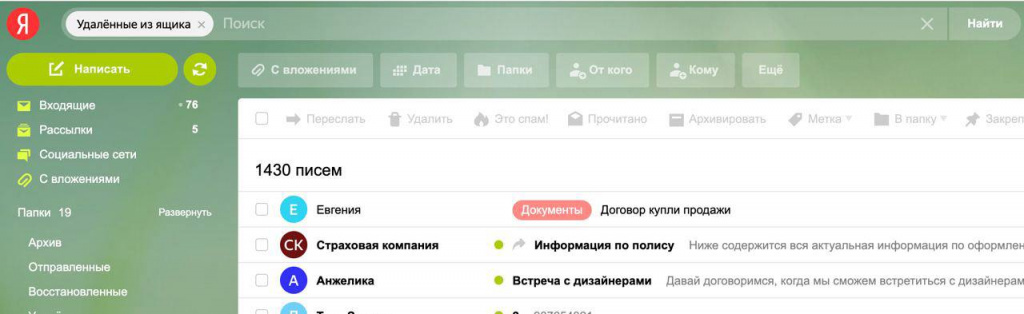
Чтобы создать бэкапы всех удалённых писем, нужно включить в настройках автоматическое копирование. После этого почта, которая была полностью из ящика, будет на полгода попадать в специальное хранилище. Если пользователь случайно удалит важное письмо или захочет вернуть сообщение, которое специально стёр несколько месяцев назад, он сможет найти его, нажав кнопку «Посмотреть удалённые письма».
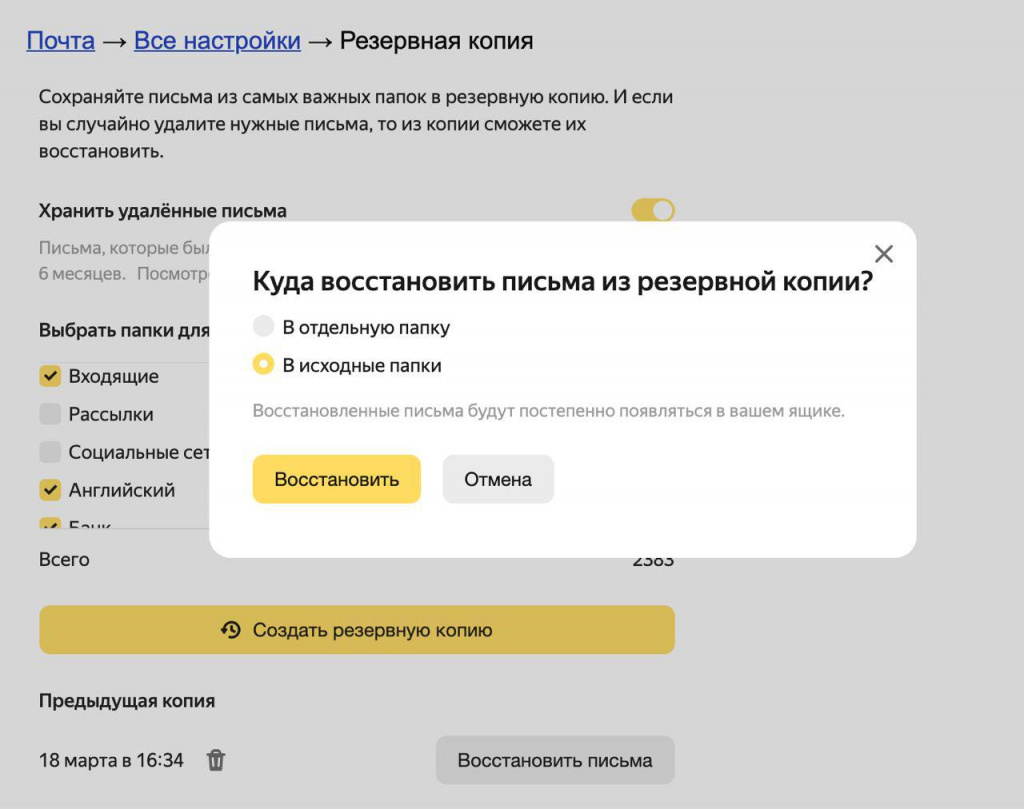
Также сервис позволяет сделать копию нужных папок или всего ящика. Она будет иметь такую же структуру, что и оригинал на момент копирования. Если пользователь нечаянно удалит папку «Договоры», он найдёт её в архиве — вместе со всем содержимым. Для запуска копирования, нужно выбрать папки и нажать «Создать резервную копию». Когда понадобится копия, можно получить её с помощью кнопки «Восстановить письма». Для дополнительной защиты, прежде чем создать или восстановить копию, понадобится ввести пароль от «Почты» или код из СМС-сообщения.
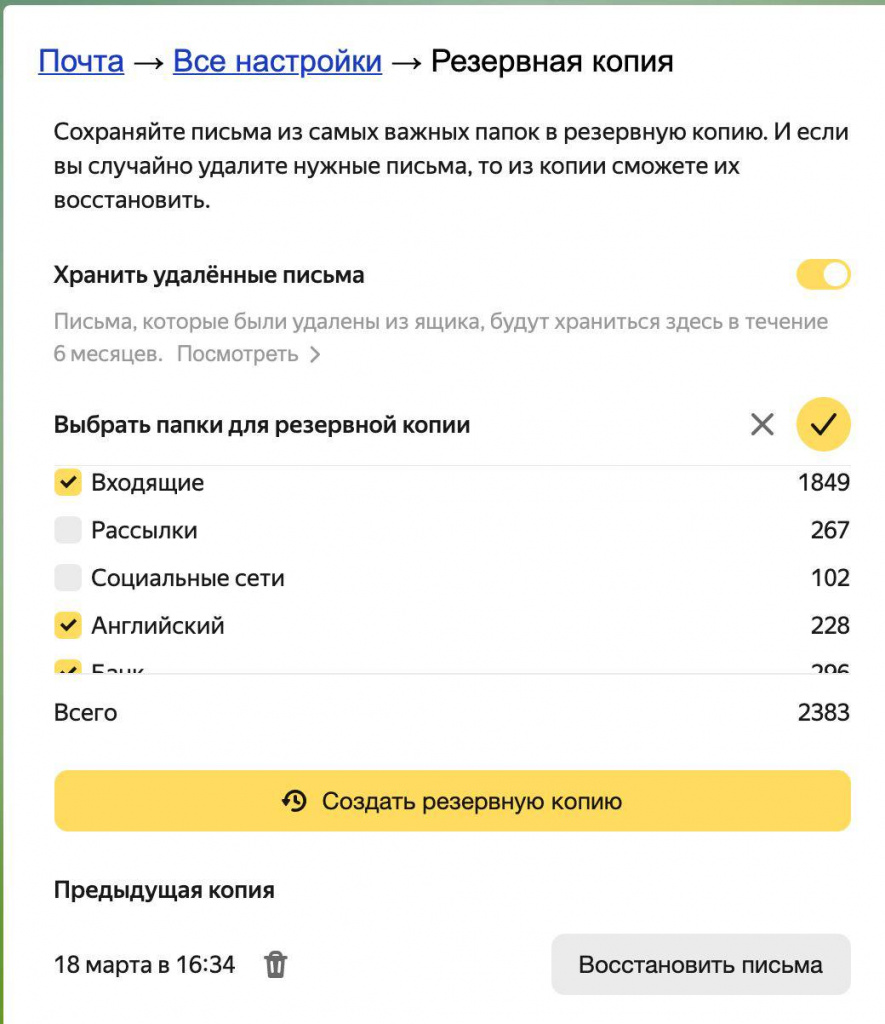
Услуга действует в рамках платной подписки на тарифах «Стандарт 100 ГБ», «Премиум 1 ТБ», «Премиум 3 ТБ» и «Премиум 5 ТБ». Сейчас новая функция доступна только части подписчиков, но скоро она заработает для всех пользователей «Почты 360».
Как восстановить удаленные письма в Яндекс.Почте?
Электронная почта, кажется, есть у каждого пользователя интернета. Часто в электронном почтовом ящике пользователи хранят тысячи писем, часть из которых — спам, от которого никуда не денешься, часть — важные письма, которые могут понадобиться в любой момент. Увы, иногда пользователи сами случайно удаляют важные письма, иногда это делают злоумышленники, которые смогли получить доступ к почте пользователя. Вопрос — как восстановить удаленные письма? Поговорим о Яндекс.Почте.
Давайте начнем вот с чего. Когда вы удаляете письма из почты, они не удаляются сразу. Смотрите, в нашем примере мы выделили два письма и сейчас нажмем на кнопку «Удалить».
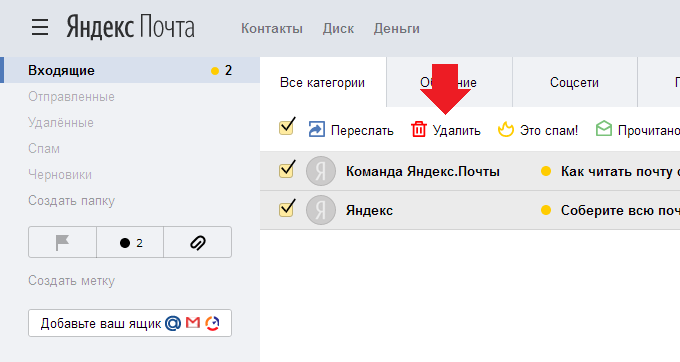
Письма удалены, но удалены только из папки «Входящие». Если вы наведет стрелку мыши на строку «Удаленные», то увидите, что в этой папке есть письма.
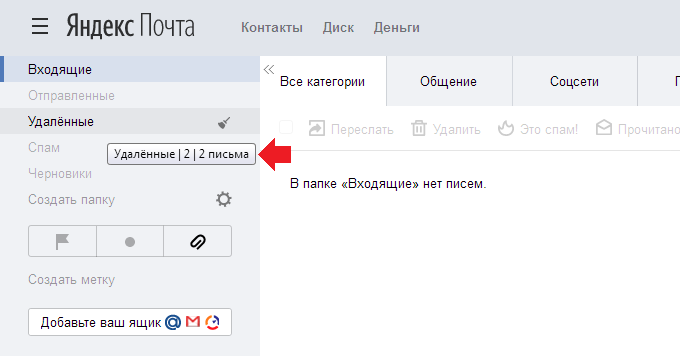
Заходим в папку, видим наши письма. Выделяем их, нажимаем «В папку» и выбираем папку «Входящие», чтобы вернуть их на место.
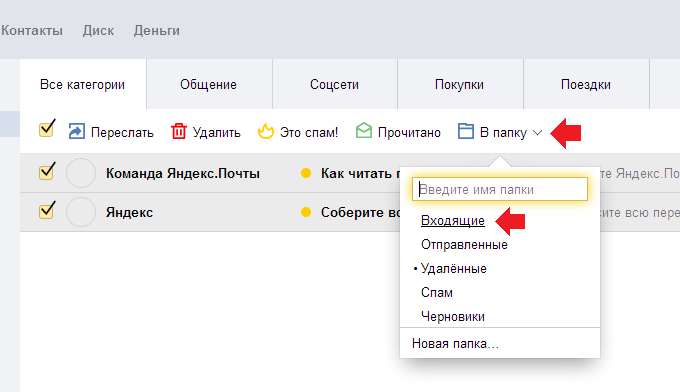
Письма вернутся в папку «Входящие».
Зачем мы вам это рассказываем? Затем, что если удаленные письма расположены в папке «Удаленные», вы их можете вернуть в папку «Входящие», то есть восстановить. Говоря простым язык, они еще не удалены, а просто перемещены. К слову, насколько нам известно, папка «Удаленные» очищается в течении 31 дня.
Как быть, если писем в папке «Удаленные» нет, то есть они действительно удалены из почты?
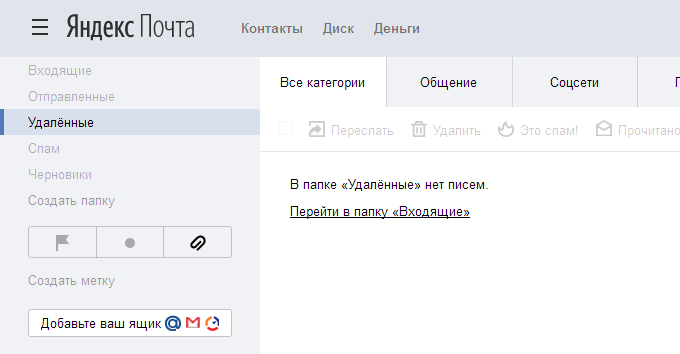
Увы, скорее всего, вы ничего сделать не сможете. Правда, в сети можно встретить такое утверждение: якобы если почта была удалена не самим пользователем, а неким лицом, которое смогло получить данные от вашего почтового ящика и удалило письма, служба поддержки может восстановить письма. Правда это или вымысел, мы не знаем, но думаем, что все-таки неправда, поскольку в инструкции для Яндекс.Почты сказано, что даже если вы очистили папку «Удаленные» случайно, восстановить письма все равно не получится.
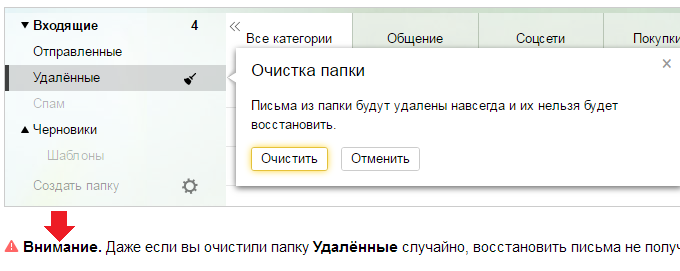
Ссылка для обратной связи и помощи по Яндекс.Почте находится в нижней части страницы почтового ящика.

Уважаемые пользователи! Если наш сайт вам помог или что-то в нем не понравилось, будем рады, если вы оставите комментарий. Заранее большое спасибо.
Вам будет интересно:
- Что такое спам?
- Что такое адрес электронной почты и из чего он состоит?
- Что такое email и как его создать?
- Авторизация: что это такое и для чего нужно?
- Как сделать скриншот экрана на компьютере или ноутбуке?
- Как удалить почту на Майл.ру навсегда?
- Как удалить почту на Яндексе?
Восстанавливаем письма удаленные в Яндекс.Почта
Во время использования почтового сервиса любой пользователь постоянно получает новые письма от своих родственников, друзей, коллег и иных собеседников. Кроме того, он может получить письмо, которые предназначалось не ему, но из-за ошибок отправителя при наборе почтового адреса попало в его почтовый ящик, а также различные рекламные и спам сообщения. Поэтому на постоянной основе мы удаляем письма в почтовом ящике, которые считаем бесполезными или нежелательными. Нередко удаление сообщения делается по ошибке, а потом нужно восстановить это удаленное послание, так как оно оказывается было важным. В данной статье расскажем читателям — где и какое время хранятся удаленные сообщения, а также как можно самостоятельно восстановить удаленные письма в Яндекс Почте. Будут приведены пошаговые инструкции для этой процедуры в браузере на компьютере, мобильной версии сайта и приложении для мобильных девайсов.

Удаленные письма
Прежде чем рассказывать, как восстановить важные удаленные письма в ящике Яндекс Почта, выясним, куда помещаются такие сообщения и как долго они в этом месте хранятся. Для того чтобы удалить письмо или группу сообщений Яндекс Почты, необходимо отметить нужные послания, после чего около них отобразится галочка. Потом нажать на Удалить в верхней части страницы, или щелкнуть правой кнопкой мыши и щелкнуть в отобразившемся списке аналогичную кнопку. После удаления все сообщения попадают в папку «Удаленные», где они хранятся 31 день. По истечению этого срока корзина для удаленных писем в Яндекс Почте автоматически очищается. Тот же принцип хранения действует и для писем в папке«Спам».

Однако любая переписка также может быть восстановлена в течение указанного срока. Надо учесть, что восстановить письма или группу сообщений от любого пользователя сети можно в течение указанного срока, кроме одного варианта. Если вы сделали очистку папки «Удаленные» или «Спам» через клик по Очистить , то в этом случае только наличие резервной копии позволит сделать восстановление удаленных посланий. В остальных случаях для восстановления удаленных сообщений достаточно их из корзины переместить в любую папку.
На компьютере
Теперь рассмотрим, что нужно сделать для восстановления удаленных писем на компьютере или ноутбуке. Если пользователь посещает почтовик при помощи компьютера, следующий порядок действий позволит сделать восстановление удаленных сообщений:
- Открываем Яндекс Почту и авторизуемся в личном аккаунте почтового сервиса, используя логин и пароль.
- В левой части страницы среди всех почтовых папок нужно найти папку «Удаленные».

- Открываем это хранилище и среди удаленных сообщений находим одно или несколько писем, которые требуется восстановить. Отмечаем нужные письма, потом кликаем по стрелочке около строчки «В папку», которая находится на верхней правой части функционального меню над сообщениями и выбираем папку, куда хотим переместить их. При наведении курсора на строчку «В папку» около него отобразится шестеренка.

- Альтернативный вариант — отметить нужное сообщение, кликнуть по нему правой кнопкой мыши и выбрать в диалоговом меню «Переложить в папку». Затем выбрать папку, куда надо переместить нужные письма.

- Также в почте Yandex вы всегда можете просто перетащить мышкой нужное сообщение из папки с удаленными письмами в необходимое место.

Для поиска нужного письма среди всех удаленных сообщений можно использовать функция поиска по дате. Необходимо просто выбрать нужный месяц под удаленными сообщениями справа внизу.

Спам
Папку «Спам» сделали специально для хранения различных подозрительных, рекламных и спамерских посланий. В общем здесь хранятся совершенно бесполезные сообщения. При этом информация в данной папке хранится всего 10 дней. Это надо учесть, так как по истечению данного срока все старые сообщения в данном хранилище будут удалены безвозвратно. Возвратить их обратно после такой очистки можно будет потом только при помощи резервной копии.
Однако нередко сам сервис может перемещать в данную папку сообщения, если его встроенному алгоритму покажется, что они спамерские или рекламные. Нередкая картина, когда сервисом туда удаляются письма от вашего близкого человека или коллеги, с которым вы общаетесь уже давно. Просто сервис по непонятным причинам решил, что какое-то послание возможно содержит угрозу для получателя и надо лучше поместить его в эту папку. Дальше владелец аккаунта сам решит, что делать с ним. О том, как восстановить спам письма на Яндекс Почте из этой вкладки, расскажем далее в этом разделе.
Для восстановления письма из папки «Спам» нужно использовать следующую пошаговую инструкцию:

- Открываем почтовый сервис Yandex и авторизуемся в нем, используя ранее описанный вариант.
- В левой части страницы находим папку «Спам» и переходим в нее.
- Выбираем сообщение, которое нужно вернуть из данного в места, например, в папку «Входящие».
Ниже вы узнаете, как можно восстанавливать удаленные сообщения из «Спам» сразу несколькими способами:
- В первом случае нажимаем по значку «Не спам!», которое располагается в центре панели над сообщениями в данной папке. После этого данное сообщение автоматически переместится во «Входящие». Довольно удобный вариант для восстановления удалённых сообщений в папку «Спам».

- Второй вариант. Щелкаем по стрелочке около пункта «В папку» и в диалоговом окне выбираем место, куда хотим возвратить удаленное сообщение.

- И напоследок еще один вариант. Щелкаем правой кнопкой мышки по письму, которое надо восстановить и в контекстном меню кликаем по строчке «Переложить в папку». Выбираем нужное место и данное послание будет перемещено в него.

Если увидели около папки «Спам» надпись «Очистить», посмотрите, что за сообщение попало в данное хранилище. Если узнаете среди адресатов таких посланий известного вам человека, то можете восстановить его при помощи описанных ранее вариантов. Восстанавливать за один раз можно как одиночные сообщения, так и несколько сообщений сразу. Если нужный вам месседж не найден среди слишком большого числа писем в данной папке, воспользуйтесь функцией фильтрации по месяцам. Благодаря данной функции искать письма намного проще. Этот фильтр располагается справа внизу под удаленными сообщениями.
Мобильная версия
Расскажем далее в статье, можно ли восстановить письма в мобильной версии сайта. Если пользователь случайно удалил какие-то письма и хочет их восстановить, то в мобильной версии сайта их также можно сделать с помощью описанных ранее сценариев. Для этого:
- Заходим в свой аккаунт на Яндекс Почте.
- Затем жмем значок в виде трех полосок в левой верхней части экрана.
- В выпадающем меню щелкаем по папке «Удаленные».

- Далее отмечаем письма, которые надо восстановить.
- После этого жмем на значок в виде трех точек справа внизу.
- Потом кликаем по строчке «В папку» и выбираем, куда будут восстановлены выбранные письма.

В мобильной версии также можно восстановить переписку в течение 31 дня. По истечению данного срока она должна автоматически удалиться и восстановить ее можно будет только при помощи резервной копии. При этом порядок действий для восстановления удаленных посланий в мобильной и десктопной версиях почтового сервиса практически ничем не отличается.
При работе с Яндекс Почтой надо учитывать, что и в мобильной версии письма также могут удаляться в спам. Для восстановления таких сообщений в мобильной версии почтового сервиса надо будет сделать следующее:
- Входим в свой почтовый аккаунт при помощи стандартного варианта и кликаем по гамбургер-меню слева вверху.
- Затем в открывшемся окошке выбираем сообщения, которые планируем восстановить.

Тут также доступен вариант автоматического перемещения любого письма в папку «Входящие» при помощи клика по кнопке «Не спам!». Другой вариант подразумевает клик по строке «В папку» и выбор пути для восстанавливаемого сообщения.
Мобильное приложение
В мобильном приложении восстановление удаленной переписки ничем не отличается от рассмотренного ранее варианта для десктопной версии. Процесс восстановления удаленных сообщений как на Андроиде, так и на Айфоне не имеет никаких отличий. Необходимо будет сделать такие шаги:
- Заходим в мобильное приложение и кликаем по иконке в виде трех полосок вверху слева.
- Потом находим папку «Удаленные» и открываем ее.

- Отыскиваем нужные сообщения для восстановления и помечаем их.
- Потом жмем на значок в виде трех точек справа вверху на экране.
- Далее в новом окошке нажимаем по строчке «Переложить в папку».

Далее сервис предложит папки, куда можно переместить удаленные сообщения. Просмотрите список данных папок и выберите нужную.
Спам сообщения восстанавливаются в мобильной программе по следующему алгоритму:
- По стандартному варианту открываем мобильное приложение и кликаем по гамбургер-меню вверху слева.
- Затем в выпадающем меню находим папку «Спам» и переходим в нее.

- В данной папке надо отметить нужные сообщения, а потом кликнуть по иконке в виде трех точек справа вверху. В отобразившемся меню кликнуть по строчке «Переложить в папку». Система предложит путь для восстановления. Отыскиваем нужную папку и перемещаем в нее выбранные для восстановления письма.

Надо заметить, что если в папке «Удаленные» или «Спам» есть какие-то письма, то рядом с ними появится значок в виде веника. Можно использовать его для очистки данных папок. Только нужно не забывать, что содержимое данных папок в этом случае будет удалено безвозвратно.
Заключение
В статье было подробно описано, как можно восстановить удаленные сообщения из папок «Удаленные» и «Спам» в Яндекс Почте. В первую папку письмо может быть удалено самим владельцем почтового ящика, а вот во вторую сервис отправляет входящие письма автоматически. Зачастую туда действительно попадает различный спамерский контент, но исключать удаление послания от вашего знакомого человека в это место не стоит. Срок хранения удаленных сообщений в папке «Удаленные» составляет 31 день, а вот в папке «Спам» они хранятся всего 10 дней. После истечения указанных сроков папки автоматически очищаются и восстановить удаленный контент не получится. Перед очисткой любых папок специалисты рекомендуют просматривать названия удаляемых сообщений. Вдруг среди есть важное для вас письмо, которое попало сюда случайно. После очистки папки восстановить удаленное содержимое будет невозможно, поэтому делайте такую процедуру аккуратно.