404 Error — Page Not Found
Sorry, but it looks like nothing was found at this location. You may try one of the links below or do a search.
Свежие записи
- Взлом пароля WinRAR с помощью Accent RAR Password Recovery
- Как открыть RAR файл на Windows 10
- Архиватор RAR онлайн
- Как открыть RAR на iOS
- Как открыть RAR на Mac OS
Архивы
Try looking in the monthly archives.
- Архиваторы
- WinRAR
- WinRAR 64 bit
- WinRAR для Windows XP
- WinRAR для Windows 7
- WinRAR для Windows 8
- WinRAR для Windows 10
- WinRAR torrent
- WinRAR portable
- WinRAR для Mac OS
- WinRAR на телефон
- WinZip portable
- WinZip онлайн
- 7 Zip для Windows XP
- 7 Zip для Windows 7
- 7 Zip для Windows 8
- 7 Zip для Windows 10
- 7 Zip 64 bit
- 7 Zip Portable
- 7 Zip торрент
- 7 Zip Mac OS
- 7 Zip командная строка
- 7 Zip на Андроид
Как выйти из Viber на ПК или Mac
Соавтор(ы): Stan Kats. Стэн Кац — профессиональный инженер-технолог, операционный директор и главный технолог STG IT Consulting Group в Западном Голливуде, Калифорния. Специализируется на полном спектре технологических решений для бизнеса, предлагая удаленное управление IT, и для частных лиц через мастерскую и службу поддержки Stan’s Tech Garage. Получил степень бакалавра по международным отношениям в Южно-Калифорнийском университете. Начинал карьеру в IT-компаниях, входящих в Fortune 500. Основал свои компании, зная, что может предложить соответствующий опыт малому бизнесу и частным лицам, используя более личный подход.
Количество просмотров этой статьи: 20 824.
В этой статье:
Из этой статьи вы узнаете, как на компьютере с Windows и Mac OS X выйти из аккаунта Viber так, чтобы не потерять данные или переписки на мобильных устройствах.
Метод 1 из 2:
В MacOSX

Откройте Viber. Нажмите на значок в виде белой телефонной трубки на фиолетовом фоне; этот значок находится в папке «Программы».

Щелкните по значку в виде серой шестеренки в верхнем правом углу. Вы найдете этот значок у своего изображения профиля. Раскроется меню.

Выберите Настройки в меню. В новом всплывающем окне откроются настройки вашей учетной записи.

Перейдите на вкладку Конфиденциальность на левой панели. Она помечена значком в виде замка и находится слева в окне настроек.

- Это приведет к удалению переписок и данных приложения на компьютере, но не на мобильном устройстве.

Щелкните по Отключить во всплывающем окне. Так вы подтвердите свое решение; ваш аккаунт Viber будет отключен на компьютере. Вы автоматически выйдете из приложения на компьютере.
Метод 2 из 2:
В Windows

Откройте Viber. Нажмите на значок в виде белой телефонной трубки на фиолетовом фоне; этот значок находится в меню «Пуск».

Щелкните по значку в виде трех горизонтальных линий. Вы найдете этот значок в верхнем левом углу. Раскроется меню.

Выберите Параметры конфиденциальности в меню. Параметры отобразятся в правой части окна.

- Это приведет к удалению переписок и данных приложения на компьютере, но не на мобильном устройстве.

Щелкните по Отключить во всплывающем окне. Так вы подтвердите свое решение; ваш аккаунт Viber будет отключен на компьютере. Вы автоматически выйдете из приложения на компьютере.
Дополнительные статьи

создать групповой чат в приложении Viber для смартфонов

блокировать мобильные номера в Viber
Об этой статье
Профессиональный инженер-технолог
Соавтор(ы): Stan Kats. Стэн Кац — профессиональный инженер-технолог, операционный директор и главный технолог STG IT Consulting Group в Западном Голливуде, Калифорния. Специализируется на полном спектре технологических решений для бизнеса, предлагая удаленное управление IT, и для частных лиц через мастерскую и службу поддержки Stan’s Tech Garage. Получил степень бакалавра по международным отношениям в Южно-Калифорнийском университете. Начинал карьеру в IT-компаниях, входящих в Fortune 500. Основал свои компании, зная, что может предложить соответствующий опыт малому бизнесу и частным лицам, используя более личный подход. Количество просмотров этой статьи: 20 824.
Как выйти из Вайбера на компьютере: выйти из приложения, учетной записи, выйти на всех устройствах?

Выйти из Вайбера на компьютере можно по-разному. Например, можно выйти из приложения Вайбер, закрыв его на компьютере, а можно выйти из учетной записи Вайбер, удалив все свои данные из программы. Все эти варианты мы подробно рассмотрим далее в статье, а также рассмотрим, как выйти из Вайбера на всех устройствах сразу.
Содержание статьи:
- Как выйти из приложения Вайбер на компьютере?
- Как выйти из учетной записи Вайбер на компьютере?
- Как выйти из Вайбера на всех устройствах?
Как выйти из приложения Вайбер на компьютере?
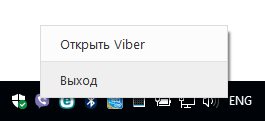
Краткая инструкция: нажать на значок Вайбера в трее правой кнопкой мыши и выбрать пункт «Выход».
В самой программе разработчики не предусмотрели пункта меню, с помощью которого можно было бы полностью закрыть Вайбер и выйти из него, чтобы быть не в сети. При простом закрытии нажатием на крестик в правом верхнем углу, программа просто сворачивается в трей. В таком режиме Вайбер продолжает работать и принимать все входящие сообщения и звонки. Многих это может раздражать, и чтобы полностью выйти из приложения Вайбер на компьютере, нужно закрыть программу. Для этого нажимаем на значок Вайбера в трее возле часов, и в появившемся меню выбираем пункт «Выход». Вайбер при этом закроется и больше не будет работать в фоновом режиме до следующего запуска.
Как выйти из учетной записи Вайбер на компьютере?
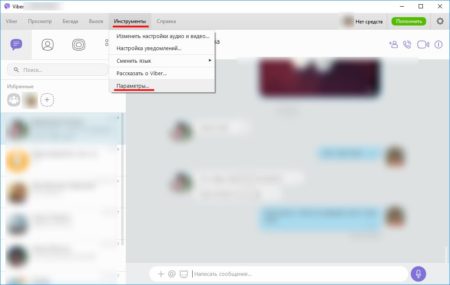
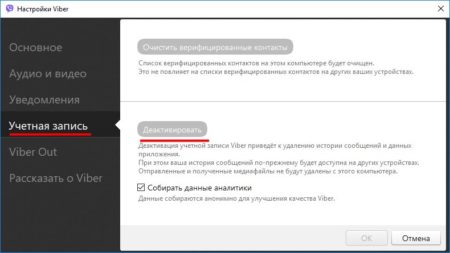
Краткая инструкция: в меню программы зайти в «Инструменты», выбрать «Параметры», в появившемся окошке выбрать «Учетная запись» и «Деактивировать» или просто удалить приложение с компьютера.
Если нужно поменять учетную запись Вайбера на компьютере или ноутбуке, можно выйти из текущей учетной записи Вайбер в приложении или полностью удалить программу. После выхода из учетной записи сама программа остается на компьютере, но все данные пользователя и вся переписка удаляются. После этого можно приступать к регистрации новой учетной записи. При удалении программы с компьютера удаляется сам Вайбер и все данные.
Для выхода из учетной записи Вайбер на компьютере или ноутбуке, нужно в программе зайти в меню «Инструменты», выбрать пункт «Параметры», в появившемся окошке найти раздел «Учетная запись» и выбрать там пункт «Деактивировать». При этом программа удалит все данные учетной записи и переписку с компьютера или ноутбука, но вся переписка останется на других устройствах, где установлен Вайбер и подключена эта учетная запись.
Как выйти из Вайбера на всех устройствах?
Краткая инструкция: на телефоне зайти в меню Вайбера, выбрать «Настройки», затем найти «Конфиденциальность», и выбрать пункт «Отключить учетную запись». После этого Вайбер на всех связанных устройствах будет отключен, а все данные удалены.
После установки Вайбера на телефоне, т.е. привязки его к конкретному номеру, приложение Вайбер можно установить на компьютере, ноутбуке, планшете и все эти приложения будут привязаны к одному номеру телефона. Абсолютно на всех этих устройствах будут дублироваться все сообщения, но самые главные настройки можно сделать только в мобильной версии приложения, установленном на телефоне.
Такая связь позволяет выйти из Вайбера на всех устройствах одновременно, и для этого нужно всего лишь удалить учетную запись Вайбера в приложении на телефоне, в котором установлена симкарта с привязанным номером. Для этого заходим в телефоне в приложении Вайбер в «Настройки», выбираем пункт «Конфиденциальность», и находим в самом низу «Отключить учетную запись». После удаления учетной записи, доступ к аккаунту будет закрыт на всех связанных устройствах и все данные с перепиской также будут удалены. Кроме того, удаляться и все паблик аккаунты, где Вы являетесь единственным администратором.
Как выйти из Viber на ПК: два способа деактивации аккаунта
Чтобы защитить свой аккаунт Viber от взлома после использования общедоступного компьютера, его нужно деактивировать, а при необходимости также удалить саму программу. Как выйти из Viber на ПК и каковы последствия деактивации аккаунта на конкретном устройстве, читайте в материале Фактов ICTV.
Последствия деактивации или удаления Viber на компьютере
Если выйти из аккаунта Viber и удалить программу на компьютере, это будет иметь такие последствия:
- другие люди не смогут зайти в аккаунт без логина и пароля;
- все данные аккаунта, включая загруженные на компьютер мультимедийные файлы, будут удалены без возможности восстановления;
- удаление Viber на компьютере не влияет на программу, установленную на смартфоне, и файлы, сохраненные на мобильном устройстве.
После повторной активации аккаунта на том же компьютере Viber можно будет синхронизировать с приложением на смартфоне.
Сейчас смотрят
Как выйти из Viber на ПК – инструкция и важные правила
Чтобы выйти из Viber на компьютере и деактивировать свой аккаунт, необходимо сделать следующее:
- Открыть Viber на компьютере.
- Кликните на аватар своего профиля рядом с полем поиска.

- Нажать Параметры.

- Выбрать пункт Конфиденциальность и безопасность.

- Нажать кнопку Удалить.

- Нажать Удалить еще раз, щоб подтвердить свои намерения.

Если у вас больше нет доступа к компьютеру, на котором был выполнен вход в Viber, аккаунт можно деактивировать со смартфона. Для этого необходимо выполнить следующие действия:
- Запустите приложение Viber на смартфоне.
- Нажмите кнопку Дополнительно в правом нижнем углу (имеет вид трех точек).

- Выберите пункт Параметры.
- Перейдите на вкладку Учетная запись.
- Нажмите Компьютер и планшеты.
- Выберите устройство, на котором необходимо выйти из аккаунта Viber.
- Нажмите Отключить.

- WinRAR
