Как запретить писать сообщения вконтакте

Здесь находим пункт «Кто может писать мне личные сообщения» . Он будет в разделе «Связь со мной» . Рядом с ним будет выпадающий список. В нем доступны следующие варианты для выбора:
- Все пользователя
- Только друзья
- Друзья и друзья друзей
- Никто
- Все, кроме
- Некоторые друзья
- Некоторые списки друзей (см. как добавить в скрытые друзья вконтакте)
Чтобы ни один из пользователей, не смог написать вам, выберите пункт «Никто» .

После этого никто не сможет начать с вами переписку (см. как написать человеку в вк если он ограничил доступ).
Заключение
- накрутка комментариев в вк
- как накрутить лайки в вк бесплатно и быстро
- накрутка участников в группу вконтакте
Если вы хотите ограничить возможность отправки сообщений, для определенного пользователя, достаточно добавить его в черный список.
Вам помогла эта информация? Удалось решить возникший вопрос?
Пожалуйста, задайте свой вопрос в комментариях, с описанием возникшей проблемы
Мы и наши пользователи, регулярно обсуждаем возможные неполадки и сложности. Вместе мы разберемся с Вашей проблемой.
Как запретить пользователю писать сообщение Вконтакте?
Как внести человека в черный список через его страницу
Зайди на страницу этого пользователя и найди там ссылку «Заблокировать» (например, «Заблокировать Александра») . Возможно, придется немного промотать страницу вниз, чтобы найти ее. Обычно она находится в самом низу левой колонки, после списка друзей этого человека, всех его видеозаписей и т. п.
Как заблокировать человека ВКонтакте
Нажми на ссылку «Заблокировать (имя человека) » — с этого момента этот человек не сможет писать тебе сообщения.
Слово «Заблокировать» сразу же изменится на «Разблокировать» — это и означает, что человек заблокирован. Второе нажатие снимает блокировку, как будто ничего и не было.
Разумеется, в остальном для этого пользователя ВКонтакте ничего не изменится. Он будет так же, как и раньше, пользоваться сайтом, общаться с людьми — короче говоря, все возможности у него останутся, но он не сможет:
писать тебе сообщения;
просматривать твою страницу.
Пользуйся этой функцией осторожно и только в крайнем случае, когда тебя кто-то очень сильно достал, потому что иногда можно кого-нибудь заблокировать и забыть об этом. И можно случайно заблокировать друга — несомненно, он будет в недоумении.
Можно посмотреть всех, кого ты когда-либо заблокировал. Нажми «Мои настройки» и затем выбери закладку «Черный список» — там будут все заблокированные тобой люди. Кстати, там же можно заблокировать кого-нибудь, не заходя на его страницу:
Как внести человека в черный список по имени
Черный список ВКонтакте
Нажми «Мои настройки» и выбери закладку «Черный список» .
Введи имя человека или ссылку на его страницу (там есть подсказка в том месте, куда это надо вводить) .
Нажми кнопку «Добавить в черный список» .
Если с таким именем есть только один человек, то он сразу заблокируется — появится надпись «Пользователь добавлен в чёрный список» .
Если таких людей несколько, то появится их список, а рядом с каждым человеком будет ссылка «Добавить в бан-лист» . Нажми эту ссылку рядом с тем, кого нужно заблокировать.
Для того, чтобы разблокировать человека, служит ссылка «Удалить из списка» рядом с каждым заблокированным пользователем на этой же закладке «Черный список» .
Как сделать, чтобы человек не мог смотреть твою страницу
Это более мягкий вариант блокировки и более универсальный. Можно разрешить просматривать свою страницу, например, только друзьям, тогда посторонние люди не смогут ее смотреть. Кроме того, можно запретить писать сообщения всем, кроме друзей или определенного круга людей. Удобство здесь в том, что не нужно конкретно выбирать, кого ты хочешь заблокировать — нужно только определить, с кем ты хочешь общаться.
Как сделать, чтобы смотреть страницу и писать сообщения могли только друзья
Приватность ВКонтакте
Если нежелательный человек есть у тебя в друзьях, удали его оттуда:
Нажми «Мои друзья» и найди в списке этого человека.
Нажми «Убрать из друзей» .
Нажми «Мои настройки» и выбери закладку «Приватность» .
Найди заголовок «Моя страница» . Чуть ниже, напротив «Кто видит основную информацию моей страницы» , выбери «Только друзья» .
Найди заголовок «Связь со мной» . Ниже, напротив «Кто может писать мне личные сообщения» , выбери «Только друзья» .
Если хочешь, посмотри другие пункты на этой странице и тоже оставь там доступ только для друзей.
Все! Настройки сохранились.
Подсказка
На закладке «Приватность» можно выбирать вариант доступа не «Только друзья» , а «Все, кроме. » и вручную указать человека, который не должен видеть страницу или писать тебе сообщения.
Важно!
Если у тебя закрыты личные сообщения от посторонних, не забывай об этом и не предлагай кому-либо написать тебе в личку — у них ничего не получится. Через личные сообщения происходит много общения ВКонтакте, так что следует подумать лишний раз, стоит ли лишать людей возможности написать тебе. Ведь может случиться так, что кому-то очень нужно будет с тобой связаться, а сделать этого он не сможет.
Остальные ответы
На его странице нажать «Заблокировать пользователя» и он больше не сможет просматривать Вашу страницу и писать личные сообщения.
Как вконтакте запретить присылать мне сообщения только одному человеку?
Возможно ли вконтакте запретить присылать сообщения только одному человеку, не добавляя его ни в друзья, ни в черный список?
комментировать
в избранное
12 ответов:
Ксарф акс [156K]
4 года назад
Зайдите в меню и выберите «Настройки», а затем «Приватность».

В настройках приватности можно ограничить круг лиц, которые могут писать вам сообщения.
Для этого перейдите в раздел «Связь со мной», там есть пункт «Кто может писать мне личные сообщения».

Понятно, что подходящий вариант — это «Все кроме. «.
Но проблема в том, что там можно выбрать только тех пользователей, которые находятся в списке ваших друзей (а это странно, ведь друзьям обычно не требуется ничего ограничивать).
Единственная лазейка — если пользователь отправлял вам заявку в друзья, то можно сначала принять это предложение, после этого появится возможность внести его в у список.

Ну а затем смело убираем этого пользователя из друзей — он всё равно останется в вышеупомянутом списке, проверял лично.
Вполне подходит и другой вариант — добавить пользователя в чёрный список.
Эта функция также находится в настройках.

Здесь всё просто:
1) Нужно нажать на кнопку «Добавить в чёрный список»

2) В появившемся окне будет специальное поле, куда нужно ввести ссылку на профиль человека.

3) Последнее действие — нажать на кнопку «Заблокировать».
В этом случае пользователь не только не сможет присылать вам сообщения, но и вообще не будет иметь доступ к информации вашей страницы.
система выбрала этот ответ лучшим
в избранное ссылка отблагодарить
БорисГовор [0]
Первый вариант, как показывает практика, не работает, и человек всё ещё может писать, как ни странно. — 2 года назад
комментировать
12777 1 [292K]
4 года назад
Как вариант в социальной сети есть черный список, можно будет добавить пользователя в черный список и больше он не сможет вас побеспокоить. Для этого нужно будет зайти в настройки, далее выбрать пункт «Черный список», после этого нужно будет ввести пользователя и добавить в черный список.
Есть еще один вариант избавится от пользователя. Для этого также заходим в «Настройки». Потом в пункт «Приватность». после этого выбираем «Кто может писать мне личные сообщения». Здесь как раз указываем пользователя, который в дальнейшем не сможет вам писать личные сообщения.
Данный ответ актуален на январь 2019 года, в социальной сети могут быть изменения.
комментировать
в избранное ссылка отблагодарить
Metel itsa [52.8K]
7 лет назад
Если человек есть в списке друзей, то запретить ему присылать вам сообщения можно в настройках приватности, выбрав пункт »кто может присылать мне сообщения» — »все, кроме . (выбираете их списка друзей этого человка)».
Если же человек не состоит в списке друзей, то запретить ему присылать вам сообщения можно только добавив вас в черный список, тогда он вообще не сможет просматривать информацию вашей страницы.
Либо установив в настройках приватности »кто может присылать мне личные сообщения» — »только друзья» — но в этом случае и другие люди, не состоящие в списке ваших друзей, не смогут присылать вам сообщения.
комментировать
в избранное ссылка отблагодарить
НеЯэт о [183K]
4 года назад
В настройках ВКонтакте есть несколько функций, которые могут ограничить общение.
Однако, они касаются только списков друзей.
Из публичного списка запретить конкретно одному человеку писать личное сообщение невозможно.
Поэтому, либо отправляете его в черный список, либо добавляете в Друзья. Затем через функцию Настройки переходите в раздел Приватность. Листаете и находите строку, кто может писать мне личные сообщения
Выбираете добавить друзей. Появится их перечень, и отмечаете того, чьи писульки читать не желаете.

После этого можно удалить пользователя из друзей.
По другому, увы, никак.
Только эти два варианта.
комментировать
в избранное ссылка отблагодарить
4 года назад
Запретить присылать сообщения вам во ВКонтакт какому-то определенному человеку можно. Я перечислю все доступные способы на сегодня.
Самый простой — это просто закрыть свой профиль, эта возможность появилась с 2018 года, что очень удобно.
Второй вариант — добавить человека в Черный список.
Третий вариант. Зайти в настройки — приватность — связь со мной — кто может писать мне личные сообщения.
Выбираем — друзья друзей, друзья например.

Тогда человек который не находится в списке ваших друзей и у друзей в друзьях, не сможет вам написать.
Если человек у вас в друзьях, но вы от него не хотите читать сообщения, то заходите опять же в настройки приватность, связь со мной, ко может отправлять мне сообщения выбираете — все кроме и ищите нужного человека. Изменения ни в этом пункте, ни в предыдущем даже сохранять не надо, они автоматически сохраняться после вашего выбора.
PS. Стоит помнить, что проделывая что-то из этих пунктов вы ограничиваете возможность вам писать сообщения не только одному человеку, но и другим не из списка ваших друзей.
Блокировка сообщений от человека ВКонтакте
Одной из основных возможностей социальной сети ВКонтакте является отправка сообщений другим пользователям с целью общения. И хотя это реализовано достаточно удобно, иногда возникает необходимость блокировки входящих от конкретного человека на временной или на постоянной основе. В ходе данной инструкции мы как раз-таки расскажем, как можно заблокировать сообщения от любого пользователя.
Блокировка сообщений ВК на компьютере
В настоящее время произвести блокировку на ПК можно тремя основными способами в зависимости от раздела социальной сети и списка, в котором состоит нужный пользователь. При этом учитывайте сразу, что в большинстве случаев заблокировать сообщения отдельно от страницы невозможно из-за особенностей сайта.
Способ 1: Черный список
Лучший метод блокировки пользователя, включающей и запрет на отправку сообщений в ваш адрес, заключается в использовании черного списка. После блокировки внесенный в него человек не сможет писать вам сообщения и даже посещать учетную запись. Более подробно функция была рассмотрена в отдельной инструкции.
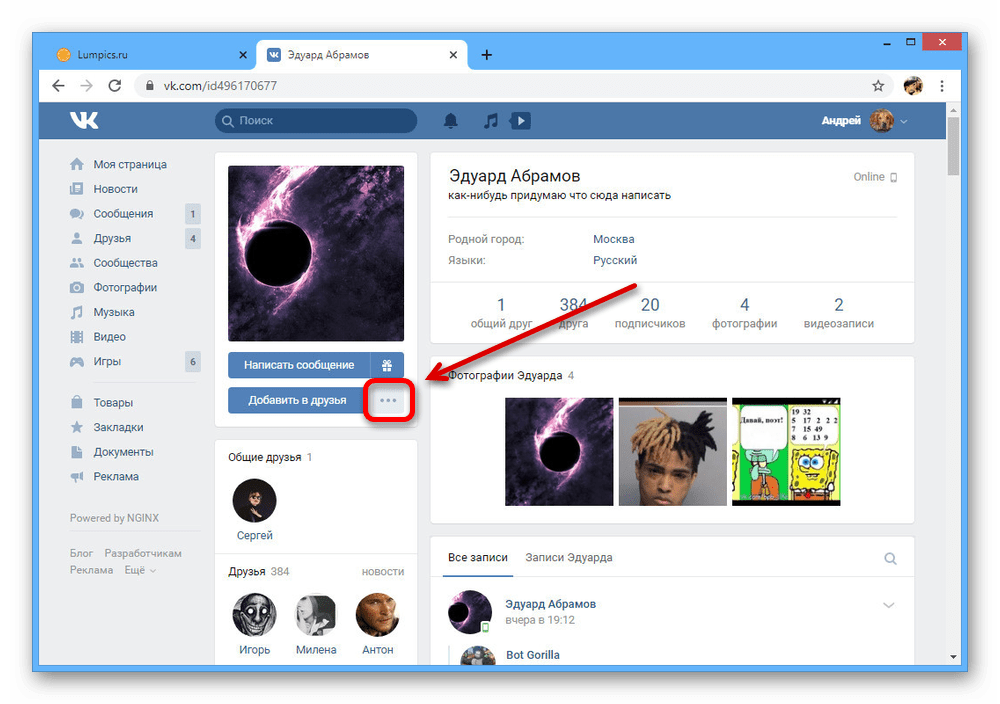
- Для блокировки откройте страницу нужного пользователя и кликните левой кнопкой мыши по значку «…» под фотографией учетной записи.
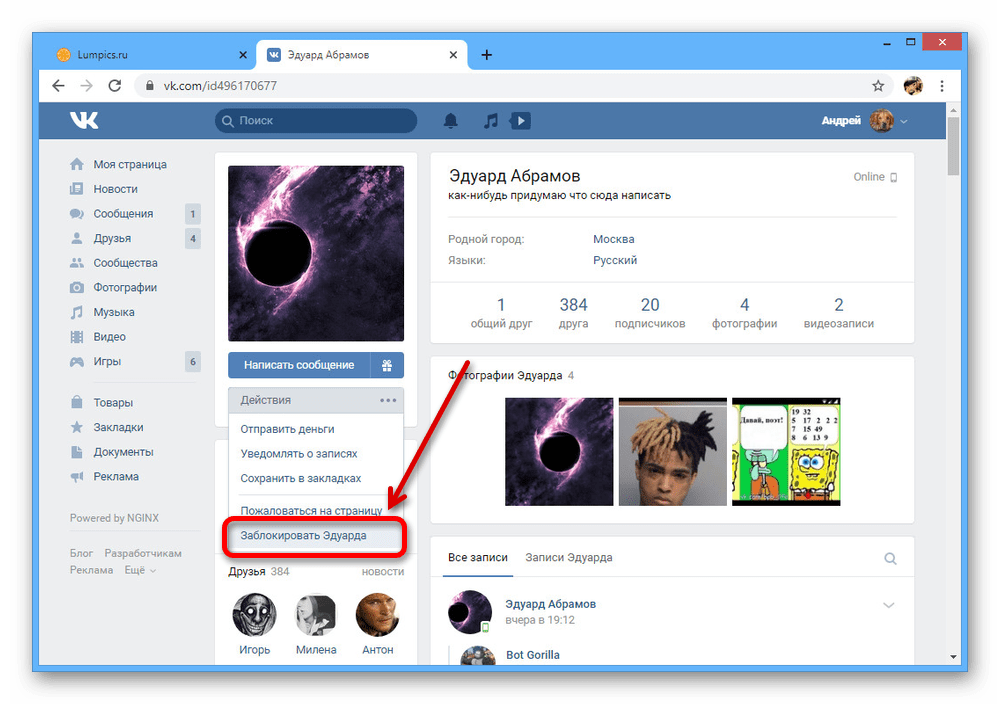
- В представленном ниже меню выберите вариант «Заблокировать», и на этом процедура завершается.
 Проверить наличие человека в соответствующем разделе можно, если открыть «Настройки» и перейти в «Черный список». Отсюда же производится разблокировка.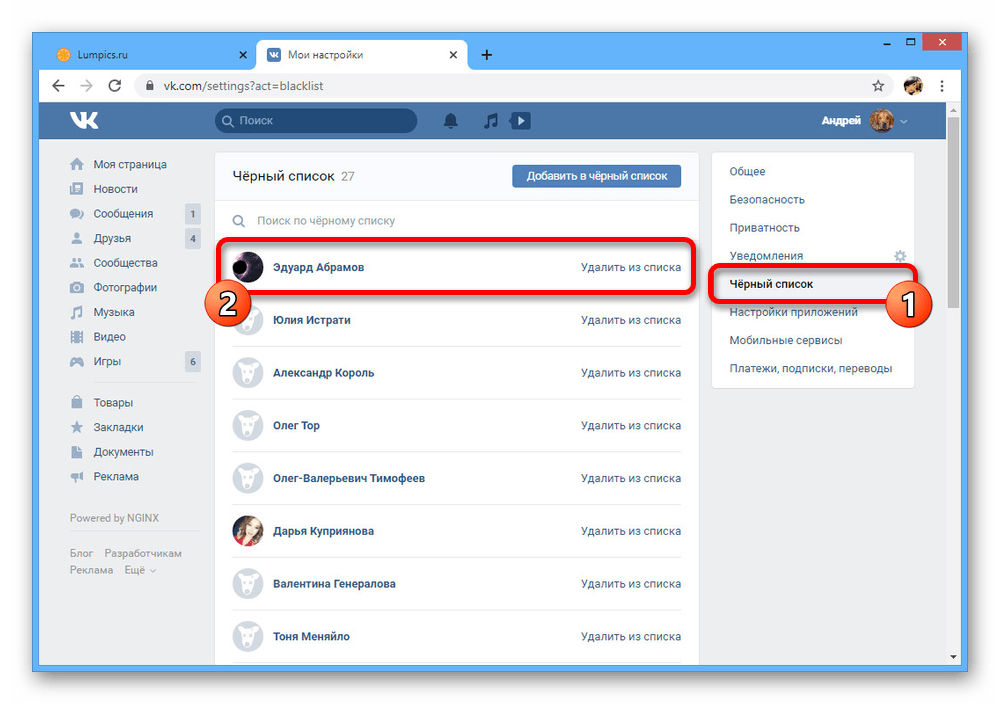
Как видно, способ требует минимум действий, при этом является наиболее эффективным. В то же время, главный минус сводится к полной блокировке и удалению из друзей, что требуется далеко не всегда.
Способ 2: Настройки приватности
Более гибкий способ блокировки сообщений от пользователя заключается в изменении настроек приватности учетной записи, отвечающих за обратную связь с вашей страницей. Единственным ограничением при этом является необходимость добавления человека в список друзей.
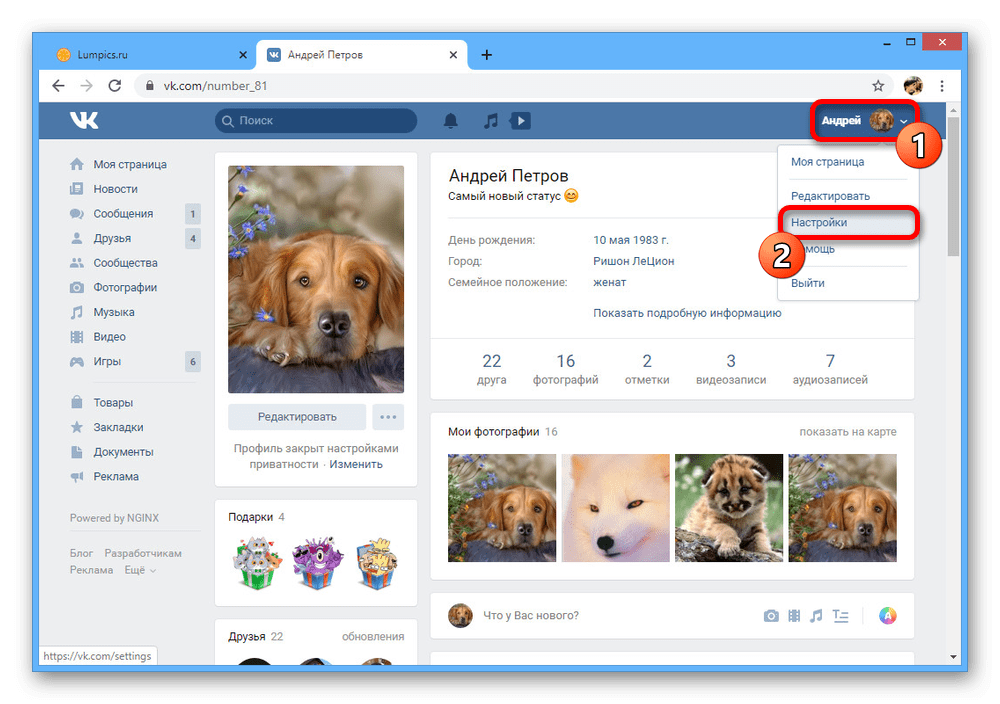
- Щелкните ЛКМ по фотографии своего аккаунта на любой из страниц социальной сети и выберите пункт «Настройки».
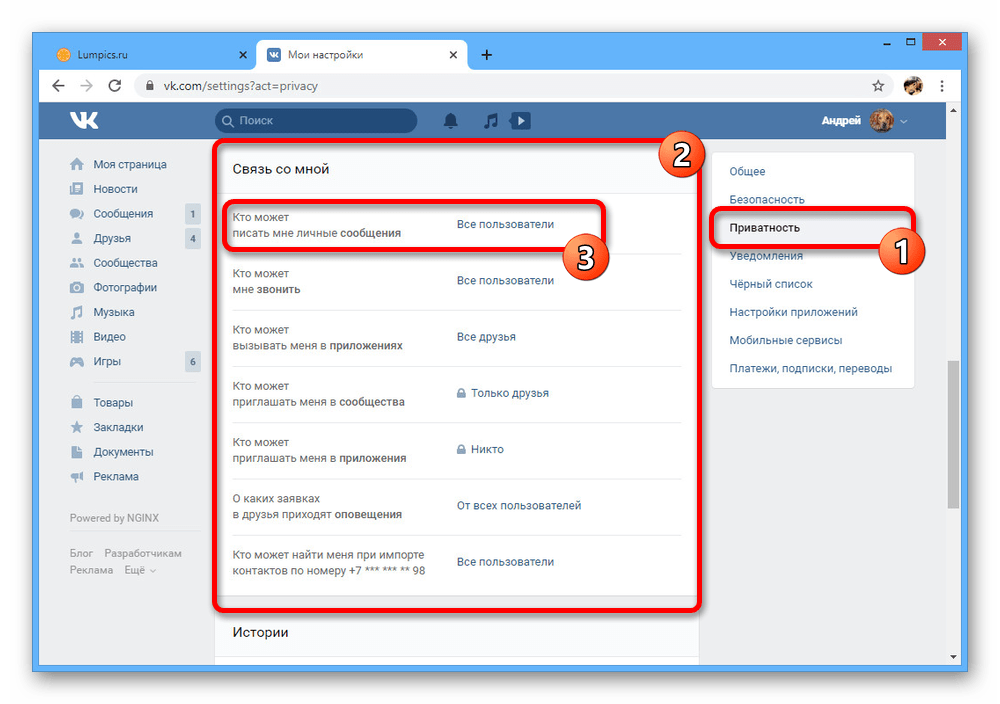
- Через дополнительное меню в правой части страницы перейдите на вкладку «Приватность» и пролистайте данный раздел до блока «Связь со мной».
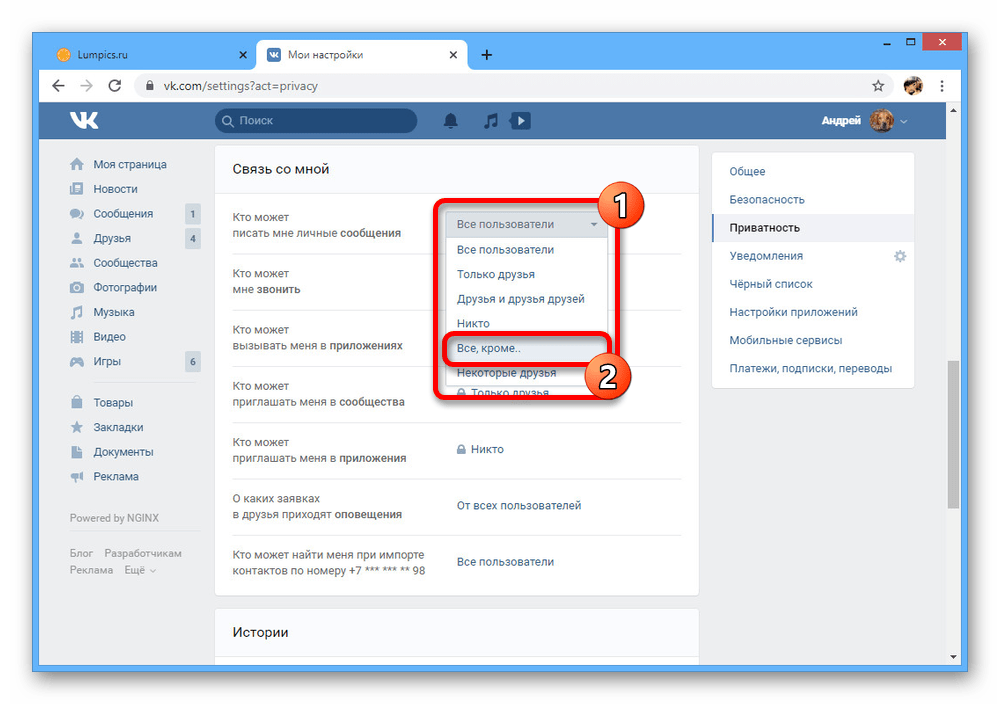
- Щелкните левой кнопкой мыши по ссылке напротив пункта «Кто может писать мне» и выберите вариант «Все, кроме». По необходимости можете, наоборот, указать «Некоторые друзья», чтобы заблокировать общение со всеми, кроме определенных людей.
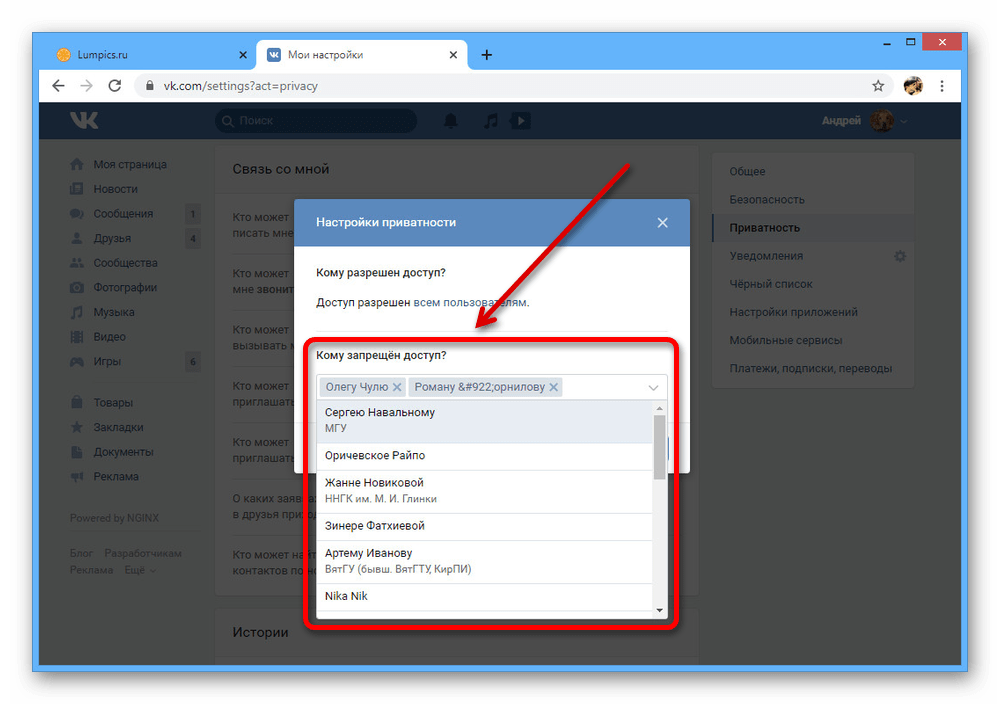
- Нажмите по текстовой строке в подразделе «Кому запрещен доступ» и через выпадающее меню укажите пользователей, которых хотите заблокировать. Здесь, к сожалению, доступы только друзья, в то время как любых других людей без черного списка ограничить невозможно.
- Разобравшись с добавлением, в правом нижнем углу воспользуйтесь кнопкой «Сохранить». На этом процедуру можно считать завершенной.
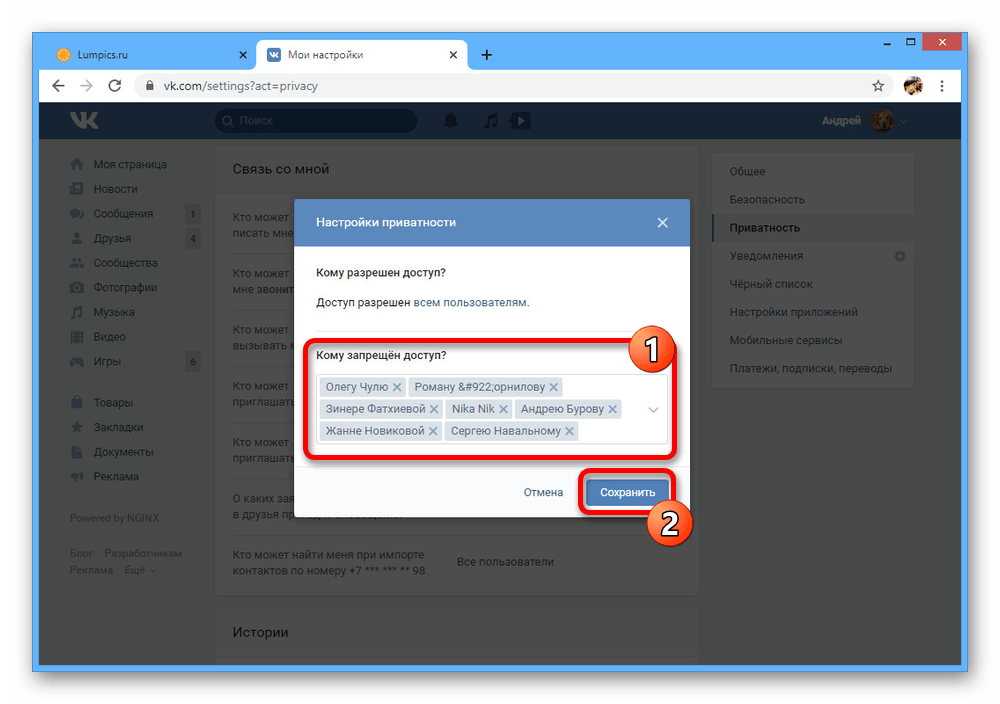 Проверить список и по необходимости изменить можно будет также на странице «Приватность» в блоке «Связь со мной».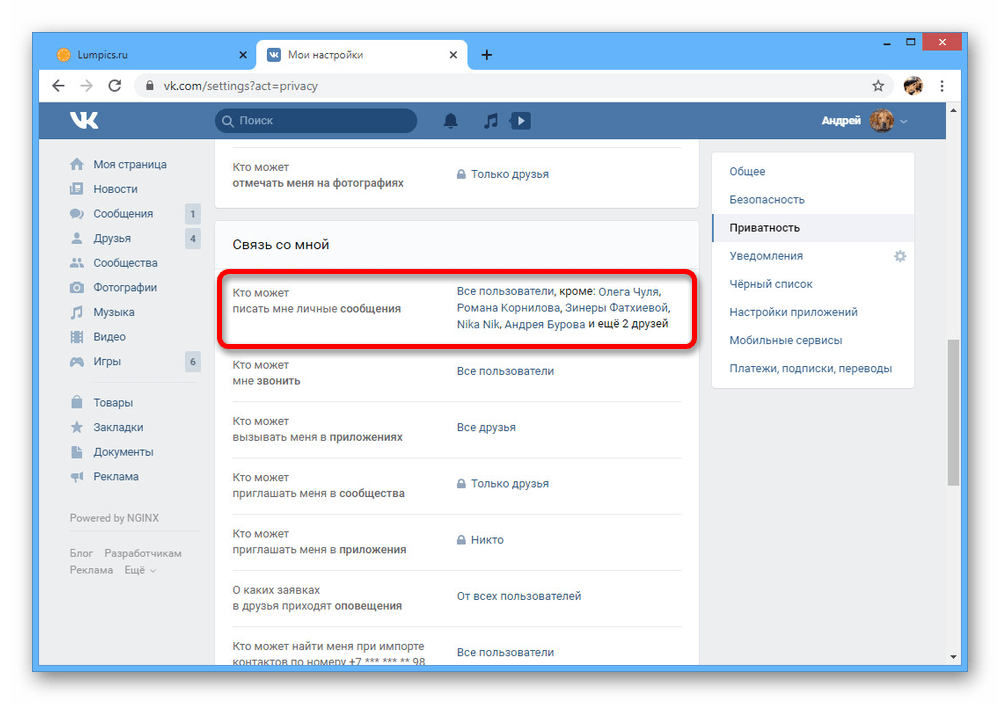
Если вы не можете добавить какого-то пользователя в друзья для блокировки подобным образом, но и не хотите использовать более глобальный подход, попросту выставьте ограничение для сообщений «Только друзья». В таком случае вам смогут писать исключительно люди из этого списка с учетом ранее рассмотренных настроек.
Способ 3: Блокировка в сообществе
Во ВКонтакте сообщества играют не меньшую роль, нежели персональные страницы, предоставляя во многом похожие настройки и возможности. Одной из таких функций выступает «Черный список», позволяющий не только исключить из участников, но и ограничить действия конкретного пользователя.
- Перейдите на главную страницу сообщества и через меню в правой части откройте раздел «Управление».
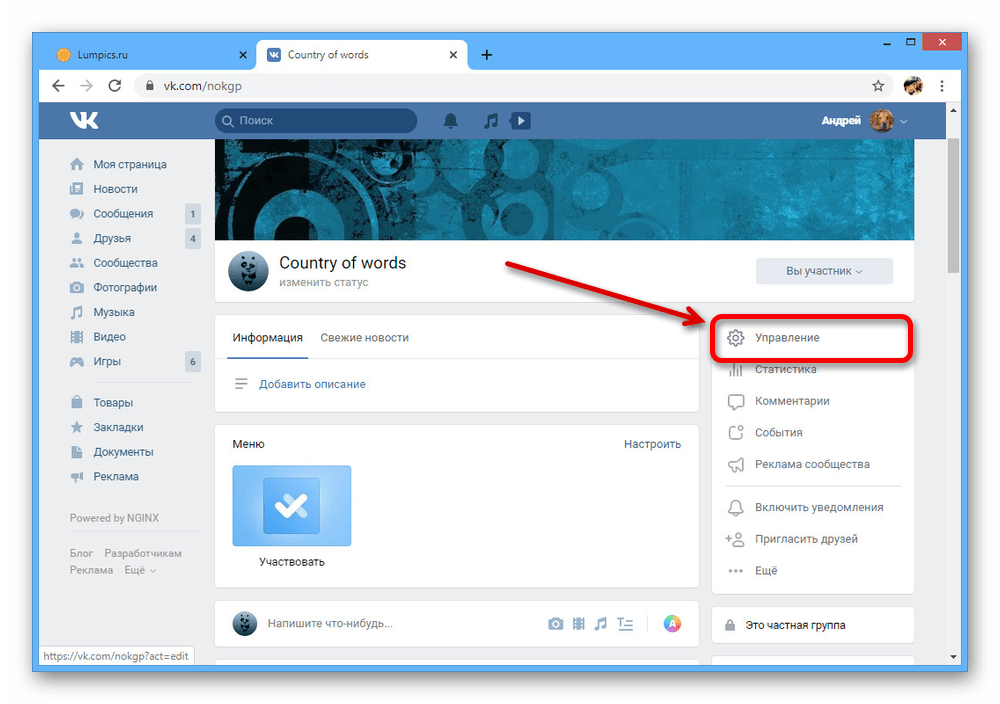
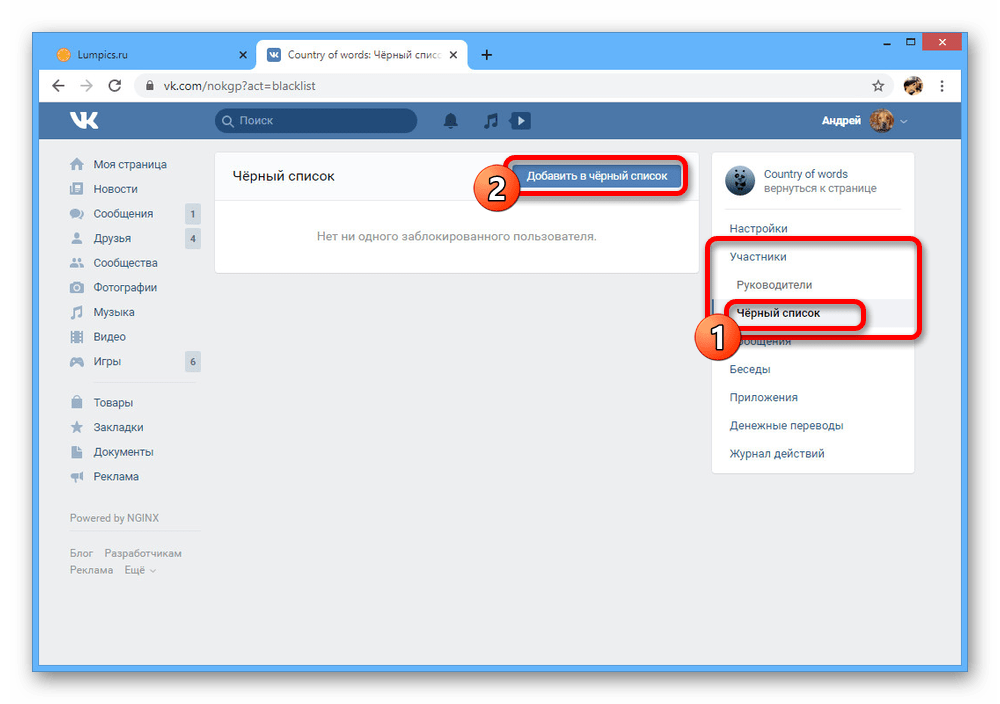
- Здесь необходимо переключиться на вкладку «Черный список» в подразделе «Участники» и нажать кнопку «Добавить» на верхней панели.
- Среди участников сообщества выберите нужного пользователя, используя поле поиска, и нажмите кнопку «Заблокировать».
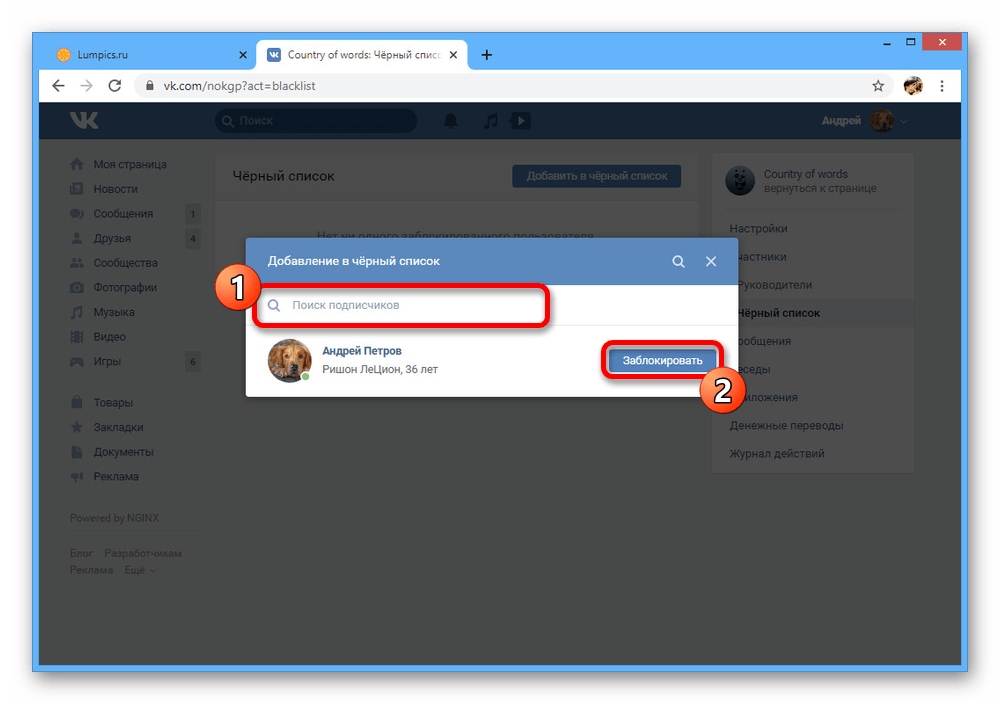
- Для завершения заполните дополнительные поля и подтвердите блокировку с помощью кнопки «Добавить в черный список». После этого пользователь не сможет писать в адрес сообщества, оставлять комментарии и проявлять какую-либо другую активность.
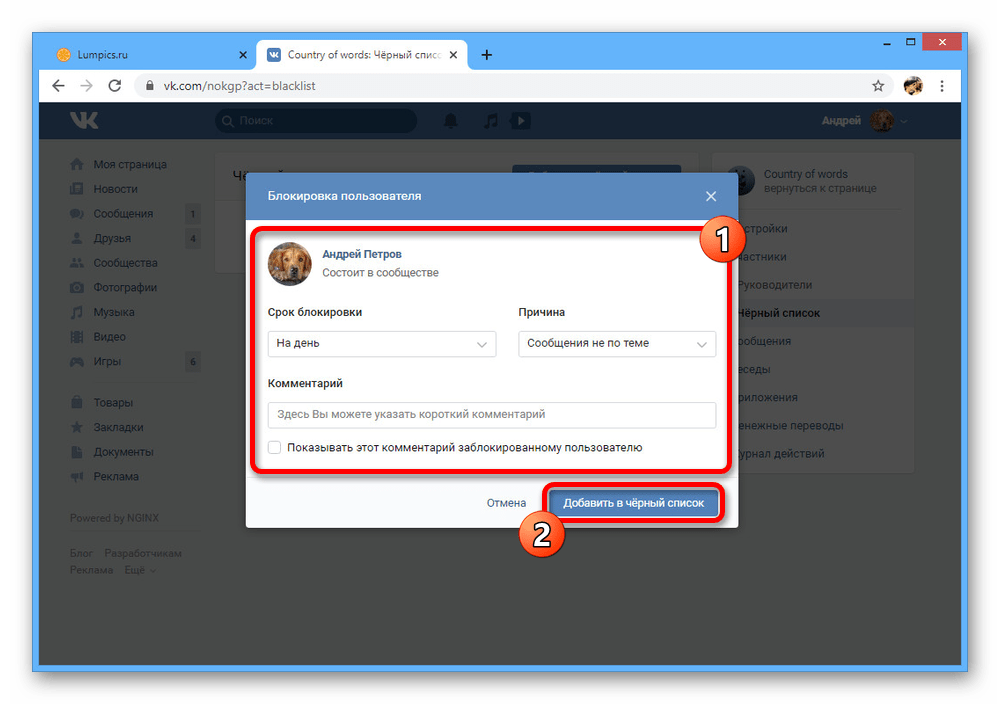
По аналогии с первым способом, данный вариант является радикальной мерой из-за полной блокировки. Однако в отличие от настроек приватности, здесь нет каких-то альтернативных решений, позволяющих отключить сообщения сообщества или комментарии для отдельного человека.
Блокировка сообщений ВК на телефоне
Официальное мобильное приложение ВКонтакте не сильно отличается от полной версии сайта в плане доступных вариантов блокировки сообщений. Как и в предыдущем случае, здесь можно воспользоваться ЧС или должным образом настроить приватность учетной записи.
Способ 1: Черный список
В мобильном приложении ВК возможность блокировки пользователей, как и многие другие функции, доступна без ограничений. По этой причине единственное отличие в процессе сводится к совершенно другому интерфейсу с иным расположением разделов.
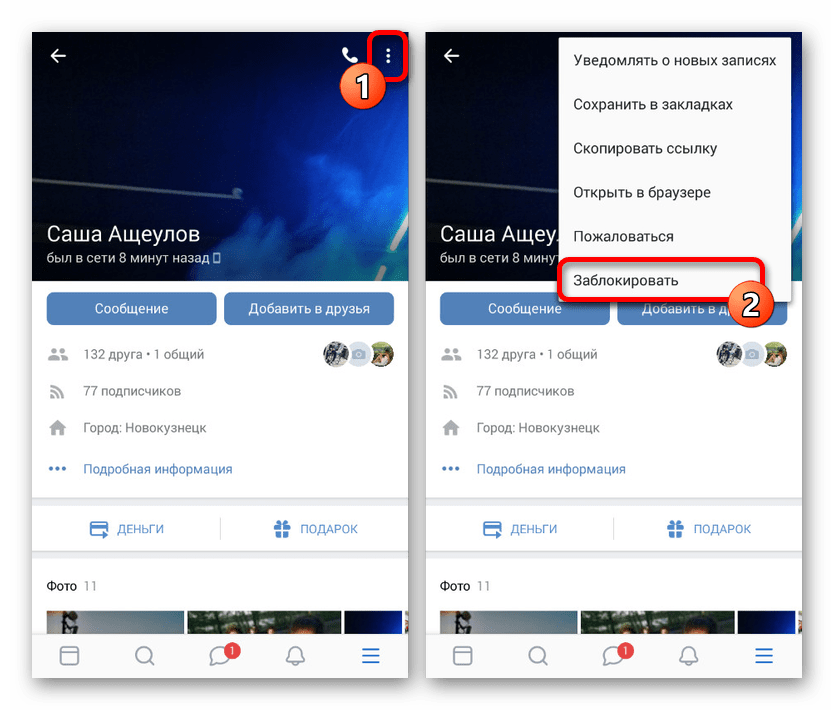
- Перейдите на страницу пользователя, сообщения от которого хотите заблокировать, и в правом верхнем углу коснитесь значка с тремя вертикальными точками. Здесь необходимо выбрать вариант «Заблокировать».
- Данное действие потребуется подтвердить через всплывающее окно, и в результате человек окажется в черном списке. Можете перейти в соответствующий раздел настроек, чтобы убедиться в успешном добавлении или для разблокировки в будущем.
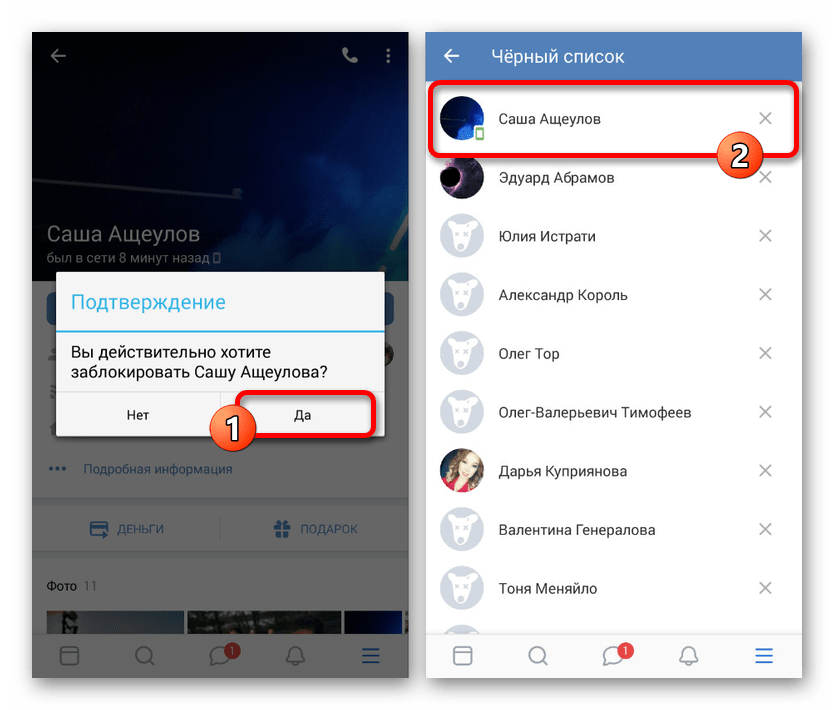
Настоящий метод хоть и является самым эффективным, все же полностью сохраняет ранее названные недостатки. По этой причине использовать черный список стоит лишь в крайних случаях.
Способ 2: Настройки приватности
Наиболее удобный способ блокировки сообщений от других пользователей ВКонтакте заключается в использовании параметров приватности. Задействуйте именно этот вариант, если хотите сохранить дружбу с владельцем страницы, но при этом ограничить обратную связь.
- На нижней панели в приложении откройте вкладку с главным меню и в правом верхнем углу коснитесь пиктограммы шестеренки. Из представленного списка необходимо выбрать «Приватность».
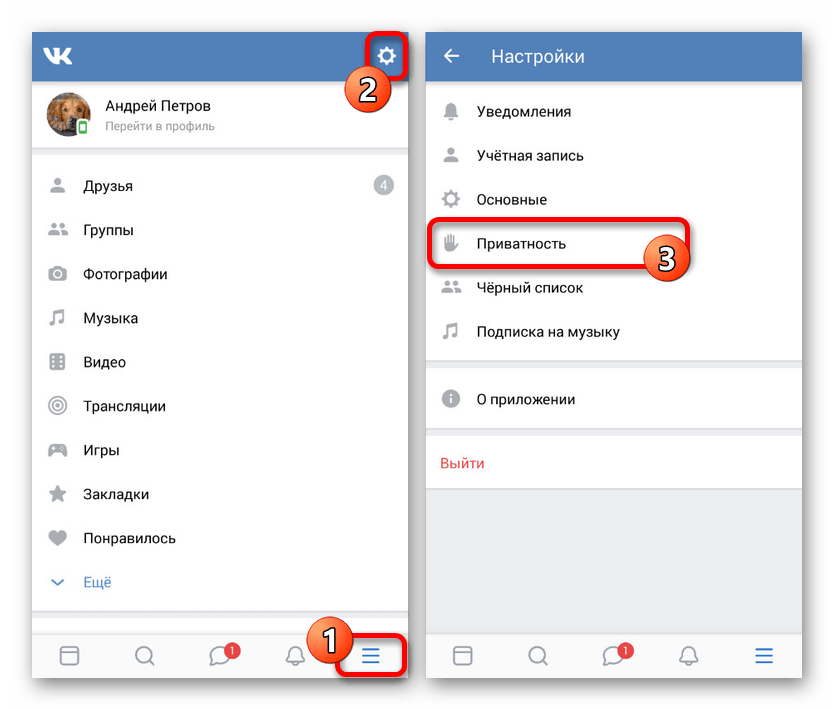
- Пролистайте страницу ниже до блока «Связь со мной» и тапните по строке «Кто может писать мне».
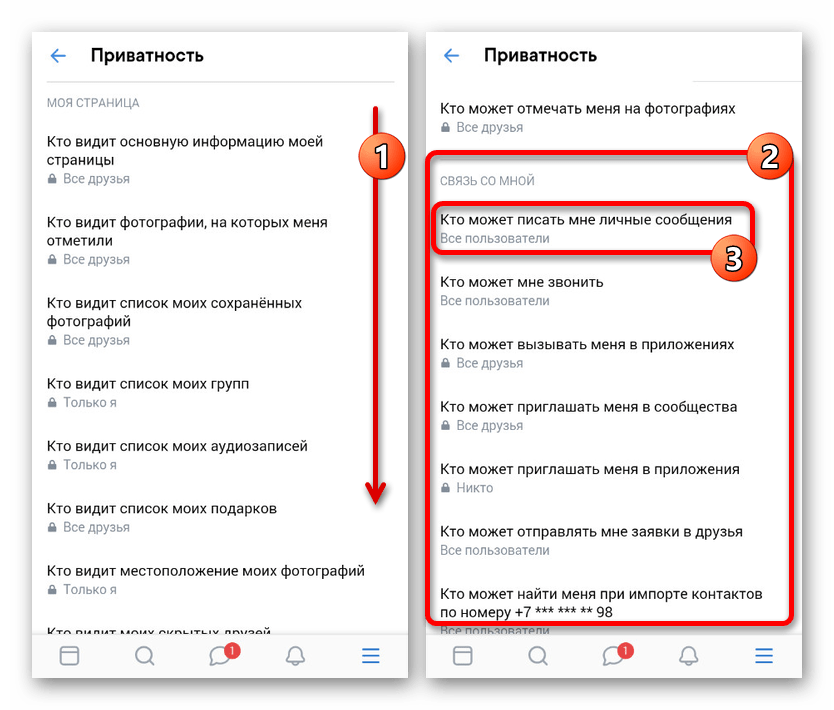
- В ниже представленном блоке «Кому запрещено» нажмите по одной из ссылок в зависимости от требований к блокировке. Если вы ранее не создавали списки, варианты будут идентичны друг другу.
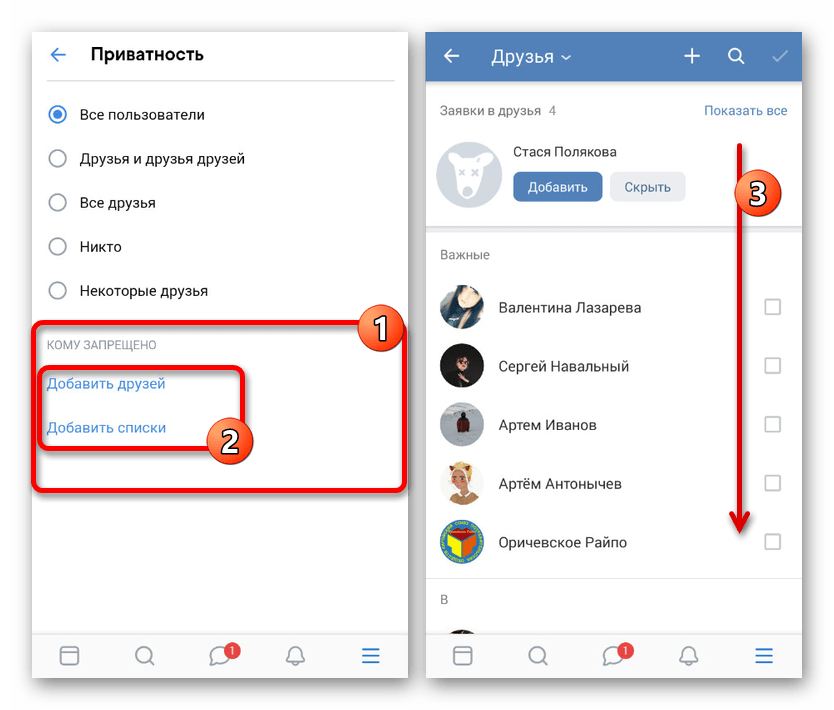
- Установите галочку рядом со всеми пользователями, общение с которыми хотите ограничить, и для сохранения коснитесь галочки на верхней панели. В результате ранее пустой блок «Кому запрещено» будет дополнен выбранными людьми.
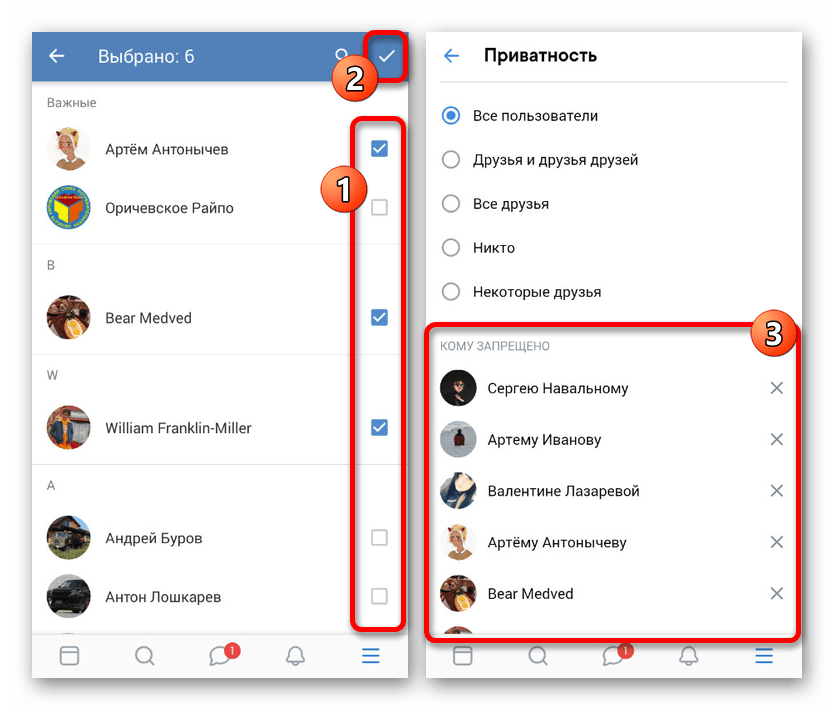
Если в будущем вам потребуется удалить какого-то пользователя из списка, используйте значок с изображением крестика. К сожалению, моментально отменить блокировку невозможно, и потому будьте внимательны.
Способ 3: Блокировка в сообществе
Последний доступный вариант блокировки является аналогом черного списка для группы, но уже через мобильное приложение. И хотя большинство функций в сообществах недоступно с телефона, данный раздел позволяет как блокировать, так и разблокировать участников паблика без ограничений.
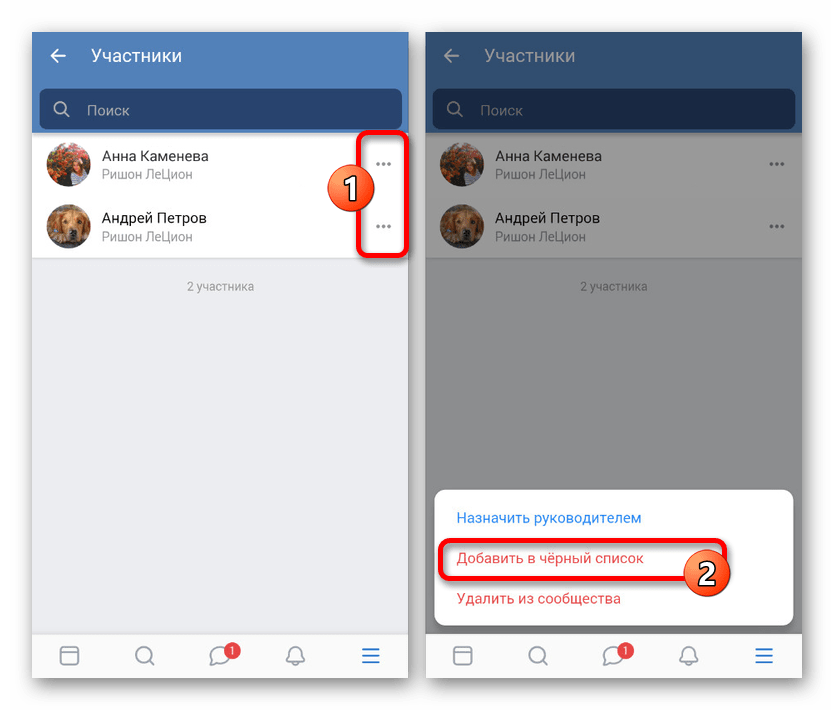
- Откройте главную страницу сообщества и коснитесь пиктограммы шестеренки в правом верхнем углу экрана. Через представленное меню перейдите к разделу «Участники».
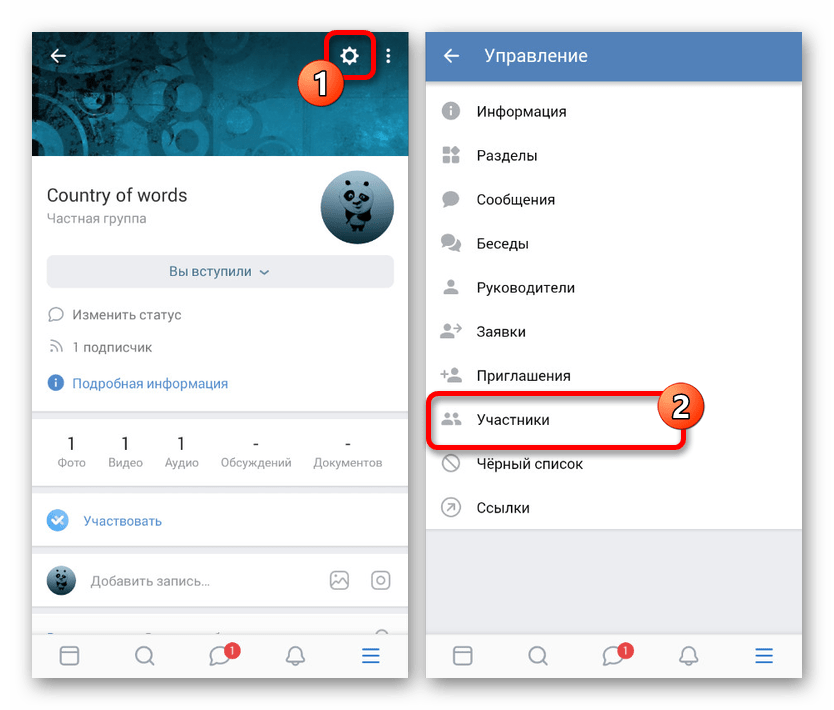
- Выберите пользователя для блокировки, тапнув по значку «…» напротив имени. После этого в дополнительном окне коснитесь варианта «Добавить в черный список».
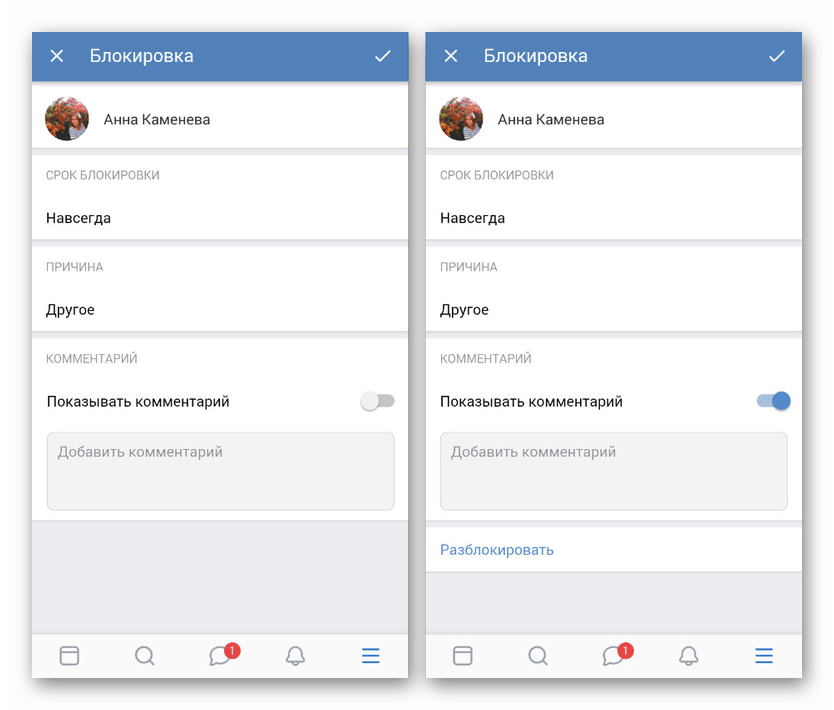
- Для завершения заполните поля, по необходимости добавьте комментарий и нажмите по галочке на верхней панели. В результате пользователь окажется среди заблокированных.
Надеемся, способ помог вам заблокировать сообщения от лица конкретных пользователей, так как на этом инструкция подходит к завершению.
Заключение
Нами было представлено более чем достаточно способов для блокировки сообщений от пользователя как на личной странице, так и в сообществе на всех актуальных платформах. При этом по необходимости вы можете воспользоваться и другими функциями вроде «Закрытого аккаунта» или «Частной группы» в сочетании с параметрами приватности, тем самым позволяя писать сообщения только друзьям.