Как настроить Wo Mic
Полностью бесплатное программное обеспечение — WO Mic, для компьютеров Виндовс и Мак. Позволяет превратить любой смартфон в микрофон или громкоговоритель для ПК.
Отличное решение на первое время, когда нет возможности приобрести хороший дорогостоящий микрофон. Немало людей уже воспользовалось данной возможностью, поскольку приложение абсолютно не требует никаких настроек.
Как настроить WO Mic
После установки на смартфон, любому пользователю доступно внести изменения в нескольких пунктах:
- Режим подключения.
- Источник звука.

Внимание! Программа самостоятельно подбирает оптимальный вариант для портов Контроля и Медиа менять цифры не рекомендуется.

В первой графе (режиме подключения) задаются одинаковые опции, для обоих устройств. Оптимизировать работу можно выбрав подходящий вариант из трех:
- подключение к одному Вай-Фай сигналу или роутеру;
- Bluetooth;
- USB – кабелю.

В источнике звука, также можно указать подходящий способ применения устройства.

Стоит уделить немного свободного времени на изучение и тестирование, насколько сильно отличаются настройки между собой.
С компьютерной версией еще проще, поскольку отсутствуют настройки вовсе. Можно задать способ подключения перед началом работы.
Особенности типов соединения в WO Mic
Ву Мик была разработана специально для устройств – компьютер и телефон. Операционными системами обязательно должны быть Windows (любая версия) и Android (тоже версия не имеет значение). При этом пользователю позволено выбирать среди трех вышеупомянутых типов соединения. Вместе с тем пользователю следует подробно изучить их особенности, чтобы в дальнейшем не было проблем с подключением. Работа мобильного предложения и программы совершается через синхронизацию данных, которая обеспечивается заданным вариантом подключения.
Одним из первых в списке представлен Bluetooth. Данный способ требует обязательно наличия модуля на ПК, а также наличие соответствующей функции на смартфоне. Большинство устаревших компьютеров не поддерживают данную опцию, что может сделать невозможным использование такого подключения.
Следующим в списке идет USB. Это единственный вариант, когда необходимо наличие кабеля. В большинстве случаев пользователь получает его при покупке телефона. Наиболее действующий метод, а также отличается самым высоким уровнем качества работы смартфона в роли микрофона. Реже встречаются сбои.
WI-FI – эффективное средство только в том случае, когда компьютер и роутер подключены к единому источнику передачи данных. По сути, на обоих устройствах должен отображаться идентичный IP-адрес. Как правило, достаточно соединения от одного роутера.
FAQ
WO Mic не видит телефон — что делать?
Проверить установлены ли на вашем компьютере драйвера для Wo Mic — если их нет — установить. Без драйверов работать приложение — не будет!
Wo Mic не видит usb или
не определяет устройство, выводя ошибку «Error: No device is detected»
Проверьте работоспособность USB-кабеля и USB-портов либо возьмите другой кабель и вставьте в другой USB-разъем. Если не помогло — сменить режим подключения между USB, Wi-Fi и Bluetooth. Если это не помогло — у вас старая версия OS Windows XP и требуется обновление, либо микрофон на вашем девайсе в нерабочем состоянии.
Wo mic client как подключить по wifi
Для того, чтобы превратить смартфон в микрофон необходимо установить на него приложение «WO Mic», которое доступно как для Android, так и для iOS.
Открываем приложение, кликаем «Меню» (три точки), затем «Настройки», выбираем способ подключения Wi-Fi (доступно так же по Bluetooth и USB). Возвращаемся в главное меню, нажимаем кнопку запуска (треугольник). Появится статус «Запущено».
Дополнительно необходимо скачать и установить ПО «WO Mic Client» на ПК (доступно по ссылке).
Запускаем ПО, нажимаем «Подключение» — «Подключиться. ».
В окне «Подключение» выбираем тип подключения — «Wi-Fi», в разделе «Детали» вписываем IP-адрес, который указан в приложении на смартфоне и нажимаем кнопку «Подключиться».
Готово. Теперь для проверки микрофона нажимаем правой кнопкой мыши по динамику в трее и во всплывающем меню щелкаем «Параметры звука».
Затем щелкаем «Дополнительные параметры звука».
В окне «Звук» переходим во вкладку «Запись», устанавливаем устройством по умолчанию — «Микрофон WO Mic device». При проверки микрофона шкала справа будет изменяться.
Wo Mic
Регулярная работа за ПК и смартфоном часто требует объединить усилия этих устройств для достижения определенных целей.
Теперь смартфон может выступить в качестве микрофона, что позволяет на время заменить вышедшее из строя коммуникатор. Специально для этого была разработана программа Wo Mic. Приложение предназначено для работы на устройствах с операционной системой Android.
Полноценная работа будет налажена только при условии наличия трех обязательных компонентов, которые устанавливаются на ПК и телефон пользователя. Также необходимо совершить соответствующие настройки. В результате можно получить качественную замену микрофона.
Как работает Wo Mic?
Превратить портативный девайс на базе программного обеспечения Android в микрофон для компьютера, который будет работать при помощи беспроводной связи. Преимуществом Wo Mic выступает возможность бесплатного скачивания и установки. Работа также осуществляется без взыскания дополнительной платы. Устанавливать программу необходимо на ПК и ноутбуки, которые функционируют на базе ОС Windows.
Вместе с тем для полноценной работы необходимо любой смартфон с операционной системой Андроид. Преимуществом является универсальное применение, поэтому нет необходимости беспокоиться о том, что версия ОС устарела.
Работа Wo Mic базируется на трех составляющих:
- Нужно установить приложение на телефон пользователя.
- Скачать и установить WO Mic Client для компьютера.
- Загрузить и установить драйвер для Windows (или Mac).
Обязательным условием является настройка одного из каналов соединения. Взаимодействие устройств возможно через Bluetooth, Wi-Fi либо же при помощи USB. Также необходимо включить синхронизацию, после чего сразу же смартфон будет выступать в качестве микрофона. Потребуется предварительно настроить программу.
Внимание! Программа и приложение не имеют русскоязычного меню, поэтому следует учитывать, что все работы по регулировке параметров будут совершаться на английском языке.
Пользователь может без особых трудов настроить работу, поскольку меню достаточно простое. Набор функций включает только необходимое, что исключает возникновение проблем при эксплуатации. Предусмотрена возможность самостоятельно включать и выключать микрофон, регулировать звук. Также можно настраивать качество и громкость воспроизведения голоса.
Как пользоваться программой Wo Mic?
Поскольку программа состоит из трех частей, работа его основывается на этих трех столпах. Эксплуатация Wo Mic задействует два устройства – компьютер и телефон одновременно. Чтобы превратить телефон в инструмент воспроизведения голоса, потребуется совершить такие шаги:
-
На смартфоне запустить приложение, коснувшись иконки с изображением микрофона.


Далее пользователь может приступить к эксплуатации микрофона, в качестве которого будет задействован телефон.
Чем Wo Mic лучше аналогов?
Программа была разработана компанией Wireless Orange, чтобы заменить сломанный инструмент передачи голоса при работе с компьютером. Создатели позаботились о том, чтобы максимально упростить эксплуатацию. Поэтому, в отличие от аналогов, Wo Mic отличается максимально простым меню. В программе есть только необходимые функции и настройки, которые отвечают за подключение телефона к компьютеру путем синхронизации. А также есть функции для настройки работы микрофона. К тому же программа скачивается и устанавливается на бесплатной основе. Сам же процесс установки отнимает немного времени и отличается простым набором действий, все требующиеся драйвера загружаются автоматически.
Техподдержка
При возникновении трудностей в процессе эксплуатации Wo Mic или других вопросов, связанных с программой, можно обратиться в службу поддержки пользователей.
Для этого можно зайти на официальный сайт или на 4pda, где указаны контактные данные. Предварительно рекомендуется ознакомиться со страницей, где есть ответы на вопросы, которые встречаются чаще всего.
Если же там не будет необходимых сведений, можно написать на форум или электронный адрес – support@wolicheng.com.
Как использовать смартфон в качестве микрофона Windows
Если вы общаетесь с друзьями по скайпу, обсуждаете тактику игры или записываете мелодии, микрофон может оказаться очень полезным для вашего компьютера. Но что, если у вас его нет?
Хотя у вас может не быть микрофона для компьютера, скорее всего, у вас есть смартфон. Есть решение вашей проблемы: вы можете использовать свой смартфон в качестве микрофона для ПК, и его невероятно легко настроить.
Мы покажем вам разные способы использования телефона в качестве микрофона.
Используйте свой телефон в качестве микрофона Используя WO Mic
Одним из лучших способов добиться этого является использование WO Mic. С помощью этой программы вы можете использовать USB, Bluetooth или Wi-Fi для подключения микрофона вашего смартфона к компьютеру.
Он полностью бесплатен, имеет низкую задержку и будет работать в любом приложении, как стандартный микрофон.
Перейдите на веб-сайт WO Mic и загрузите клиент для ПК и драйвер для ПК. Установите их обоих. Затем возьмите приложение для Android или iOS.
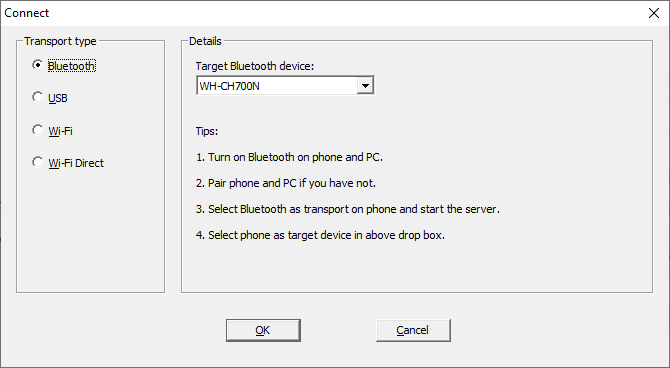
Запустите программу на ПК. Перейдите в «Соединение» → «Подключиться» и выберите тип транспорта.
Мы подробно опишем шаги для всех различных вариантов ниже.
1. Подключиться через Bluetooth
Сначала включите Bluetooth на вашем компьютере. Нажмите клавишу Windows + I, чтобы открыть «Настройки» и перейти в «Устройства → Bluetooth и другие устройства». Установите Bluetooth для включения. Ваш компьютер теперь будет доступен для других устройств.
Затем включите Bluetooth на вашем телефоне. Точное расположение этого параметра будет зависеть от устройства, но обычно оно находится в ваших настройках, возможно, в категории «Подключения».
Подключите ваш телефон к компьютеру. На вашем компьютере должно появиться уведомление для подтверждения соединения.
В программе Windows WO Mic выберите Bluetooth в качестве типа транспорта и выберите свой телефон в раскрывающемся списке «Целевое устройство Bluetooth». Нажмите ОК.
В приложении WO Mic для телефона коснитесь значка настройки , коснитесь Транспорт и выберите Bluetooth. Вернитесь на экран и коснитесь значка воспроизведения, чтобы начать передачу голоса.
2. Подключите через USB
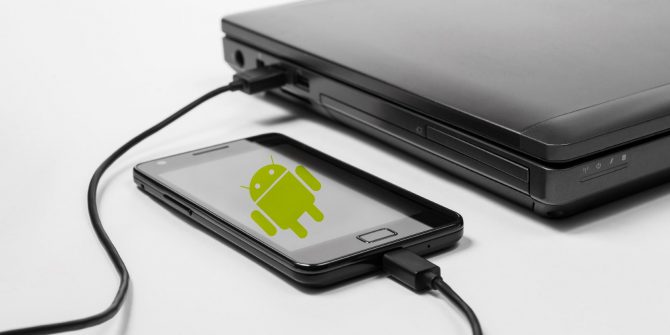
Этот метод работает только для Android. Подключите телефон к компьютеру с помощью USB-кабеля. Это тот же, который вы используете для зарядки телефона.
Windows может предложить установить драйвер, поэтому, если это так, выполните этот процесс.
Затем включите отладку по USB в настройках разработчика вашего телефона. Ваш телефон должен быть распознан Windows как устройство.
В программе Windows WO Mic выберите USB в качестве типа транспорта. Нажмите ОК.
В приложении WO Mic для телефона коснитесь значка настройки, коснитесь Транспорт и выберите USB . Вернитесь на экран и коснитесь значка воспроизведения, чтобы активировать микрофон телефона.
3. Подключиться через Wi-Fi
Для этого метода ваш телефон и компьютер должны быть подключены к одной и той же сети Wi-Fi.
Чтобы изменить сеть Wi-Fi в Windows, нажмите клавишу Windows + I, чтобы открыть «Настройки» и выбрать «Сеть и Интернет → Wi-Fi».
В приложении WO Mic для телефона коснитесь значка настройки, коснитесь Транспорт и выберите Wi-Fi . Вернитесь на экран и коснитесь значка воспроизведения. Вверху должно появиться серое баннерное сообщение с цифрой в конце. Это IP-адрес.
В программе Windows WO Mic выберите Wi-Fi в качестве типа транспорта. Нажмите ОК. В поле IP-адрес сервера введите IP-адрес из приложения. Нажмите OK, чтобы начать использовать микрофон.
4. Подключение через Wi-Fi Direct
Этот метод требует, чтобы вы превратили свой телефон в точку доступа Wi-Fi. и используйте данные своей сети. Используйте это как последнее средство; если ваш компьютер не имеет собственного подключения к Интернету, а другие методы выше не подходят.
Сначала создайте мобильную точку доступа со своего телефона. Способ сделать это может быть разным на устройстве, но загляните в «Настройки», и вы можете найти его, как правило, в категории «Подключения» или «Привязка».
Затем вам нужно связать свой компьютер с этой точкой доступа. Нажмите клавишу Windows + I, чтобы открыть «Настройки», перейдите в «Сеть и Интернет» → «WiFi» и выберите точку доступа.
В приложении WO mic для телефона коснитесь значка настройки , коснитесь Транспорт и выберите Wi-Fi Direct. Вернитесь на экран и коснитесь значка воспроизведения .
В программе Windows WO Mic выберите Wi-Fi Direct в качестве типа транспорта. Оставьте поле IP-адреса Soft AP по умолчанию 192.168.43.1. Нажмите ОК, и все готово.
Windows не распознает ваш голос?
Вы не должны сталкиваться с какими-либо проблемами, но если вы будете следовать приведенным выше инструкциям и Windows не обнаружит микрофон, это легко исправить.
Нажмите клавишу Windows + I, чтобы открыть настройки. Перейдите в Система → Звук. Под входом используйте раскрывающийся список для выбора Микрофон (WO Mic Device).
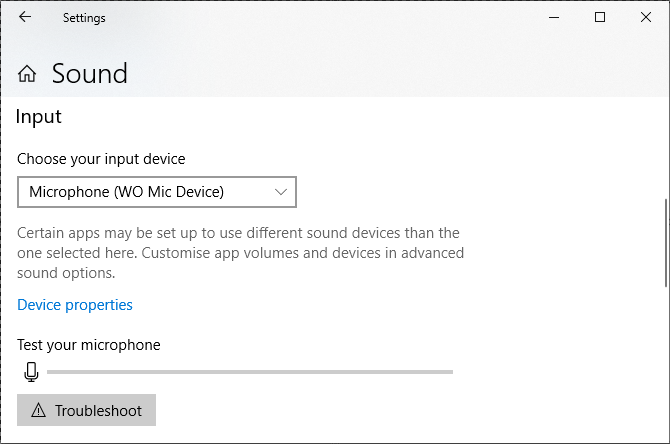
Поговорите со своим смартфоном, и вы увидите громкость, отображаемую на панели тестирования микрофона.
Альтернативные методы к WO Mic
Существуют альтернативы WO Mic, но они требуют использования разъема для подключения аудио. Мегафон бесплатно для iOS, микрофон для Android и настоящий микрофон для Windows Phone должны сделать свое дело.
Загрузите эти приложения, подключите телефон к компьютеру под управлением Windows с помощью разъема для наушников «мужчина к мужчине», и ваш телефон будет функционировать как компьютерный микрофон.
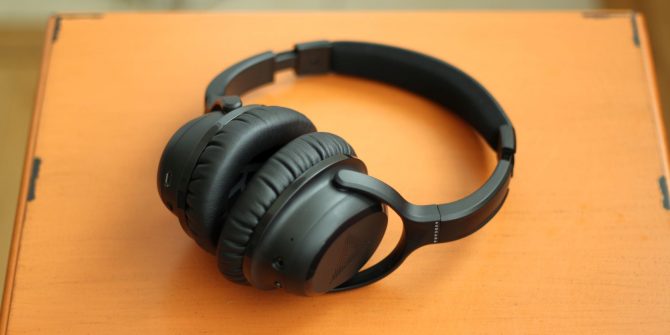
Вы даже можете подключить наушники к разъему для микрофона на компьютере и использовать их. Это может показаться странной идеей, но оба используют вибрации для различных основных функций.
Проще говоря, наушники создают вибрацию, а микрофоны — вибрацию. Но вы все равно можете переключить его и использовать наушники в качестве микрофона. Однако имейте в виду, что качество звука оставляет желать лучшего, поэтому сделайте это последним вариантом.
Насколько публикация полезна?
Нажмите на звезду, чтобы оценить!
Средняя оценка / 5. Количество оценок:
Оценок пока нет. Поставьте оценку первым.