Browsec VPN для Google Chrome
Что делать, когда некоторые сайты не удается открыть в Гугл Хроме из-за того, что они заблокированы администратором, провайдером и прочими инстанциями? Разумеется, от их посещения ни в коем случае отказываться не нужно. Достаточно просто установить специальное расширение, которое способно обойти блокировку. И Browsec VPN для Google Chrome является одним из таких. Мы разберем его особенности, загрузку и использование.
Подробности
Разработчики выделяют следующие достоинства своего проекта:
- В бесплатной версии имеются все необходимые функции.
- Переадресация позволяет не только заходить на любые интернет-ресурсы, но еще и повышает пользовательскую анонимность в Сети.
- Использование собственных защищенных прокси-серверов.
- Шифрование трафика.
Инсталляция
Процедура скачивания плагина Браусек для Хрома следующая:
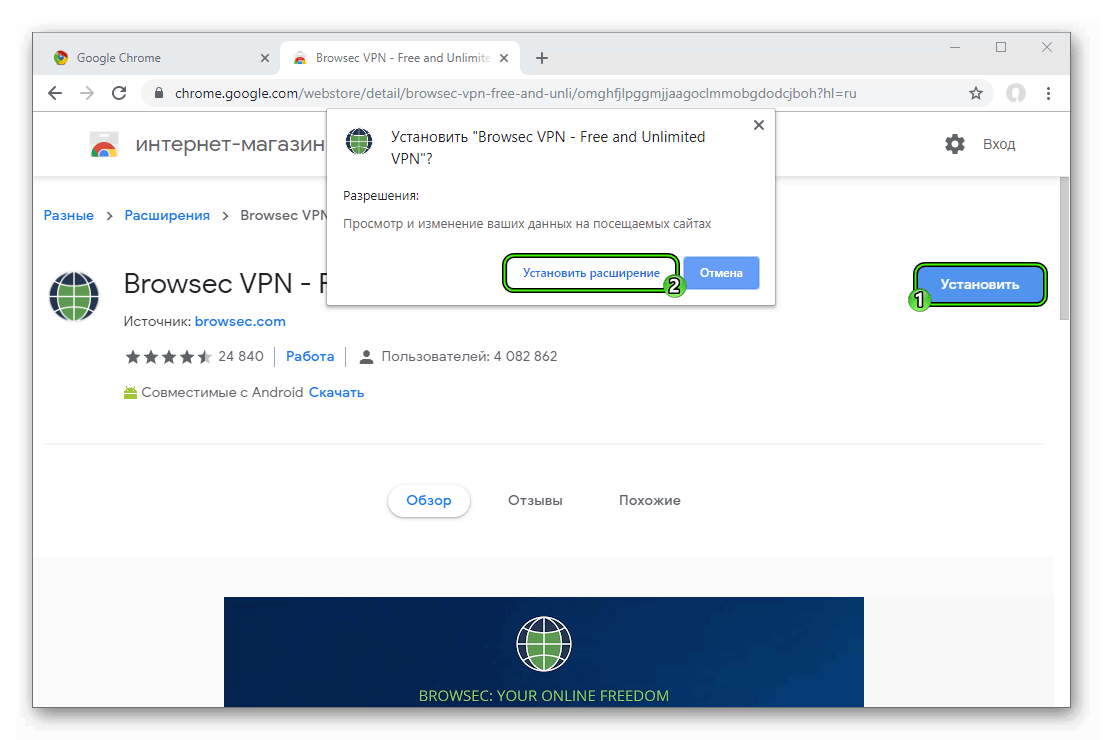
- Для начала откройте эту ссылку на загрузку https://chrome.google.com/webstore/detail/browsec-vpn-free-and-unli/omghfjlpggmjjaagoclmmobgdodcjboh?hl=ru.
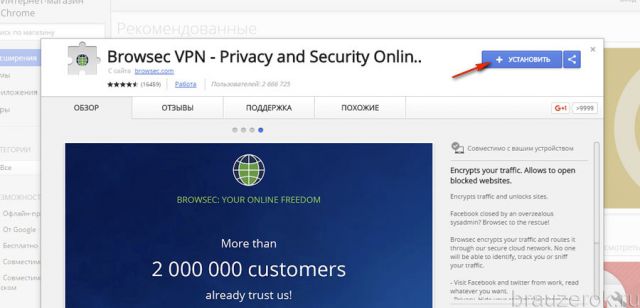
- На отобразившейся страничке интернет-магазина Chrome кликните по кнопке «Установить».
- А затем нажмите «Установить расширение».
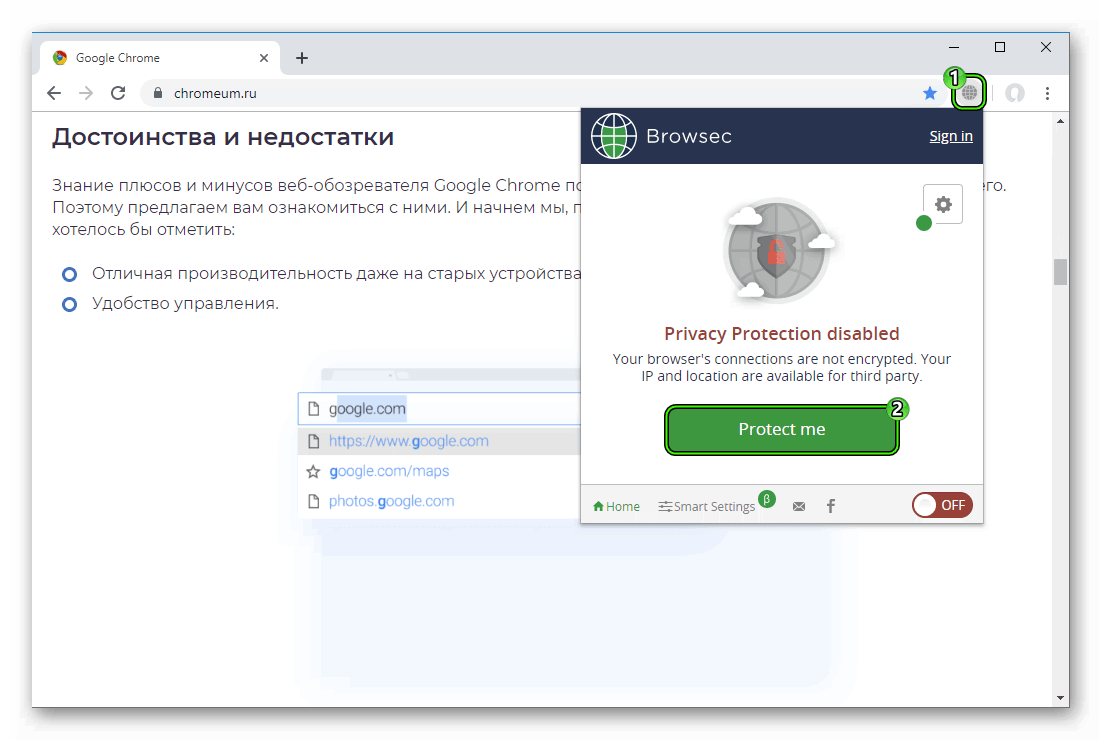
- Теперь щелкните ЛКМ по иконке в виде глобуса, что появилась на панели инструментов.
- А затем активируйте опцию Protectme.
Browsec VPN

Browsec VPN — приложение для шифрования трафика и обхода блокировок сайтов. Разработано российской командой программистов, распространяется как расширение для популярных браузеров. Одно из ключевых преимуществ Browsec — высокая скорость работы и минимальный ping. И в бесплатной его версии нет ограничения по трафику.
Особенности Browsec VPN
- расширение доступно для Chrome, Firefox, Opera (установка через Chameleon), а также для Яндекс Браузера;
- шифрование: AES 256;
- есть мобильные приложения для Android и iOS;
- протоколы: IPsec и HTTPProxy;
- более 400 серверов, расположенных в 43 странах.
Premium подписка обойдется от 2,99$ долларов в месяц. За эти деньги пользователь получает доступ к выбору всех регионов, а также не ограниченную скорость загрузки (в среднем, до 40 – 60 Мбит/с).
Из недостатков: отсутствие поддержки uDP-трафика, не предусмотрен Kill Switch (для сокрытия реального IP-адреса при случайном обрыве связи). Зато в Browsec VPN предусмотрена автоматическая смена DNS, сервис преимущественно использует виртуальные сервера и практически еженедельно меняет их компоновку. Поэтому отследить трафик — невозможно.
Для чего подойдет программа
Сами разработчики в описании расширения в магазине Google Chrome утверждают, что программа позволяет подменить свой реальный IP и, соответственно, местоположение пользователя. И за счет частой смены виртуальных серверов, IP-адреса данного сервиса VPN не находятся «в черном списке», их не определяет даже Netflix, HBO, Amazon.
А Browsec на мобильном телефоне защитит от утечки конфиденциальных данных при подключении к публичным WiFi. И на смартфонах шифруется весь трафик, а не только тот, который использует браузер.
Скачать Browsec актуальной версии для всех поддерживаемых платформ можно на нашем сайте.
Как установить расширение Browsec

Плагин Browsec VPN подключает браузер к интернету через прокси-сервер. Скрывает истинный IP-адрес узла (компьютера): вместо него на сайтах, в играх и прочих онлайн-сервисах отображается IP используемого прокси. Обеспечивает полную анонимность в Сети, снижает риск инфицирования системы вирусами. Позволяет обходить на сайтах блокировки по IP и геолокации. Передаёт данные по защищённому зашифрованному сетевому каналу. Поставляется в двух вариантах: for Free — можно скачать бесплатно; Premium — платная версия с расширенными настройками.
Browsec предоставляет возможность менять подключаемый прокси-сервер. В бесплатном дистрибутиве доступны промежуточные сервера, находящиеся в Нидерландах, США, Великобритании, Сингапуре.
Аддон является кроссбраузерным. Его можно использовать практически во всех популярных браузерах:
- Google Chrome;
- Firefox;
- Opera;
- Яндекс;
- веб-обозреватели для платформы iOS.
Браузером Internet Explorer расширение не поддерживается.
Из этой статьи вы узнаете, как скачивать, устанавливать и настраивать дополнение Browsec.
Загрузка и установка
Способ №1: на офсайте
1. Запустите браузер, к которому желаете подключить аддон (например, если вы желаете подключить прокси к Гугле Хрому, отрывайте именно его).
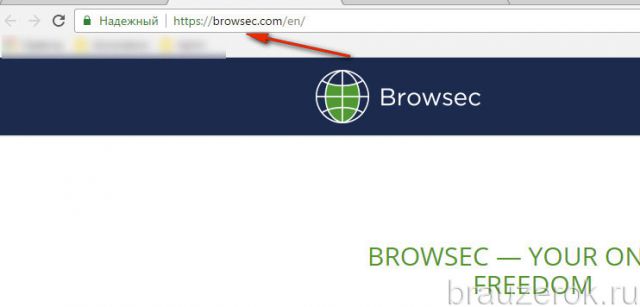
2. Перейдите на офсайт — browsec.com.
3. Сервис автоматически определит ваш браузер. Чтобы загрузить и подключить дополнение, кликните по кнопке Install Browsec.
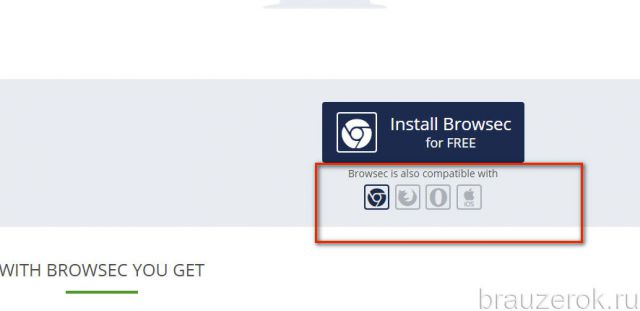
Также вы можете клацнуть по иконке используемого браузера, расположенной под кнопкой «Install… », чтобы открыть страничку для скачивания в официальном магазине приложений (она загрузится в новой вкладке).
Чтобы поставить расширение Browsec для Google Chrome, нужно кликнуть на странице загрузки кнопку «Установить».
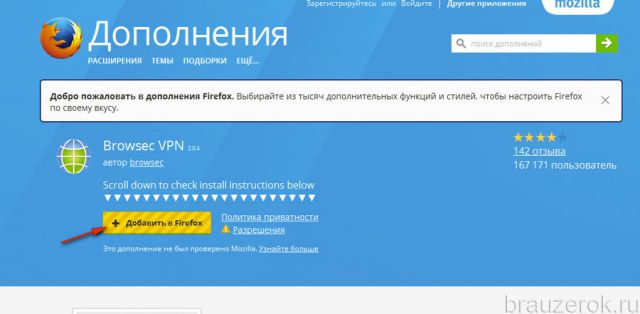
Инсталляция Browsec в Mozilla Firefox активируется кнопкой «Добавить… ».
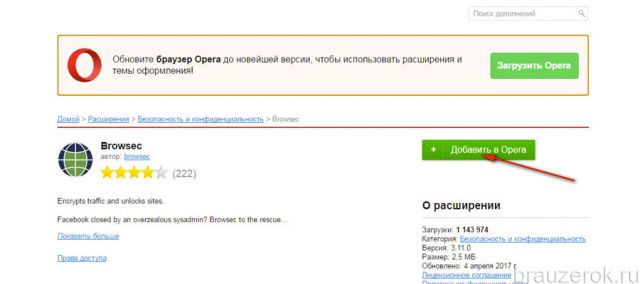
При выборе Browsec для Opera и Yandex необходимо использовать одну и ту же иконку на офсайте — «O». Поскольку аддоны Оперы совместимы с Яндексом, единственное отличие при переходе на страничку будет в кнопке для скачивания.
В Opera, соответственно, «Добавить в Opera».
А в Browsec для Яндекс.Браузера — «Добавить в Яндекс… ».
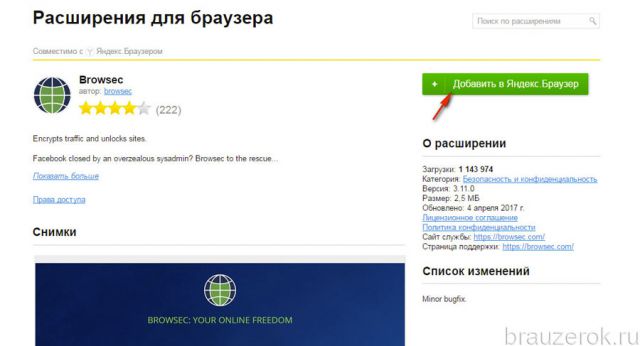
Способ №2: в магазине приложений
1. Откройте официальный сайт дополнений для вашего веб-обозревателя.
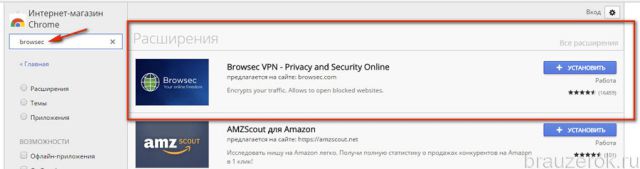
2. В поисковой строке (поле «Поиск») задайте название дополнения — browsec.
3. В списке выдачи пройдите по ссылке на страницу аддона.
4. Выполните его подключение.
Запуск и тестирование
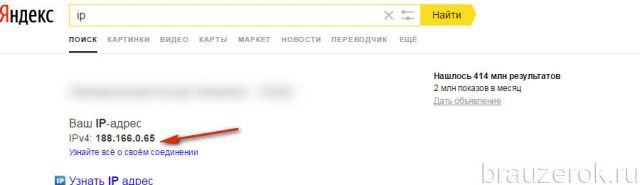
1. По умолчанию после установки Browsec выключен. Перед его запуском в целях тестирования узнайте свой истинный IP-адрес (тот, который вам выдаёт провайдер):
в поисковике Яндекс введите «IP», нажмите «Enter»;
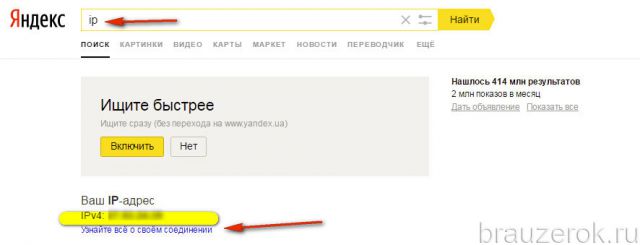
сетевой адрес вашего компьютера отобразится в строке «Ваш IP… », запомните или запишите его;
2. В панели веб-обозревателя клацните иконку Browsec.
3. В выпавшей панели нажмите «Protect Me» (Защитить меня).
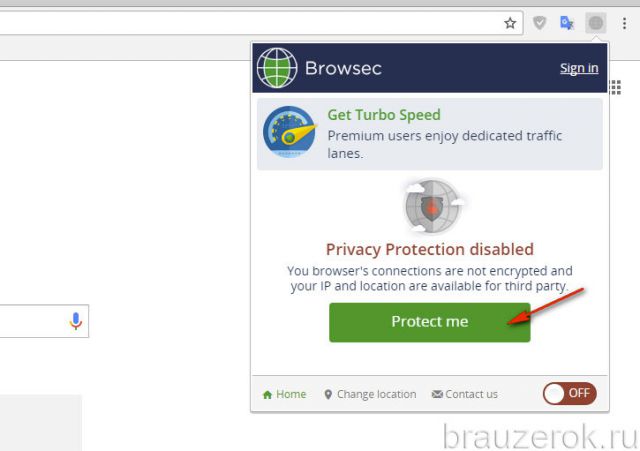
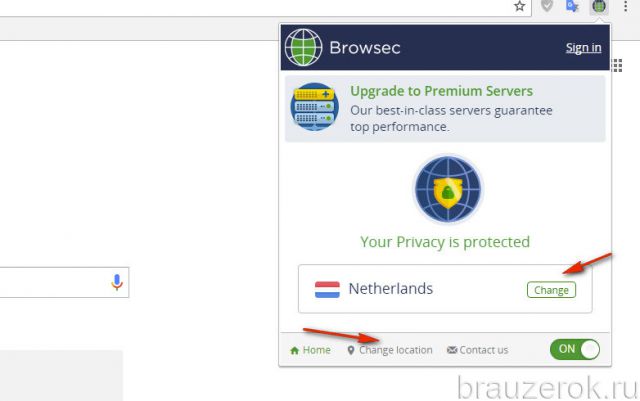
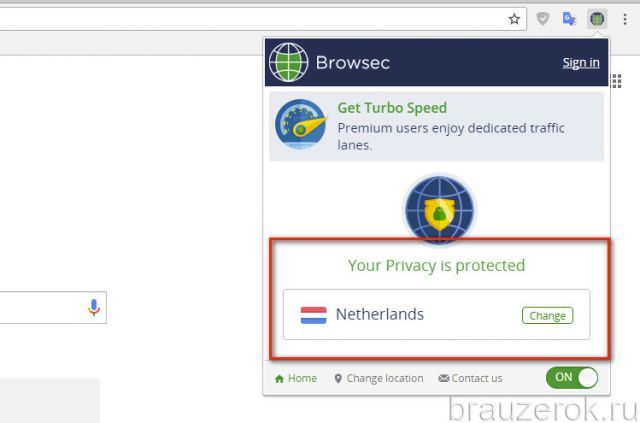
4. После включения появится окно используемого прокси (по умолчанию — Netherlands).
5. Снова проверьте IP в поисковике Яндекс. При включённом дополнении должен отобразиться адрес прокси (например, 188.166.xxx.xxx).
Настройки
Чтобы сменить прокси в процессе веб-сёрфинга, выполните следующее:
1. Откройте настроечную панель дополнения (нажмите его кнопку в окне браузера).
2. В блоке активного прокси кликните «Change» (поменять), либо нажмите опцию «Change location», расположенную в нижней строке.
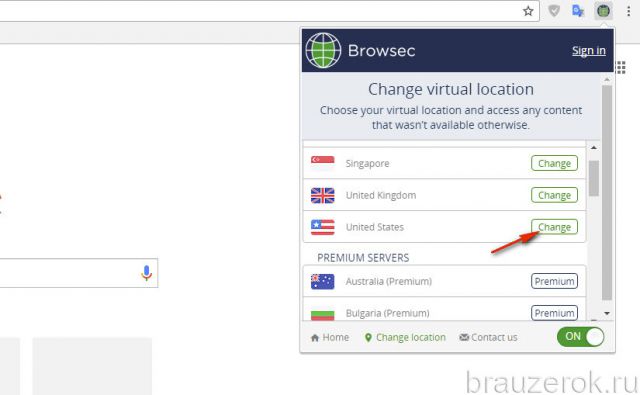
3. В открывшемся списке снова нажмите «Change» в строке прокси, который желаете подключить. Сервера классифицированы по географическому местоположению (выберите в каталоге страну).
Внимание! Прокси с кнопкой «Premium» доступны только в платной версии расширения.
Чтобы авторизоваться в системе сервиса прокси, кликните в окне дополнения ссылку «Sign in». А затем введите учётные данные.
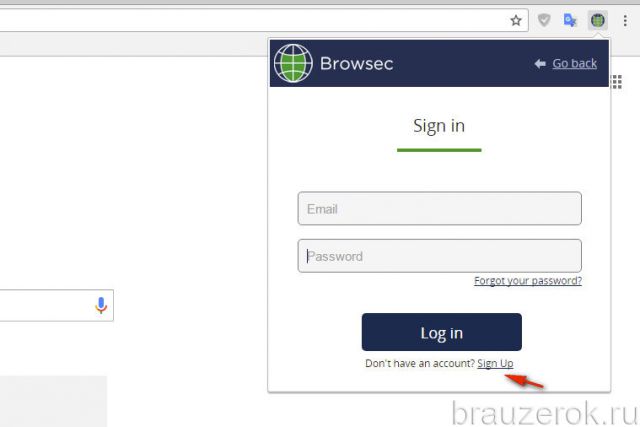
Чтобы зарегистрировать аккаунт в этой же форме, под кнопкой «Log in» клацните «Sign Up».
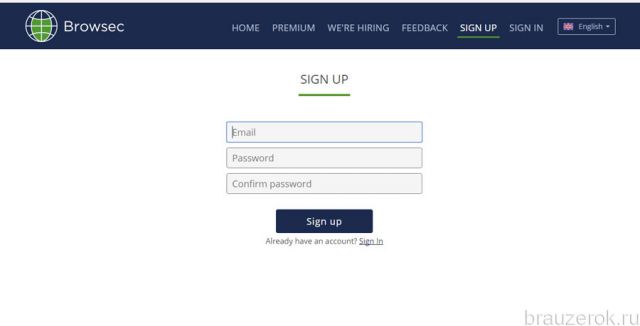
На открывшейся вкладке укажите e-mail и 2 раза пароль. Нажмите «Sign Up».
Наш обзор подошёл к концу. Безопасного вам пребывания в Сети, Browsec в помощь!
Расширение VPN от Browsec: установка, настройка и использование
Browsec VPN создан для обеспечения анонимности и безопасности личных данных в сети интернет. Данное расширение совместимо с Yandex Browser, Google Chrome, Mozilla Firefox и Opera, кроме того есть версии для устройств на базе Android, iOS.
Описание
Официальный сайт расширения — browsec.com. Приложение выполняет две функции: перенаправляет трафик через свои серверы подменяя ip-адрес пользователя, шифрует данные. Таким образом интернет-провайдер или системный администратор не будут знать, что делает пользователь в интернете. VPN от Browsec пригодится для посещения заблокированных сайтов.
Преимущества Browsec VPN:
- Бесплатное использование.
- Премиум-версия.
- Подключение до 5 устройств одновременно.
- Шифрование WebRTC-канала.
- Объём трафика не ограничен.
- Скорость бесплатной версии до 10 mbps.
- Отсутствие рекламы.
Настолько выгодные условия позволили расширению Browsec VPN завоевать большую популярность — её используют более 3 миллионов человек.
Расширение Browsec для Яндекс
Как установить Browsec VPN в Яндекс Браузер
Для того, чтобы установить расширение browsec в Яндекс Браузер, необходимо перейти в официальный каталог расширений, кликнув по этой ссылке. В открывшемся окне щёлкнуть по зелёной кнопке «Добавить».

После этого появится всплывающее окно, где следует нажать на кнопку «Установить расширение».

Через несколько секунд вы увидите в правом верхнем углу экрана появившееся окно, сообщающее об успешной установке Browsec VPN, а чуть выше в панели расширений появится круглая иконка.

После этого автоматически откроется новая вкладка, которая сообщит о том, что расширение Browsec VPN для Яндекс Браузера успешно установлено, предложат приобрести Browsec Premium.

Это сообщение ни к чему не обязывает и вкладку можно смело закрывать.

Установка Browsec на Яндекс Браузер завершена.
Как включить Browsec в Яндекс Браузере
Чтобы включить расширение, необходимо в правом верхнем углу браузера найти иконку Browsec в виде глобуса и кликнуть по ней.

Нажать на кнопку включения Browsec.

Красная кнопка станет зелёной. Иконка расширения Browsec VPN так же позеленеет, а буквы покажут через какую страну вы теперь посещаете все сайты. В нашем случае NL означает Netherlands (Нидерланды).

Чтобы отключить Browsec нужно произвести те же действия в обратном порядке: кликнуть по иконке расширения и перевести кнопку из положения «ON» в «OFF».
Расширение для Firefox
Чтобы скачать расширение Browsec VPN для Firefox, переходим в каталог расширений Mozilla по этой ссылке. В открывшемся окне нажимаем на кнопку «Добавить».

Firefox попросит подтвердить ваше намерение добавить Browsec VPN — Free and Unlimited VPN. Для продолжения установки необходимо нажать на кнопку «Добавить».

Как и с Yandex Browser, после скачивания расширения автоматически откроется новое окно, сообщающее об успешной установке Browsec VPN и предлагающее купить Premium версию.

Её можно закрыть.

В панели браузера Mozilla Firefox появилась иконка расширения Browsec VPN. Чтобы запустить программу, необходимо кликнуть по этой иконке.

В открывшемся окне нажимаем на красную кнопку.

Теперь расширение Browsec VPN включено, о чём нам сообщает значок в панели расширений, который стал зелёным.

Для выключения Browsec VPN нужно снова щёлкнуть по этой иконке, а в появившемся окне кликнуть по теперь уже зелёной кнопке.
Расширение для Google Chrome
Чтобы скачать версию Browsec VPN для Google Chrome перейдите в интернет-магазин chrome по этой ссылке. Далее нажмите на синюю кнопку «Установить».

Во всплывающем окне нажмите «Установить расширение».

Через несколько секунд откроется стандартное сообщение о том, что вам осталось активировать расширение Browsec VPN и предложение приобрести Browsec Premium.

Теперь, чтобы активировать Browsec в Google Chrome, нужно в правом верхнем углу браузера найти иконку расширения (серый глобус), кликнуть по ней.

В появившемся окне сообщают, что наше подключение через браузер не зашифровано, а ip-адрес и местоположение могут быть определены третьими лицами. Для того, чтобы включить защиту, достаточно нажать на зелёную кнопку «Protect me», или красную кнопку ниже.

После нажатия включится защита, о чём нам сигнализирует иконка расширения в правом верхнем углу, ставшая зелёной. Теперь, чтобы отключить Browsec, понадобится кликнуть по этому значку и в правом нижнем углу появившегося окна нажать на зелёную кнопку «ON».

По умолчанию данный анонимайзер работает через Нидерланды, но страну, через которую мы маскируемся, можно изменить. Об этом читайте здесь.
Расширение для Opera
Процесс установки Browsec для Оперы такой же как у Яндекс Браузера. Сначала переходим в каталог дополнений к Opera по этой ссылке. Кликаем по «Добавить».

После этого откроется дополнительная вкладка. Здесь вас проинформируют о том, что расширение Browsec VPN для Оперы установлено и расскажут о преимуществах премиум-версии расширения. Про Premium читайте ниже.

Теперь, чтобы активировать анонимайзер, следует кликнуть по круглой иконке в правом верхнем углу браузера, после чего нажать на прямоугольную зелёную кнопку.

Об успешном запуске Browsec VPN в Опере вам сообщит его иконка, ставшая сине-зелёной. Теперь для того, чтобы отключить расширение, нужно будет нажать на эту иконку и щёлкнуть по зелёной кнопке «ON».

Как настроить расширение Browsec
Browsec VPN имеет несколько полезных функций, которые могут пригодиться каждому пользователю. Это:
- Использование расширения для WebRTC-соединений.
- Выбор страны, через которую будет проходить трафик пользователя.
- Умные настройки или Smart settings.
- Возможность связаться с разработчиком при возникновении трудностей.
WebRTC
Это протокол, который позволяет совершать аудио- и видеозвонки при помощи браузера не используя отдельных программ. Такая функция есть у Yandex Browser, Opera, Google Chrome и Mozilla Firefox, однако широко не используется. Подробнее про WebRTC можно узнать здесь. Важно знать, что даже при использовании браузерных VPN-расширений, протокол WebRTC позволяет узнать ваше реальное место расположения.
Чтобы предотвратить утечку данных по WebRTC разработчики Browsec VPN предусмотрели функцию шифрования данных, пересылаемых по этому протоколу. Чтобы её активировать надо проделать следующие шаги:
- Открыть меню расширения кликнув по иконке.
- Кликнуть по кнопке с изображением шестерёнки.

Нажать на кнопку включения Browsec VPN для WebRTC-соединений.

Браузер попросит вас дать приложению разрешение на изменение настроек конфиденциальности. Здесь надо кликнуть на «Разрешить».

Теперь при повторном открытии меню включения защиты WebRTC мы увидим кнопку зелёного цвета сигнализирующую о том, что защита включена.

Использование этой функции повысит уровень анонимности.
Выбор страны
Расширение Browsec VPN позволяет за несколько кликов изменить страну, через которую происходит соединение с сетью. Изменение этой настройки влияет на скорость интернета. Для пользователя из Европы, самая высокая скорость соединения будет при подключении к серверу из Нидерландов или Великобритании, а находясь на Дальнем Востоке лучше переключиться на Сингапур. Чтобы выбрать страну подключения, нужно кликнуть по иконке расширения и нажать на кнопку с флагом и названием страны.

Для тех, кто использует на своём компьютере бесплатную версию Browsec VPN, доступны четыре страны: Нидерланды, Сингапур, Великобритания и США. Возле названия каждой страны расположен индикатор качества связи. Чтобы переключиться на другую страну, достаточно кликнуть по её названию и настройки изменятся.

Smart settings (умные настройки)
Эта функция позволяет автоматически включать анонимайзер при заходе на определённые сайты, либо держать его постоянно включенным, но автоматически отключать при посещении сайтов-исключений. Для того, чтобы настроить работу Browsec VPN с определёнными сайтами, в выпадающем меню расширения жмём на «Smart Settings».

Далее выбираем «Edit Smart Settings».

В новом окне, чтобы активировать VPN при посещении определённого сайта, нужно:
- Ввести его доменное имя, например yandex.ru.
- Кликнуть по кнопке включения Browsec.
- Выбрать один из предлагаемых серверов.
- Нажать на плюс.

Если всё сделано правильно, то в списке настроек расширения появится указанный вами сайт и флаг страны, через которую вы его теперь посещаете. Для сброса настройки необходимо нажать на значок удаления рядом с флагом страны.

Чтобы наоборот, сделать какой-то сайт исключением и на нём анонимайзер автоматически отключался, нужно снова открыть Smart Settings и там:
- Ввести адрес сайта.
- Кликнуть по кнопке добавления настройки.

После чего вы увидите выбранный сайт в списке исключений.

Правда тем, кто использует бесплатную версию Browsec VPN, разрешено добавить только один адрес в Smart Settings. Полная версия этой функции доступна пользователям Browsec Premium.
Обратная связь
И последняя функция — это возможность написать разработчику. Для этого в нижней части выпадающего меню расширения нужно нажать на «Contact us».

В открывшемся окне нужно:
- Указать имя.
- Указать адрес электронной почты.
- Изложить вопросы, пожелания или предложения.
- Нажать на кнопку отправить.

После отправки сообщения ожидайте ответ на указанный email.
К первому способу связи с разработчиками Browsec добавились ещё два. В выпадающем меню, где раньше был значок «Contact us», добавилась кнопка связи через Facebook.

Нажав на неё, вы будете перенаправлены на страницу Browsec в Фейсбуке, где через чат можно задать вопрос.

Ещё один вариант. Перейдя на главную страницу browsec.com, вы увидите кнопку, открывающую онлайн-чат.

Нажав сюда, можно связаться с поддержкой, свой вопрос.

Оказалось, что поддержка Browsec отвечает по-русски, очень быстро и доброжелательно.
Для смартфонов

Browsec VPN доступен для мобильных устройств на базе Android и iOS. Особенности мобильной версии программы:
- Бесплатно доступно 3 страны: Нидерланды, Сингапур и США.
- Отсутствуют умные настройки.
- Шифрует трафик и меняет ip-адрес для всех приложений смартфона включая браузеры и мессенджеры.
- Подходит для операционных систем Android начиная с версии 4.0.3.
- Подходит для iOS начиная с версии 9.0, совместима с iPhone, iPad и iPod touch.
Аналоги
Browsec не единственное подобное расширение. Есть аналоги, например friGate, ZenMate. Отличия между ними минимальны. Можно отметить, что ZenMate в отличие от Browsec требует проходить регистрацию. FriGate делает анонимным подключение только к сайтам из собственной базы данных. Так что для рядового пользователя программа Browsec лучше известных аналогов.
Browsec Premium
У расширения существует полная версия, которая увеличивает свободу действий пользователя и повышает качество работы программы. Пользователи премиум-версии получают следующие преимущества:
- Скорость до 100 mbps. Это в 10 раз быстрее бесплатной версии.
- 34 новых страны для подключения и 4 бесплатных.
- Серверы более высокого качества, гарантирующие стабильное подключение.
- Снятие ограничений по количеству настроек Smart Settings.
Стоимость премиум версии Browsec VPN составляет $4,99 при оплате за месяц и $3,33 при оплате за год. Для оплаты доступно более 80 методов, включая QIWI, Webmoney, VISA, MasterCard и PayPal.

Чтобы получить Browsec Premium достаточно перейти на сайт разработчика, заполнить все необходимые поля и произвести оплату.
Отзывы
В сети много отзывов о Browsec VPN, большинство из них положительные.


Но есть недовольные.


Как видите, среди мнений пользователей о расширении Browsec VPN больше положительных. Оставляйте ваши отзывы, задавайте вопросы и делитесь опытом использования Browsec.