Буфер обмена и копирования в смартфоне — где находится и как посмотреть?
Где находится и как посмотреть содержимое буфера обмена на телефоне?
При копировании текста, фотографий или других файлов скопированный контент попадает в буфер обмена. Разберемся, что это такое, и зачем он нужен на смартфоне.
Что такое буфер обмена в телефоне?
Буфер обмена — временное хранилище скопированной информации (текста, документа, изображения). Буфер обмена является частью оперативной памяти мобильного устройства. При помощи этой функции можно выделять и копировать изображения и фрагменты текста из документов, а затем вставлять их в другие документы. При этом физически буфера обмена на смартфоне нет — это часть программного обеспечения устройства.
Примерным аналогом буфера можно назвать USB-флешку. На нее копируется информация, и затем переносится на другой компьютер. Примерно так же работает и буфер обмена.

Зачем нужен буфер обмена в смартфоне?
Буфер незаменим при необходимости отправки другому пользователю реквизитов, контактных данных и прочей информации с большим количеством данных, которые сложно запомнить. Также он выручает при работе с документами на смартфоне или планшете.
На смартфонах разных производителей буфер работает практически одинаково. Алгоритм действий таков:
- Сделайте долгое нажатие на любом слове в тексте или его фрагменте, который нужно скопировать.
- Слово подсветится голубым или зеленым цветом (в зависимости от модели устройства), а в начале и конце появятся ограничители.
- Потяните за ограничители, выделив нужный для копирования фрагмент.
- В открывшемся меню выберите действие «Копировать».
- Если все сделано правильно, на экране может появиться надпись «Элемент скопирован в буфер обмена».
- Далее нужно открыть документ, заметку или приложение, куда необходимо вставить скопированный текст и сделать долгое нажатие на поле для ввода.
Как посмотреть и очистить буфер обмена?
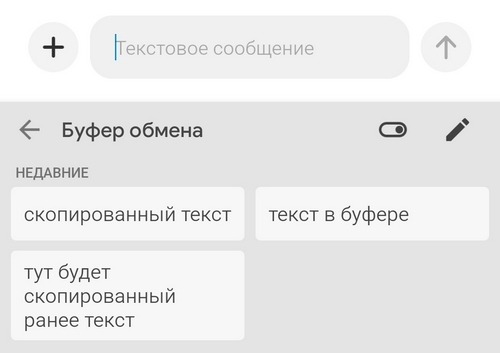
На старых смартфонах с операционной системой Android 4.0 и более ранних версиях буфер можно было найти по адресу android/data/clipboard. Затем его сделали скрытным — т еперь можно лишь просматривать его содержимое. Для этого нужно открыть клавиатуру и нажать на иконку буфера обмена.
По умолчанию скопированные данные хранятся в буфере обмена час. Пользователь может в настройках буфера закрепить скопированные фрагменты, чтобы он не исчезли автоматически через час.
Нужно ли очищать буфер обмена?
Поскольку скопированные данные хранятся в течение часа, необходимости в этом нет. Кроме того, в современных смартфонах скопированные данные удаляются при перезагрузке или выключении мобильного устройства. Если же требуется удалить закрепленный скопированный фрагмент, нужно сначала открепить его, нажав на значок рядом с ним, и затем удалить, тапнув по иконке корзины.
Кстати, буфер обмена — одна из немногих неочевидных, но очень полезных функций клавиатуры в смартфоне.
Рекомендуем почитать:
- Можно ли приложения в телефоне перенести на карту памяти?
- «Другое» в памяти телефона — что там хранится и можно ли удалить?
- Смартфон требует очистить память — почему и что делать?
- В сеть слили данные клиентов — что нужно знать обычным людям?
- Как перенести WhatsApp с Android на iPhone?
Где в телефоне Samsung находится буфер обмена?
Выделяя в телефоне определенный фрагмент текста и копируя его, вы наверняка обращали внимание на всплывающее сообщение, что данная информация скопирована в буфер обмена. Но где находится буфер обмена в телефоне Самсунг и что он вообще из себя представляет?
Буфер обмена – это хранилище скопированных данных, которое расположено в оперативной памяти телефона. То есть туда попадает текст, который вы выделили и скопировали. В дальнейшем его можно использовать для копирования в другое место.
Расположение и очистка буфера
В зависимости от версии Android и используемой клавиатуры, ярлыки и пункты меню, указанные ниже, могут немного различаться.
Рассмотрим где располагается буфер на примере стандартной клавиатуры Microsoft SwiftKey.
Самый простой способ попасть в буфер обмена — открыть любое поле ввода текста (например начать набирать новое сообщение).

Для открытия буфера нажмите на значок, который отмечен зелёным на картинке выше. Откроется окно, в котором вы увидите скопированный ранее текст. В нашем случае мы добавили в буфер два слова «Samsung» и «Galaxy»

Если перейти в раздел «Управлять» вы можете увидеть список скопированных слов, а также отметить то, которое будет использовано при следующем действии «Вставить».
Кроме того, в этом разделе можно полностью убрать возможность копирования текста в буфер обмена, чтобы не засорять оперативную память.
Надеемся, эта инструкция оказалась для вас полезной!
Буфер обмена на Android телефоне — где найти, как открыть и пользоваться

Частый вопрос некоторых владельцев смартфонов: где находится буфер обмена на Android или на конкретных марках телефонов, например, Samsung Galaxy, как его открыть, просмотреть, использовать или очистить. В общем случае буфер обмена находится в памяти Android смартфона, но его можно открыть и, более того, многие смартфоны хранят историю буфера обмена, в которую тоже можно зайти.
В этой инструкции подробно о том, где найти буфер обмена на чистом Android и на телефоне Samsung Galaxy, о доступных действиях с буфером обмена и дополнительная информация, которая может быть полезной.
- Где находится буфер обмена на чистом Android и Samsung Galaxy
- Сторонние приложения для работы с буфером обмена
- Видео инструкция
Где находится буфер обмена на Android (чистой ОС и телефонах Samsung)
Как было отмечено в начале статьи, буфер обмена как таковой хранится в памяти телефона, однако содержимое буфера можно просмотреть, причем часто не только текущие данные в буфере обмена, но и предыдущие скопированные тексты, а в некоторых случаях — изображения:
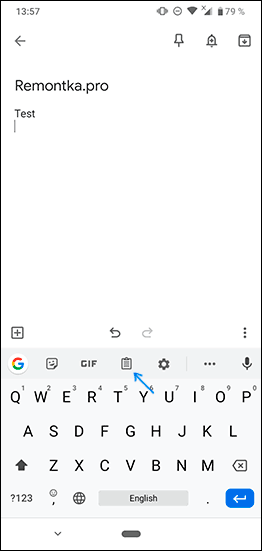
- На телефоне с чистой ОС Android, а также на любом другом смартфоне, где в качестве основной клавиатуры установлена Google Gboard, откройте клавиатуру (для этого нажмите по любому полю ввода текста на телефоне). Затем нажмите по иконке буфера обмена.
- Откроется содержимое буфера обмена. В случае если хранение истории отключено, вам будет предложено его включить (с помощью переключателя справа вверху). По умолчанию буфер обмена будет хранить историю скопированных данных в течение часа.

- Если вам нужно очистить элемент из буфера или, наоборот, сделать так, чтобы он сохранялся по прошествии часа, нажмите долгим нажатием на этот элемент и воспользуйтесь одной из кнопок: помещение в текущий буфер обмена (для вставки где-либо), закрепление (чтобы не очищался) или удаление (чтобы очистить элемент из буфера).

- Если у вас Samsung Galaxy и в качестве основной клавиатуры используется стандартная клавиатура Samsung, откройте её (нажав по любому полю ввода текста), затем нажмите по иконке буфера обмена, а если такая не отображается — по кнопке с тремя точками справа вверху, а затем — по пункту «Буфер обмена».

- Вы увидите элементы, сохраненные в буфере обмена Samsung, причем не только тексты, но и изображения. По долгому нажатию на них вы можете очистить их из буфера обмена либо закрепить в буфере обмена так, чтобы они не удалялись. Короткое нажатие вставляет элемент в то поле ввода, которое сейчас активно.

Многие сторонние клавиатуры других производителей также имеют элементы для работы с буфером обмена, а их реализация мало чем отличается от тех, что были описаны выше. Однако, вы можете использовать и сторонние приложения, чтобы открыть буфер обмена Android и работать с сохраненными в нем данными. И конечно, вы всегда можете заменить активное содержимое буфера обмена, просто скопировав в него что-то новое.
Сторонние приложения для работы с буфером обмена Android
Если вы зайдете в магазин приложений Play Маркет и введете в поиске «Clipboard» или «Буфер обмена», вы найдете множество приложений, позволяющих открыть, очистить и иными методами управлять буфером обмена Android.

Реализация у разных приложений разная, например, приложение с простым названием «Буфер обмена» от HDM Dev Team отображает содержимое и историю буфера обмена прямо поверх экрана (можно свернуть) с возможностью удаления элементов, их вставки и заметок.

Другие приложения работают в области уведомлений или в своем собственном интерфейсе, запускаемом отдельно. Какое подойдет именно для вас, угадать не берусь, а потому рекомендую пройтись по приложениям буфера обмена Android с наилучшими отзывами и посмотреть их скриншоты и отзывы: уверен, вы сможете найти подходящий для вас вариант.
Буфер обмена на Android — видео
Если остаются вопросы или можете предложить дополнительные, опробованные вами методы работы с буфером обмена на Android телефоне, жду ваших комментариев.
А вдруг и это будет интересно:
- Лучшие бесплатные программы для Windows
- Клавиши Alt и Win поменялись местами — как исправить?
- Как открыть Свойства системы Windows 11 и 10
- GlideX — смартфон или планшет в качестве второго монитора и другие возможности
- Как открыть Управление компьютером в Windows 11 и 10
- Панель эмодзи Windows 11 и 10 — как открыть и решение возможных проблем
- Windows 11
- Windows 10
- Android
- Загрузочная флешка
- Лечение вирусов
- Восстановление данных
- Установка с флешки
- Настройка роутера
- Всё про Windows
- В контакте
- Одноклассники
-
михаил 23.02.2020 в 19:33
- Dmitry 24.02.2020 в 09:44
- Dmitry 07.06.2020 в 11:04
Что такое буфер обмена на Андроиде и где его найти
Буфер обмена (Clipboard) — область оперативной памяти устройства, которая хранит в себе скопированные фрагменты текста. С его помощью юзер получает возможность вырезать фрагменты текста из документов, поисковой строки, сообщений и вставлять эти фрагменты в нужное место. Clipboard никак не представлен физически в операционной системе.
При необходимости он помогает быстро переместить данные, содержащие большое количество цифр, контактные данные, либо другую информацию которую трудно запомнить.
Где находится буфер обмена в Андроид
Сказать конкретно, где находится буфер обмена в телефоне или планшете нельзя, поскольку он является областью оперативной памяти, к которой нельзя получить доступ из-за того, что он не имеет физического представления в системе. Информация, которую скопировал пользователь, сохраняется в оперативную память и остается в ней до следующей операции копирования.
Единственная возможная операция – просмотр его содержимого, однако, она доступна не на всех устройствах.
Как пользоваться
Разберем процедуру использования на простом примере:

- Следует удерживать палец на тексте, который нужно скопировать. Появятся ползунки выделения с двух сторон. Передвигая их можно выделить нужный фрагмент текста, который в дальнейшем будет скопирован.
- Всплывет меню, в котором будут предложены различные варианты действий над текстом. Выбрать вариант “Копировать” (либо “Вырезать”). Текст скопируется в clipboard.
- Далее зайти в приложение, в котором его нужно вставить, зажать область с мигающим курсором, в появившемся меню кликнуть “Вставить”.
Как посмотреть содержимое временного хранилища

Встроенной функцией просмотра содержимого обладают смартфоны фирм LG и Samsung. Для вызова этой функции нужно удерживать палец на курсоре ввода до открытия меню и выбрать “Буфер обмена”. При запуске этой опции будет предоставлен доступ ко всей скопированной информации.
Возможности Google Play, которые будут полезны каждому пользователю Android
На устройствах других фирм для просмотра содержимого клипборда требуется устанавливать сторонние программы. Среди них:
- Clipper. Программа позволит сохранить все важные фрагменты текста, а также будет полезна при частом заполнении однотипных форм. Основные действия – просмотр, редактирование, удаление, перемещение, а также возможность поделиться скопированным фрагментом.

- Менеджер буфера обмена.

- My Clipboard.

Как очистить Буфер обмена на Андроид
Стандартный способ
- Зайти в блокнот или любой другой текстовый редактор. Длинным нажатием на поле для ввода текста вызвать всплывающее меню, в котором выбрать опцию “Буфер обмена”.

- Отобразится поле, в котором можно увидеть данные, сохраненные во временной памяти.

- Для очистки временного хранилища нажать на кнопку “Очистить”.
Еще один способ заключается в перезагрузке телефона. Во время этой процедуры освобождается вся оперативная память, соответственно, удаляется и временная информация.
С использованием Root-прав
Чтобы зайти в физическое расположение буфера обмена и очистить его, необходимо:
- Открыть ES Explorer, включить функцию “Root-проводник”.

- Выбрать раздел “Устройство”.

- Перейти к папке “/data”, затем “/clipboard”.

- В открывшемся окне отобразятся папки с цифрами в названии.

- Долгим тапом по одно из папок вызвать меню, в котором нажать на опцию “Выбрать все”.

- Нажать на значок корзины для удаления.

- Нажать “ОК” для подтверждения.

Приложение Clipper
Clipper — наиболее популярный менеджер, который появился довольно давно и привнес в операционную систему функции, которые до сих пор не реализованы на некоторых смартфонах.
Для очистки нужно:
- открыть приложение, согласиться или отказаться от руководства;

- в открывшемся главном окне перейти к вкладке “Буфер обмена”. В этом окне расположены скопированные данные, которые находятся в буфере;

- Для удаления данных, в открывшемся меню выбрать пункт “Удалить”;

Способы полного удаления root-прав с телефона Андроид
Главный плюс программы – перманентное хранение информации в памяти программы. Данные будут доступны даже после перезагрузки.
CСleaner
Для очистки в CCleaner следует выбрать соответствующий параметр в настройках программы:
- нажать на значок CCleaner;

- выбрать “Настройки”;

- сделать активным пункт “Буфер обмена”;

- вернуться на главный экран, нажать “Анализировать”;

- После проведения анализа нажать “Очистить”.
Буфер обмена не работает — сброс к заводским настройкам
Если в смартфоне перестала работать функция “Копировать-Вставить”, нужно сделать сброс настроек. Процедура одинакова для всех смартфонов. Мы разберем на примере Xiaomi и Meizu:
- перейти в “Настройки”, выбрать пункт “Расширенные настройки”;

- выбрать пункт “Сброс настроек”. В открывшемся окне, подтвердить сброс нажатием на кнопку “Сбросить настройки телефона”.
