Как сохранить свои списки в формате M3U в Google Play Music

Сервис Google Play Music выключится в конце 2020 года, заменяется YouTube Music. Приложение Google исчезнет из Play Store, поэтому пользователи не смогут использовать его всего через три долгих месяца, и пора привыкнуть к наиболее важному инструменту — YouTube.
Google Play Music теперь позволяет экспортировать все наши песни и плейлисты в облаке на платформу YouTube Music. Отныне это разрешено, чтобы не потерять ни один из файлов, которые у нас есть, и американская компания должна быть поблагодарила.
- 1 Экспортируйте свои локальные плейлисты в M3U
- 2 Прощай, отличный сервис
Экспортируйте свои локальные плейлисты в M3U
Если вы обычно используете проигрыватель Google Play Music для прослушивания своих песен с карты MicroSD, удобно сохранять все, даже созданные списки воспроизведения. Последняя версия Google Play Music позволяет экспортировать локальные плейлисты. просто перейдя к опции.
Проверьте версию Google Play Music и убедитесь, что это 8.26, в противном случае вам придется обновить ее, чтобы выполнить этот процесс в несколько шагов. в В настройках Google Play Music ищите возможность экспортировать локальные плейлисты., он появляется первым в разделе «Общие».

Локальные плейлисты будут сохранены в каталоге карты., в этом случае он будет делать это в Storage / Emulated / 0 / Playlistexport. Файлы создаются в M3U, поэтому, если вы нажмете на них, у вас будет полный список, который вы выбрали в качестве своих любимых песен в приложении Google Play Music.
Прощай, отличный сервис
Google Play Music прощается с выпуском в ноябре 2011 года, Найти хорошую замену будет непросто, несмотря на то, что YouTube Music довольно полный. Google решил пойти на этот шаг, посчитав необходимым удалить инструмент, который многие пользователи считали необходимым.
Содержание статьи соответствует нашим принципам редакционная этика. Чтобы сообщить об ошибке, нажмите здесь.
Полный путь к статье: Androidsis » Приложения для Android » Как сохранить свои списки в формате M3U в Google Play Music
Будьте первым, чтобы комментировать
Google Play Музыка получила последнее обновление — приложение просит удалить себя
Музыкальный сервис «Google Play Музыка» окончательно перестал поддерживаться в конце 2020 года. До марта текущего года пользователи могли перенести свою библиотеку в YouTube Music или загрузить её, чтобы не потерять любимые песни. Теперь компания Google выпустила специальное обновление для «Google Play Музыки», позволяющее полностью убрать приложение со смартфона.
Telegram-канал создателя Трешбокса про технологии
В версии 8.29.9112-1.W на экране запуска появился раздел «Освободить пространство». Заглушка отображает не только уведомление о недоступности «Google Play Музыки» со ссылкой на описание YouTube Music, но и кнопки для скрытия приложения из операционной системы и удаления его локальных данных. Обновление предназначено для того, чтобы пользователи могли освободить память и убрать иконку с рабочего стола и меню, поскольку ранее сервис был предустановлен и являлся музыкальным плеером по умолчанию на всех Android-смартфонах.
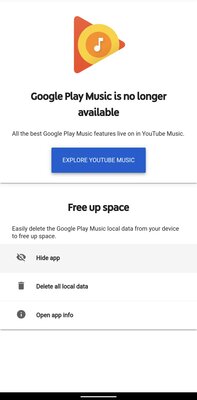
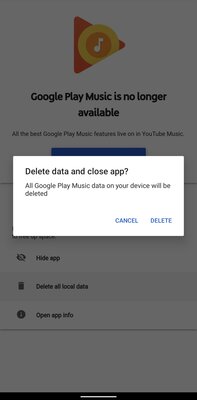
Как выглядит процесс удаления данных «Google Play Музыки» | 9to5Google
До официального способа от Google убрать «Google Play Музыку» на системном уровне можно было единственным образом — с помощью функции «Отключить» на странице «О приложении» в настройках, что не совсем очевидно для большинства пользователей. В настоящее время обновление 8.29.9112-1.W уже доступно в Google Play, поэтому все желающие могут его установить.
Что такое локальные данные google play музыка
Будь в курсе последних новостей из мира гаджетов и технологий
iGuides для смартфонов Apple

Решаем проблемы с «Google Play Музыка»

Сергей Епихин — 30 января 2017, 16:00

Музыкальный стриминговый сервис «Google Play Музыка» позволяет получить доступ к миллионам треков различных исполнителей, а также дополнительному контенту на YouTube Red. Ключевое его преимущество по сравнению с конкурентами – удобная веб-версия и возможность загрузить в облако библиотеку своих треков. В этой статье мы рассмотрим наиболее часто встречающиеся проблемы при работе с «Google Play Музыка»
Повторяющиеся треки
Проблема, которая встречается при синхронизации своей локальной библиотеки музыки с базой сервиса. Наиболее часто возникает при синхронизации данных с iTunes на Windows. После завершения процесса синхронизации в «Google Play Музыка» отображается сразу несколько одинаковых треков. К сожалению, Google не предоставляет инструмента для удаления дубликатов, поэтому удалить их можно только вручную, что потребует огромного количество времени, если у вас большая библиотека.
Пользователь форума Reddit предложил автоматизированный инструмент для удаления дубликатов, но он потребует определенных усилий. Инструкция актуальна для пользователей Windows.
1) Для начала необходимо установить на свой компьютер Python версии 2.7.10.
3) Установить Google Music API for Python. Скачав необходимые файлы, откройте командную строку и введите: C:\Python27\Scripts\pip.exe install gmusicapi
5) Перейдите в каталог: c:\Python27
6) Создайте новый текстовый файл и скопируйте в него следующий текст:
#!/usr/bin/env python from gmusicapi import Mobileclient import sys # TODO remove this unused function, previously used to return tracks from a given playlist def get_playlist_tracks(name, playlists): for playlist in playlists: if playlist[‘name’].lower() == name.lower(): tracks = playlist[‘tracks’] return tracks print «ERROR: No playlist ‘» + name + «‘found» exit(1) def find_and_remove_dups(api, tracks): track_set = set() for track in tracks: trackId = track[‘trackId’] entryId = track[‘id’] if trackId in track_set: print » found duplicate with trackId: » + trackId + «, deleting» api.remove_entries_from_playlist(entryId) else: track_set.add(trackId) if len(sys.argv) != 1: print «USAGE:» print «./delete_dups_from_playlists.py» print print » Will delete all duplicate songs within each playlist» exit(0) api = Mobileclient() logged_in = api.login(‘username’, ‘password’, Mobileclient.FROM_MAC_ADDRESS) if logged_in: print «Successfully logged in. Finding duplicates in playlists» playlists = api.get_all_user_playlist_contents() for playlist in playlists: print «Deleting duplicates from » + playlist[‘name’] + «. « tracks = playlist[‘tracks’] find_and_remove_dups(api, tracks)
7) В строчке «logged_in = api.login(‘username’, ‘password’, Mobileclient.FROM_MAC_ADDRESS» не забудьте указать свой логин и пароль для входа в «Google Play Музыка»
8) Сохраните текстовый файл и переименуйте его в playlist_dups.py
9) Откройте командную строку и введите следующую команду: C:\Users\YourWindowsUsername>c:\Python27\python.exe c:\Python27\playlist_dupes.py , где вместо YourWindowsUsername укажите свое имя пользователя
После этого все дублирующиеся композиции в каталоге «Google Play Музыка» должны исчезнуть.
Проблемы с платежами
Если «Google Play Музыка» отказывается принимать данные вашей кредитной карты c мобильного устройства, а вы абсолютно уверены в том, что она нормально функционирует и на ней есть необходимая сумма денег, то попробуйте следующее:
1) Перейдите по этой ссылке.
2) Войдите под своей учетной записью Google и удалите все существующие методы оплаты.
3) Откройте «Настройки» > «Приложения».
4) Найти Google Play, остановите приложение и очистите данные и кэш.
5) Откройте Google Play и добавьте в настройках аккаунта новый способ оплаты.
6) Откройте «Google Play Музыка» и попробуйте оплатить подписку.
Проблемы с загруженными треками
Если вы пытаетесь загрузить свою музыкальную библеотеку в облако, то убедитесь, что все файлы в правильном формате. «Google Play Музыка» поддерживает MP3, AAC (.m4a), WMA, FLAC, OGG, ALAC (.m4a), и DRM, но не поддерживает, например, WAV. На сегодняшний день сервис позволяет загрузить до 50 000 композиций. Если вы превысите этот лимит, то единственным способом загрузить новую музыку будет удалить старую.
Если загруженная с компьютера музыка не отображается на мобильных устройствах, то необходимо закрыть приложение «Google Play Музыка» и сбросить его кэш. Сделать это можно в настройках системы.
Слушаем музыку из Google Play Music
Не так давно сервис Google Play Music стал доступен в России. За 169 рублей в месяц можно получить полный доступ. Проблема в том, что Google предоставляет возможность слушать музыку только либо с мобильных устройств, либо через браузер.
Однако многим это не подходит, к примеру мне. Поэтому в данной статье рассмотрим возможные «неофициальные» способы прослушивания музыки из Google Play Music.
Итак, в наличии имеем Raspberry Pi с установленным сервером MPD. Хотим получить возможность проигрывать удалённо любую музыку из своей фонотеки в Google Play Music на этом Raspberry Pi.
Вариант с запуском vnc-сервера с запущенным браузером не рассматриваем. Пробовал запускать chromium и midori без X-сервера и оконного менеджера, всё равно это дело очень сильно тормозит. Веб-приложение music.google.com всё таки достаточно «тяжёлое».
- thunner
- GMusicFS
- GMusicProxy
- play-pi
- Mopidy
thunner
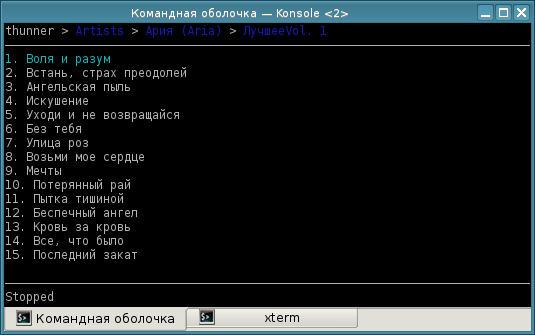
Curses-клиент. Запускает музыку через mplayer. Звучит здорово, однако не работает. Для начала пришлось переключиться на ветку, в которую внесены изменения для работы с последней версией API, версия из master неработоспособна. Но музыка всё равно играет лишь секунду, затем переключается на следующую песню. Собственно можем наблюдать следующую нерешённую проблему All-Access Songs Not Playing, значит это не только у меня.
GMusicFS
FUSE файловая система. При монтировании получаем иерархию директорий своей фонотеки из Google Play Music в формате
artists///
плюс загружается cover.jpg. Что же, возможность иметь всю фонотеку в формате mp3 в директории — это просто отлично, но есть ряд печальных ограничений.
Как пишет автор, данное решение подходит только для копирования файлов себе на компьютер либо для воспроизведения простым проигрывателем, таким как mplayer. При попытке воспроизведения в более продвинутых проигрывателях могут возникать проблемы. И действительно, при попытке открыть коллекцию даже в простом mocp он начинает сильно подвисать, музыку слушать невозможно. При попытке указать директорию в качестве библиотеки для MPD получаем возможность слушать музыку, однако тэги у меня не загружались, а слушать песни с одинаковым названием «Unknown» конечно не вариант. Ещё автор отмечает отсутствие возможности воспроизвести песню с определённой позиции.
Установить GMusicFS можно при помощи pip, предварительно установив зависимости:
pip install github.com/terencehonles/fusepy/tarball/master
pip install github.com/simon-weber/Unofficial-Google-Music-API/tarball/develop
pip install github.com/EnigmaCurry/GMusicFS/tarball/master
Затем необходимо создать конфигурационный файл ~/.gmusicfs со следующим содержимым:
[credentials]
username = your_username@gmail.com
password = your_password
И можно монтировать:
mkdir -p $HOME/google_music
gmusicfs $HOME/google_music
fusermount -u $HOME/google_music
При копировании музыки себе на компьютер все тэги корректно загружаются. Воспроизведение с помощью mplayer также работает отлично. После обновления фонотеки необходимо перемонтировать файловую систему.
GMusicProxy
В описании проекта говорится следующее: «Let’s stream Google Play Music using any media-player».
Этот скрипт позволяет получать m3u-плейлисты либо mp3-файлы путём отправки специально сформированных GET-запросов.
Установить можно следующей командой:
pip install github.com/diraimondo/gmusicproxy/tarball/master
Для работы необходим device-id одного из зарегистрированных устройств. Получить список этих устройств можно следующим образом:
GMusicProxy —email —password —list-devices
Создаём конфиг ~/.config/gmusicproxy.cfg:
email = my.email@gmail.com
password = my-secret-password
device-id = 54bbd32a309a34ef
GMusicProxy
Примеры использования с помощью консольного клиента mpc
curl -s ‘http://localhost:9999/get_by_search?type=album&artist=Queen&title=Greatest%20Hits’ >
/var/lib/mpd/playlists/queen.m3u
mpc load queen
mpc play
mpc clear
curl -s ‘http://localhost:9999/get_new_station_by_search?type=artist&artist=Queen&num_tracks=100’ |
grep -v ^# | while read url; do mpc add «$url»; done
mpc play
Примеры использования с помощью VLC
vlc ‘http://localhost:9999/get_by_search?type=album&artist=Rolling%20Stones&title=tattoo&exact=no’
curl -s ‘http://localhost:9999/get_all_stations?format=text&only_url=yes’ | sort -R | head -n1 | vlc —
Поддерживаются самые различные запросы: получение песен, радиостанций, плейлистов,…
Из минусов стоит отметить, что все эти запросы необходимо составлять самому, а также, что тэги загружаются только при воспроизведении конкретной песни.
play-pi
Web-фронтенд на Django для доступа к фонотеке с интеграцией в MPD. Скажу лишь, что у меня возникла такая же проблема, как и с thunner’ом — воспроизводится лишь секунда.
Mopidy
Mopidy представляет из себя музыкальный сервер, который умеет «притворяться» MPD. Но самое интересное — для него есть расширение Mopidy-GMusic.
Установить Mopidy можно с помощью пакетного менеджера, а расширение следующей командой:
pip install mopidy-gmusic
Для работы понадобится опять же device-id, который можно получить либо набрав *#*#8255#*#*, либо установив приложение.
В конфиг Mopidy необходимо дописать:
[gmusic]
username = alice
password = secret
deviceid = 0123456789abcdef
После дальнейшего конфигурирования (документация здесь) получим MPD-совместимый сервер с музыкой из Google Play Music, а также с локальной коллекцией. Из MPD-клиентов без проблем заработали GMPC, Ario и pympd. Мой любимый Cantata к сожалению не подключается.
Выводы
Для копирования музыки из Google Play Music в формате mp3 отлично подойдёт GMusicFS. Для воспроизведения можно использовать Mopidy с плагином.
Я остановился на том, что запускаю одновременно MPD и Mopidy на разных портах и подключаюсь разными клиентами (Cantata и GMPC). MPD для локальной коллекции, Mopidy для Google Play Music.
Не стоит забывать, что при использовании двухфакторной аутентификации необходимо создавать пароли приложений в настройках аккаунта Google.