EPS – Инкапсулированный файл PostScript (Encapsulated PostScript File)
В Windows: CorelDRAW Graphic Suite X, Adobe Illustrator CS, Corel PaintShop Pro X, Adobe Acrobat, Adobe Photoshop CS, Adobe Photoshop Elements, Adobe InDesign CS, Microsoft Word, ACD Systems Canvas, Corel WordPerfect Office X, IMSI TurboCAD Deluxe 16, ACDSee Photo Manager 2009, QuarkXpress, IrfanView, MAGIX Xara Designer Pro 7, Design Science MathType
В Mac OS: Apple Preview, Adobe Illustrator CS, Adobe Acrobat, Adobe Photoshop CS, Adobe Photoshop Elements, Adobe InDesign CS, Microsoft Word, IMSI TurboCAD Deluxe, QuarkXpress, Design Science MathType
В Linux: KDE Okular
Кроссплатформенное ПО: Gimp с плагином GhostScript, Scribus, XnView, Grasshopper PageStream
Описание расширения EPS

Популярность:
Разработчик: Adobe Systems
Расширение файла EPS – это графический формат файлов, используемых в векторных изображениях в Adobe Illustrator. EPS – это аббревиатура от англ. Encapsulated PostScript. Формат EPS является подмножеством языка PostScript (файл PS). Файлы EPS могут быть как бинарными, так и ASCII. Термин EPS обычно означает, что файл содержит битовые представления (а не векторную графику) для быстрого просмотра, может содержать элементы 2-D векторной графики, растровые изображения и текст. EPS формат файла используется многими приложениями Adobe и часто используются в качестве стандартного средства для передачи данных изображения между различными операционными системами и приложениями. Такие файлы EPS можно открыть и редактировать в Adobe Illustrator или любом другом векторном графическом редакторе, например Corel Draw.
Они могут быть в палитре CMYK или flat pantone. Эти файлы могут быть «помещены» или «импортированы» в Pagemaker (или Word, Quark и т.д.), но не открыты в нем. Они могут быть практически бесконечно уменьшены в размерах без ухудшения в качестве, потому что они основаны на векторной графике.
Другой формат .EPS – это файл фотографии, более плоский с установленным разрешением. Он может быть открыт в Photoshop или других программах редактирования изображений, а также размещен или импортирован в Pagemaker (или Word, Quark и др.), но графика будет значительно ухудшена при изменении установленного разрешения. Они, как правило CMYK файлы или могут быть установлены как двуцветные, три-тон файлы Pantone. Начальные символы для формата EPS (C5 D0 D3 С6), это касается в том числе DOS EPS файлов. Но скорее всего начальными символами будет «%!PS» (25 21 50 53). %!PS не всегда указывается в начале файла (хотя для ps2epsi в Unix всегда), но должен быть ближе к началу файла. Так же должна быть указана версия после символов, как, например, «%!PS-Adobe-3.0 EPSF-3.0″.
MIME тип: application/postscript, application/eps, application/x-eps, image/eps, image/x-eps, application/encapsulated postscript
Hex код: C5 D0 D3 C6 или 25 21 50 53
ASCII код: %!PS-Adobe-
ПРИМЕЧАНИЕ: Часто встречающиеся проблемы по импорту файлов EPS в Illustrator
Eps как открыть в фотошопе

Файлы формата EPS предназначены для программы Adobe Illustrator.
Имейте в виду что открыть такой файл в фотошопе можно, но изображение будет растрировано — а значит, всё будет на одном слое. Открыть такой файл в Фотошопе по слоям невозможно.
Всё что здесь написано — так же относится к файлам формата АI.
Как открыть:
Открываем файл в фотошопе (Меню: Файл — Открыть)и выбираем нужный размер и режим RGB.

Файл откроется как картинка. Убирать фон придется вручную.
Если фон просто белый а рисунок цветной, то убрать его легко.
Выбираем инструмент — Волшебный ластик и тыкаем им на белый фон.
Фон сразу станет прозрачным. После этого идём — Меню: сохранить как.
И выбираем формат PNG.
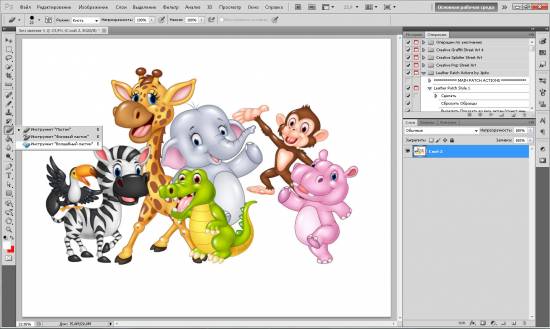
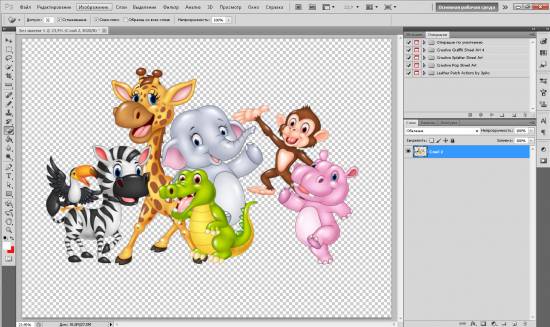
Я не работаю профессионально с графикой, и она мне нужна (как и многим) только на уровне — сделать что то для себя или друзей. Программу Adobe Illustrator серьёзно не использую, но иногда бывает что без неё просто не обойтись. Бывает же такое — что видишь файл EPS, который очень подходит — и очень хочется вытащить что то из него в фотошоп, а он со сложным фоном или вообще открывается в фотошопе очень маленького размера, и при увеличении теряет качество.
Поэтому программа Adobe Illustrator у меня на компе всё же есть — портабельная. Использую иногда, чисто для переноса нужных файлов EPS в PNG.
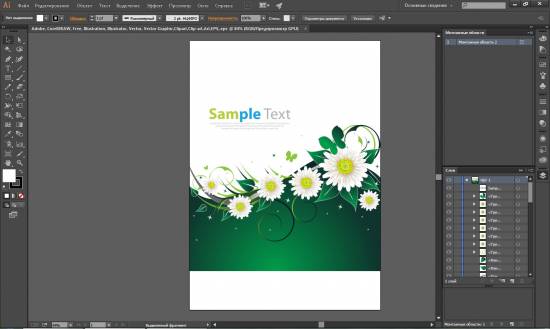
Открываем файл EPS в программе Adobe Illustrator (Меню: Файл — Открыть).
Если рисунок мелкий и плохо видно, то можно приблизить инструментом Масштаб(z).
Чтобы убрать фон документа и сделать его прозрачным как в фотошопе — нажимаем Shift + ctrl + D.
После этого, так же как в фотошопе — отключаем ненужные слои, фон текст и всё что не нужно (отключить глазики на ненужных слоях справа внизу).
Теперь осталось только нужное нам и на прозрачном фоне.
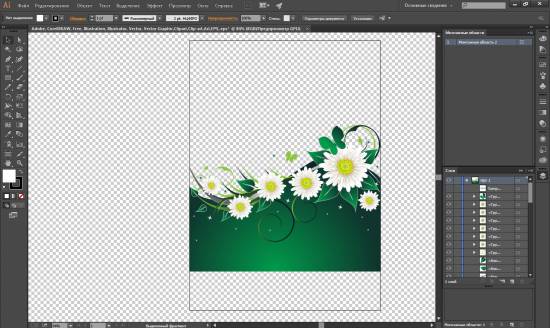
Теперь осталось только сохранить файл.
В формат для фотошопа можно сохранить через меню: Файл-Экспорт.
Там уже можно выбрать формат PNG или PSD для фотошопа.
При сохранении вылезет окно — там укажете прозрачность.
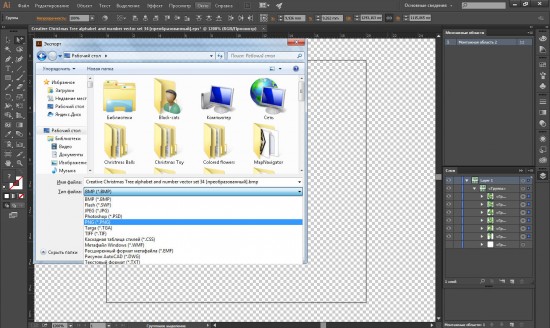
Если же вдруг результат вас не устроил:
Можно так: (Меню: Файл — сохранить как) и сохраняем опять же в формат EPS (сохранять лучше в копию, не изменяя оригинальный файл). Теперь этот файл EPS можно открыть в фотошопе — и он будет без фона и лишних слоёв. Размер можно при открытии выставить любой.
Открываем файл в фотошопе (Меню: Файл — Открыть)и выбираем размер и режим RGB.
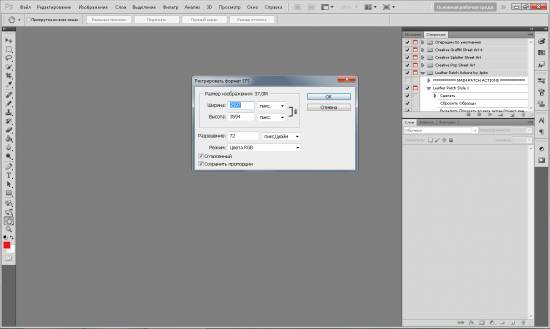
Теперь мы получили нужный файл, нужного размера и с прозрачным фоном.
Можно сохранить его в привычный нам PSD или PNG и работать с ним в фотошопе.
Что за формат EPS – как его открыть с помощью программ или онлайн сервисов
При работе с графикой связка кода с данными приводит к созданию изображения. Любая картинка, своего рода набор пикселей или отрезков, в том числе и формат EPS (Encapsulated PostScript), который был создан для обмена файлами среди графических приложений с отличительным параметром расширения. Если среда для работы не поддерживает какой-либо параметр элемент конвертируют в EPS расширение. Возможность открыть это расширение присутствует в каждом графическом приложении.
Запись одностраничной информации в этом расширении содержит в себе:
- картинку в растровом формате;
- файлы векторной графики;
- комбинирование растрового и векторного изображения.
Программы для открытия формата eps
Первоначально этого параметра не было в графических программах (ПО). Он появился в следствии разработки кода для лазерного принтера, когда компания Adobe System адаптировала язык PostScript для компьютерной графики. Рассмотрим приложения, которые могут открыть расширение eps.
Adobe Photoshop

Приложение для профессионалов и новичков в сфере дизайна. Просмотреть eps можно предварительно скачав Фотошоп с официального сайта. Далее произвести установку софта, перейти во вкладку «Файлы», затем «Открыть» и найти документ с этим расширением.
Откроется окошко с уже распакованным изображением в растровом виде. Здесь же можно изменить высоту, разрешение и цветовую гамму картинки.
Adobe Illustrator

Программа для работы с которой и создавался формат Encapsulated PostScript. Инструмент для работы с векторной графикой. Ознакомиться с возможностями приложения можно на официальном сайте. Данная платформа распространяется на платной основе. Чтобы просмотреть в ней eps нужно использовать комбинацию клавиш «Ctrl+O».

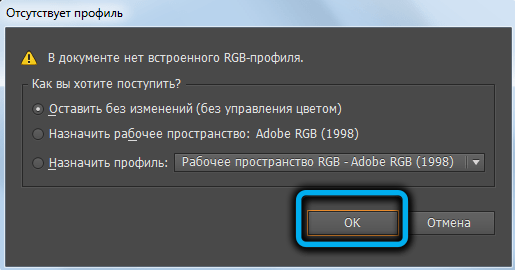
Далее проделать алгоритм как с приложением Adobe Photoshop. При первом открытии этого формата появляется окно с выбором профиля, уведомление которого можно игнорировать. RGB-профиль есть не в каждом графическом элементе.
Редактирование видео на Ютубе
CorelDRAW

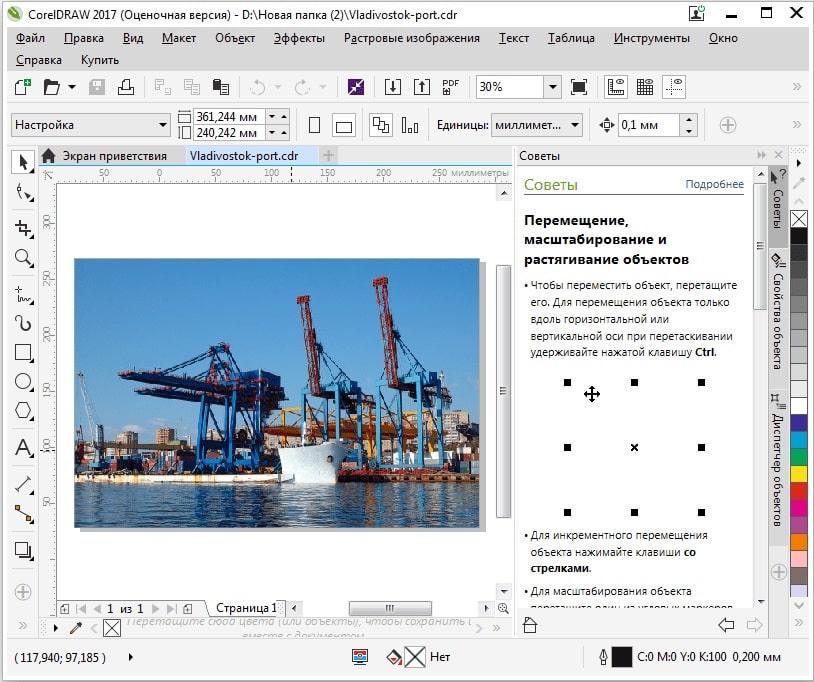
Продукт российского производства. CorelDRAW — профессиональная среда предпочитаемая фотографами и дизайнерами, присутствует пробная версия. Для открытия достаточно стандартных действий – пункт «Файл», затем «Открыть».

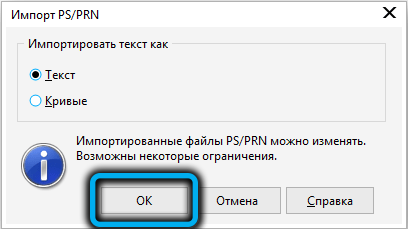
Картинка сразу не откроется. Сначала будет проведен импорт в формат, который «понимает» графический редактор. С предупреждением нужно согласиться.
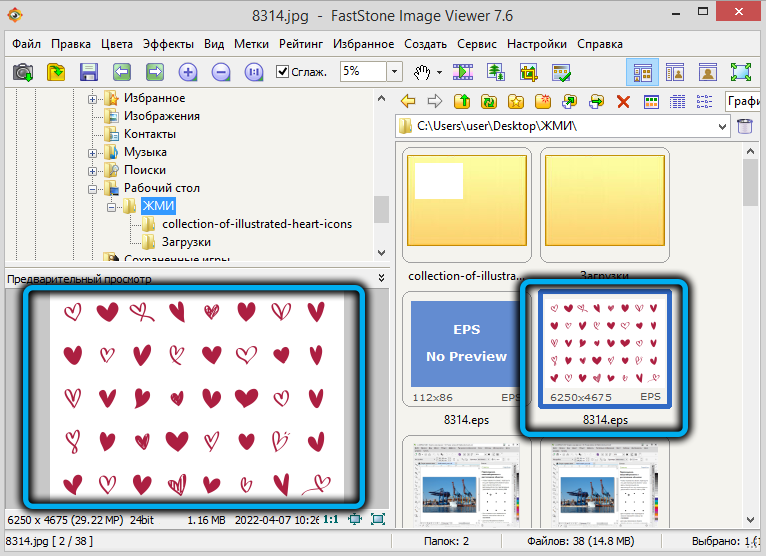
FastStone Image Viewer
Бесплатная платформа с файловым менеджером и базой данных. В случае использования редактора в коммерческих целях необходимо приобрести лицензию и FastStone Image Viewer. Алгоритм открытия:

- скачать и распаковать приложение;
- произвести запуск;
- использовать комбинацию «Ctrl+O» или пройти путь от «Файл» к пункту «Открыть …»
Откроется менеджер каталогов компьютера. Затем требуется выбрать искомый элемент и открыть его.

Есть еще один способ открытия, в FastStone Image Viewer есть встроенная панель древовидного каталога. С левой стороны панели присутствуют элементы папок. Здесь нужно найти файл, он будет отображен для предварительного просмотра и дать согласие на запуск.
Минус этого интерпретатора в том, что редактирование eps происходит не всегда корректно. Поэтому ПО чаще всего используют только для просмотра изображения.
XnView
Эта программа более корректно отображает элементы Encapsulated PostScript. Несмотря на то что графическая среда XnView разработана за рубежом, в обозревателе доступен русский интерфейс. XnView мощное средство, но доступна только для платформ х86. Инструкция по открытию:
- Установить и запустить ПО;
- Кликнуть «Файл», далее «Открыть»;
- Выбрать файл, который отобразится в окне приложения.
Картинка будет показана вместе со встроенными данными. Также с помощью панели слева допустимо найти необходимый элемент в дереве каталогов. В некоторых версиях этой программы просмотреть элемент возможно просто перетащив файл в окно для редактирования.
LibreOffice

Офисная программа с открытым исходным кодом. Это свободный проект, созданный на пожертвования коммерческих организаций. Запустив начальное окно LibreOffice выберите вкладку «Открыть файл».
Как выполнить вход в настройки роутера

В окне запуска корневых папок следует найти нужный файл и выбрать его.
Неприятная особенность этого приложения кроется в отсутствии поддержки цветовой расцветки в eps формате.
Hamster PDF Reader
Мощный обозреватель для просмотра PDF и элементов других форматов. При этом без каких-либо проблем откроет любые файлы с расширением eps. Скачать Hamster PDF Reader можно с официального сайта. Инструкция по открытию элементов:

- Запустить Hamster PDF Reader;
- Нажать «Ctrl+O»;
- Выбрать или перетащить нужный файл в окно приложения.
Документ откроется в соответствии с заданными параметрами. Качество изображения будет таким же, как в программе Adobe Illustrator.
Universal Viewer
Универсальная среда для просмотра множества форматов. Скачать и установить программу Universal Viewer можно бесплатно. От пользователя требуется только запустить платформу и проделать тот же алгоритм что в других приложениях.

Откроется панель корневого каталога, где следует найти нужный документ.
Нет гарантий, что документ отобразится в первоначальном виде, поскольку Universal Viewer поддерживает данное расширение, но специализируется на других форматах.
Конвертация eps в jpg онлайн
Не все программы сразу позволяют просмотреть eps без конвертации. Поэтому иногда будут полезны онлайн сервисы для быстрого перевода из одного формата в другой.
Сервис EPS to JPG

Работать с сервисом легко и удобно, сбоев в конвертации нет. Достаточно загрузить файл и для конвертации выбрать желаемые настройки. Интерфейс англоязычный, но простой и понятный, можно обойтись без переводчика.
Конвертер Convertio

Инструкция по работе с сервисом изложена на главной странице сайта. Требуется лишь перетащить документ в поле для конвертации. Сервис платный, но функциональный.
Онлайн конвертер

Сервис бесплатный, русскоязычный, прост в использовании. Присутствуют и другие варианты на сайте onlineconvertfree.com.
Ускорение игр на компьютере
Из-за большого количества разнообразных форматов в корректном виде поддерживать формат eps могут не все. Да, имеется встроенная возможность просмотра данных, но с изъяном. Поэтому изображение в высоком качестве гарантированно отобразится только в графических редакторах компании Adobe.
Формат EPS: что это и как его можно просмотреть
В сети можно встретить документы в различном формате. Одним из них является EPS. Перед тем, как начать работать с ним, человеку предстоит разобраться, что это такое и какими инструментами можно открыть такой файл.
Что такое формат EPS
Расширение EPS – это файл графического смешанного типа. Такой формат был разработан компанией Adobe System. Его создавали с помощью специальных программ, чтобы облегчить жизнь программистам и рядовым пользователям компьютера. В картинках содержится как растровая, так и векторная графика. Это даёт возможность просматривать и вносить изменения в такие файлы, используя различные платформы. Наиболее знаменитой из них является Word.
По первоначальному замыслу разработчиков EPS должен был использоваться только при печати документов на принтере. Создатели формата хотели добиться максимального сходства между распечатанным и экранным изображением.
Однако программисты быстро оценили высокий потенциал новой разработки. Постепенно формат стали использовать и для других целей.
Рядовым пользователям EPS полюбился за то, что изображения в таком формате можно свободно увеличивать. Качество при этом не теряется. Кроме того, здесь отсутствуют так называемые «битые» пиксели. Это происходит благодаря тому, что после открытия файла данного формата изображение растрируется. Затем векторная графика начинает преобразовываться в пиксели.
Благодаря этим качествам EPS часто используется при создании страниц интернет-магазинов. Кроме того, файлы в этом формате нередко применяют для печати визиток и подготовки больших баннеров и плакатов рекламного назначения.
Как открыть формат EPS онлайн
Разбираясь в вопросе, чем открыть формат EPS следует отметить, что сделать это можно как с помощью интернет-инструментов, так и в режиме оффлайн.
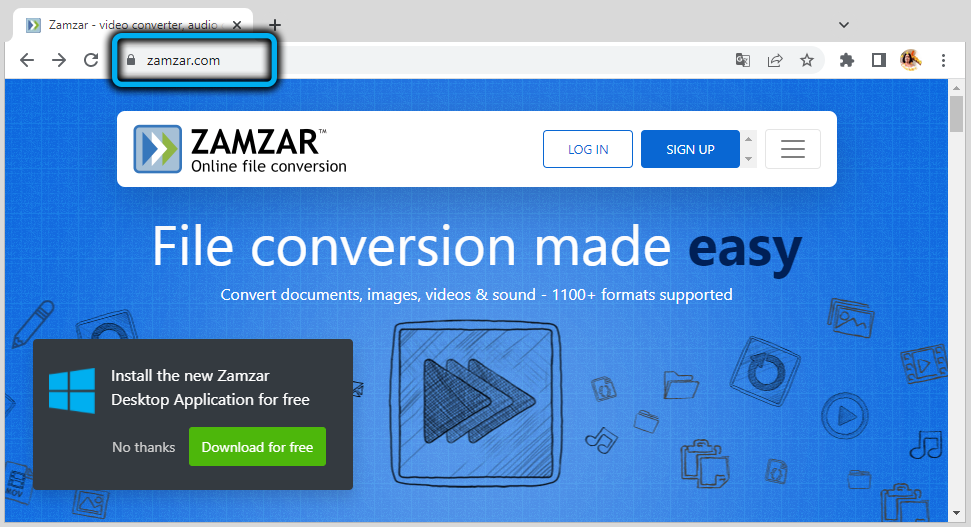
Формат считается универсальным. Поэтому для работы с ним подходят стандартные графические редакторы. Например, можно для этих целей можно посетить сайт Zamzar. Здесь оказывают услуги, связанные с помощью в конвертации файлов в наиболее популярные режимы (jbl, gif и пр.). Если человек планирует открыть один файл, ему даже не придётся проходить регистрацию на сервере. Достаточно в соответствующей графе написать адрес электронной почты, куда будет переслано изменённое изображение. Общий порядок действий выглядит следующим образом:
- Сначала человек помещает свой файл в поле под обозначением «Шаг 1».
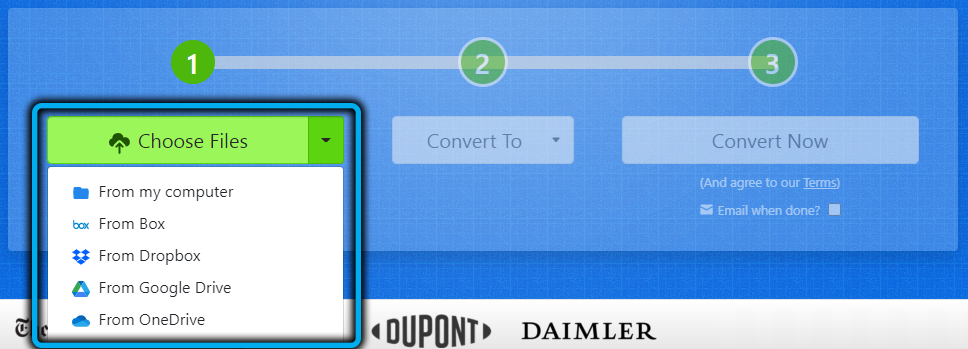
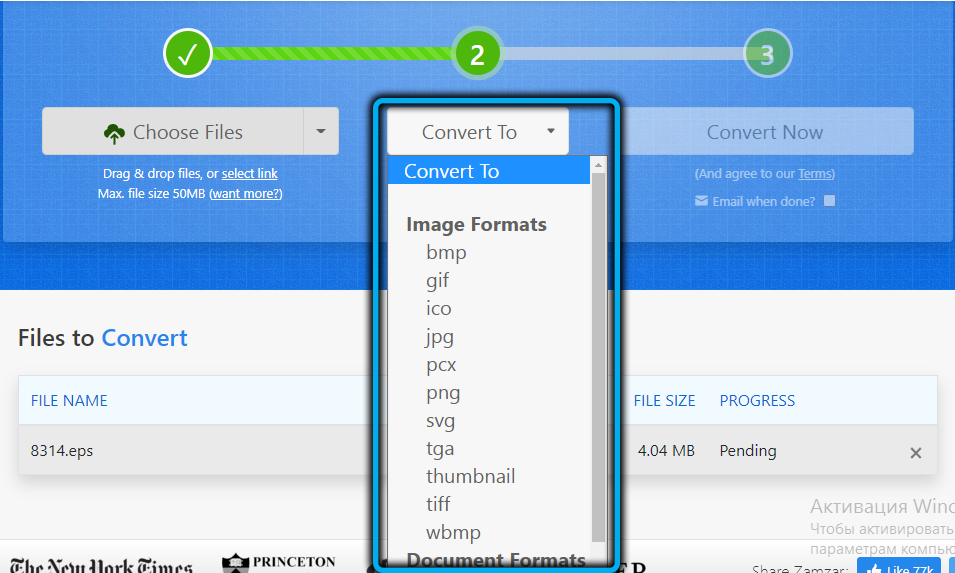
- Затем он указывает формат, в который нужно преобразовать изображение.
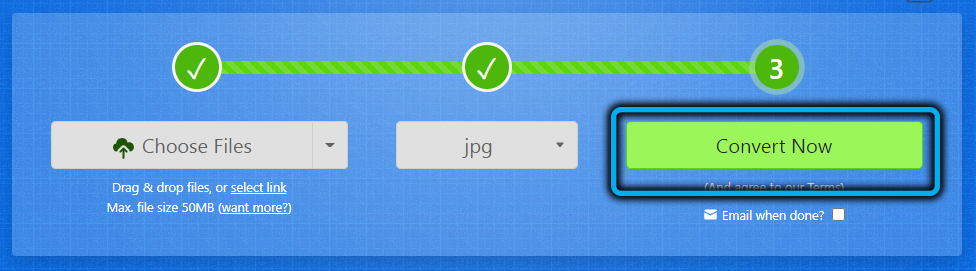
- После этого остаётся лишь нажать кнопку «Конвертировать».
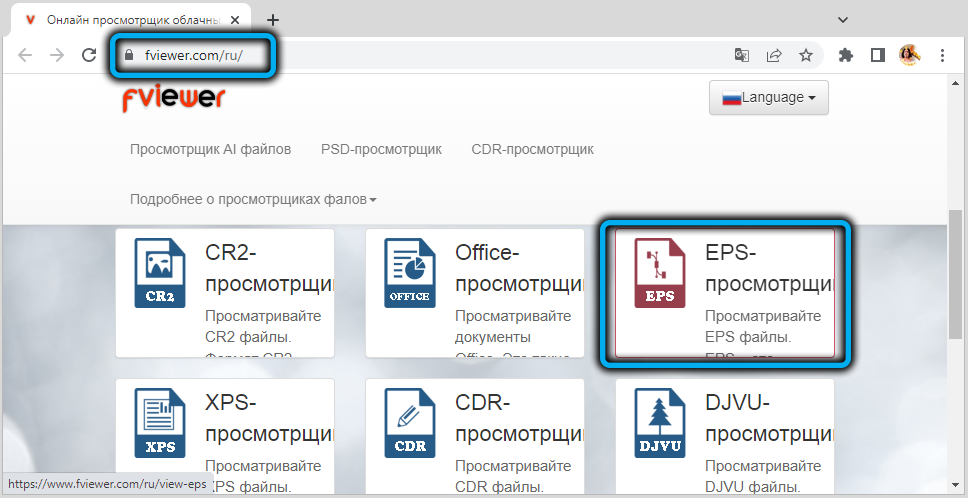
Другой популярной площадкой для того, чтобы открыть файл EPS в режиме онлайн, является Fviewer. Для этого человеку достаточно зайти на сайт и просто «перетащить» необходимый объект с Рабочего стола в графу «Просмотр локальных файлов». Далее перед юзером появится новое системное окно. Здесь нужно кликнуть по клавише «Просмотреть».
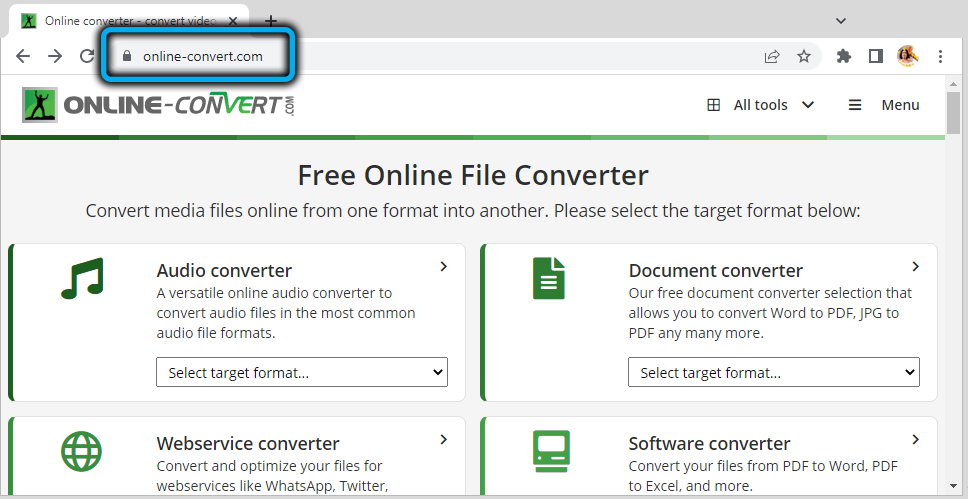
Ещё одним онлайн-инструментом для работы с данным форматом является площадка Online-Convert.com. Здесь пользователь может не только просматривать, но и конвертировать изображения.
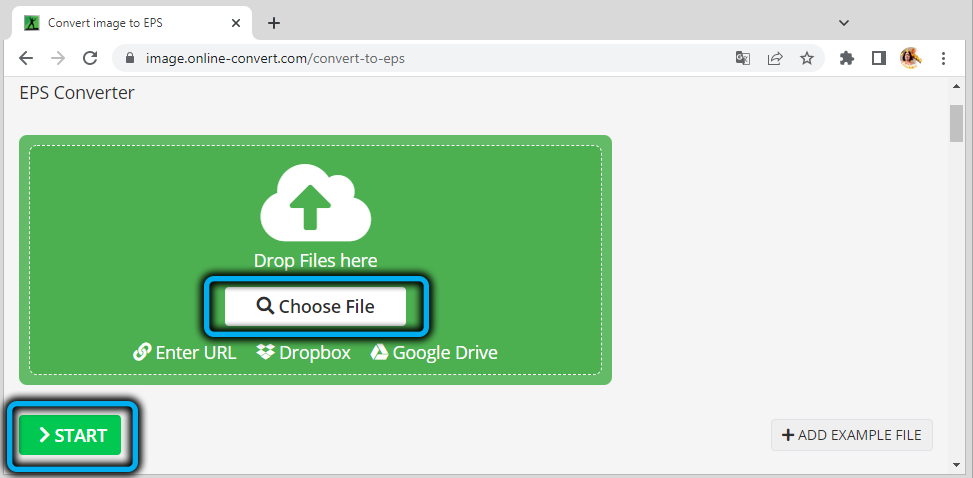
Для этого нужно сначала кликнуть по клавише «Drop files here». Перед пользователем появляется системное окно. Здесь задаются параметры изображения. Для запуска процесса конвертации или просмотра остаётся лишь кликнуть на «Start conversion».
Чем открыть файл EPS на компьютере
Открывать файлы с помощью онлайн-инструментов долго и небезопасно. Дело в том, что если в процессе работы соединение с сетью будет прервано, объект может повредиться.
Поэтому для работы с EPS резоннее использовать специальные программы для компьютера. Для этих целей подходят в первую очередь графические редакторы.
Одной из наиболее популярных программ для работы с форматом EPS на компьютере является Adobe Photoshop. Для того чтобы открыть файл с помощью Photoshop, необходимо выполнить следующие действия:
- Сначала программа запускается через ярлык на Рабочем столе.
- Затем нужно найти в меню «Файл» и далее перейти во вкладку «Открыть…». Для ускорения процесса можно после запуска Photoshop просто нажать клавиши Ctrl и О.
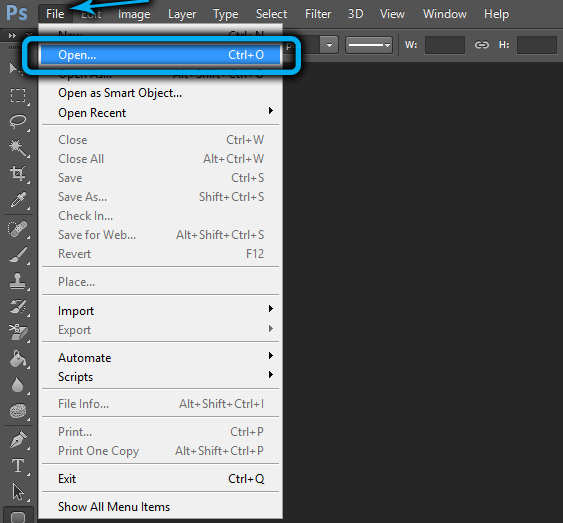
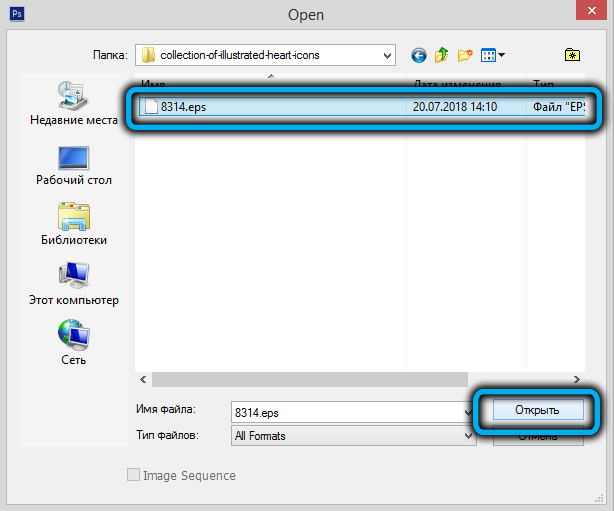
- После выполнения этих действий на экране должно появиться окно открытия изображения. Здесь нужно найти требуемый файл и кликнуть по соответствующей кнопке.
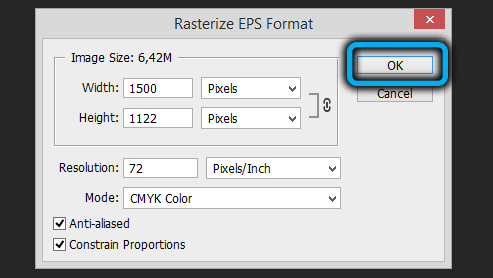
- Чтобы продолжить работу с EPS можно потребуется нажать клавишу «Растрировать формат EPS». Здесь можно настроить параметры изображения, например, его высоту или ширину, а также разрешение и пр. Чтобы закрепить позицию достаточно нажать «Ок».
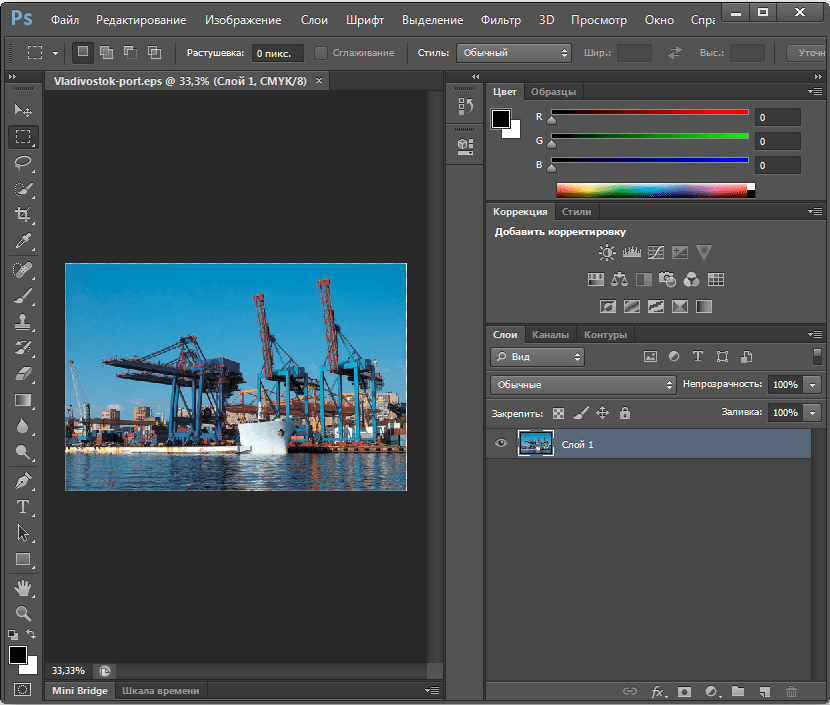
- После этого изображение должно появиться в интерфейсе программы.
Другой не менее популярной программой является Adobe Illustrator. Она позволяет работать напрямую с векторной графикой. Это был первый инструмент, который стал считывать EPS сразу после его создания. Рассмотрим использование приложения:
- Запускается Иллюстратор.
- После этого нужно нажать «Файл» и «Открыть». Альтернатива – горячие клавиши Ctrl и О.
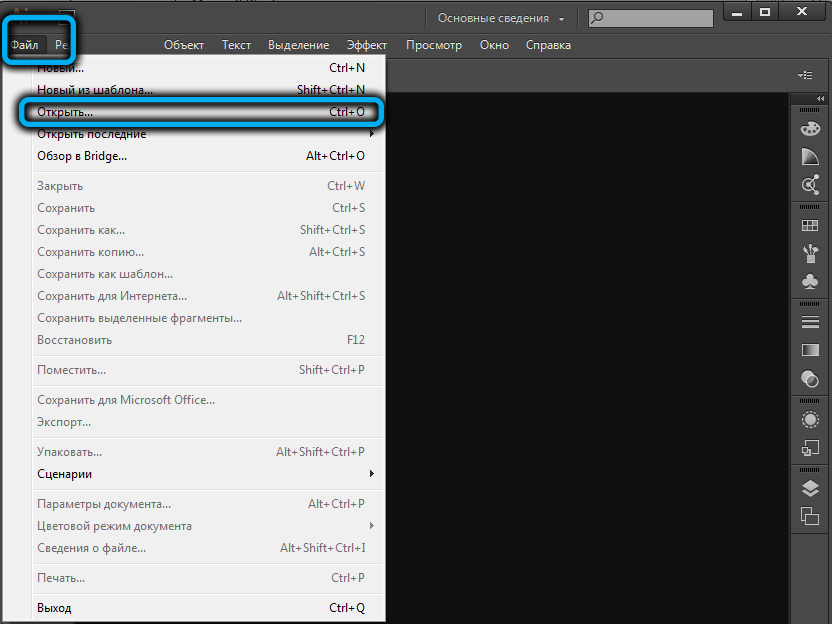
- Перед пользователем появляется стандартное меню открытия файла. В нём нужно перейти в папку, где расположен необходимый объект. Он выделяется и открывается путём нажатия на соответствующую кнопку.
- На ряде устройств после этого появляется системное сообщение об отсутствии RGB-профиля. Здесь есть два варианта действий. Первый: скорректировать настройки непосредственно в появившемся окне. Второй: просто проигнорировать сообщение.
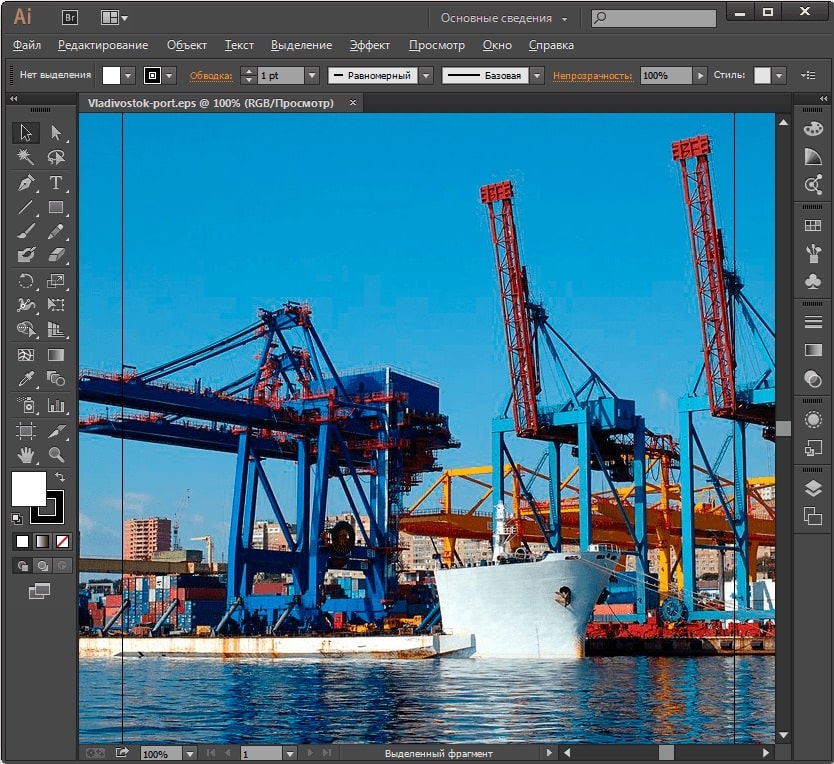
- На этом этапе изображение в формате EPS становится доступным для просмотра через Illustrator.
Все предыдущие варианты так или иначе относились к компании-разработчику продукта. Из стороннего софта можно выделить CorelDRAW.
- Здесь необходимо вызвать меню открытия файла, нажав горячие клавиши Ctrl и О.
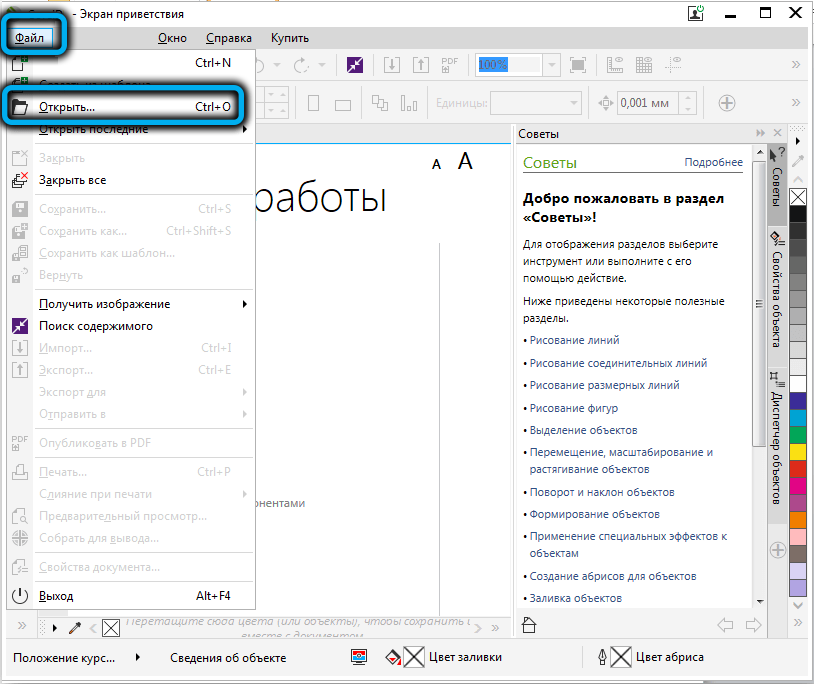
- Через появившееся поле нужно отыскать файл требуемого формата и нажать на клавишу «Открыть».
- Перед юзером появится окно импорта. Здесь можно внести корректировку относительно того, в каком виде будет импортироваться объект. Если изменения не требуются, можно просто нажать «Ок».
- После этого пользователь может просмотреть изображение через CorelDRAW.
Программа FastStone Image Viewer может быть использована не только для просмотра, но и для манипуляции форматом EPS.
- Объект открывается стандартным способом.
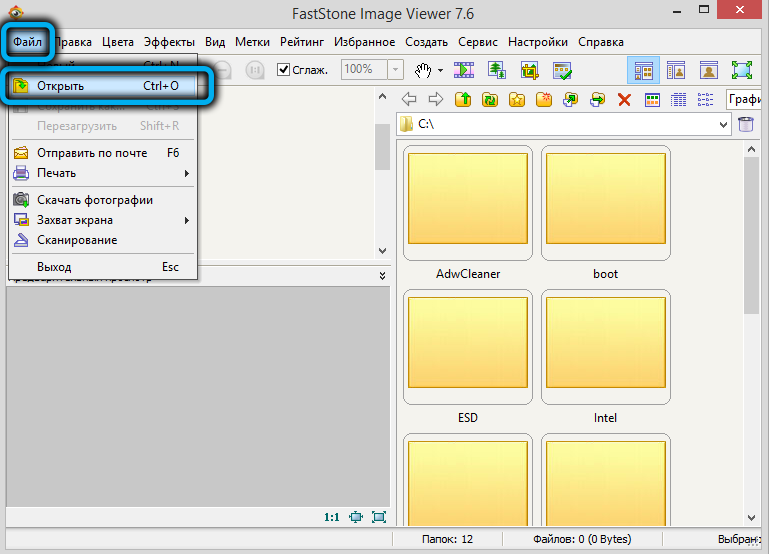
- После этого нужно перейти в директорию картинки. Здесь нужно отыскать требуемое изображение.
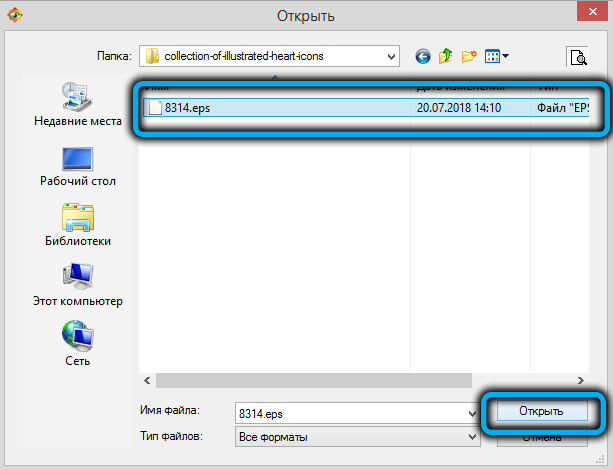
- Картинка будет отображаться в режиме предварительного просмотра. По нему нужно дважды кликнуть левой кнопкой мыши.
- Не следует забывать, что при просмотре изображения через эту программу, оно может отображаться некорректно. Соответственно, использовать софт лучше только в ознакомительных целях.
Другой похожей программой является XnView. Все действия по открытию EPS здесь идентичны предыдущим вариантам. Однако софт отличается своей точностью. Изображение на экране будет полностью совпадать с исходником.
Мы рассказали вам, что такое формат EPS и какими средствами можно просмотреть изображения данного формата. Вам остаётся только выбрать подходящий и воспользоваться им. Ну а если вы знаете другие утилиты для просмотра таких файлов, расскажите о них в комментариях.