Соглашение стран СНГ от 12.04.1996 (ред. от 07.10.2002) «О Правилах определения происхождения товаров развивающихся стран при предоставлении тарифных преференций в рамках Общей системы преференций»
Этот документ в некоммерческой версии КонсультантПлюс доступен по расписанию:
- по рабочим дням с 20-00 до 24-00 (время московское)
- в выходные и праздничные дни в любое время
Вы можете заказать документ на e-mail
Тексты документов всегда доступны в коммерческой версии КонсультантПлюс.
Как изменить размер текста, изображений и видео
Можно менять размер текста, изображений и видео как для одной, так и для всех веб-страниц сразу.
Как изменить масштаб текущей веб-страницы
Чтобы увеличить или уменьшить объекты на странице, используйте настройки масштабирования.
- Откройте браузер (например, Chrome) на компьютере.
- В правом верхнем углу экрана нажмите на значок «Настройка и управление» (три вертикальных точки) .
- В строке «Масштаб» выберите нужный вариант:
- Чтобы увеличить масштаб страницы, нажмите на значок плюса .
- Чтобы уменьшить масштаб, нажмите на значок минуса .
- Чтобы развернуть окно на весь экран, нажмите на значок полноэкранного режима .
Вы также можете воспользоваться сочетаниями клавиш.
- Чтобы увеличить масштаб страницы:
- В Windows и Linux нажмите Ctrl + Плюс (+).
- В macOS – ⌘ + Плюс (+).
- В Chrome OS – Ctrl + Плюс (+).
- В Windows и Linux нажмите Ctrl + Минус (-).
- В macOS – ⌘ + Минус (-).
- В Chrome OS – Ctrl + Минус (-).
- В Windows и Linux нажмите F11.
- В macOS – ⌘ + Ctrl + F.
- В Chrome OS в верхней части клавиатуры нажмите клавишу (она также называется F4).
Как управлять масштабом на определенных сайтах (на примере браузера Chrome)
- Откройте Chrome .
- В правом верхнем углу окна нажмите на значок с тремя точками Настройки.
- Выберите Конфиденциальность и безопасностьНастройки сайтов.
- Нажмите Дополнительные настройки контентаМасштабирование.
- Чтобы сбросить установленное значение масштаба для определенного сайта, нажмите на значок X.
Как изменить размер шрифта или масштаб для всех веб-страниц (на примере браузера Chrome)
Вы можете изменить размер шрифта или масштаб всего контента веб-страниц (текста, изображений и видео).
Примечание. На некоторых сайтах можно изменить только масштаб всего контента, но не размер шрифта отдельно.
- Откройте Google Chrome на компьютере.
- В правом верхнем углу окна нажмите на значок с тремя точками Настройки.
- Выберите Внешний вид.
- Внесите необходимые изменения:
- Чтобы изменить масштаб всего контента, рядом с параметром «Масштабирование страницы» нажмите на стрелку вниз и выберите нужное значение.
- Чтобы изменить размер текста, нажмите на стрелку вниз рядом с параметром «Размер шрифта» и выберите нужный вариант. Чтобы изменить другие параметры, нажмите Настроить шрифты.
Черная полоса в правом верхнем или нижнем углу
Если появившаяся черная полоса не перекрывает основное изображение, а находится рядом с ним – дело в разрешении экрана. При установке того или иного разрешения при отображении изображения на экране остаются свободные пиксели, и именно они принимают черный цвет, чтобы не отвлекать пользователя от основного изображения. Чтобы избавиться от черной полосы в правом верхнем или нижнем углу, нужно изменить разрешение экрана. Менять нужно в большую или меньшую сторону, в зависимости от размера монитора.
При появлении черных полос на экране, которым присуща рябь, необходимо проверить контакт кабеля, который соединяет видеокарту и монитор. Можно также проверить оперативную память – нередки случаи возникновения неисправностей такого рода из-за проблем с памятью. Оперативная память проверяется либо средствами системы, либо специальными программами, которые можно скачать с софт-порталов.
Также существует небольшая вероятность выхода из строя лампочки подсветки или жидкокристаллической матрицы. Это может произойти вследствие скачка напряжения в электросети, если вы не используете сетевой фильтр. В таком случае устранить неисправность можно только путем замены матрицы. Также, на нашем сайте Вы можете узнать, сколько стоит замена матрицы ноутбука.
Авторизованный
сервисный центр
Пн-Пт с 9:00 до 20:00,
Сб с 10:00 до 14:00
Вс — выходной+7 (495) 781-81-56 +7 (495) 955-29-39
1 минута от метро Тульская Холодильный пер., д. 3, к. 1
Почему в правом верхнем углу значка HUAWEIAppGallery отображаются цифры?
Цифры на значке приложения HUAWEI AppGallery указывают на то, что для некоторых приложений доступны обновления. Если вы не хотите, чтобы цифры отображались на значке приложения, или не хотите обновлять приложения, выполните следующие действия.
Выключите опцию отображения метки на значке приложения
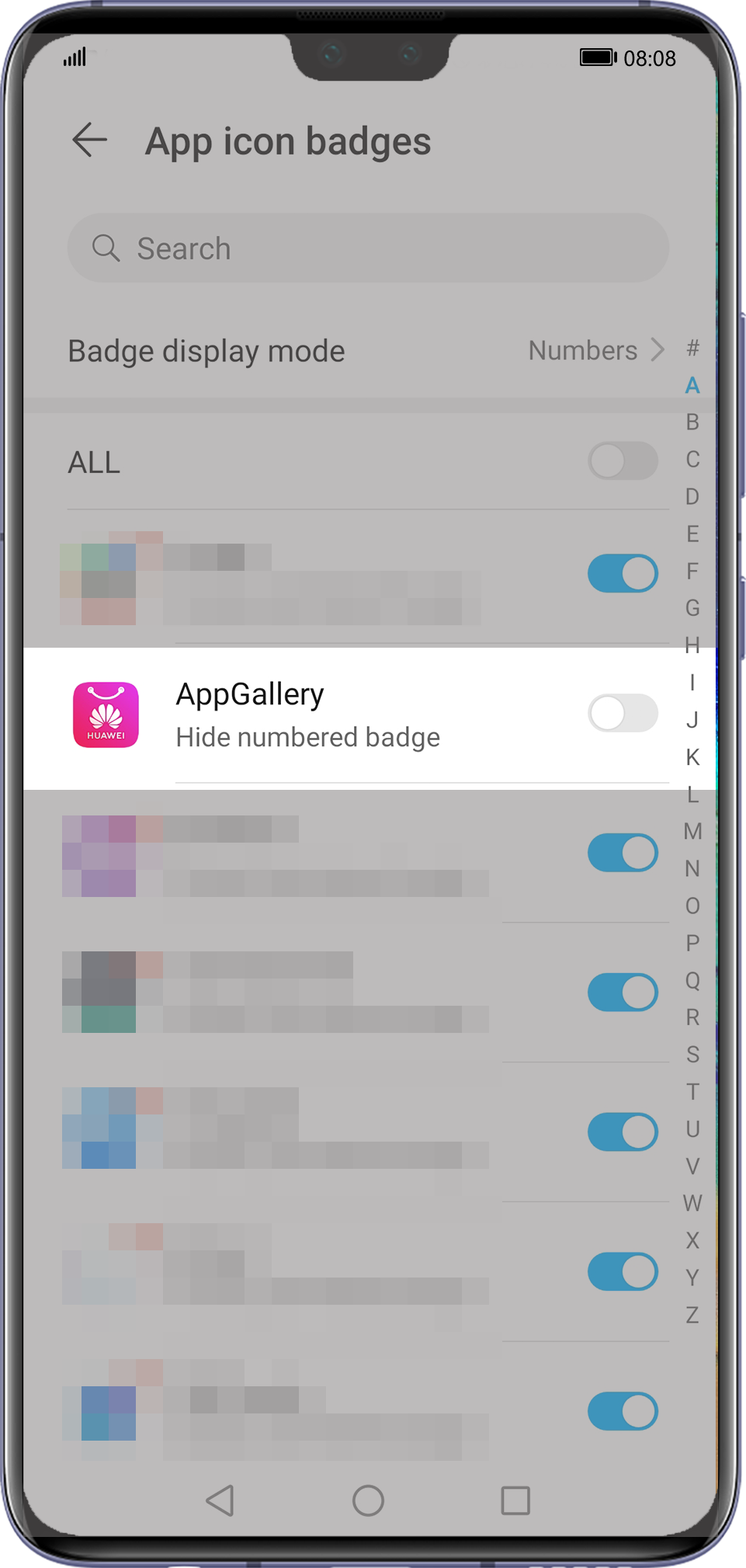
Перейдите в раздел Настройки > Уведомления > Метки на значках приложений и выключите переключатель для приложения AppGallery . После этого в правом верхнем углу значка приложения HUAWEI AppGallery больше не будут отображаться цифры.
Выключите уведомления об обновлениях для определенных приложений
Перейдите в раздел AppGallery > Я > Обновления , нажмите на значок перевернутой стрелки рядом с нужным приложением и выберите опцию Пропустить .