Установка pip — Python: Настройка окружения
Если вы устанавливали Python на macOS или Windows по нашим рекомендациям, то pip будет установлен вместе с интерпретатором. На Ubuntu его нужно поставить отдельно с помощью команды:
sudo apt update sudo apt install python3-pip Запуск pip
Можно запускать pip непосредственно командой pip . Но лучше воспользоваться более длинной командой, которая гарантированно вызовет самую свежую установленную версию pip для нужной версии Python.
Итак, вызываем pip:
-m pip --version pip 20.0.2 from /usr/lib/python3/dist-packages/pip (python 3.8) При показе своей версии pip также сообщает, куда установлен он сам и на какой версии Python он запущен.
Обратите внимание на структуру команды, которую мы вызывали. Эта команда означает « python3 , запусти модуль -m с именем pip как программу с параметром —version ».
Если вы в дальнейшем увидите в документации к pip команды, вроде pip help , то смело вызывайте python3 -m pip help — результат будет тот же самый.
Установка первого пакета
Попробуем установить первый пакет. Для примера возьмем пакет cowsay , который мы установим сразу в пользовательское окружение.
Причин для установки туда есть несколько:
- Мы не помешаем своими пакетами другим пользователям системы
- Нам не потребуются права администратора
- Мы не поломаем операционную систему случайной установкой более свежего пакета, чем того требует система (особенно это важно в Linux, где многие системные задачи решаются с помощью Python)
Итак, установим cowsay:
Пакет установился и стал доступен интерпретатору. Теперь мы видим, что он делает — печатает корову, которая говорит заданную пользователем фразу.
Флаг —user команды pip install сообщает pip, что мы хотим установить пакет в глобальное окружение текущего пользователя. Если этот флаг не указать, то pip установит пакет в общесистемное окружение. Старайтесь не делать так, чтобы не мешать другим пользователям системы.
Программа pip, точки входа и PATH
Как мы увидели выше, установленный пакет cowsay может быть использован из кода. Но этот пакет имеет еще и точку входа.
Точки входа — это готовые к исполнению программы, содержащиеся в пакете. Если у пакета есть точки входа, то pip создаст для каждой специальный исполняемый скрипт, который позволит удобно запускать программу из командной оболочки.
При этом нужно обращать внимание на путь до директории, в которую pip помещает такие скрипты — например, на Linux это ~/.local/bin . Этот путь нужно добавить в PATH . Проверьте содержимое PATH , и если путь прописан правильно, то скрипт для cowsay должен работать так:
Точка входа — это всегда Python-модуль, пригодный для запуска в роли программы. Такие программы называют еще исполняемыми файлами — позже мы рассмотрим, как такие делать. Создаваемые pip’ом скрипты вызывают python3 -m имя_модуля , поэтому установленный нами cowsay можно запускать точно так же:
Всегда свежий pip
Как вы могли уже догадаться, сам pip — это тоже точка входа одноименного пакета pip, поэтому мы его запускаем командой python3 -m pip .
Еще pip нужно периодически обновлять. Вы можете установить свежий pip в пользовательское окружение с помощью такой команды:
-m pip install --user --upgrade pip Открыть доступ
Курсы программирования для новичков и опытных разработчиков. Начните обучение бесплатно
- 130 курсов, 2000+ часов теории
- 1000 практических заданий в браузере
- 360 000 студентов
Наши выпускники работают в компаниях:
Установка PIP для Python и базовые команды
Как любой серьёзный язык программирования, Python поддерживает сторонние библиотеки и фреймворки. Их устанавливают, чтобы не изобретать колесо в каждом новом проекте. Необходимы пакеты можно найти в центральном репозитории Python — PyPI (Python Package Index — каталог пакетов Python).
Однако скачивание, установка и работа с этими пакетами вручную утомительны и занимают много времени. Именно поэтому многие разработчики полагаются на специальный инструмент PIP для Python, который всё делает гораздо быстрее и проще.
Что такое PIP для Python?
Сама аббревиатура — рекурсивный акроним, который на русском звучит как “PIP установщик пакетов” или “Предпочитаемый установщик программ”. Это утилита командной строки, которая позволяет устанавливать, переустанавливать и деинсталлировать PyPI пакеты простой командой pip .
Если вы когда-нибудь работали с командной строкой Windows и с терминалом на Linux или Mac и чувствуете себя уверенно, можете пропустить инструкции по установке.
Устанавливается ли PIP вместе с Python?
Если вы пользуетесь Python 2.7.9 (и выше) или Python 3.4 (и выше), PIP устанавливается вместе с Python по умолчанию. Если же у вас более старая версия Python, то сначала ознакомьтесь с инструкцией по установке.
Правильно ли Python установлен?
Вы должны быть уверены, что Python должным образом установлен на вашей системе. На Windows откройте командную строку с помощью комбинации Win+X . На Mac запустите терминал с помощью Command+пробел , а на Linux – комбинацией Ctrl+Alt+T или как-то иначе именно для вашего дистрибутива.
Затем введите команду:
python --version На Linux пользователям Python 3.x следует ввести:
python3 --version Если вы получили номер версии (например, Python 2.7.5 ), значит Python готов к использованию.
Если вы получили сообщение Python is not defined (Python не установлен), значит, для начала вам следует установить Python. Это уже не по теме статьи. Подробные инструкции по установке Python читайте в теме: Скачать и установить Python.
Как установить PIP на Windows.
Следующие инструкции подойдут для Windows 7, Windows 8.1 и Windows 10.
- Скачайте установочный скрипт get-pip.py. Если у вас Python 3.2, версия get-pip.py должны быть такой же. В любом случае щелкайте правой кнопкой мыши на ссылке и нажмите “Сохранить как…” и сохраните скрипт в любую безопасную папку, например в “Загрузки”.
- Откройте командную строку и перейдите к каталогу с файлом get-pip.py.
- Запустите следующую команду: python get-pip.py
Как установить PIP на Mac
Современные версии Mac идут с установленными Python и PIP. Так или иначе версия Python устаревает, а это не лучший вариант для серьёзного разработчика. Так что рекомендуется установить актуальные версии Python и PIP.
Если вы хотите использовать родную систему Python, но у вас нет доступного PIP, его можно установить следующей командой через терминал:
sudo easy_install pip Если вы предпочитаете более свежие версии Python, используйте Homebrew. Следующие инструкции предполагают, что Homebrew уже установлен и готов к работе.
Установка Python с помощью Homebrew производится посредством одной команды:
brew install python Будет установлена последняя версия Python, в которую может входить PIP. Если после успешной установки пакет недоступен, необходимо выполнить перелинковку Python следующей командой:
brew unlink python && brew link python Как установить PIP на Linux
Если у вас дистрибутив Linux с уже установленным на нем Python, то скорее всего возможно установить PIP, используя системный пакетный менеджер. Это более удачный способ, потому что системные версии Python не слишком хорошо работают со скриптом get-pip.py, используемым в Windows и Mac.
Advanced Package Tool (Python 2.x)
sudo apt-get install python-pip Advanced Package Tool (Python 3.x)
sudo apt-get install python3-pip pacman Package Manager (Python 2.x)
sudo pacman -S python2-pip pacman Package Manager (Python 3.x)
sudo pacman -S python-pip Yum Package Manager (Python 2.x)
sudo yum upgrade python-setuptools sudo yum install python-pip python-wheel Yum Package Manager (Python 3.x)
sudo yum install python3 python3-wheel Dandified Yum (Python 2.x)
sudo dnf upgrade python-setuptools sudo dnf install python-pip python-wheel Dandified Yum (Python 3.x)
sudo dnf install python3 python3-wheel Zypper Package Manager (Python 2.x)
sudo zypper install python-pip python-setuptools python-wheel Zypper Package Manager (Python 3.x)
sudo zypper install python3-pip python3-setuptools python3-wheel Как установить PIP на Raspberry Pi
Как пользователь Raspberry, возможно, вы запускали Rapsbian до того, как появилась официальная и поддерживаемая версия системы. Можно установить другую систему, например, Ubuntu, но в этом случае вам придётся воспользоваться инструкциями по Linux.
Начиная с Rapsbian Jessie, PIP установлен по умолчанию. Это одна из серьёзных причин, чтобы обновиться до Rapsbian Jessie вместо использования Rapsbian Wheezy или Rapsbian Jessie Lite. Так или иначе, на старую версию, все равно можно установить PIP.
sudo apt-get install python-pip sudo apt-get install python3-pip На Rapsbian для Python 2.x следует пользоваться командой pip, а для Python 3.x — командой pip3 при использовании команд для PIP.
Как обновить PIP для Python
Пока PIP не слишком часто обновляется самостоятельно, очень важно постоянно иметь свежую версию. Это может иметь значение при исправлении багов, совместимости и дыр в защите.
К счастью, обновление PIP проходит просто и быстро.
python -m pip install -U pip Для Mac, Linux, или Raspberry Pi:
pip install -U pip На текущих версиях Linux и Rapsbian Pi следует использовать команду pip3.
Как устанавливать библиотеки Python с помощью PIP
Если PIP работоспособен, можно начинать устанавливать пакеты из PyPI:
pip install package-name Установка определённой версии вместо новейшей версии пакета:
pip install package-name==1.0.0 Поиск конкретного пакета:
pip search "query" Просмотр деталей об установленном пакете:
pip show package-name Список всех установленных пакетов:
pip list Список всех устаревших пакетов:
pip list --outdated Обновление устаревших пакетов:
pip install package-name --upgrade Следует отметить, что старая версия пакета автоматически удаляется при обновлении до новой версии.
Полностью переустановить пакет:
pip install package-name --upgrade --force-reinstall Полностью удалить пакет:
pip uninstall package-name Как обновить все пакеты сразу с помощью pip?
Какой командой мне воспользоваться, чтобы с помощью pip обновить все пакеты сразу? Есть ли такая команда вообще? Если есть, зависит ли она от используемой ОС? P.S. Не надо молча давать мне ссылки на какие-то другие сайты. Я и сам умею пользоваться гуглом. Мне нужен четкий ответ на поставленный вопрос.
Отслеживать
задан 8 окт 2023 в 9:47
2,175 2 2 золотых знака 8 8 серебряных знаков 30 30 бронзовых знаков
1 ответ 1
Сортировка: Сброс на вариант по умолчанию
Команда pip freeze выводит все установленные библиотеки в формате
lib1==0.1.0 lib2==3.2.1 . А команде pip install можно передавать файл как раз в таком формате, соответственно:
pip freeze > requirements.txt pip install -r requirements.txt -U (эти команды работает на любой системе)
Вот так можно сделать на Linux:
pip freeze > requirements.txt && pip install -r requirements.txt -U Как обновить PIP в Windows
Зачастую возникает необходимость обновления PIP. В данном руководстве будет дана поэтапная инструкция для обновления PIP в Windows.
Столкнуться с необходимостью обновления PIP можно при установке любого пакета, используя PIP.
Выводится следующее сообщение:

Вы используете версию pip 19.3.1; однако, доступна версия 20.1.1. Вам стоит сделать обновление через команду ‘python -m pip install –upgrade pip’.
Есть вопросы по Python?
На нашем форуме вы можете задать любой вопрос и получить ответ от всего нашего сообщества!
Telegram Чат & Канал
Вступите в наш дружный чат по Python и начните общение с единомышленниками! Станьте частью большого сообщества!
Паблик VK
Одно из самых больших сообществ по Python в социальной сети ВК. Видео уроки и книги для вас!
Для обновления PIP в Windows нужно открыть Windows Command Prompt, а затем набрать/скопировать туда указанную команду. Обратите внимание, что данный метод сработает только если у вас уже добавлен Python в Windows PATH. Ничего страшного, если вы не знаете, что это такое. Далее мы подробно разберем все шаги обновления PIP.
python — m pip install — upgrade pip
План обновления PIP в Windows
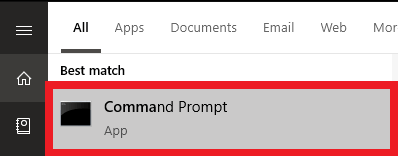
В поисковике Windows наберите Command Prompt (Командная строка):

Затем откройте Command Prompt (Командную строку). Во избежание проблем с уровнем доступа сделайте это от имени администратора. Для этого кликлинте правой кнопкой мыши и выберите пункт Run as administrator (Запустить от имени администратора):
В командной строке наберите cd \ , чтобы удостовериться, что в начальной точке только название диска:

Нажмите Enter. Вы увидите название диска C:\>

Найдите путь к Python, что является папкой, куда установлен Python.
В нашем случае путь приложения Python следующий:
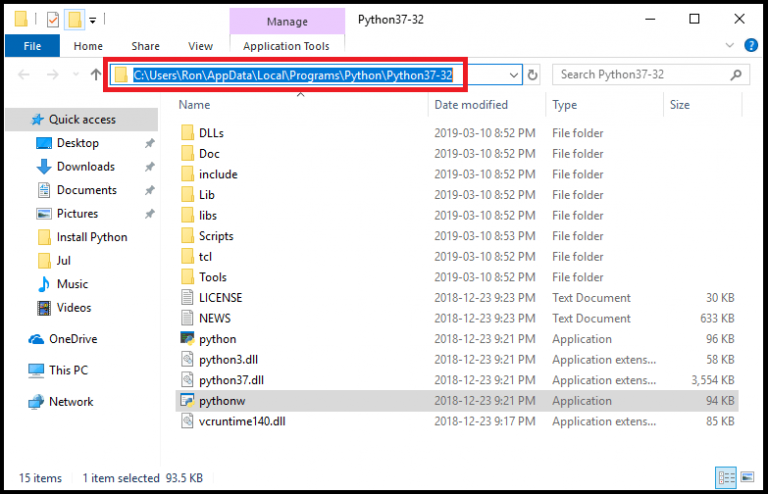
После получения пути к Python наберите следующую команду в командной строке: cd , за которым следует путь к приложению Python.
В нашем случае это выглядит следующим образом:

Нажмите Enter, вы увидите:

Обновите PIP, использовав данную команду, затем нажмите Enter: