[Видео] Создание HTML5 баннеров для рекламы в Google Web Designer

Руководство по созданию анимированных HTML5 баннеров для Яндекс.Директа, Google Рекламы и других рекламных сервисов с помощью Google Web Designer.
Данное видео — часть лекции из моего курса по основам контекстной рекламы в системах Яндекс.Директ и Google Ads (2019).
Как часто вам приходилось ставить техническое задание веб-дизайнеру на разработку графических объявлений для контекстной рекламы в Яндекс.Директ и Google Реклама? Нечасто? Тогда, скорее всего, вы пользуетесь встроенным конструктором Яндекса, который позволяет автоматически создавать графические объявления в различных размерах (1000×120, 728×90, 480×320, 336×280 и т.д.), или не используете графические объявления в принципе.
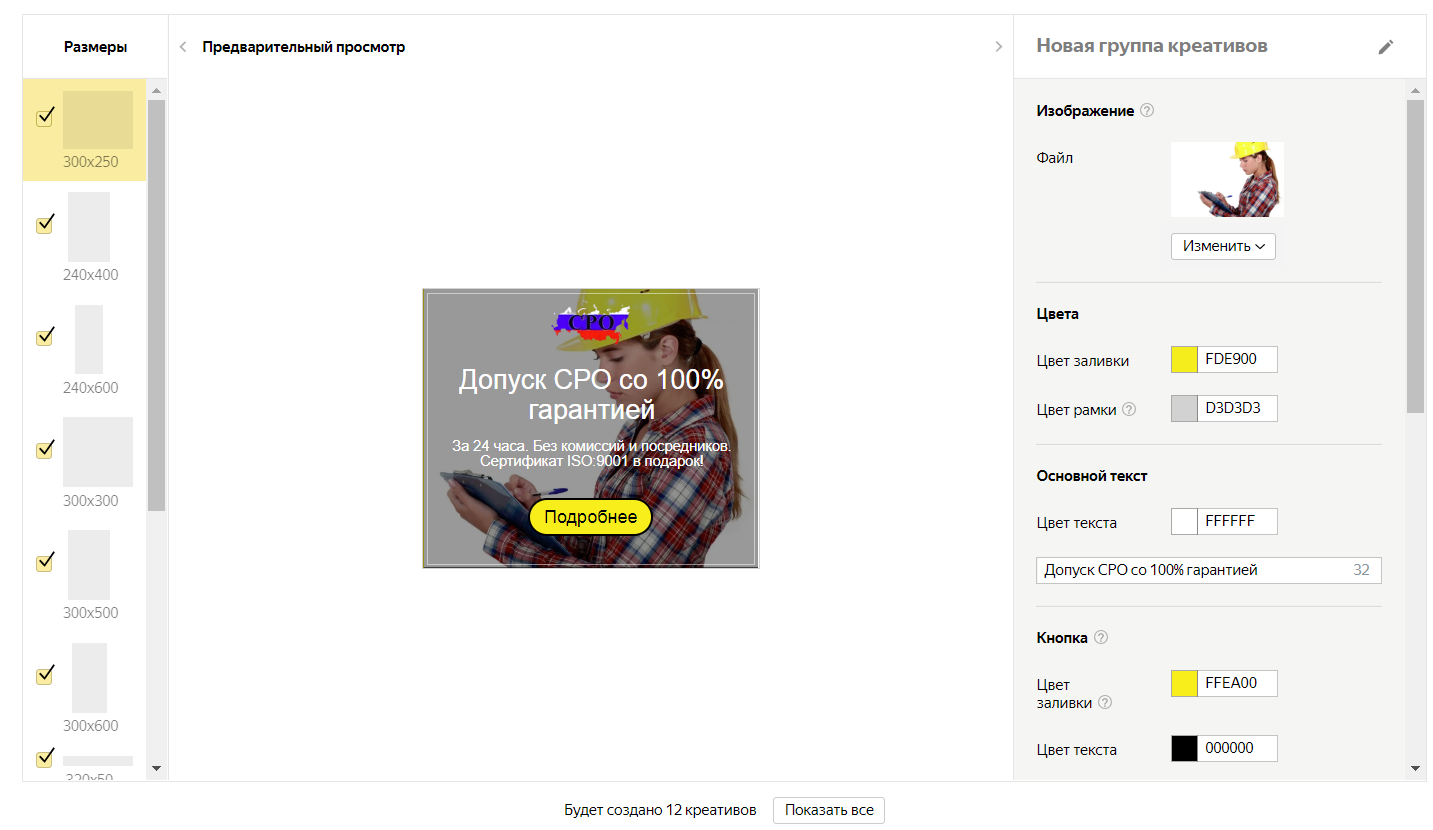
Конструктор креативов в Яндекс.Директе
В Google для этих целей также есть инструмент, который позволяет создавать адаптивные медийные объявления на основе медиафайлов, полученных с вашего сайта. Введя ссылку, Google просканирует его на предмет изображений. Вы можете использовать их для изображений в рекламе или как логотип.
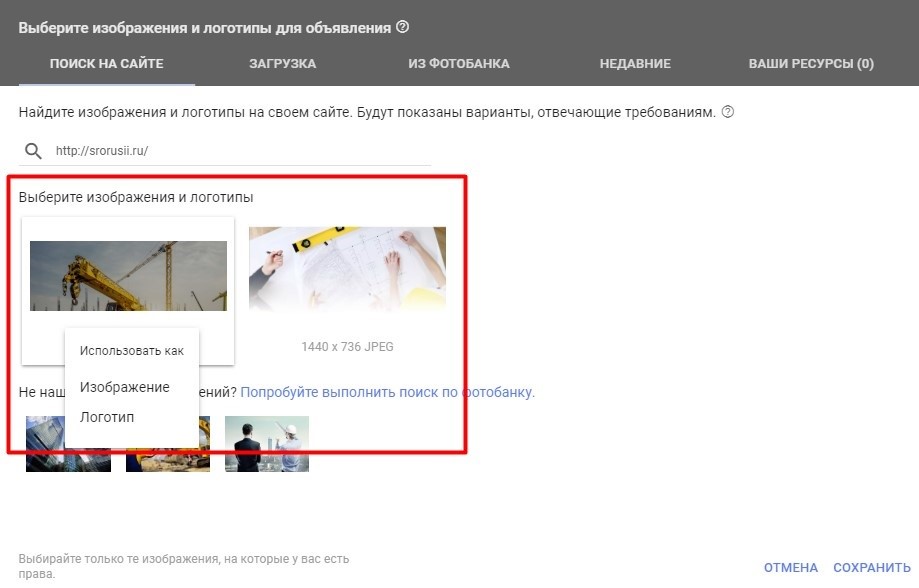
Адаптивные медийные объявления в Google Рекламе
Бывает такое, что изображения на сайте не находятся. Тогда их можно загрузить с компьютера или из фотобанка. Но можно поступить хитрее – создать графические объявления в Яндекс через конструктор, а далее выгрузить полученные изображения и загрузить баннеры в Google Ads. Однако есть различия в размерах графических объявлений. Те, которые подходят для Яндекса, не всегда подходят для Google, и наоборот. Лучший вариант – один раз заказать у специалиста креатив в различных размерах, отдельно для Google Рекламы, отдельно для Яндекс.Директ, и на время забыть об этом.
Все это верно, когда речь идет о статических объявлениях. Но самые «продвинутые» компании и рекламодатели используют в продвижении своих продуктов не только изображения, но и динамические форматы – видео, gif-ки, флеш, HTML5. О последнем формате контента и будем говорить подробнее.
HTML5 баннер — комбинация HTML-элементов с применением анимаций и хорошего визуального оформления, адаптированных под любые устройства и браузеры.

Примеры HTML5 баннеров
Главным отличием HTML от других типов баннеров является то, что:
- они показываются одинаково на всех типах устройств;
- они меньше весят и быстрее загружаются, чем тот же flash;
- HTML5 предоставляет больше возможностей для добавления в баннер различных интерактивных элементов — форм, кнопок, полей и т.д.;
- HTML5 – тренд у специалистов по трафику последних 2-3 лет. Те, кто разбирался в HTML, CSS и JavaScript, имел существенное преимущество по сравнению с другими.
Ключевое слово – ИМЕЛ. С появлением на рынке продукта Google Web Designer ситуация существенно поменялась. Теперь каждый из нас может легко создавать интерактивные объявления для контекстной рекламы без дополнительных знаний в HTML, CSS и JavaScript.
Что такое Google Web Designer?
Google Web Designer (GWD) – это бесплатная программа (выпущена в 2013 году), которая позволяет создавать объявления в формате HTML5. Мы будем использовать ее для создания стильных анимированных объявлений в Яндекс.Директ и Google Ads под все типы устройств.
В GWD есть как редактор кода, так и визуальный редактор. В визуальном редакторе можно создавать изображения с помощью инструментов рисования, добавлять текст и трехмерные объекты, а также анимировать элементы и события на временной шкале. В редакторе кода можно создавать файлы CSS, JavaScript, и XML.
Переходим к скачиванию программы. Зайдите на сайт и нажмите на кнопку Скачать Google Web Designer.
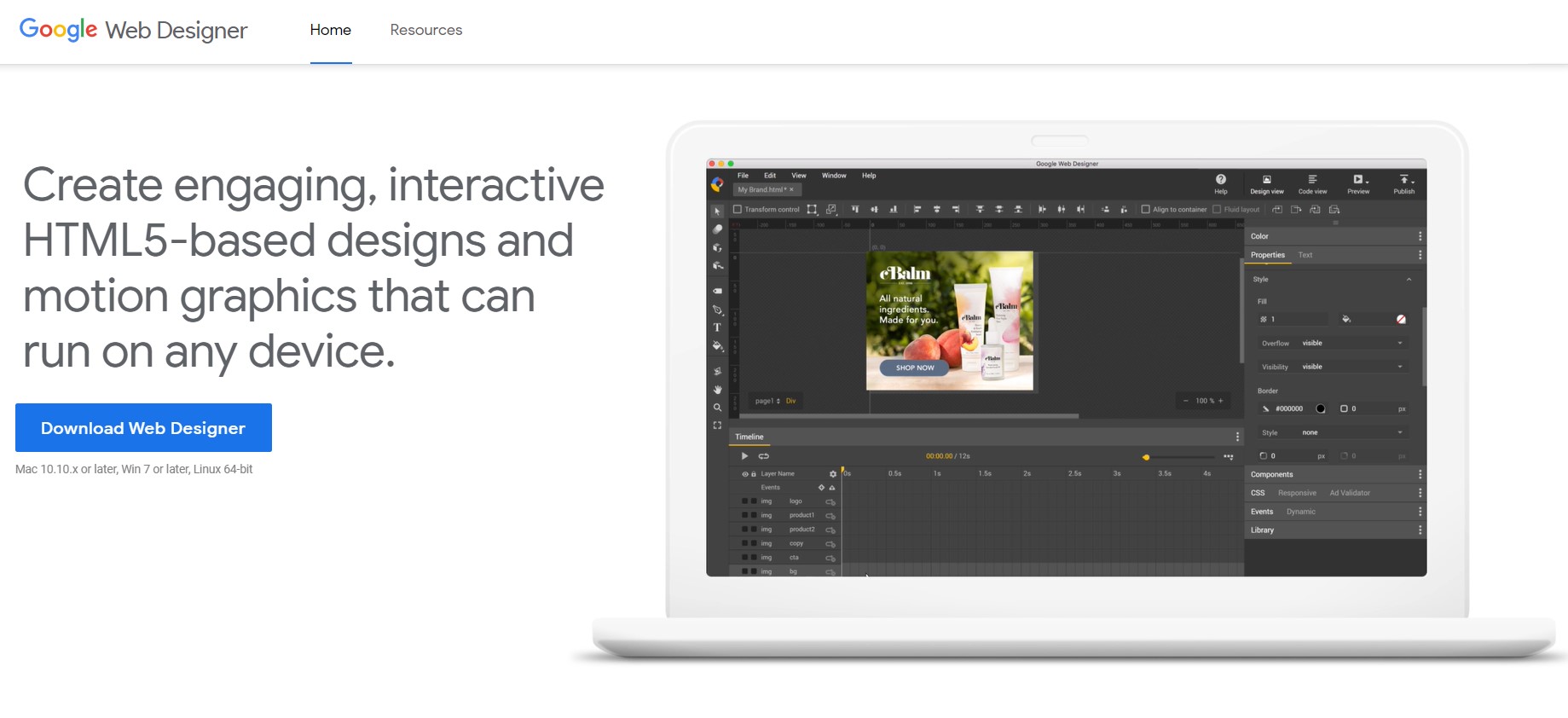
Google Web Designer
Поддерживаются Mac OS 10.10 (и более поздних версий), Windows 7 (и более поздних версий), 64-разрядная версия Linux (Debian/Ubuntu/Fedora/openSUSE). Подробнее о системных требованиях здесь.
На следующем шаге примите пользовательское соглашение. Начнется автоматическая загрузка, после которой вам нужно будет установить программу на свой компьютер. После установки Google Web Designer поприветствует диалоговым окном, в котором можно:
- создать новый файл;
- использовать готовый шаблон объявления;
- открыть существующий файл;
- обратиться к справке Google.
Объявления HTML5 в Google Рекламе доступны не для всех рекламодателей. Вы можете отправить запрос на использование объявлений HTML5, если ваш аккаунт отвечает следующим требованиям:
- имеет хорошую репутацию в отношении соблюдения правил;
- имеет хорошую репутацию в отношении оплаты рекламных услуг;
- общая сумма потраченных средств за все время существования аккаунта составляет не менее 1000$.
Ваша заявка будет рассмотрена командой Google Рекламы в течение примерно 5-7 рабочих дней, после чего вы получите уведомление по электронной почте. А пока вы можете использовать объявления AMPHTML и адаптивные медийные объявления.
HTML5 баннер: что такое и как создать

У нас случились HTML5-баннеры. Клиентам резко их захотелось. Мы обычно делаем в gif, так быстрее. Но если уж сильно хочется, то можно. С ними мы разобрались, заодно и вам поможем понять, что за зверь такой — этот html5 баннер и как его приручить.
Что такое HTML5 баннер?
Если кратко, html5-баннер — это динамическое рекламное изображение на сайте, которое видит пользователь. Но если привычные всем баннеры делаются на основе растровой и векторной графики, то в этом случае используются html-элементы.
В чем главный плюс баннеров в html5?
- Креативная и привлекательная анимация, создающаяся за небольшое количество времени. Согласитесь, html5 баннеры в сравнении со статичными jpg-овскими изображениями и даже gif-ками выглядят свежо.
- Возможность встраивания в баннер кликабельных кнопок: кнопка вызова и sms, карты, ссылки на социальные сети, календари и т.д. Интегрировать можно что угодно, даже приложения.
- Не придется разбираться в коде. Свои html5 баннеры мы делаем в Google Web Designer, программа сама генерирует код. Удобно, если для вас код — это просто набор странных цветных символов и букв. Но у собранного программой кода есть пара нюансов, про которые мы поговорим чуть позже.
- Легкий вес html5 баннера даже несмотря на анимацию в нем. А легкий вес баннера, как мы знаем, не влияет на скорость загрузки страницы.
- А еще html5 баннеры — это тренд (:
Где создавать html5 баннер?
Баннеры можно собирать на разных сервисах с шаблонами, типа Canva или Bannersnack. Есть специальные конструкторы, такие как Adobe Animate, но за подобные сервисы надо платить.
А можно сделать как ТРУ-дизайнер в Google Web Designer. И вот почему:
- Несложный интерфейс самого Google Web Designer: почитал инструкцию, потыкал и, считай, уже разобрался.
- Легко и быстро создать простенькую, но красивую анимацию. А если уж сильно постараться, то и не простенькую создать тоже получится.
- Google Web Designer бесплатный (:
Нюансы при создании html5 баннеров
Собрать сам баннер html5 не так уж и сложно, если есть обывательские навыки в Photoshop (:
А вот правильно «собрать» код уже сложнее:
- Изучите технические требования от площадки на которой хотите разместить баннер. Иначе будете биться в истерике, когда баннер не захочет загружаться в рекламную кампанию.
- Не пренебрегайте поиском информации в интернетиках, если не понимаете как, куда и зачем вставлять скрипты. Как говорится, Гугл (или Яндекс) в помощь.
- Обратите внимание на начальные настройки: если вы планируете размещать html5 баннер в Яндекс.Директе, а создаете его в Google Web Designer, то в пункте «платформа» выберите «внешнее объявление». Иначе Яндекс будет ругаться на внешние ссылки от Google. У них между собой какие-то терки, но лезть мы в это, конечно же, не будем (:
- Следите за объемом документа. Если архив получится «жирненьким» — он не пройдет и это не из-за того, что «кто-то слишком много ест!». Запоминаем: и в Яндекс.Директ, и в Google Ads размер файла не должен превышать 150 КБ.
Лайфхаки от дизайнера
Зацикленная анимация
Если вы создали крутую анимацию, где все картинки летают, а ваша душа радуется — помните, что необходимо её зациклить, чтобы другие смогли любоваться вашей работой бесконечно.
Сделать это можно в несколько простых шагов:
Добавляем событие в завершающей части вашей анимации, кликая на рабочую зону правой кнопкой мыши:
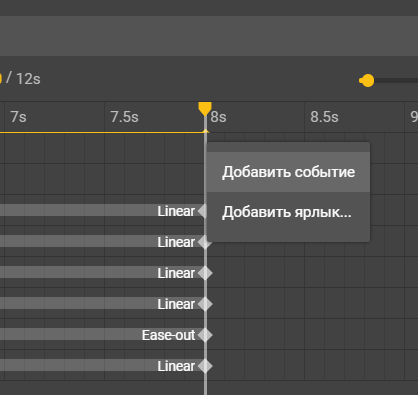
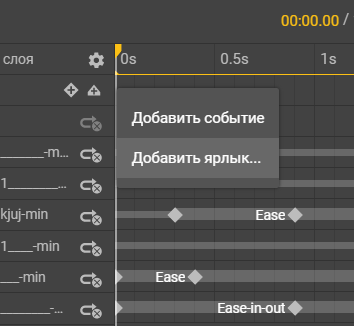
Теперь переходим к началу временной шкалы, добавляем ярлык подобным образом и присваиваем ему имя, например, «start»:
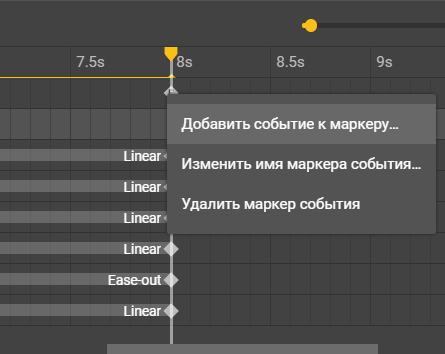
Затем нам снова предстоит путешествие в конец шкалы времени, чтобы добавить событие к только что созданному ярлыку:
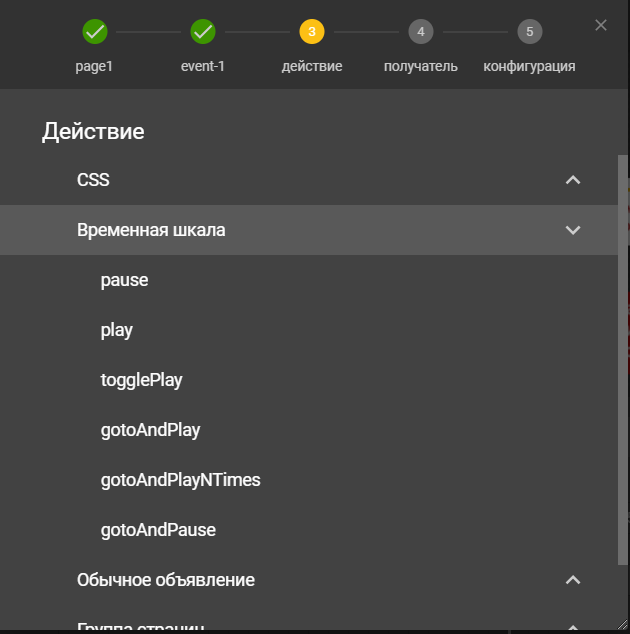
В выпадающем окне выбираем «Временная шкала» — «gotoAndPlay» — получатель: page1 — ярлык «start» и нажимаем «ОК»
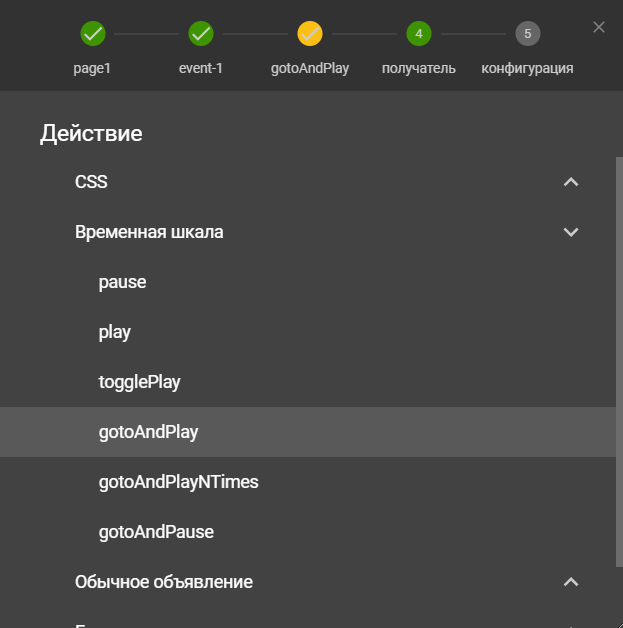

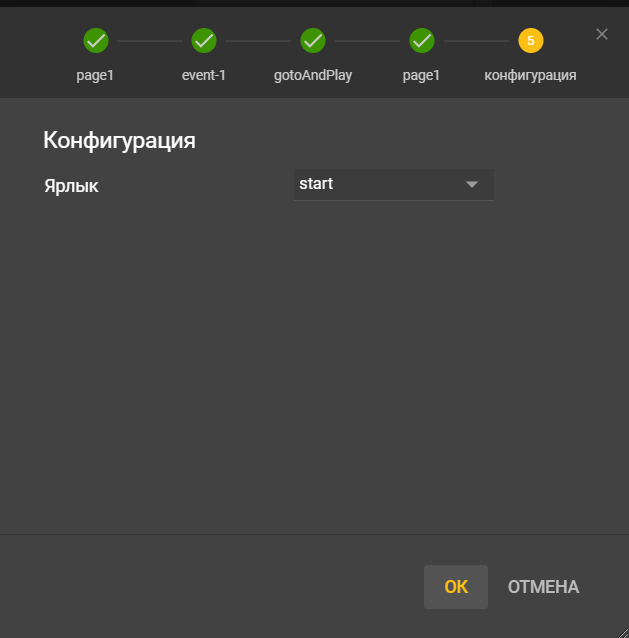
Поздравляем, теперь вашими трудами можно любоваться бесконечно!
Работа с кодом для правильной выгрузки в Яндекс.Директ
Пожалуй, самый щепетильный момент в создании html баннеров — работа с кодом. Для облегчения вашей жизни мы подготовили простую инструкцию:
В интерфейсе Google Web Designer заходим в режим кода;
Нам нужно добавить мета-тег, указав размеры вашего баннера в соответствующих полях:
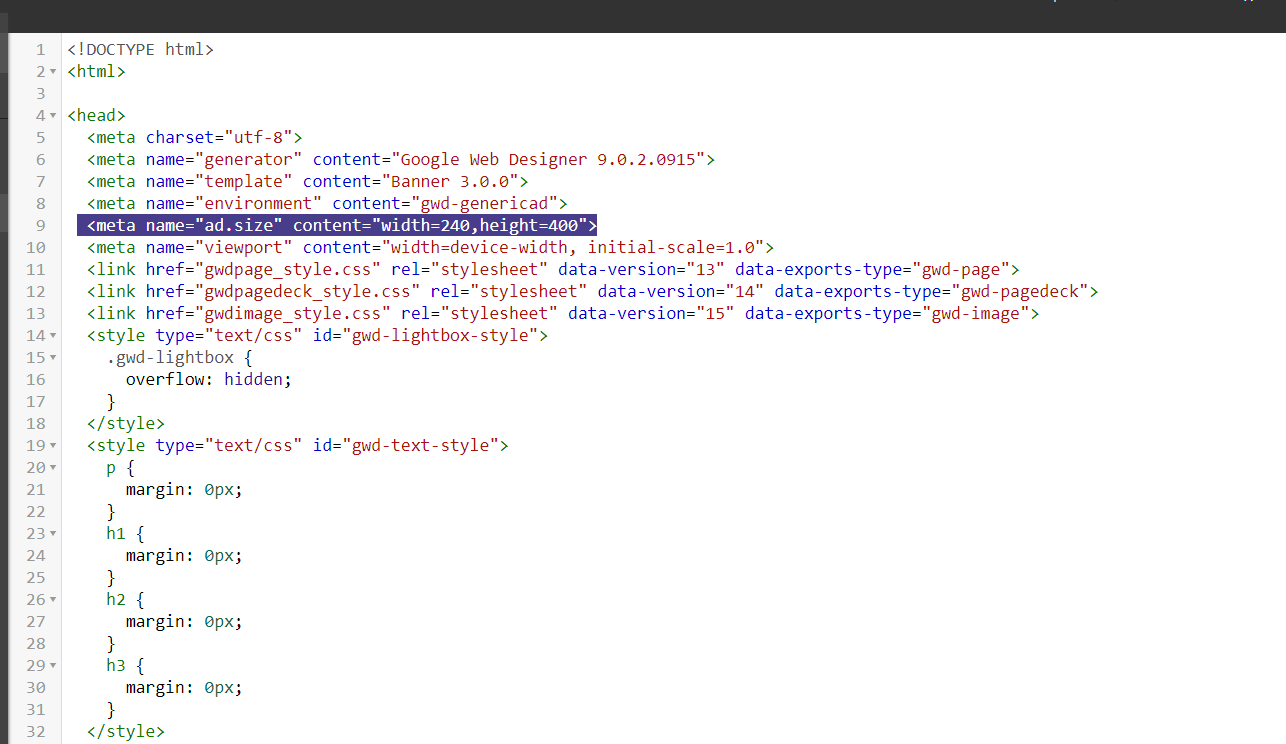
Далее нам нужно «завернуть» рабочую область в ссылку с определенным идентификатором и вызвать метод «getClickURLNum» как показано в следующих действиях:
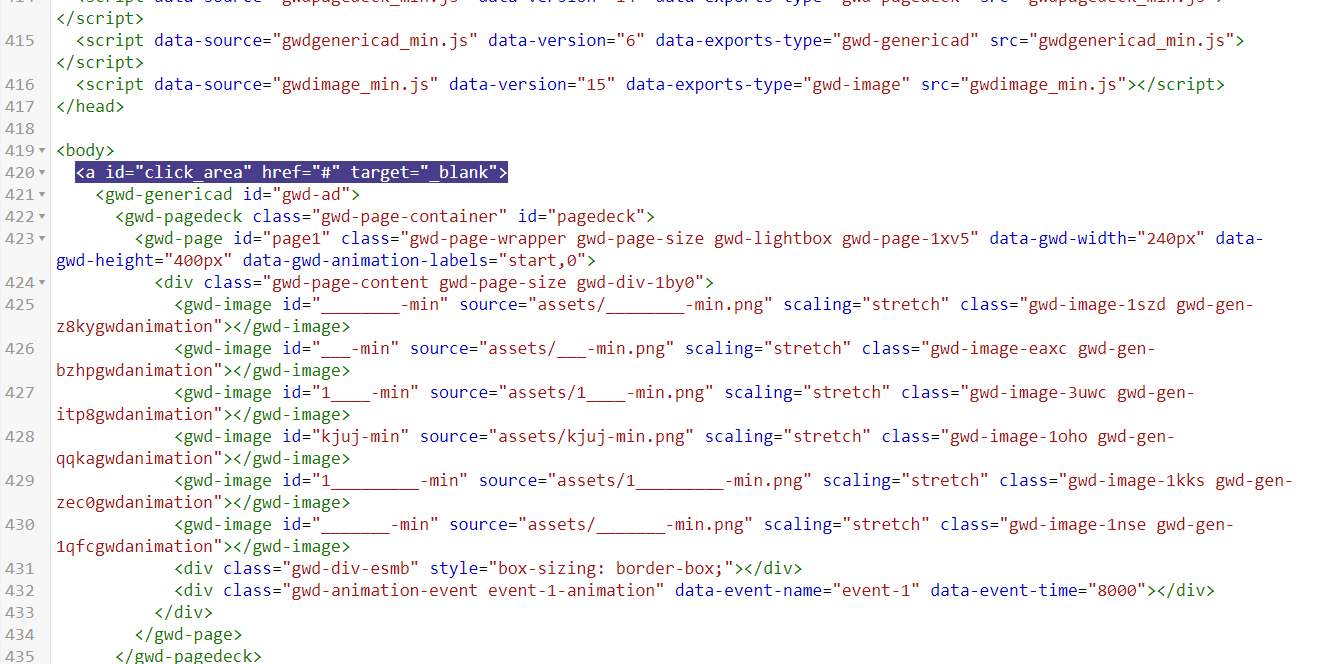
Находим тело баннера в коде и «заворачиваем» его в ссылку, добавляя строчку сразу после
Ниже вызываем указанный на фото метод, его можно скопировать из справочной информации Яндекс.Директа в разделе «Медийная кампания» —«Требования к HTML5-баннерам»
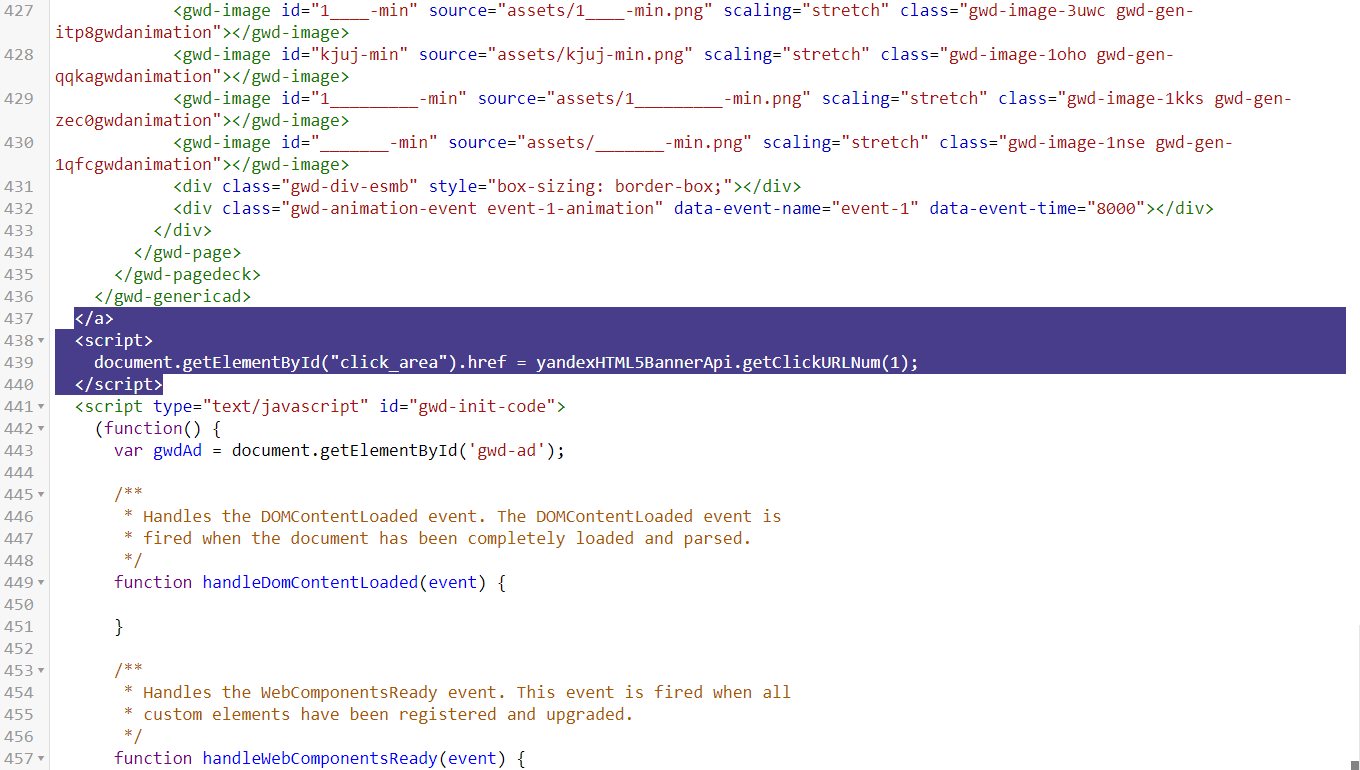
Проделав данные методы с кодом, html5 баннер без проблем загрузится на рекламную площадку. Желаем успехов!
Желаем вам приятного погружения в мир чудо-баннеров html5, где каждый может почувствовать себя классным дизайнером.
Автор: Ксения Лазарева — специалист по интернет-рекламе
Автор: Мария Климовских — дизайнер
HTML5- баннеры: для чего нужны и как можно их сделать
Под баннером подразумевается рекламный блок на сайте, состоящий из красиво оформленных текста и изображения. Он должен отвечать имиджу компании, а его визуальная часть должна привлекать посетителей для ознакомления с рекламируемым продуктом. Статья про 10 правил эффективного баннера тут.
Популярные виды объявлений на сайте:
Графический — простой вид баннера для рекламы в Интернете. Состоит из изображения определенного размера и содержит ссылку на рекламный ресурс.
Флеш-баннер — имеет большие возможности для анимации, это позволяет лучше передать информацию с помощью комбинации векторной и растровой графики.
HTML5-баннер —комбинация HTML-элементов с применением анимаций и хорошего визуального оформления, адаптированных под любые устройства и браузеры.
Главные отличия HTML от других типов баннеров
По сравнению с другими методами создания баннеров, технологии HTML5 дают ряд преимуществ для привлечения аудитории на ресурс:
- Объявления в таком формате будут одинаково отображаться на всех устройствах без дополнительных расширений для браузера.
- HTML5 предоставляет больше возможностей для интеграции в свои рекламные объявления формы, кнопки социальных сетей, календари, карты и другие приложения.
- Небольшой вес и использование меньших ресурсов не влияет на скорость загрузки страниц в браузере. Флеш-технологии не позволяют добиться такого результата.
- Для оценки эффективности баннеров на HTML5 можно просмотреть статистику в Google Analytics. Там представлена различная информация о гостях и переходах по ссылкам.
Существенным недостатком флеш-технологий стал постепенный отказ от них крупных компаний, таких как Apple, Mozilla и Amazon. Основным толчком для исчезновения Flash стал Google. Сначала они отключили Flash-анимацию в Google Chrome, а затем отказались от Flash-объявлений в своих сервисах поисковой рекламы, отдав предпочтение HTML5.
Способы создания HTML-баннеров
Разработка баннера начинается с создания отдельной страницы и встраивается на сайт через «iframe». Существует несколько методов разработки рекламных баннеров на сайт, мы рассмотрим самые популярные.
1. Создание фрейма с помощью CSS3 и JavaScript
Фрейм позволяет загружать в область заданных размеров любые независимые документы. Это может быть разный HTML-код с использованием стилей и скриптов для оформления.
Также возможна реализация баннера через область «canvas», в которой разрабатываются анимации, рисунки, графики и даже игры при помощи JavaScript. Для ускорения разработки разрешается воспользоваться сторонними библиотеками, например CreateJS.
- Функционал не ограничен никакими программами, можно реализовать что угодно.
- Такой процесс довольно сложный и требует особых навыков верстки.
- Большие трудозатраты по времени относительно других способов.
See the Pen NaQEbx by Alexandr (@vinechka) on CodePen.
2. Adobe Edge Animate
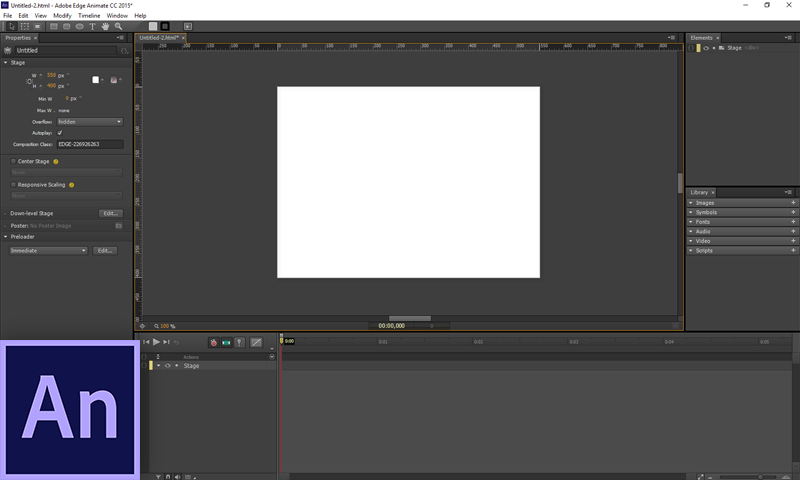
Тем, кто знает Adobe After Effects, интерфейс программы Adobe Edge Animate покажется очень знакомым. У Adobe Edge Animate более ужатый функционал, направленный на разработку простого анимированного контента с использованием HTML5, JavaScript и CSS3. Программа поддерживает импорт таких форматов, как .svg, .png, .jpeg, .gif, HTML; поддержка video и audio форматов.
Имеется более 30 встроенных эффектов, что упрощает время создания качественной анимации в несколько раз:
Основные преимущества Adobe Edge Animate:
- Множество доступных видеоуроков в Сети по использованию программы.
- Простой функционал, большинство процессов автоматизированы
- Программа не требует знаний HTML5, JavaScript и CSS3.
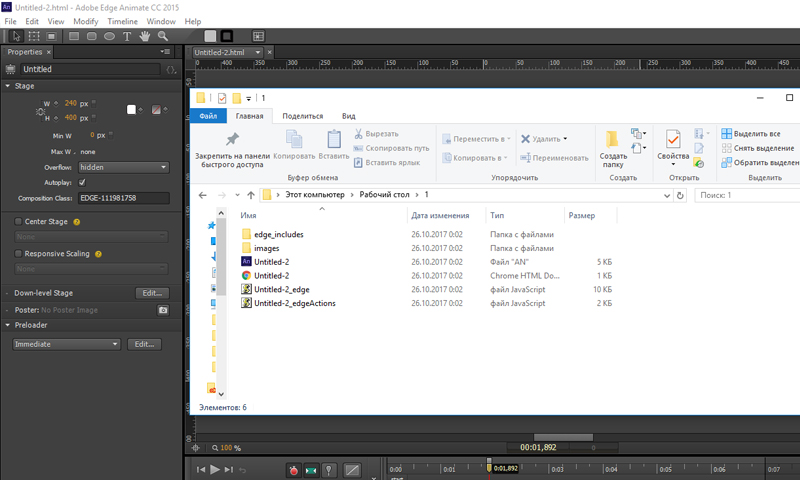
- По окончанию работы получаем все необходимые документы для размещения баннера на сайте. Images — папка с графическими элементами баннера, несколько файлов JavaScript, html и файл формата An — для последующего редактирования файла в программе.
- Готовый баннер поддерживается всеми современными браузерами и мобильными приложениями, соответствует всем техническим требованиям рекламных кампаний в Яндекс и Google.
Есть и несколько недостатков:
- Интерфейс только на английском языке.
- С 2015 года компания Adobe прекратила развитие проекта Adobe Edge Animate, программа с того времени не обновлялась и достигла своего предела в развитии. Edge Animate все еще доступен для скачивания в архивах Creative Cloud.
Больше статей на схожую тематику:
- Как подготовить рекламную кампанию в Яндекс Директ к праздникам
- Яндекс Директ vs Яндекс Бизнес: где размещать рекламу?
- Товарные видео в Директе: что представляет из себя рекламный инструмент
3. Adobe Animate CC
Animate CC — это переименованный продукт Adobe Flash Professional. В последнее время технология Flash растеряла доверие пользователей, программа нуждалась в смене названия и нескольких доработках. По сути, это та же самая программа Flash Professional, но в которой файлы дополнительно сохраняются в HTML5 и JavaScript.
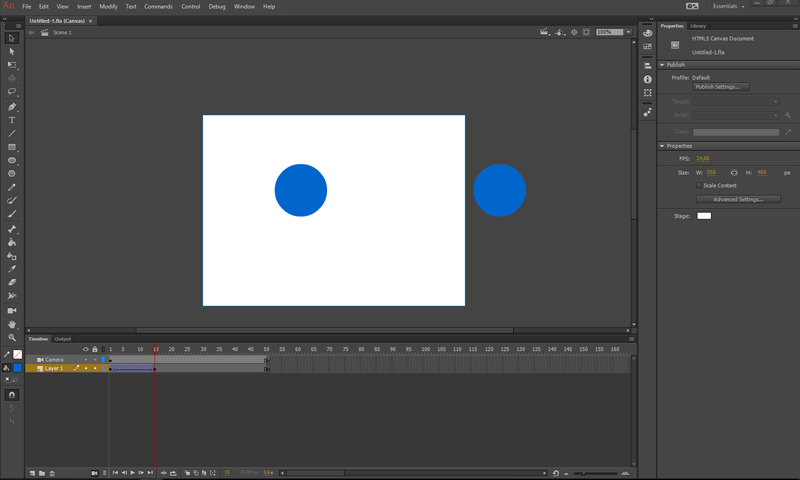
Интерфейс очень схож с Flash Professional, но возможности у программ различаются.
Преимущества Animate CC:
- Возможность создания трехмерной графики. Имеется инструмент «камера», позволяющий снимать глубину кадра для настоящей анимации.
- В отличие от Edge Animate программа Animate CC имеет большой выбор векторных кистей и возможность работы с растровой графикой.
- Программа относительно новая, поэтому Adobe активно развивает проект, выпускает обновления и совершенствует Animate CC.
- Имеется русскоязычная версия.
- Расширенные возможности экспорта файла в форматы: JavaScript/Html, jpeg, png, oam, svg, mov, gif. Нажатием одной кнопки сохраняются элементы баннера в спрайтах, тем самым уменьшая время загрузки баннера.
- Новизну программы также отнесем к недостаткам. Уроков по созданию анимации в Animate CC не так много, как у Adobe Edge Animate. Поэтому работу некоторых функций нужно изучать самостоятельно, что дается непросто. Программа достаточно сложная для самостоятельного изучения, но разобраться можно.
- Некоторые функции не автоматизированы, как в Edge Animate, что также увеличивает время создания баннера.
Нравится статья? Тогда смотрите наши курсы!
- Мастер-класс «Как создать рекламную кампанию с нуля»
- Мини-курс Таргетолог с нуля
- Мастер-класс «Реклама в Яндекс ПромоСтраницы»
4. Google Web Designer
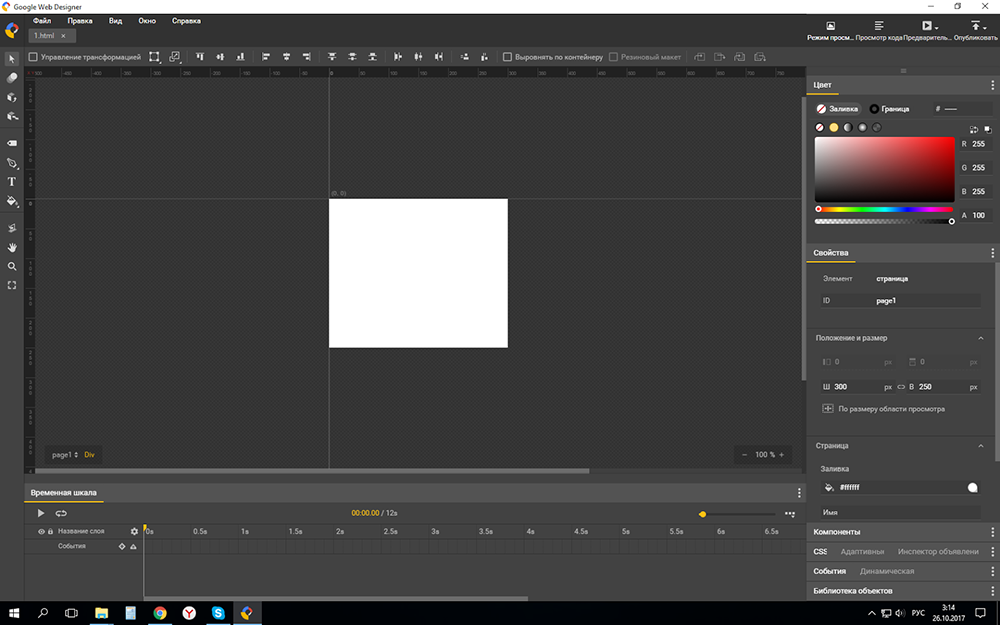
Google порадовал нас бесплатным редактором, специально созданным для реализации html-баннеров. Google Web Designer полностью заточен на реализацию рекламы, основной уклон которой направлен на AdWords. Если мы посмотрим на окно создания нового файла, заметим, что в программу уже встроены размеры шаблонов рекламы.
Преимущества Google Web Designer:
- Простой интерфейс.
- Наличие шаблонов для рекламы в google.
- Полностью бесплатная программа.
- Наличие русскоязычной версии.
- Заложен адаптивный дизайн баннеров, html-баннер будет отлично выглядеть в любом разрешении экрана.
- Функционал Google Web Designer достаточно узок для создания шедевров анимации. Программа сильно ограничена шаблонами.
- Нехватка обучающих программ. Справки Google недостаточно для полноценного обучения функционалу.
Примеры роста кликов, конверсий, заказов и прибыли:
- Продажа недвижимости в Грузии – как получать лиды с помощью Яндекс.Директ и квиз-лендинга
- Как сделать ROI 1712% в B2B-мебели и выйти на оборот 2 000 000 за месяц с помощью Яндекс Директ и аналитики?
- 59 заявок на воздушные полеты с контекстной рекламы за месяц
Все способы, представленные выше, не новые, но они проверенные. А значит, есть гарантия, что созданные html-баннеры пройдут модерацию на большинстве рекламных площадок, так как их технические требования соответствуют общим стандартам.
Существует еще множество других программ и сервисов, способных дать качественный продукт, но мы рассмотрели 4 основных способа разработки продвинутого HTML-баннера с интересной анимацией, которые используем в своей работе.
Остались вопросы? Задавайте в комментариях. Поможем и советом и делом.
Разработаем для вас баннеры или рекламную кампанию целиком »

3

0

0

0

2
Спасибо за реакцию, она бесценна! Обязательно подпишитесь на наш Telegram-канал, публикуем много интересных и актуальных материалов. Не пользуетесь Telegram, тогда познакомьтесь с Катей и подпишитесь на нашу рассылку. ×
HTML-баннер (HTML5)
HTML-баннеры реализуют графические объекты и интерактивные механизмы взаимодействия с пользователями. HTML-баннер может состоять из нескольких объектов. Это могут быть изображения (простые картинки), Flash-анимации, фрагменты HTML-кода. Например, в одном баннере может быть несколько ссылок, в зависимости от того, куда кликнет посетитель, он попадает на разные страницы сайта.
Примечание: В случае необходимости показывать баннер при доскролле до баннерного места, можно воспользоваться кодом Poster или специальным кодом Ajax. В остальных случаях используйте стандартные коды Ajax или Extension.
2. Подготовка баннера
Подготовьте HTML-код баннера. Это может быть любой HTML-код, в том числе HTML 5, представляющий собой HTML верстку баннера с CSS стилями и JavaScript-кодом. JavaScript и CSS предпочтительнее размещать внутри HTML-кода баннера, а не подключать отдельными файлами. Однако в случае необходимости использование отдельных файлов также допускается. Можно использовать как абсолютные ссылки на файлы, подгружаемые в баннер (различные изображения и Flash-файлы), так и относительные.
Важно: При использовании относительных путей к файлам, необходимо, чтобы все файлы баннера в обязательном порядке находились в той же папке, что и сам подготавливаемый HTML-файл. Т.е. не должно фигурировать дополнительных папок для изображений, js-файлов или медиа-файлов. Названия всех файлов баннера должны соответствовать требованиям системы.
Примечание: Для баннеров на коде IFrame (размерных) HTML-файл баннера обязательно должен называться index.html .
Примечание: Если баннер использует дополнительные скрипты, их название должно быть отлично от script.js . Название script.js зарезервировано за управляющим скриптом баннера.
3. Технические требования для учета клика
3.1 Технические требования
По умолчанию клики в HTML-баннере не учитываются. Для учета кликов в HTML-файл баннера необходимо внести изменения согласно одной из следующих инструкций:
-
Прошивка на клик для HTML-креативов
Откройте текстовым редактором HTML-файл баннера. Подключите файл html.js :
Если баннер расположен на стороннем сервере, укажите полный путь до файла html.js :
Перейти на сайтДля учета кликов и перехода по ссылке, отличной от указанной в интерфейсе, в функцию ar_callLink может быть передан параметр other , содержащий альтернативный адрес перехода:
Перейти на сайтВозможные параметры:
в каком окне открывать ссылку. Возможные значения: _blank (новое окно), _top (в этом же окне), _self (в iframe с баннером)
альтернативная ссылка для перехода, если необходимо перенаправить пользователя на адрес, отличный от указанного в поле Линк баннера . При этом клики будут учитываться в том же баннере
объект события (click, mousedown и т.п.). При передаче данного параметра, в кликовую ссылку добавятся координаты клика внутри IFrame с баннером
Во всех указанных случаях клики по всем ссылкам с баннера будут учитываться в статистике самого HTML-баннера, загруженного в AdRiver.
Также можно воспользоваться инструкцией кликового баннера. Однако в этом случае клики считаются в отдельном баннере и отображаются в расширенной статистике баннера, но не отображаются в статистике кампании или сценария.
3.2 Валидация на соответствие требованиям Adriver
Для проверки html-файла вы можете воспользоваться специальной утилитой Adriver: перейти на сайт.
4. Загрузка баннера
- Подготовьте баннер согласно п. 2 и п. 3 инструкции
- Добавьте баннер:
- для баннеров на коде IFrame — баннер соответствующей ширины и высоты;
- для баннеров на коде Extension — special—>extension—>flash-extension
- для баннеров на коде Poster — special—>poster—>flash-poster
- для баннеров на коде Ajax — special—>AjaxJS—>Flash-AjaxJS
- Укажите ссылку на сайт рекламодателя в поле Линк Баннера . При необходимости, укажите другие параметры
- Щелкните Добавить баннер . Вы попадете на страницу редактирования параметров баннера
- Включите баннер (галочка Вкл. ), укажите распределение в течение дня, задайте необходимые ограничения по количеству показов/кликов. При необходимости, настройте другие параметры. Для сохранения введенных настроек щелкните Сохранить
- Кликните по ссылке Загрузить баннер
- В поле HTML с помощью кнопки Обзор выберите HTML-файл вашего баннера
- В полях Ширина и Высота укажите ширину и высоту вашего баннера. При необходимости, заполните другие поля
- В поле Дополнительная компонента с помощью кнопки Обзор добавьте все дополнительные файлы баннера (изображения, js-файлы или медиа-файлы)
- Щелкните Загрузить
Размер загружаемых файлов должен соответствовать спецификации.
Примечание: Для HTML-баннеров на кодах Extension / Poster / Ajax существует альтернативный способ загрузки – загрузка баннера как generic вместе с управляющим скриптом. Подробнее .
4.2. Загрузка HTML-баннеров на кодах Extension / Poster / Ajax как Generic-баннеров
4.2.1. HTML-баннер на коде Poster / Extension
- Распакуйте пример.
- Откройте текстовым редактором файл script.js . Внесите изменения в верхнюю часть скрипта, отмеченную как Editable block :
var ar_width = '240'; var ar_height = '400'; var ar_gif_pixel = '';