Отсортируйте в алфавитном порядке приложения на XIAOMI Redmi Note 9.
Вы устали искать приложения на главной странице вашего XIAOMI Redmi Note 9. Вы ищете способ их отсортировать и, таким образом, упростить поиск приложений. Если у вас есть ноутбук в течение длительного времени, у вас будет установлено множество приложений и, следовательно, много значков на стойке регистрации. Какие могут быть различные способы их заказа? В этой статье вы увидите метод сортировки приложений в алфавитном порядке на домашней странице вашего XIAOMI Redmi Note 9.

Как заказать приложения в XIAOMI Redmi Note 9?
Есть разные способы хранить ваши приложения на Android. Вы сможете отсортировать их в алфавитном порядке или по своему усмотрению. На главном экране вашего XIAOMI Redmi Note 9 вы можете хранить значки приложений в папках, которые можно переименовывать.
Как расположить приложения в алфавитном порядке внутри XIAOMI Redmi Note 9?
Вы хотите расположить свои приложения в алфавитном порядке. До сих пор приложения классифицировались по-вашему или случайным образом по установке. Теперь у вас есть несколько приложений, и вы проводите время в поисках значка. Это очень легко организовать приложения в алфавитном порядке, для этого вам просто нужно выполнить следующие шаги:
Программы для Windows, мобильные приложения, игры — ВСЁ БЕСПЛАТНО, в нашем закрытом телеграмм канале — Подписывайтесь:)
- Приветствуя ваш XIAOMI Redmi Note 9
- Проведите вниз от верхнего края экрана, чтобы отобразить панель приложений: здесь вы можете выбрать поиск приложения, набрав его имя.
- Справа от этой панели поиска вы найдете меню или три маленькие точки, нажмите на них
- Затем выберите сортировку
- Затем выберите в алфавитном порядке
Как персонализировать категоризацию приложений на вашем XIAOMI Redmi Note 9?
Если вам больше не нужна сортировка по алфавиту и вы хотите вернуться к своей персонализированной классификации, необходимо только выполнить повторную сортировку, но индивидуально.
- Приветствуя ваш XIAOMI Redmi Note 9
- Проведите пальцем сверху вниз, чтобы отобразить панель приложений: здесь вы можете выбрать приложение, набрав его имя.
- Справа от этой панели поиска вы увидите меню или 3 маленькие точки, нажмите на них
- После выберите сортировку
- После этого выберите индивидуальный
Если вы когда-нибудь захотите изменить обои на своем XIAOMI Redmi Note 9 и, таким образом, еще больше персонализировать свой дом, мы советуем вам прочитать нашу статью. Если вам нужны другие учебные материалы по вашему XIAOMI Redmi Note 9, мы приглашаем вас прочитать учебные материалы в категории: XIAOMI Redmi Note 9.
Программы для Windows, мобильные приложения, игры — ВСЁ БЕСПЛАТНО, в нашем закрытом телеграмм канале — Подписывайтесь:)
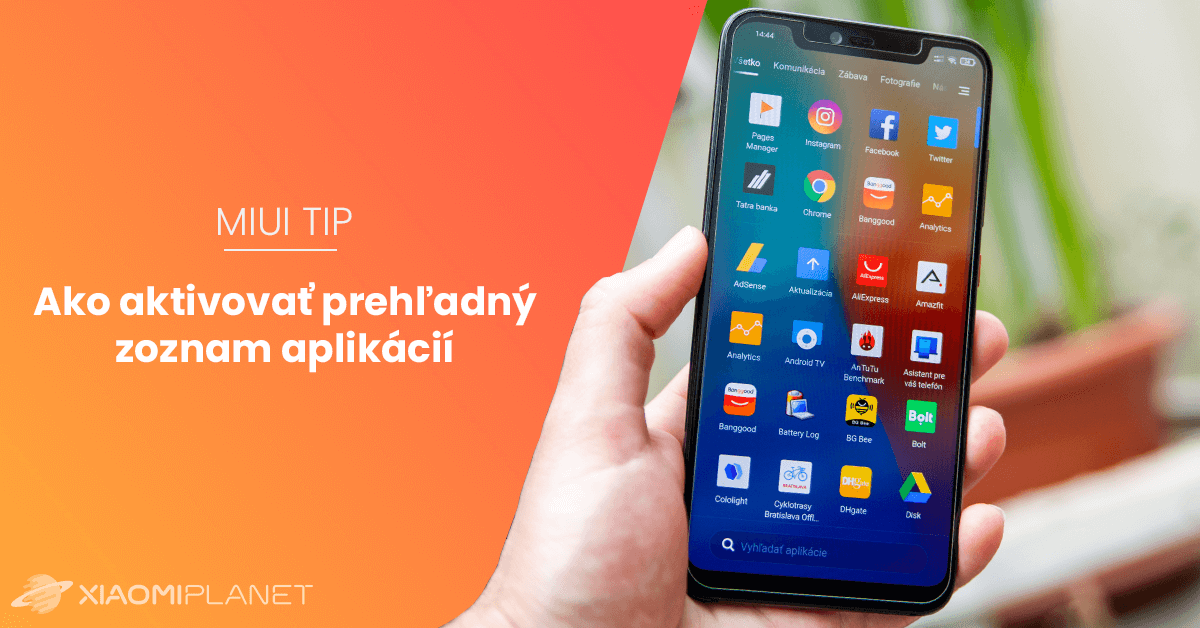
СОВЕТ MIUI: Как активировать четкий список приложений
0 2.6K дисплей
Мы несколько раз сообщали, что MIUI для нас готовит новинку в виде нового графического отображения меню приложения.
функция App ящика — на словацком Список приложений — официально интегрирован в среду Пусковая установка MIUI и доступен всем пользователям.
Новая версия MIUI Launcher приносит новости
Как мы и ожидали, инновационный дисплей поставляется с обновлением системного приложения MIUI Launcher. Он был выпущен в феврале, и новая версия с этой функцией называется 4.15.0. Что на самом деле содержит список приложений и как он работает?

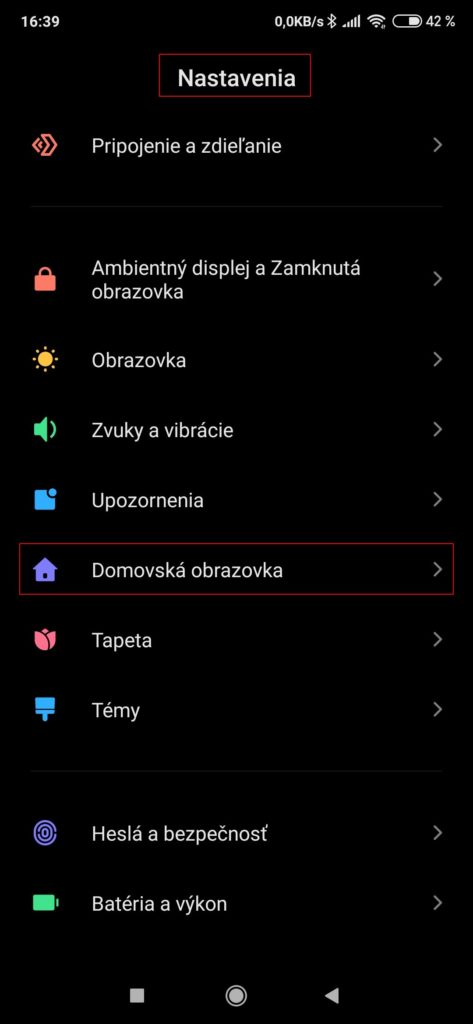
Обновление принесло новую опцию в настройки домашнего экрана, где был добавлен пункт с возможностью упорядочить домашний экран.
После выбора у пользователя есть выбор между Нормальный вид, или отобразить Со списком приложений.
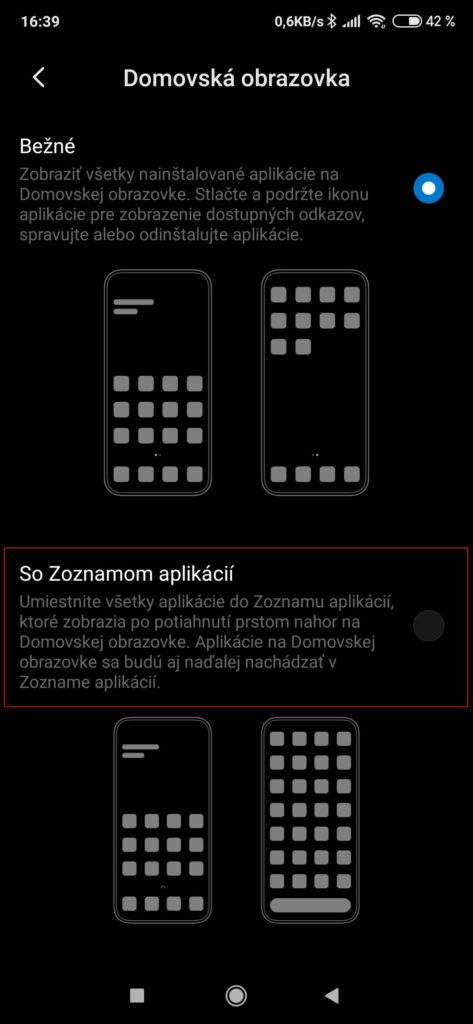
Распространенная точка зрения — это старая, хорошо известная точка зрения MIUI, известная нам с момента ее создания. Все приложения отображаются на домашних экранах, причем количество домашних экранов зависит от количества приложений.
Между тем, там была добавлена опция папок, поэтому можно уменьшить количество домашних экранов, систематически их упорядочивая.
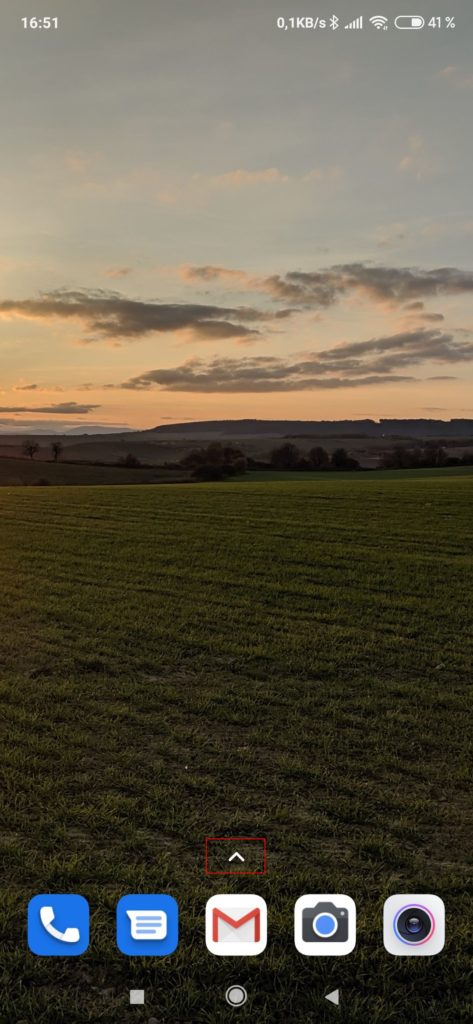
В новом представлении «Со списком приложений» приложения удаляются с домашних экранов и все приложения организуются в список. Пользователь может получить к нему доступ жест Проведя пальцем от нижней части экрана до главного экрана, или нажав на значок стрелки.
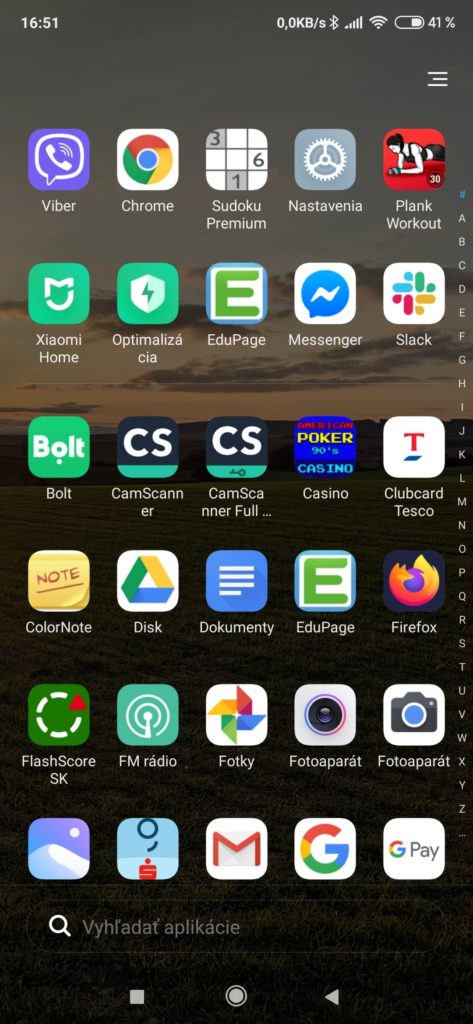
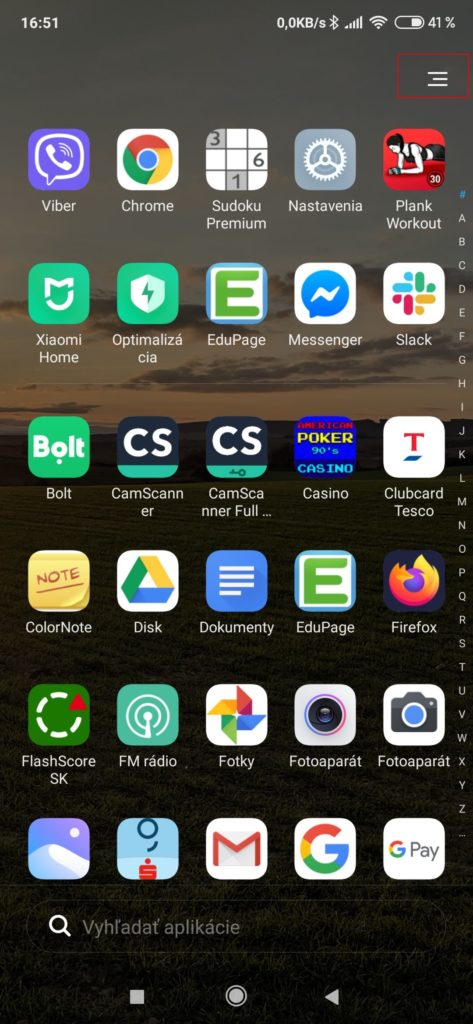
После активации списка приложений пункт добавится в настройки. Меню приложений, в котором пользователь может настроить свой список приложений.
Вы также можете получить доступ к этому параметру, нажав на значок с тремя запятыми в правом верхнем углу списка приложений.
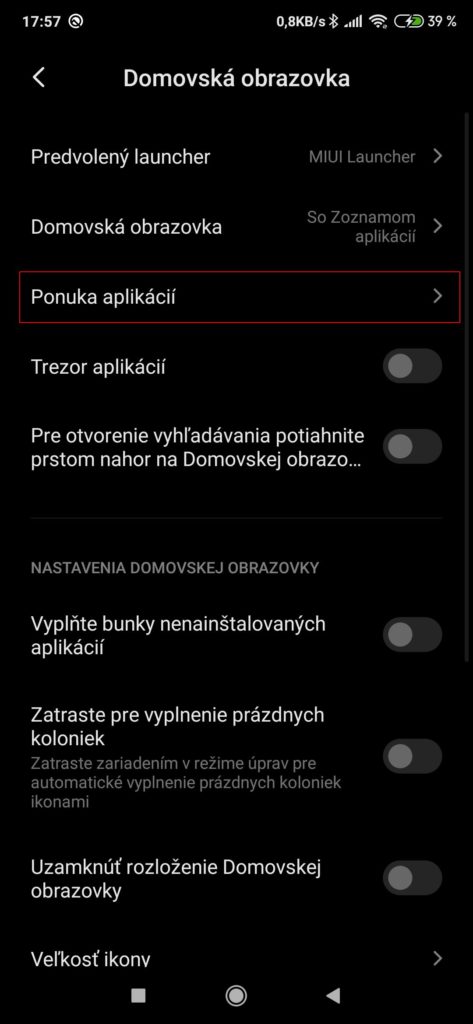
Множество вариантов настройки
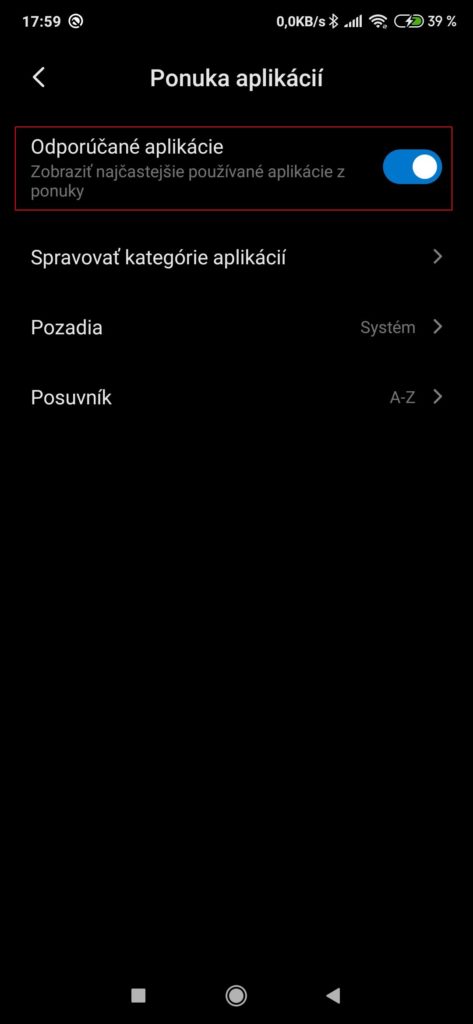
Есть возможность отображать в настройках меню приложения рекомендуемые приложения. После его выбора в списке приложений в двух верхних строках будут показаны рекомендованные приложения, которые обычно отсортированы по интенсивности использования. Если этот параметр отключен, все приложения сортируются в алфавитном порядке сверху вниз.
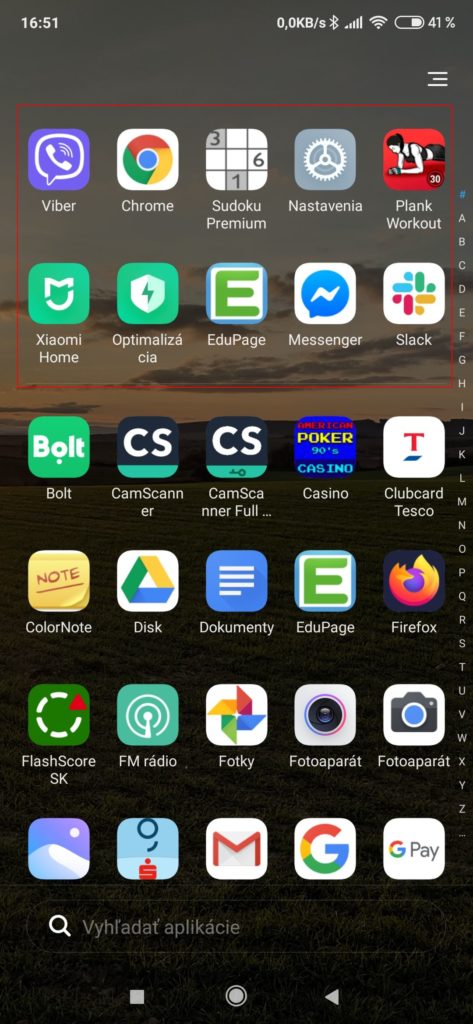
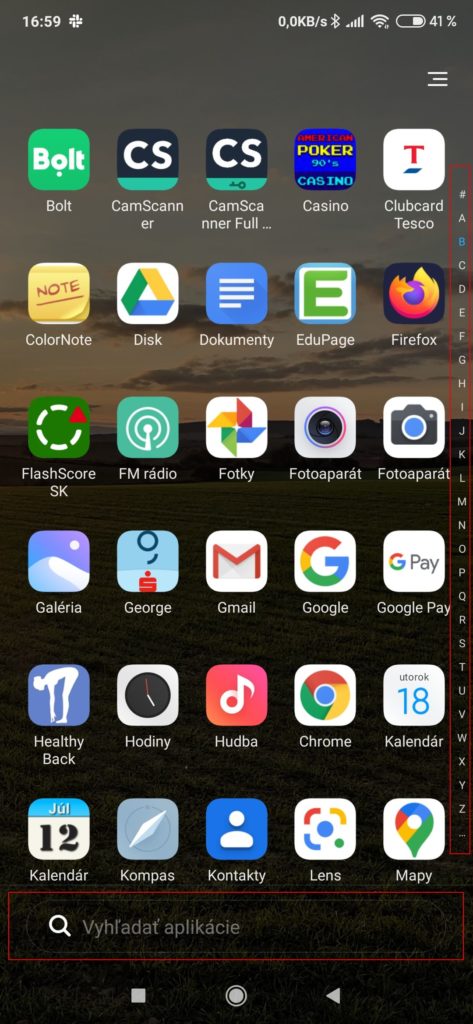
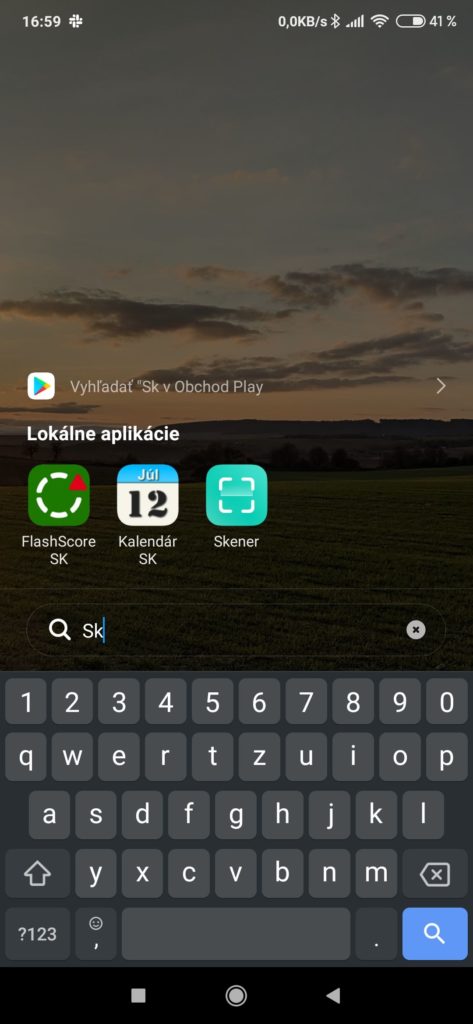
Если у вас много приложений, вы можете использовать их, чтобы найти конкретное окно поиска внизу списка. При вводе начальных букв приложения список приложений в интерактивном режиме сужается до конкретного приложения.
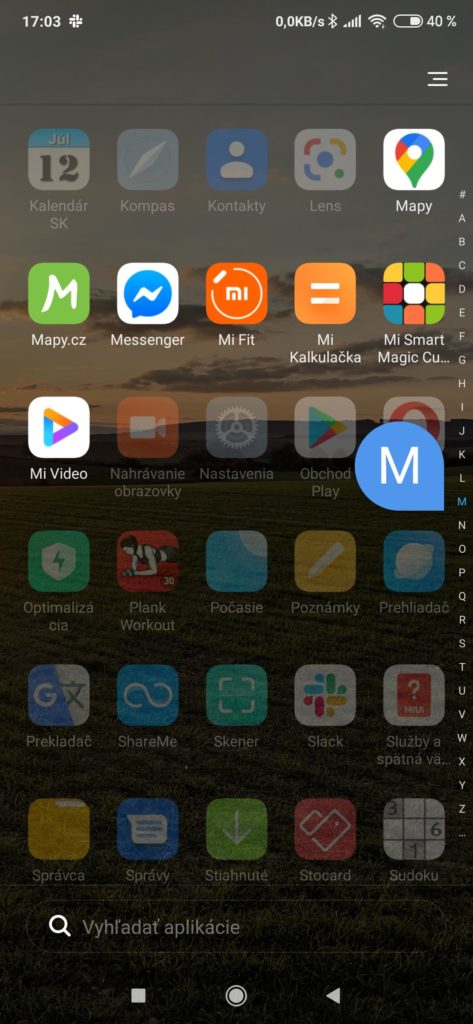
Разработчики также добавили возможность поиска в Play Store. Также можно использовать его для быстрого перехода правая полоса прокрутки с алфавитом.
Другой вариант настройки — категоризация списка приложений, где вы можете отсортировать свои приложения по собственным категориям. Есть 6 категорий по умолчанию такие как Связь, Развлечения, Фотография, Инструменты, Образ жизни, Финансы и Бизнес.
Преимущество заключается в том, что пользователь может свободно редактировать, перемещать и удалять категории и создавать свои собственные. После нажатия на любую категорию можно добавлять или удалять приложения из нее.
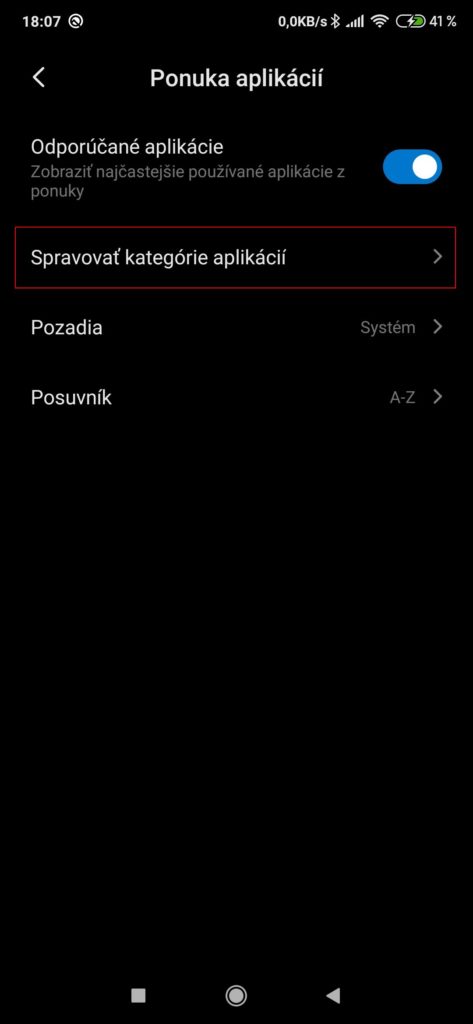
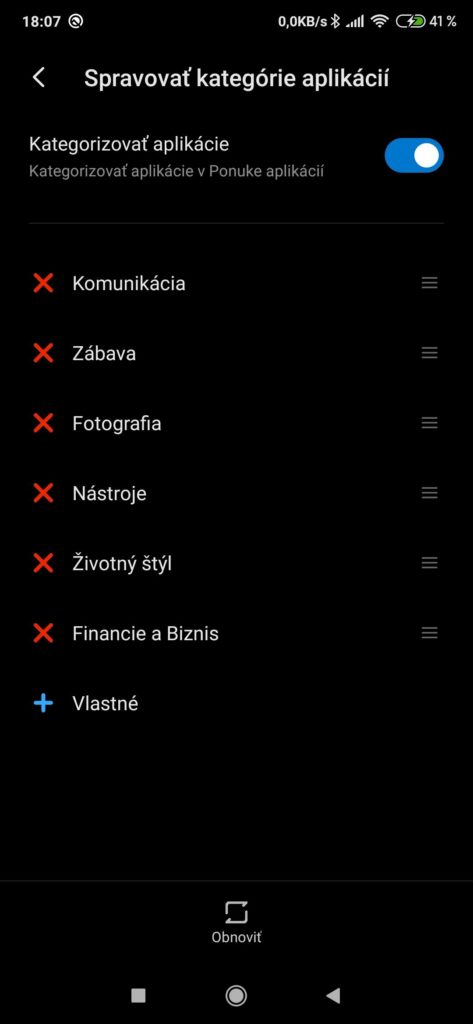
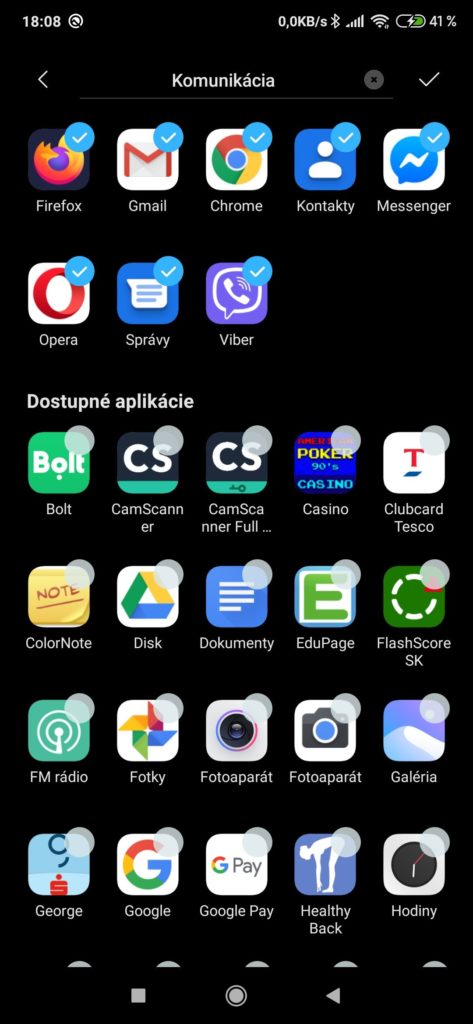
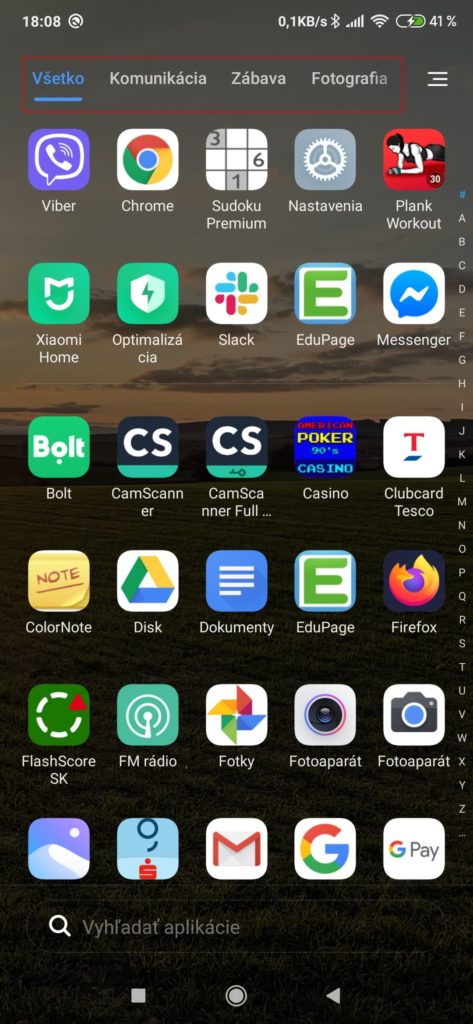
Когда категоризация активна, отдельные категории списка приложений отображаются в верхней части дисплея. Пользователь перемещается между ними, проводя пальцем по экрану в стороны.
Последний вариант настройки — задний план. Есть возможность установить светлый или темный дисплей независимо от настройки всего дисплея MIUI.
Пользователь также имеет возможность выбрать системный фон, то есть обои на главном экране, и установить его прозрачность от 0 до 100%. Прямо в настройках есть удобный предварительный просмотр выбранной настройки.
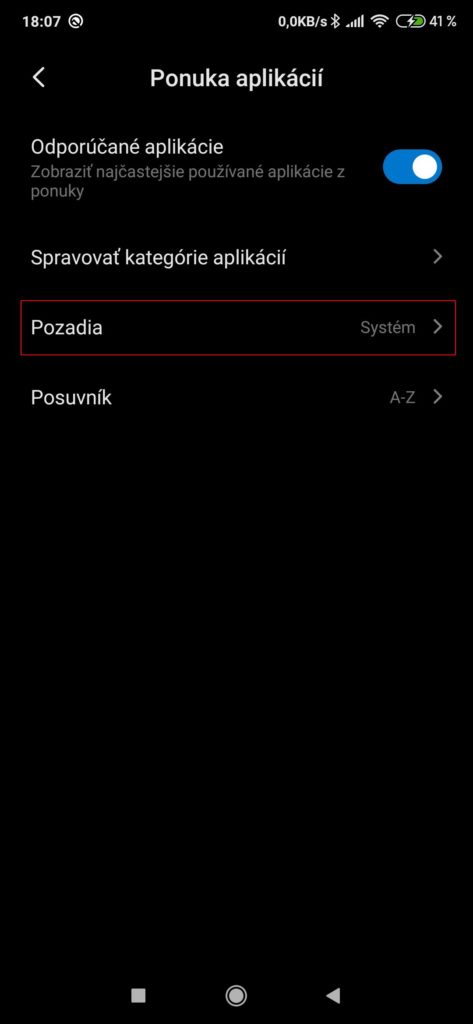
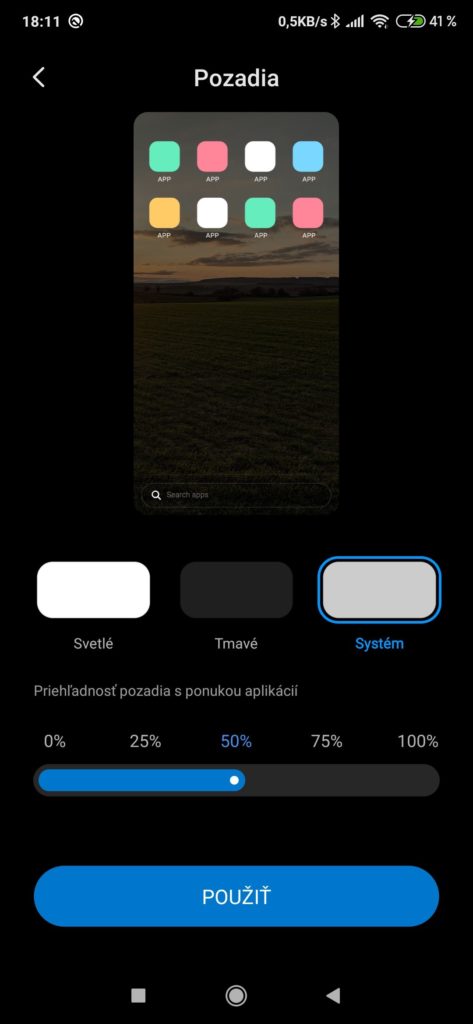
Главный экран с небольшим изменением
А что случилось с домашним экраном? Остался без приложений. Однако у пользователя есть возможность разместить его на нем. ссылка на любое приложение, или даже виджеты.
Этот вариант работает классическим образом: вы удерживаете палец на значке приложения в списке, а затем перетаскиваете значок на главный экран.
Также можно использовать больше домашних экранов, переместив виджет или ссылку на приложение вправо. Обратите внимание, что в этом случае они находятся на главном экране или экранах. только ссылки на приложения, т.е. удалив их уже приложение вы не удаляете.
Внизу главного экрана можно разместить до шесть произвольных ссылок приложениям, которые отображаются всегда, несмотря на перемещение между несколькими главными экранами.
Один небольшой недостаток
Однако нигде в новом представлении мы не нашли возможности удалить приложение или даже удалить его массово, как это возможно в обычном представлении. С этим типом дисплея поэтому вы удаляете приложение только через настройки и управление приложениями.
Мы оцениваем это как небольшой минус, но предполагаем, что с более новой версией MIUI Launcher возможность прямого и массового удаления может увеличиться.
И еще одно нововведение
Новая версия MIUI Launcher принесла еще одно нововведение. Это возможность настройки размера значка от размера XS до размера XL.
Перемещение ползунка между размерами осуществляется плавно и без градаций, поэтому доступен максимально широкий диапазон размеров. Вы также можете изменить его, нажав на отдельную букву с указанием размера.
Сортировка приложений на Xiaomi Mi 9 Lite в алфавитном порядке
Вы устали искать приложения на главном экране своего Xiaomi Mi 9 Lite. Вы пытаетесь найти способ убрать их, чтобы вам было легче находить свои приложения. Как только у вас есть смартфон в течение длительного времени, на вашей стойке регистрации будет установлено множество приложений и, следовательно, множество значков. Какие будут варианты их заказа? В этой статье мы подробно расскажем, как отсортировать приложения в алфавитном порядке на главном экране вашего Xiaomi Mi 9 Lite.

Как классифицировать свои приложения в вашем Xiaomi Mi 9 Lite?
У вас будут разные способы заказа приложений на телефоне Android. Вы можете классифицировать их в алфавитном порядке или индивидуально. На главном экране Xiaomi Mi 9 Lite вы можете хранить значки приложений в папках, которым вы можете дать имя.
Как упорядочить приложения в вашем Xiaomi Mi 9 Lite в алфавитном порядке?
Вы хотите расположить свои приложения в алфавитном порядке. До сих пор приложения были отсортированы по вашему выбору или случайным образом загрузки приложений. Теперь у вас много приложений, и вы тратите время на поиски приложения. Это особенно легко организовать приложения в алфавитном порядке, чтобы добраться туда, вам просто нужно выполнить следующие шаги:
Программы для Windows, мобильные приложения, игры — ВСЁ БЕСПЛАТНО, в нашем закрытом телеграмм канале — Подписывайтесь:)
- На главном экране вашего Xiaomi Mi 9 Lite
- Проведите пальцем сверху вниз, чтобы открыть панель приложений: в этом месте вы сможете выбрать поиск приложения, набрав его имя.
- Справа от этой панели поиска вы увидите меню или три маленькие точки, нажмите на них
- Затем нажмите на сортировку
- Затем нажмите в алфавитном порядке
Как индивидуально классифицировать приложения на вашем Xiaomi Mi 9 Lite?
Если вы сожалеете об этой сортировке по алфавиту и хотите вернуться в свое персонализированное хранилище, необходимо только выполнить повторную сортировку, но индивидуально.
- На главном экране вашего Xiaomi Mi 9 Lite
- Вы можете провести пальцем сверху вниз, чтобы открыть панель приложений: в этой статье вы сможете выбрать поиск приложения, набрав его имя.
- Справа от этой панели поиска мы объясним меню или 3 маленькие точки, нажмите на них
- Затем нажмите на сортировку
- И нажмите на заказ
Если вы когда-нибудь захотите изменить обои своего Xiaomi Mi 9 Lite и, таким образом, систематически персонализировать прием, не стесняйтесь обращаться к нашей статье. Если вы ищете другие руководства по вашему Xiaomi Mi 9 Lite, мы приглашаем вас ознакомиться с другими статьями в категории: Xiaomi Mi 9 Lite.
Программы для Windows, мобильные приложения, игры — ВСЁ БЕСПЛАТНО, в нашем закрытом телеграмм канале — Подписывайтесь:)
Как быстро найти установленное приложение на рабочих столах
У вас установлено гигантское количество приложений и порой вы долго ищите нужное на рабочих столах? В стандартном браузере Xiaomi существует специальная функция быстрого поиска установленных приложений. Ее даже не нужно дополнительно включать. Она запущена уже по умолчанию.
-
Откройте стандартный браузер и в поисковой строке начните вписывать название нужного приложения. Например пусть это будет «Проводник»

Этот простой секрет позволит вам пользоваться смартфоном еще эффективнее.