Скачать Видео с яндекс диска
Приветствую, необходимо скачать видео с яндекс диска. Простое скачивание не доступно, при нажатии на строку сохранить, ничего не происходит, на мой же яндекс диск данный файл так же не копируется, возможно он битый, но если нажать воспроизведение то видео файл воспроизводиться,. То есть его можно посмотреть но скачать нельзя. Есть ли способ изъять ссылку на видео при воспроизведении и скачать его?
Лучший ответ
Попробуй для начала браузер сменить, блокировщиков каких нет?
Арам Айрепетян Профи (941) 7 лет назад
менял, файл походу битый и скачиванию не подлежит, но смотреть его получается
Эд Орлов Мыслитель (7479) дай ссылку
Остальные ответы
У мня в Хроме расширение, без проблем вообще.
У тебя не знаю как
Арам Айрепетян Профи (941) 7 лет назад
что за расширение?
darial.6 Гуру (4193) Video Downloader professional
Арам Айрепетян Профи (941) 7 лет назад
попробывал, каждый файл весит 0 мб))
darial.6 Гуру (4193) извини тогда не знаю
agpУченик (175) 7 месяцев назад
Бес проблем это когда и без расширения есть кнопка скачать, а если ее нет — скачивается пустой
Каким браузером Вы пользуетесь?
Я думаю, что то блокирует в Вашем браузере скачивание . нужно искать.
Выход:
1. Установить более популярный браузер.
2. Установить программу на ПК (зарегистрироваться) и скачивать через Яндекс. Диск (после синхронизации файлы будут в папке Загрузки)
Как скачать видео с яндекс диска на iPhone?
Я перешла с телефона по ссылке на яндекс диск, открылось в сафари, хотя у меня есть приложение. пытаюсь скачать оттуда (кнопка внизу «Скачать» рядом с «Сохранить на яндекс диск»), видео просто грузится и просто включается потом в том же сафари, в галерее ничего не появляется. подскажите пожалуйста, что нужно сделать? в общем, как скачать видео с яндекс диска в галерею на айфон
Лучший ответ
Как скачивать файлы с Яндекс. Диска на iPhone
Остальные ответы
Компьютерная грамотность с Надеждой

Заполняем пробелы — расширяем горизонты!
Как загрузить видео на Яндекс Диск и получить ссылку на видео
Видео обычно загружают на видеохостинги типа Ютуб или Рутуб. Но не всегда это удобно и не всем пользователям такой вариант подходит по разным причинам. Иногда проще всего загрузить видео на свой Яндекс Диск, сразу получить на него ссылку и отправить ее другу или знакомым.
p, blockquote 1,0,0,0,0 —>
p, blockquote 2,0,0,0,0 —>
p, blockquote 3,0,0,0,0 —>
Как загрузить видео
Яндекс Диск — облачное хранилище, где бесплатно предоставляется 10 гигабайт. Для этого пользователю нужен аккаунт в Яндексе, то есть, нужна Яндекс Почта.
p, blockquote 4,0,0,0,0 —>
Чтобы загрузить видео, в Яндекс Диске достаточно нажать на желтую кнопку «Загрузить» (1 на рисунке 1).
p, blockquote 5,0,0,0,0 —>
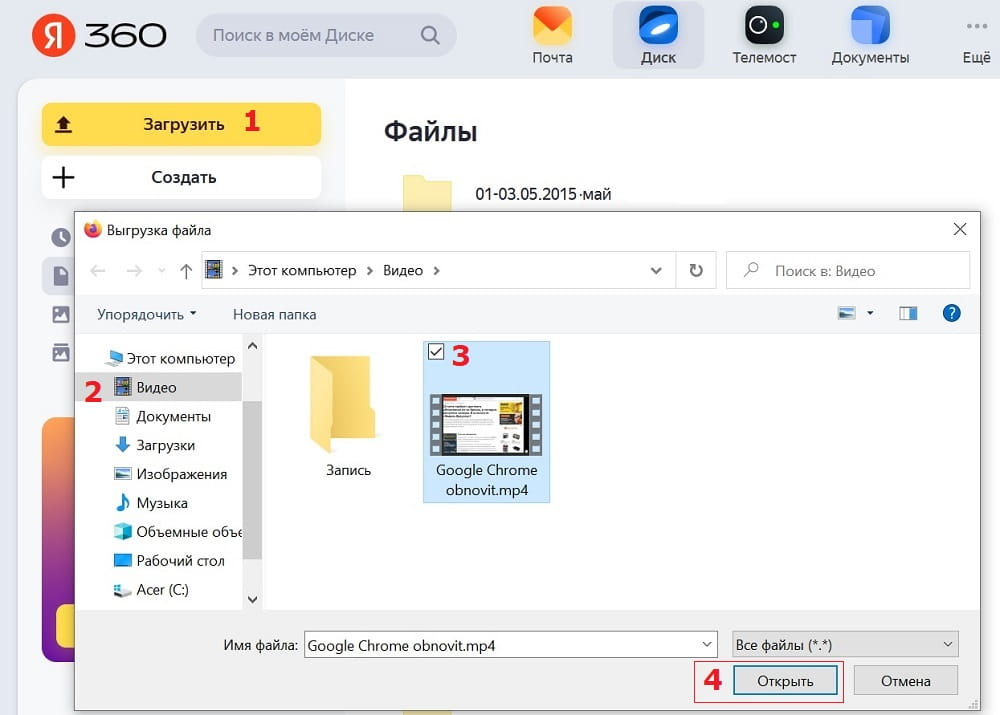
Рис. 1. Кнопка «Загрузить» в Яндекс Диске. Поиск видео на своем устройстве для загрузки на Диск.
После клика на кнопку «Загрузить» (1 на рис. 1) появится окно «Выгрузка файла». В левой части этого окна надо открыть ту папку, в которой находится видео. На рис. 1 такой папкой является «Видео».
p, blockquote 6,0,1,0,0 —>
Далее следует выделить видео для загрузки (3 на рис. 1). И остается только щелкнуть на кнопку «Открыть» (4 на рис. 1).
p, blockquote 7,0,0,0,0 —>
Начнется загрузка видео на Яндекс Диск. Если видео большое, то это займет какое-то время. Маленькое видео загружается довольно быстро.
p, blockquote 8,0,0,0,0 —>
Ссылка на видео
После того, как видео загружено на Яндекс Диск, нужно получить ссылку на него. Для этого следует кликнуть по видео ПКМ (правой кнопкой мыши). Появится меню, в котором щелкаем «Поделиться» (рис. 2).
p, blockquote 9,0,0,0,0 —>
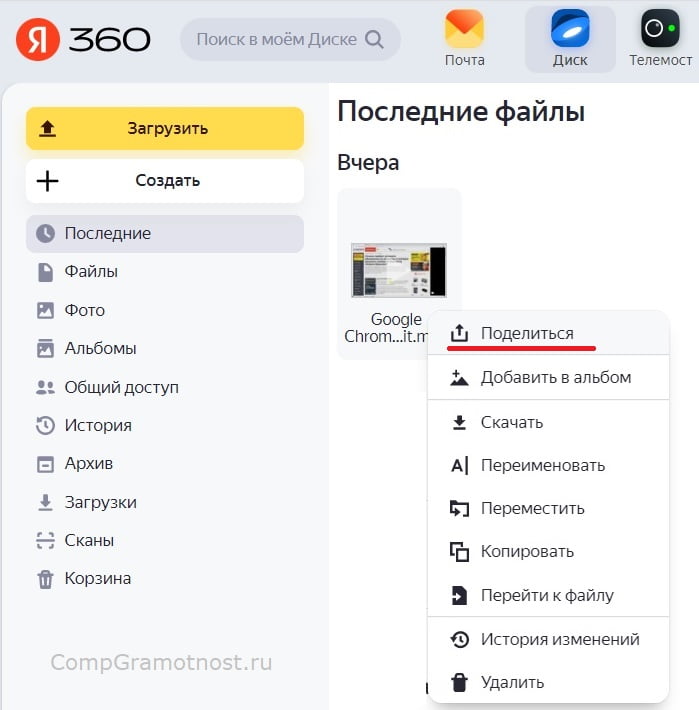
Рис. 2. Чтобы получить ссылку на видео, клик по видео ПКМ (правой кнопкой мыши).
После клика по команде «Поделиться» (рис. 2), выскакивает окно «Поделиться файлом» (рис. 3).
p, blockquote 10,0,0,0,0 —>
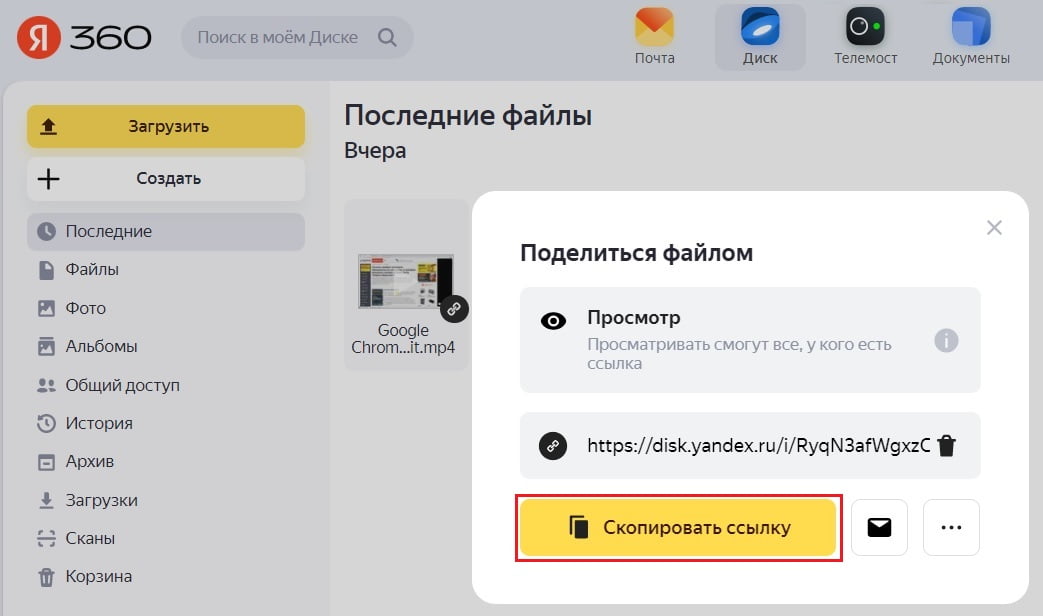
Рис. 3. Чтобы поделиться файлом, клик «Скопировать ссылку» на видео.
Кликаем на желтую кнопку «Скопировать ссылку» (рис. 3). После этого ссылка будет автоматически скопирована и помещена в оперативную память, точнее, в буфер обмена. Желательно сразу же отправить эту ссылку другу или знакомому, пока ссылка находится в оперативной памяти.
p, blockquote 11,0,0,0,0 —>
Отправляем ссылку на видео другу
Открываем почту, либо мессенджер или то место, куда надо вставить ссылку на видео. Рассмотрим, как отправить ссылку по электронной почте.
p, blockquote 12,1,0,0,0 —>
В почте кликаем на кнопку «Написать» письмо (рис. 4). В том месте письма, где будет помещена ссылка, щелкаем ПКМ (правой кнопкой мыши). В появившемся меню клик «Вставить» (рис. 4). Все получится только в том случае, если предварительно была нажата желтая кнопка «Скопировать ссылку» (рис. 3).
p, blockquote 13,0,0,0,0 —>
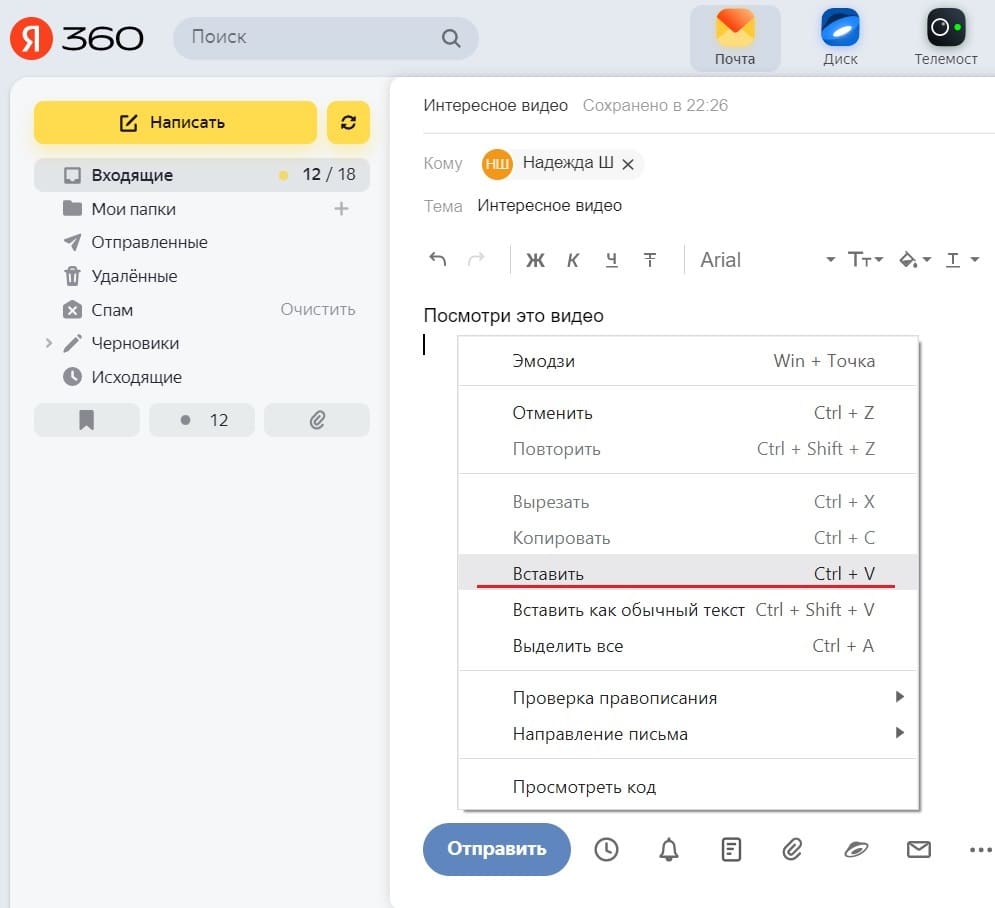
Рис. 4. Клик в письме на свободном месте ПКМ (правой кнопкой мыши). Появится меню, чтобы «Вставить» ссылку на видео.
Вместо ПКМ можно нажать на две клавиши Ctrl+V, и ссылка будет вставлена.
p, blockquote 14,0,0,0,0 —>
Результат вставки ссылки на видео показан на рис. 5.
p, blockquote 15,0,0,0,0 —>
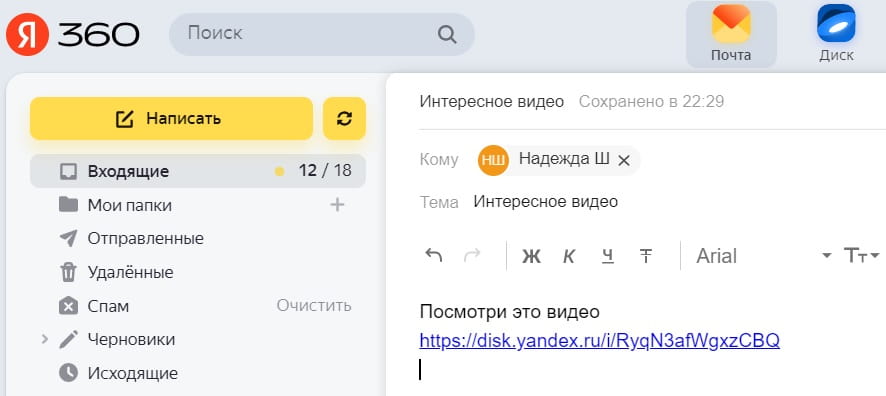
Рис. 5. Ссылка на видео вставлена в письмо.
Как удалить ссылку на видео с Яндекс Диска
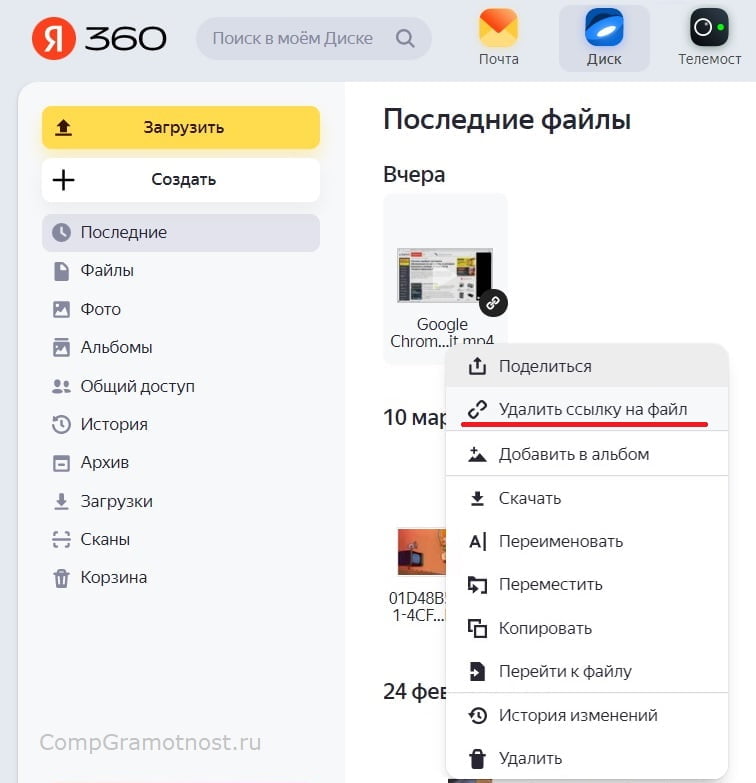
Рис. 6. Чтобы удалить ссылку на видео, клик ПКМ (правой кнопкой мыши).
Может случиться так, чтопо каким-то причинам понадобится удалить ссылку на видео. Тогда в Яндекс Диске надо кликнуть ПКМ (правой кнопкой мыши) по видео.
p, blockquote 16,0,0,0,0 —>
Появится меню (рис. 6), в котором нужно щелкнуть на команду «Удалить ссылку на видео». Ссылка будет удалена, и видео станет недоступно по ссылке.
p, blockquote 17,0,0,0,0 —>
Все действия, описанные выше, наглядно показаны в видео.
p, blockquote 18,0,0,1,0 —>
Видео: Как получить ссылку на видео на Яндекс Диске
p, blockquote 19,0,0,0,0 —>
p, blockquote 20,0,0,0,0 —>
p, blockquote 21,0,0,0,0 —>
p, blockquote 22,0,0,0,0 —>
p, blockquote 23,0,0,0,0 —> p, blockquote 24,0,0,0,1 —>
Как скачать видео с Яндекс Видео бесплатно!

Можно ли скачать с Яндекс.Видео бесплатно понравившийся ролик? Да, конечно. Это вполне реально, но не слишком просто. Мы предлагаем подробную инструкцию и несколько вариантов действий. Пробуйте и наслаждайтесь любимым видео!
- 1 Как скачать с яндекс видео бесплатно?
- 1.1 Скачать видео с Yandex по ссылке онлайн
- 2.1 Способ 1: Savefrom.net
- 2.2 Способ 2: DownloadHelper
- 2.3 Способ 3: UmmyVideoDownloader
- 2.4 Способ 4: Добавление видео в коллекцию
Как скачать с яндекс видео бесплатно?

В принципе это возможно, но вызывает массу вопросов. А сам процесс имеет ряд нюансов и сложностей. Проще всего скачать видео, если с вами поделились ссылкой на него и при этом сам файл хранится на Яндекс Диске.
Скачать видео с Yandex по ссылке онлайн
Итак, у вас есть ссылка на ролик. Простой перейдите по ней и включите видео. Затем нажмите на «Сохранить на Яндекс Диск» и дождитесь сохранения. После вы всегда сможете запускать видео из сохранённых.
Но учитывайте, что оно будет доступно только из диска. Проиграть ролик с ПК у вас не получится. Для этого существуют другие вспомогательные инструменты.
Скачиваем ролики с Яндекс.Видео
Чтобы понять, как скачать ролик, нужно сначала разобраться с особенностями работы Яндекс.Видео. Дело в том, что данный сервис представляет собой поисковую систему – сам он не размещает никакого видео контента, а просто анализирует ваш запрос и выдаёт подходящий под него контент, размещённый на разных площадках. Некоторые ролики при переходе на сайт можно скачать, другие такого права не дают. Поэтому и не существует универсального метода загрузки с Яндекс.Видео.
Мы предлагаем обратиться с сторонним софтам, которые помогут решить вашу проблему.
Способ 1: Savefrom.net

Один из самых простых вариантов скачивать понравившиеся ролики с более, чем 4 десятков популярных сайтов. Это становится возможным через специальное браузерное расширение. При его включении вам будет автоматически предлагаться возможность скачать видео. Также расширение может находиться в выключенном состоянии.
Для начала работы вам нужно будет скачать и установить сам плагин:
- перейдите по ссылке https://ru.savefrom.net;
- нажмите на кнопку «Установить» в верхней части экрана;
- выберите браузер, для которого скачиваете софт;
- нажмите «Скачать»;
- откройте скачанный файл;
- дайте все запрошенные системой разрешения;
- примите пользовательское соглашение;
- в открывшемся окне поставьте галочку напротив «Полная установка»;
- нажмите «Далее»;
- тапните на «Завершить».
Теперь вам нужно просто перезагрузить браузер.
С включенным разрешением любое видео, распознанное как таковое, будет предлагаться к скачиванию. Вам останется только нажать на кнопку «Скачать» и выбрать, куда сохранить ролик и в каком качестве.
Способ 2: DownloadHelper

Очень простой способ иметь под рукой нужные ролики! Расширение устанавливается только для браузера Mozilla Firefox. Процесс скачивания и установки предельно упрощён:
- перейдите по ссылке https://addons.mozilla.org/ru/firefox/addon/video-downloadhelper/?src=search;
- нажмите «Установить»;
- дождитесь появления в верхней панели браузера новой иконки;
- перезагрузите браузер.
Для скачивания видео действуйте следующим образом:
- откройте видео в своём браузере;
- дождитесь завершения рекламного блока;
- нажмите на правую крайнюю иконку в верхней панели браузера (на ней изображены три шара);
- выберите нужный формат;
- нажмите на Use Browser.
Способ 3: UmmyVideoDownloader

Скачивать видео помогает и ещё один бесплатный софт. В список разрешённых сайтов входят практически все популярные площадки, поэтому проблем с загрузкой видео у вас не возникнет.
Софт скачивается по ссылке https://videodownloader.ummy.net/ru/. Устанавливается стандартно, после обязательно перезагрузите своё устройство. Теперь откройте программу и отдельно запустите видео, предназначенное для скачивания. Далее действуйте по инструкции:
- нажмите на видео ПКМ;
- тапните строку «Копировать ссылку на видео»;
- вставьте ссылку в открытое окно программы;
- выберите нужный размер;
- нажмите на «Сохранить».
Каждый раз вам нужно будет выбирать папку для сохранения, но можно в настройках указать конкретную папку, куда автоматически будут загружаться все ролики.
Способ 4: Добавление видео в коллекцию
Не всегда требуется именно скачивание ролика – многие пользователи просто хотят иметь его в быстром доступе. А для этого достаточно просто сохранить ссылку:
- откройте видеофайл;
- нажмите на иконку закладки в верхней правой части экрана;
- программа предложит добавить файл в «Мои видео» или создать другую папку-коллекцию.
После сохранения видео всегда можно будет просматривать из коллекции. Но эта опция доступна только пользователям с аккаунтом в Яндексе.