Как сохранить Illustrator в виде файлов изображений PNG: стандартные и альтернативные способы
Формат фотографий Adobe Illustrator предлагает отличные возможности изображения. Этот формат использует вектор для построения фотографии, что делает его масштабируемым расширением. Это означает, что вы можете увеличивать или уменьшать фотографию, не влияя на качество фотографии. Однако бывают случаи, когда вам нужно преобразовать Adobe Illustrator в PNG. Это необходимо, особенно если вы собираетесь распечатать свою фотографию.
Один из лучших форматов изображений, который поможет вам сохранить качество вашей фотографии. Кроме того, этот формат также обладает высокой доступностью, что позволяет просматривать его в различных приложениях. Поэтому, если вы хотите распечатать или открыть свои фотографии AI, вы можете сохранить их в формате PNG. С другой стороны, ниже приведены методы выполнения этой задачи.
- Часть 1. Как сохранить Illustrator в формате PNG
- Часть 2. Более простые способы конвертировать изображения в PNG
- Часть 3. Часто задаваемые вопросы о сохранении Illustrator в формате PNG
Часть 1. Как сохранить Illustrator в формате PNG
Как вы могли заметить, большинство фотографий PNG имеют прозрачный фон. Этот формат идеален при создании логотипов или иконок для веб-страниц. Следовательно, многие хотят сохранять свои фотографии AI в формате PNG. Чтобы получить дополнительные советы, лучше всего экспортировать фотографию в разных размерах для поддержки дисплеев со стандартным и высоким разрешением. Между тем, это может быть сделано вручную или автоматически. Но мы расскажем вам, как автоматически сохранить Illustrator в формате PNG, выполнив описанный ниже процесс.
Сначала запустите браузер на своем персональном компьютере. После этого введите название программы или ее ссылку в адресную строку браузера. Затем вы попадете на главную страницу.
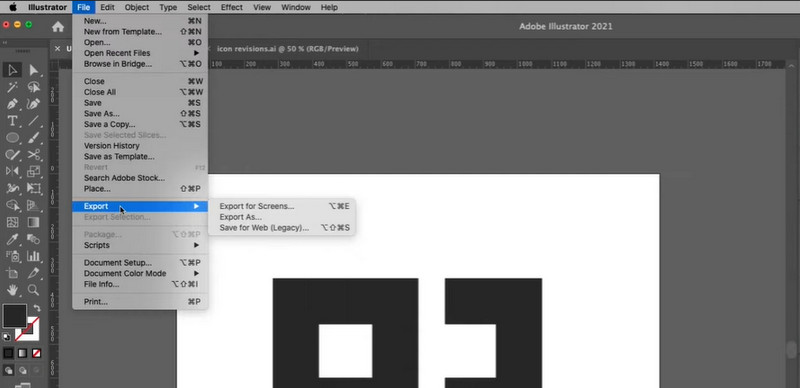
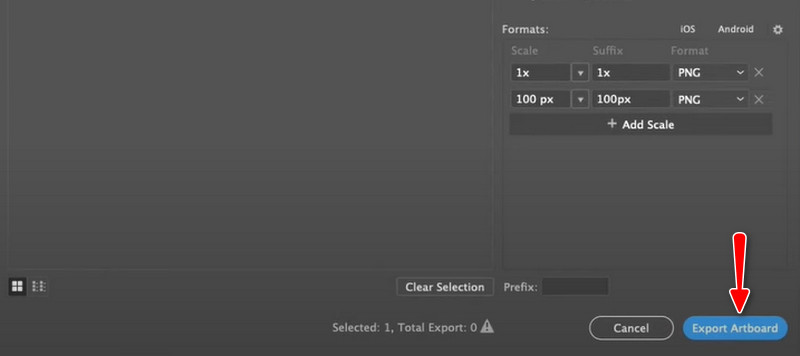
Затем вы должны увидеть вкладку Artboards в следующем окне. Выберите Артборды вкладка и установите Формат в PNG и масштабировать до 1X под Форматы меню.
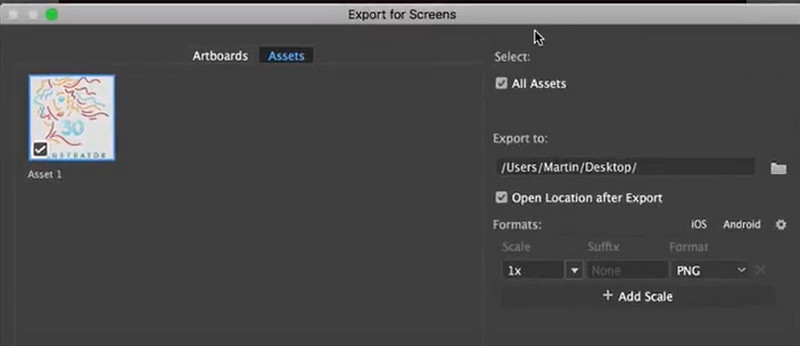
Сразу после этого нажмите Добавить масштаб и установите параметр «Масштаб» на новый относительный размер, который вы пытаетесь изменить. При необходимости продолжайте добавлять размеры.
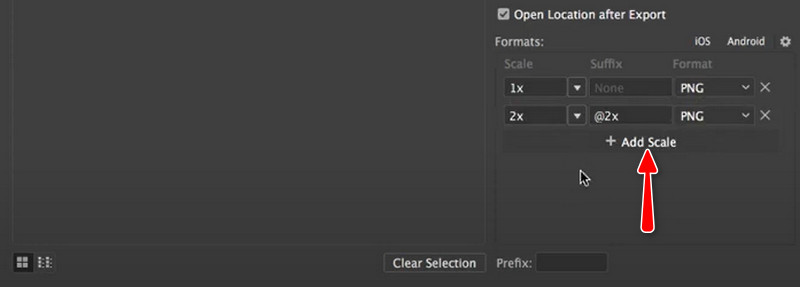
Когда все установлено, и вы хорошо разбираетесь в настройках, поставьте галочку Экспорт монтажной области для сохранения ваших изображений. По желанию можно перейти Файл> Сохранить как , Затем выберите PNG из выпадающего меню окна папки и нажмите Save. . Вот как получить PNG из Illustrator.
Часть 2. Более простые способы конвертировать изображения в PNG
Теперь вы узнали, как сохранить Adobe Illustrator в формате PNG. Возможно, вы ищете более легкие и простые способы преобразования фотографий. На самом деле в Интернете есть много доступных программ и приложений, которые вы можете использовать. Просто не все из них дают отличные и эффективные результаты. На этой ноте мы исследовали лучшие программы конвертера изображений.
1. Бесплатный онлайн-конвертер изображений Aiseesoft
Вы можете полностью положиться на Бесплатный онлайн-конвертер изображений Aiseesoft если вы хотите конвертировать прямо с веб-страницы. Инструмент позволяет конвертировать файлы изображений в форматы PNG, JPG и GIF. Кроме того, вы можете загружать и конвертировать несколько типов файлов изображений. Он поддерживает типы файлов изображений, включая BMP, JPG, JPEG, PNG, GIF, BMT, TIFF, SVG, ICO и многие другие. На самом деле, он может обрабатывать более 30 форматов изображений.
Кроме того, программа позволяет пользователям загружать и конвертировать файлы изображений в пакетном режиме. То же самое можно сказать и о сохранении этих преобразованных фотографий. Вы сможете загружать фотографии оптом одним щелчком мыши. Кроме того, программа мгновенно удаляет загруженные фотографии, так как ценит конфиденциальность своих пользователей. С другой стороны, вот как вы можете конвертировать Adobe Illustrator в PNG.
Сначала запустите свой любимый веб-браузер и перейдите на его главную страницу, введя ссылку или название программы в адресную строку браузера. Сразу после этого вы попадете на домашнюю страницу инструмента.
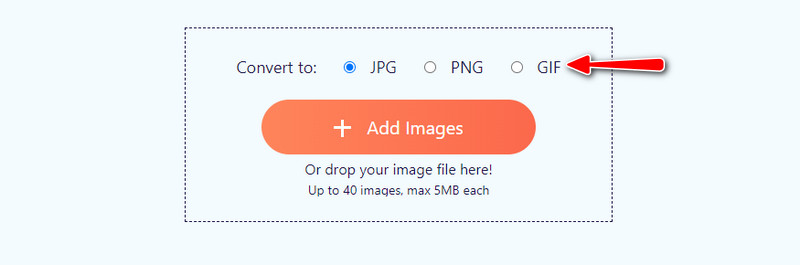
Затем отметьте один из форматов, чтобы установить целевой выходной формат. В этом случае мы выберем PNG чтобы установить его в качестве выходного формата изображений для преобразования. отметьте один из форматов, чтобы установить целевой выходной формат.
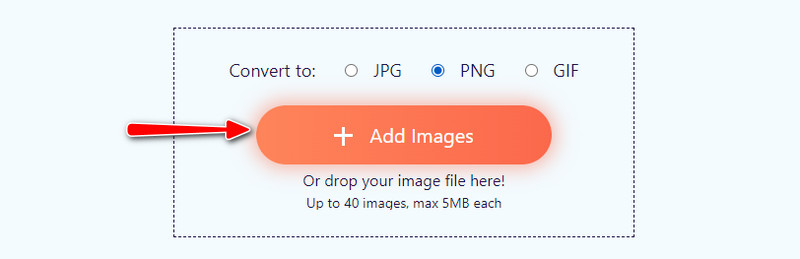
После этого нажмите Добавить изображения или перетащите фотографии из папки с файлами прямо в интерфейс программы. В любом случае работает для загрузки фотографий.
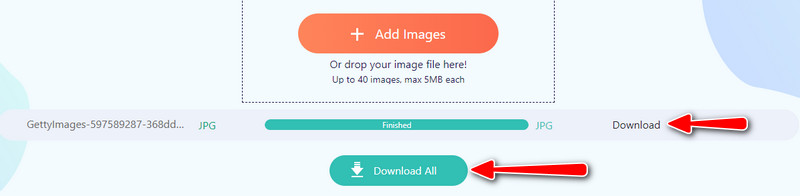
Затем эти фотографии будут преобразованы автоматически. После завершения процесса преобразования отметьте Скачать or Скачать все кнопку, чтобы сохранить преобразованные фотографии. Вы только попадете в Скачать кнопка, связанная с каждой фотографией, при попытке сохранить конкретную обработанную фотографию.
2. CloudConvert
Еще одна онлайн-программа, позволяющая конвертировать фотографии. Эта программа работает почти со всеми основными веб-браузерами на ваших компьютерах с Windows и Mac. Кроме того, он может конвертировать фотографии AI или Adobe Illustrator в одном или пакетном процессе преобразования. Кроме того, он позволяет вам превращать PNG или Фотографии JPEG в векторные изображения, CAD, документы и т. д. Кроме того, вы можете настроить размер фотографии, настроив ширину и высоту. Кроме того, установить разрешение можно, просто набрав значение. Теперь, вот как конвертировать Adobe Illustrator в PNG.
Как из иллюстратора сохранить в png
Всем привет, дорогие читатели. Сегодня мы расскажем вам очередную интересную и полезную вещь об Adobe Illustrator, а именно – как выводить из программы файлы в формате png.
Для того, чтобы что-то сохранить, нужно иметь это что-то, поэтому мы для начала создадим какой-нибудь рисунок.
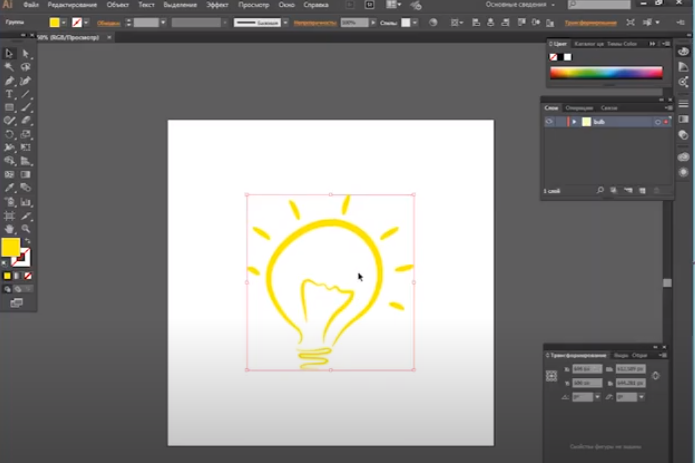
У вас же может быть любая иллюстрация, которую вы захотите видеть. Когда она будет готова к сохранению, найдите в верхней строке, над рабочим экраном, пункт «файл». Кликните по нему и немного ниже середины найдите пункт «экспорт».

Кликните по нему. У вас откроется стандартное окошко сохранения. Где имя файла – вы сможете выбрать название вашего рисунка. Под ним же будет пункт «тип файла». Кликайте по нему. Там вы увидите все доступные форматы, в том числе и формат png. В столбце форматов он будет подписан как PNG или PNG -24.

После этого у вас откроется маленькое окошко, подписанное как «параметры png». Тут вы должны будете выбрать более детальные настройки экспорта вашего рисунка.

Вам останется только выбрать нужные настройки, после чего нажать ОК. Далее вы открываете папку, где сохранилась ваша картинка и видите, что она сохранилась в формате png.
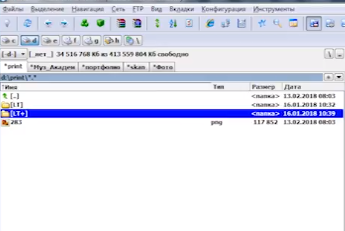
На этом мы заканчиваем нашу статью, всем удачи и до новых встреч.
Как сохранить векторное изображение в png без потери качества?
сохраняю логотип из ai в png а качество голимое. с какими настройками сохранять чтобы изображение было идеальным без лесенок?
Голосование за лучший ответ
Самыми распространенными, на сегодняшний день векторными редакторами являются Adobe Illustrator и CorelDRAW!
В этих программах надо производить экспорт в формат *.png где и указать нужное качество, для полиграфии обычно достаточно 700 dpi, а У Corel можно указать в меню требуемое качетсво. См. фото:


Для полиграфии ОБЫЧНО достаточно 300 dpi. В топку ваши 700, только лишний вес изображения.
Именно без потери качества это невозможно. При увеличении все равно будет видна лесенка.
Как в иллюстраторе сохранить в jpeg или png How to Save as JPEG or PNG in Adobe Illustrator

Урок поможет новичкам научиться сохранять файлы в форматах jpeg и png, в программе Adobe Illustrator CC. Как сохранить изображение на прозрачном фоне или как сохранить картинку на белом фоне. Загрузить свои работы и пообщаться можно в нашем телеграм чате: https://clck.ru/btCaL — — — — — Видеокурс по иллюстратору: https://clck.ru/bmhSg Видеокурс по фотошопу: https://clck.ru/bmhRJ — — — — — На Дзен: https://clck.ru/eRmwr На Rutube: https://clck.ru/eRmxX На Yotube: https://clck.ru/eRjVn Подписывайтесь на канал, чтобы не пропустить новые полезные ролики. Скоро на канале появятся видео не только о работе в Adobe Illustrator и Adobe Photoshop, но и о том — как заработать в сфере дизайна не выходя из дома. #Adobeillustrator #иллюстратор #дизайн
Показать больше
Войдите , чтобы оставлять комментарии