Как настроить печать без полей?
Печать без полей есть не в каждом принтере. Раньше большинство ПУ переносили тексты и изображения только с полями, даже если они были минимальными (в некоторых случаях — 0,3 миллиметра). С появлением цветных устройств и фотопринтеров мировые производители доработали эту функцию, чтобы можно было производить полноцветные изображения без полей.
Печать документов без полей — несложная задача. Есть аппараты, упрощающие производство фотографий, графики и даже текста. Для настройки придерживайтесь определенного алгоритма, в зависимости от программы, операционной системы компьютера, а также марки и модели техники.
Как активировать драйвер для работы без полей?
В первую очередь необходимо проверить настройки принтера на вашем компьютере. Для этого перейдите на панель управления и выберите пункт: принтеры и другое оборудование. В зависимости от вашей версии Windows путь может измениться.
Так, например, в Windows 10, вы просто вводите в строке поиска: панель управления. Когда вы находитесь в приложении, выбирайте регулировку оборудования и звука: смотрите устройства и принтеры. Появится список, в котором нужно выбрать нужный принтер, нажмите правую кнопку мыши и выберите параметры. Теперь вам просто нужно нажать «принять» и сохранить конфигурацию.
Вы можете изменить настройки и выбрать вариант печати без полей, однако при переходе к созданию документа это не сработает. Почему? В некоторых случаях неправильная конфигурация в программном обеспечении или то, что вы выбрали неправильную бумагу.
Особенности настройки на технике разных производителей
- Печать без полей на принтере Brother наиболее проста. Если вы уже активировали эту опцию на экране, вам нужно только нажать печать, а затем — настройки. Не работайте в автоматическом режиме, пока не убедитесь, что опция без полей активна и что у вас выбран правильный размер бумаги.
- Процедура на HP аналогична предыдущей, но дополнительно добавлено, что вы должны выбрать желаемый размер бумаги за исключением без границ, например: письмо без рамки, A4 без рамки и т. д.
- В зависимости от модели принтера, на Epson это может быть немного сложнее. Есть модели, в которых вы должны указать, что используется фотобумага, чтобы активировать параметр без полей.
С помощью разных программ
Особенность производства без полей из таких программ, как Photoshop, Word, Adobe Reader и т.п., заключается в том, чтобы не использовать значок быстрой печати. Это потребует чуть больше времени, но оно того стоит. Выберите параметр печати, перейдите к настройкам, установите флажок без полей и выберите соотвествующий размер бумаги.
Если вы хотите перенести на бумагу презентацию PowerPoint без полей, а указанные выше настройки не работают, вы можете сохранить ее в формате PDF, а затем распечатать.
1 2 3 4 5 4 голоса
Средняя оценка: 2.0 из 5
Невозможно выполнить печать без полей
В настройках печати выберите режим печати без полей. Если выбрать тип бумаги, который не поддерживает печать без полей, выбор параметра Без полей невозможен. Выберите тип бумаги, который поддерживает печать без полей.
- Панель управления Выберите значение Borderless для параметра Border Setting .
- Windows Выберите Без полей на вкладке драйвера печати Главное .
- Mac OS Выберите размер бумаги для печати без полей в разделе Размер бумаги .
- Параметры меню настроек бумаги и печати
- Бумага для печати без полей
Печать без полей в соответствии с шириной рулона бумаги
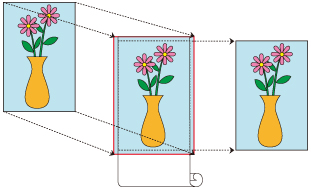
Процедура печати без полей (без белых полос по краям) путем увеличения или уменьшения документов в соответствии с шириной рулона бумаги.
- В драйвере принтера откройте экран параметров
- Выберите способ подачи В разделе Источник бумаги (Paper Source) выберите наиболее подходящий вариант: Рулон бумаги (Авто) (Roll Paper (Auto)) , Рулон 1 (Roll 1) или Рулон 2 (Roll 2) . Внимание!
- Доступные способы подачи зависят от параметров бумаги и нижнего лотка (рулон бумаги 2) или параметров блока рулона.
- Выберите ширину рулона бумаги В поле ширины рулона бумаги укажите значение, заданное на принтере для параметра Ширина рулона (Roll Width) .
- Выберите печать без полей На вкладке Страница (Page Setup) поставьте флажок напротив опции Печать без полей (Borderless Printing) .
- Если ползунок Степень расширения (Amount of Extension) установлен в правое крайнее положение, на обратной стороне бумаги могут появиться пятна.
- Если выбрать размер бумаги, не подходящий для печати без полей, он будет изменен на размер, подходящий для печати без полей по всей поверхности.
- Если поставить флажок рядом с опцией Печать без полей (Borderless Printing) , опции Макет страницы (Page Layout) и Печать по центру (Print Centered) на вкладке Макет (Layout) будут недоступны для изменения.
- В зависимости от размера бумаги соотношение длины и ширины бумаги может отличаться от соотношения длины и ширины изображения, поэтому изображение может не поместиться на бумаге целиком.
В этом случае обрежьте изображение по размеру бумаги с помощью прикладной программы. - При печати без полей процесс печати может внезапно прерваться, и бумага будет обрезана, что приведет к небольшой неравномерности цвета по краям бумаги. Если необходимо особенно высокое качество, в диалоговом окне Параметры рулона бумаги (Roll Paper Options) выберите Нет (No) в списке Автообрезка. (Auto Cut. ) . В этом случае документ будет напечатан без левого и правого полей. После того, как отпечатанные материалы выведены из принтера и обрезаны, обрежьте верхние и нижние края с помощью ножниц.
- При печати без полей на бумаге с низкими свойствами закрепления чернил, в зависимости от частоты использования, блок резака может контактировать с поверхностью бумаги, что приведет к повреждению и неравномерной обрезке.
Можно исправить ситуацию, нажав Задать. (Specify. ) на вкладке Главная (Main) и установив в диалоговом окне Подроб. настройки бумаги (Paper Detailed Settings) в разделе Продолжительность сушки (Drying Time) более высокое значение для параметра Между страницами (Between Pages) . - Если выполнять печать без полей с включенной опцией Автом.переключ.источн.бумаги (приоритет размер.бумаги) (Automatically switch paper sources (paper size priority)) , на вкладке Страница (Page Setup) в разделе Способ печати без полей (Borderless Printing Method) можно выбрать только Масштаб ширины рулона бумаги (Scale to fit Roll Paper Width) . В таких случаях для печати будет использоваться рулон бумаги 1 (рулон бумаги в верхнем лотке). Если размер или тип бумаги, установленной для рулона 1, не подходит для печати без полей, вы не сможете выполнить печать без полей.
- Если следующая бумага выбрана для пункта Ширина рулона (Roll Width) , с левой и с правой стороны документа можно оформить поля, даже если выбрана печать без полей.
- Рулон 30 д. (762 мм) (30 in Roll (762.0mm))
- Рулон A2/A3 (420 мм) (A2/A3 Roll (420.0mm))
- Рулон 16 д. (406,4 мм) (16 in Roll (406.4mm))
- Рулон А3+ (329 мм) (A3+ Roll (329.0mm))
- Рулон 300 мм (300 мм) (300mm Roll (300.0mm))
- Рулон A3/A4 (297 мм) (A3/A4 Roll (297.0mm))
- Рулон B4 (257 мм) (B4 Roll (257.0mm))
- Рулон 8 д. (203,2 мм) (8 in Roll (203.2mm))
- При использовании таких приложений, как Microsoft Word , которые позволяют задавать поля, установите для полей значение 0 мм.
- PRO-560S
- Дополнительные параметры печати
- Печать с компьютера (Windows)
- Печать без краев по сценариям
- Печать без полей в соответствии с шириной рулона бумаги
Можно ли напечатать слайды без белых полей страницы?
Примечание: Мы стараемся как можно оперативнее обеспечивать вас актуальными справочными материалами на вашем языке. Эта страница переведена автоматически, поэтому ее текст может содержать неточности и грамматические ошибки. Для нас важно, чтобы эта статья была вам полезна. Просим вас уделить пару секунд и сообщить, помогла ли она вам, с помощью кнопок внизу страницы. Для удобства также приводим ссылку на оригинал (на английском языке).
В PowerPoint в Интернете фон слайдов расширяется до краев слайда. Но при печати появляется пустое поле вокруг границ слайда. Это связано с тем, что в большинстве принтеров печать без рамки не поддерживается.
У некоторых принтеров есть параметр «поле», который можно настроить таким же шрифтом, чтобы уменьшить поля, но это не помогло устранить их полностью.
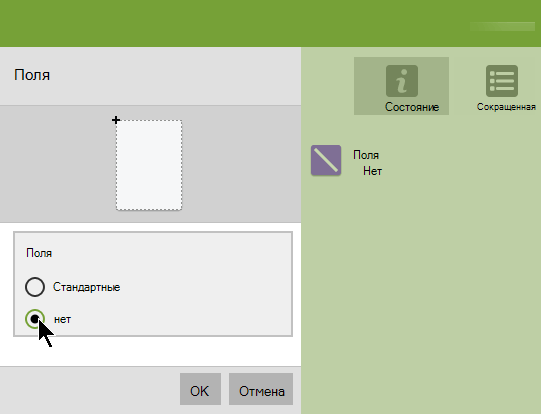
- На вкладке файл _гт_ печати _Гт_ пункт Печать на весь слайд.
- В диалоговом окне Печать найдите ссылку на Дополнительные параметры и выберите ее.
- Найдите параметры «Дополнительно» или «поля», которые можно изменить, как показано в примере ниже.
Дополнительные сведения о принтерах и полях
Большинство струйных принтеров создают ненужные непечатаемые поля, а поля, которые печатаются в прошлый раз, обычно шире, чем поля на других трех сторонах.
Когда Веб-приложение PowerPoint печатает слайд, он отправляет изображение слайда на принтер с тем же размером, что и принтер, и драйвер принтера, указанный в качестве максимального размера для печати. Но Веб-приложение PowerPoint не может управлять тем, где на странице принтер разместит изображение слайда.