Как поменять текстовый блакнот txt на cfg

Для этого в параметрах проводника необходимо включить отображение расширений файлов и затем переименовать на нужное расширение файлов
Ваня Бахмутов
Ирина Ромашкова
Либо в настройках вида папки ставишь отображать расширения файлов, либо через Total Commander, либо открой документ, нажми сохранить как, в тип файла укажи все файлы, а в названии укажи: названиефайла. cfg
Гаджи Рашидов
сменть расширение (в время переименования)
p.s. xxxxx.txt заменить на xxxxx.cfg
Галина Козлова
при сохранении вместо .txt так и написать .cfg. А что бы окрывать с помощью блокнота, так у мыши есть правая клавиша, она много чего может.
Как изменить расширение файла в Windows 10, 8.1 и Windows 7

В этой инструкции подробно о нескольких способах изменить расширение файла или группы файлов в Windows 10, 8.1 и Windows 7, а также о некоторых нюансах, о которых начинающий пользователь, бывает, не подозревает.
Помимо прочего, в статье вы найдете информацию об изменении расширения аудио и видео файлов (и почему с ними не все так просто), а также о том, как превращать текстовые файлы .txt в .bat или .reg или файлы без расширения (для hosts) при редактировании в блокноте — тоже популярный вопрос в рамках данной темы.
- Изменение расширения файла в проводнике или на рабочем столе
- Как изменить расширение файла или группы файлов в командной строке
- Изменения расширения файлов видео, аудио, изображений
- Блокнот, файлы .bat, .reg и hosts
- Видео инструкция
Изменение расширения файла в проводнике или на рабочем столе
Чаще всего вопрос о том, как изменить расширение файла в Windows 10, 8.1 или Windows 7 пользователь задает по той причине, что не видит никакого расширения. Напомню, расширение — это несколько букв после точки в имени файла, обычно определяющие тип этого файла.
Причина этого в том, что по умолчанию расширения файлов для тех типов, которые зарегистрированы в системе, не отображаются и изменить их через пункт «Переименовать» не получится. Решение — предварительно включить показ расширений для известных типов файлов и только потом менять расширение. Все необходимые шаги будут выглядеть следующим образом:
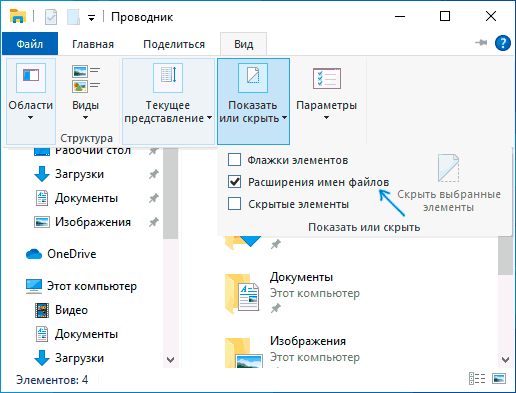
- В Windows 10 и 8.1 вы можете открыть проводник (или просто любую папку), а затем на вкладке «Вид» нажать по пункту «Показать или скрыть» и включить отметку «Расширения имен файлов».
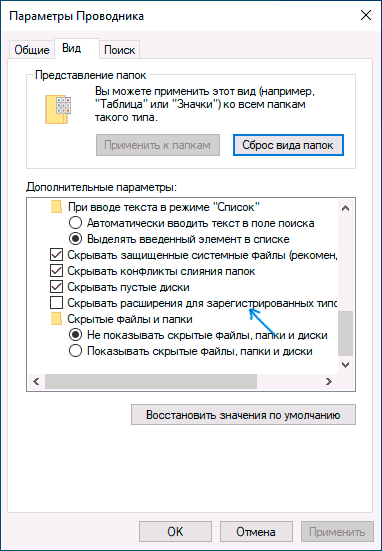
- В Windows 7 (способ работает и для новых систем) можно зайти в Панель управления, открыть пункт «Параметры проводника» или «Параметры папок» (чтобы пункт отображался, в поле «Просмотр» панели управления должно быть установлено «Значки»). После этого на вкладке «Вид» снять отметку «Скрывать расширения для зарегистрированных типов файлов».
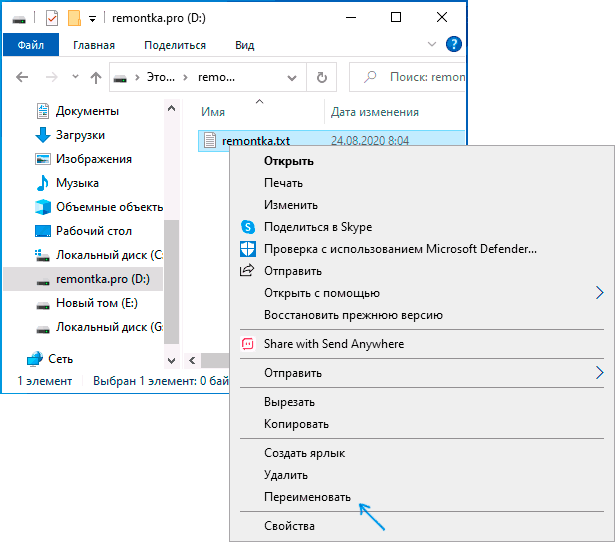
- После этого расширения файлов будут отображаться. Чтобы изменить расширение любого файла, нажмите по нему правой кнопкой мыши и выберите пункт «Переименовать» в контекстном меню.
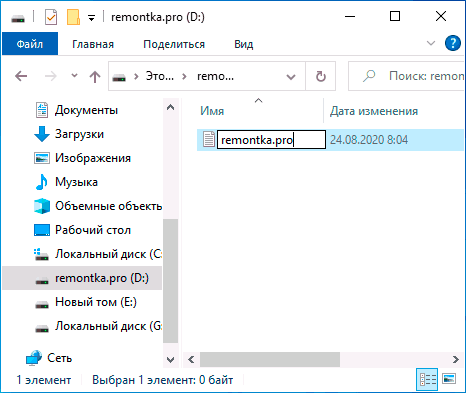
- Измените расширение файла на нужное и нажмите Enter. Перейти к редактированию расширения, а не имени файла можно стрелками на клавиатуре.
- Появится предупреждение «После изменения расширения этот файл может оказаться недоступным. Вы действительно хотите изменить его?». Нажмите «Да» для того, чтобы изменить расширение файла. Если файл действительно перестанет открываться вы всегда сможете переименовать его обратно.
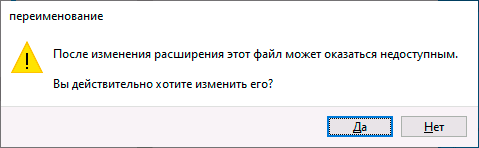
Обратите внимание на предупреждение на 5-м шаге: случается, что начинающему пользователю оно не ясно. Сообщение о том, что файл может оказаться недоступным говорит о том, что простое изменение расширения на самом деле не меняет тип файла или его содержимое: например, если у вас не открываются файлы .docx, то после переименования в .doc он всё также может не открываться, аналогично с файлами видео и изображений.
Как изменить расширение файла или группы файлов в командной строке Windows
При желании вы можете изменить расширение отдельного файла или сразу нескольких файлов в командной строке. Порядок действий будет следующим:
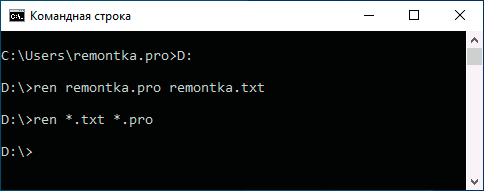
- Запустите командную строку. От имени администратора, если папки, в которых находятся файлы для переименования, требуют таких прав. Способы запустить командную строку от имени администратора.
- В случае, если файлы находятся на диске, отличающимся от диска C:, введите букву нужного диска с двоеточием и нажмите Enter, например — D:
- Введите команду cd путь_к_папке_с_файлами для перехода в папку, где находятся файлы, которые требуется переименовать. Если путь содержит пробелы, возьмите его в кавычки.
- Введите команду ren имя_файла.старое_расширение имя_файла.новое_расширение для изменения расширения одного файла. Например, ren file.txt file.doc
- Введите команду ren *.старое_расширение *.новое_расширение для изменения расширения у группы файлов. Например, ren *.mp4 *.avi изменит расширения всех mp4 файлов в папке на avi.
Изменение расширения аудио, видео и других медиа файлов
В целом, для изменения расширений аудио и видео файлов, а также документов, все написанное выше верно. Но: начинающие пользователи часто полагают, что если, например, файлу docx сменить расширение на doc, mkv на avi, то они начнут открываться (хотя раньше не открывались) — обычно это не так (бывают исключения: например, мой телевизор может воспроизводить MKV, но не видит эти файлы по DLNA, переименование в AVI решает проблему).
Файл определяется не его расширением, а его содержимым — по сути, расширение вообще не важно и только помогает сопоставить программу, запускаемую по умолчанию. Если содержимое файла не поддерживается программами на вашем компьютере или другом устройстве, то изменение его расширения не поможет открыть его.
В этом случае вам помогут конвертеры типов файлов. У меня есть несколько статей на эту тему, одна из самых популярных — Бесплатные конвертеры видео на русском языке, часто интересуются конвертацией файлов PDF и DJVU или формат Word и аналогичными задачами, это тоже можно выполнить с помощью конвертеров форматов.
Вы сами можете отыскать необходимый конвертер, просто поищите в интернете по запросу «Конвертер Расширения 1 в Расширение 2», указав нужное вам направление изменения типа файлов. При этом, если вы используете не онлайн конвертер, а скачиваете программу, будьте осторожны, часто они содержат нежелательное ПО (и пользуйтесь официальными сайтами).
Блокнот, файлы .bat и hosts
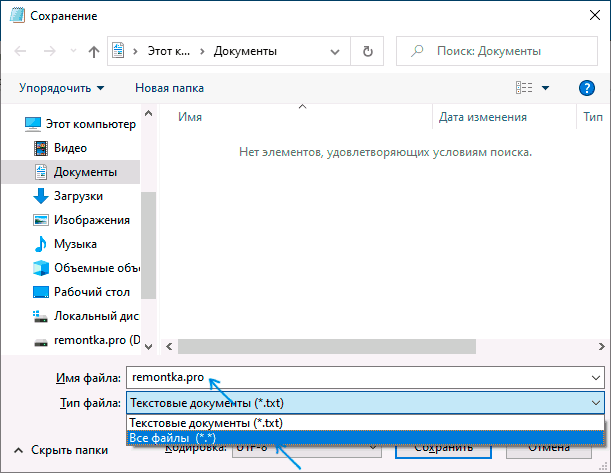
Тут все просто — при сохранении файла в блокноте, в диалоговом окне в поле «Тип файла» укажите «Все файлы» вместо «Текстовые документы» и тогда при сохранении к введенному вам имени и расширению файла не будет добавляться .txt (для сохранения файла hosts дополнительно требуется запуск блокнота от имени Администратора).
Видео инструкция
Если так получилось, что я ответил не на все ваши вопросы, готов ответить на них в комментариях к данному руководству.
А вдруг и это будет интересно:
- Лучшие бесплатные программы для Windows
- Клавиши Alt и Win поменялись местами — как исправить?
- Ошибка 0x80072efd — как исправить?
- AV Block Remover — убираем блокировку антивирусов и сайтов майнером
- Ошибка 0x80070643 при обновлении KB5034441 — как исправить?
- Загрузочная флешка или карта памяти в balenaEtcher
- Windows 11
- Windows 10
- Android
- Загрузочная флешка
- Лечение вирусов
- Восстановление данных
- Установка с флешки
- Настройка роутера
- Всё про Windows
- В контакте
- Одноклассники
-
макс 27.02.2017 в 22:12
- Dmitry 22.03.2017 в 10:22
Попробуйте использовать звездочку и для расширений:
ren *.id* *.ts
- Павел 14.11.2019 в 13:22
- Dmitry 15.11.2017 в 09:14
- Roman 16.11.2017 в 10:51
- Dmitry 16.11.2017 в 13:26
Открываем командную строку.
ren путь_к_папк_с_файлами\* *.расширение
т.е., например:
ren C:\files\* *.txt
- Dmitry 25.11.2017 в 09:35
- EndryHolms 01.11.2018 в 04:21
как изменить формат txt на cfg
Пуск—панель управления—параметры папок—вид—снимаем галочку с «скрывать расширения для зарегистрированных типов файлов—сохранить.
Теперь, как вы заметили, ваш текстовый файл получил название типо «Текстовый файл. тхт». Просто переименовываем его в «Текстовый файл. цфг» (англ) . Готово!
Остальные ответы
Скачай конвертер
просто изменить расширение любой показывающеё имена прогой
Если винда — ну хотяб проводником
( хотя если в начинке спец команды не поможет, но обычно это простой текстовый файл. только сохранённый с другим расширением)
Все, что касается расширений файлов, что такое, как менять и так далее, доступно и подробно можете тут почитать:
windows-ten.ru/what-is-the-file-extension
Файлы конфигурации и идентификатора продукта windows Setup Edition (EI.cfg и PID.txt)
При необходимости можно использовать файлы конфигурации выпуска (EI.cfg) и идентификатора продукта (PID.txt), чтобы указать ключ продукта Windows и выпуск Windows во время установки Windows:
- Конфигурация выпуска (EI.cfg) позволяет указать значения идентификатора выпуска, канала и корпоративной лицензии.
- Код продукта (PID.txt) позволяет указать ключ продукта.
Эти файлы можно использовать для автоматизации страницы ввода ключа продукта в программе установки Windows вместо использования файла ответов. Если вы используете файл EI.cfg для различения носителя с корпоративной лицензией, но не включаете PID.txt файл, пользователь получает запрос на получение ключа продукта для продолжения установки Windows.
Ключ продукта можно повторно использовать в файле идентификатора продукта для нескольких установок. Ключ продукта в файле идентификатора продукта используется только для установки Windows. Этот ключ не используется для активации Windows. Дополнительные сведения см. в разделе Работа с ключами продуктов и активация.
Использование EI.cfg и PID.txt
- Создайте эти файлы конфигурации в текстовом редакторе, например Блокноте.
- Сохраните файлы в папку \Sources на установочном носителе. Программа установки Windows будет использовать эти файлы автоматически во время установки.
- Запустите программу установки Windows. Программа установки использует эти файлы во время передачи конфигурации Среды предустановки Windows сразу после запуска.
Файл ответов имеет приоритет над этими файлами. Если во время установки используется файл ответов, программа установки Windows игнорирует файлы EI.cfg и PID.txt.
Формат EI.cfg
В файле EI.cfg указываются значения идентификатора выпуска, канала и корпоративной лицензии.
Файл EI.cfg имеет следующий формат:
[EditionID] [Channel] [VL]
- должен быть допустимым идентификатором выпуска Windows, например Enterprise . Чтобы получить текущий идентификатор выпуска, выполните следующие действия.
- В WIM-файле используйте DISM /Get-ImageInfo и укажите номер индекса или имя образа в WIM:
DISM /Get-ImageInfo /ImageFile:install.wim /Index:1Важно! Если не указать имя или номер индекса, выходные данные не будут содержать идентификатор выпуска.
DISM /Image:C:\Mount /Get-CurrentEditionНиже приведен пример файла EI.cfg для образа корпоративного выпуска oem-channel, который не имеет корпоративной лицензии:
[EditionID] Enterprise [Channel] OEM [VL] 0Формат PID.txt
Файл PID.txt содержит ключ продукта для устанавливаемого выпуска Windows.
Файл PID.txt имеет следующий формат:
[PID] Value=XXXXX-XXXXX-XXXXX-XXXXX-XXXXXГде XXXXX-XXXXX-XXXXX-XXXXX-XXXXX — ключ продукта.
Устранение неполадок
Если отображается : The product key entered does not match any of the Windows images available for installation. Enter a different product key.
- Может потребоваться скачать отдельную версию Windows. Версии OEM доступны только изготовителям оборудования, а корпоративные лицензии — только подписчикам MSDN.
- Убедитесь, что вы используете правильный идентификатор выпуска в файле EI.cfg.