Кастомизация Windows 10
«Инструменты бога»:
Создайте папку и дайте название с окончанием:
.
Персонализация в папке:
Создайте папку:
Personalization.
Здесь же можно сменить звуки системы
Урна на панели задач:
1. Создайте где угодно папку с любым названием и закиньте туда ярлык корзины
2. ПКМ по панели задач, уберите галочку закрепить
3. ПКМ по панели задач/Панели/Создать панель инструментов/Только что созданная папка
4. ПКМ по созданной панели, уберите все галки, Вид любой, на ваш вкус
5. Готово, можете перетаскивать в нее файлы, а с рабочего стола убрать ярлык
6. Бонус: можно поставить более адекватный значок: Настройки/персонализация/темы/параметры значков рабочего стола
7. Ставите любые значки в формате ico, кому нужно, вот мои (смещение что бы было более красивое расстояние от остальных панелей(я оставил только пустую, без иконки полной, но нужно ставить не один и тот же файл, а две копии с разными именами, иначе может забаговать и нельзя будет очистить))
Добавить в список приложений файл:
1. Пуск
2. Пкм по любому не системному и не Microsoft Stor-ному приложению/дополнительно/перейти к расположению файла
3. Закидываете в ту же папку ярлык нужного вам файла
Горячие клавиши на открытие приложений:
1-2 Пункты как у прошлого блока.
3. Быстрый вызов/нажимаете нужное вам сочетания (ctrl/alt/shift + ctrl/alt/shift + символьная клавиша). Если у вас, как и у меня альцгеймер, то лучше записывайте сочетания в txt
Примеры
Удобный начальный экран:
Как кастомизировать панель задач windows 10
Будь в курсе последних новостей из мира гаджетов и технологий
iGuides для смартфонов Apple

Как настроить под себя панель задач в Windows — уменьшить, добавить эффекты, разделить или сделать прозрачной

Александр Кузнецов — 29 июля 2022, 19:40
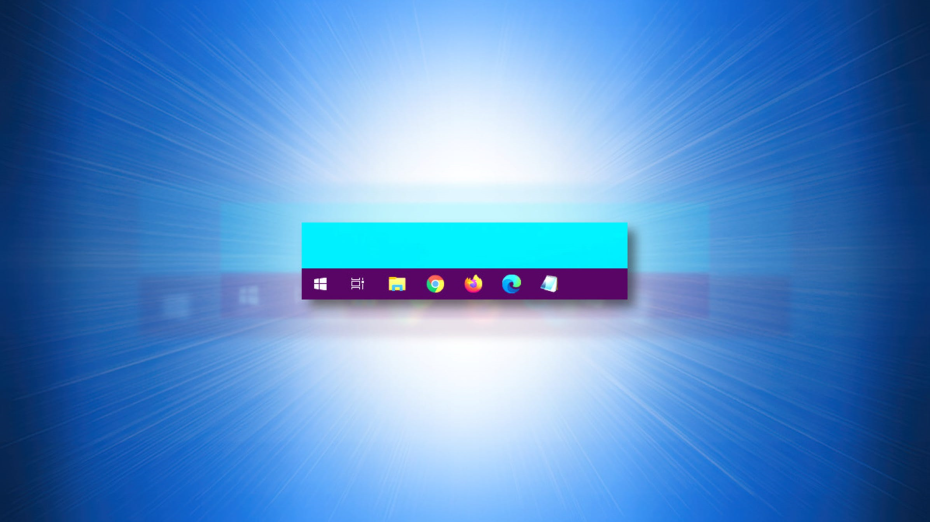
Windows 10 не позволяет гибко кастомизировать панель задач, вы можете лишь переместить её с нижней части экрана вверх или в бок экрана, уменьшить или увеличить значки, изменить её размер, закрепить или скрыть. В Windows 11 ограничения ещё более строгие — к примеру, не получится переместить панель, она может находиться только внизу. С помощью утилиты RoundedTB можно сделать гораздо больше и настроить эту панель так, как будет удобно лично вам.
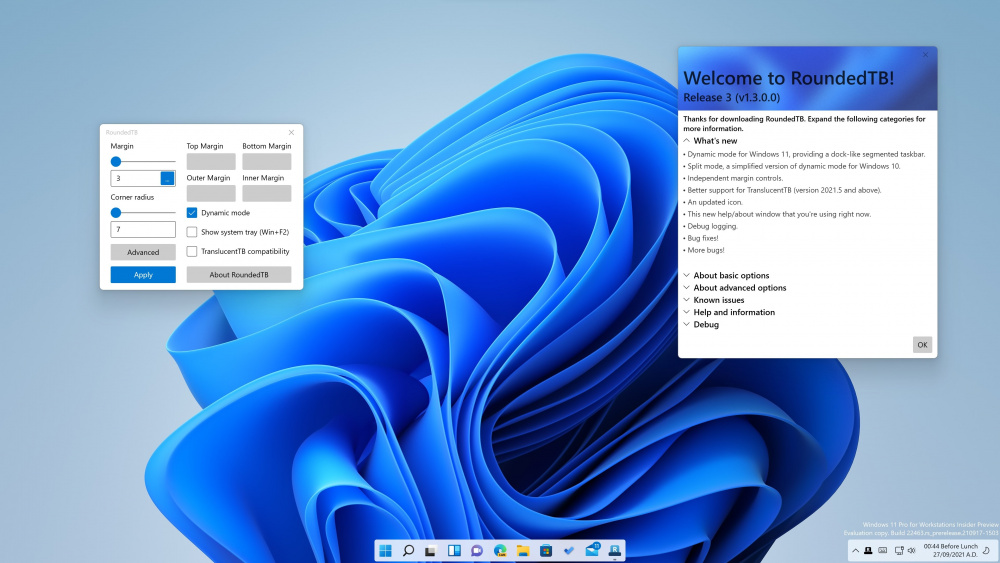
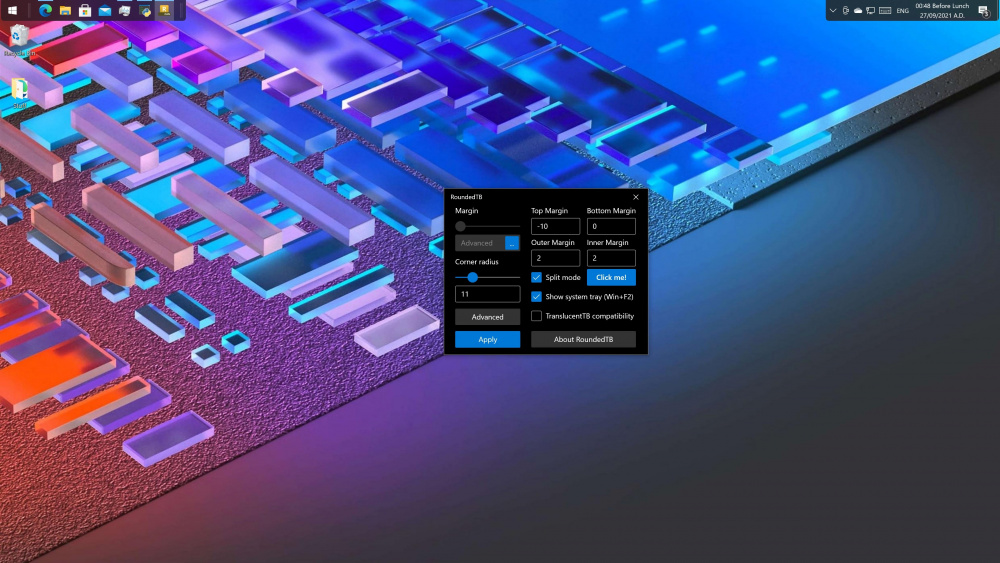
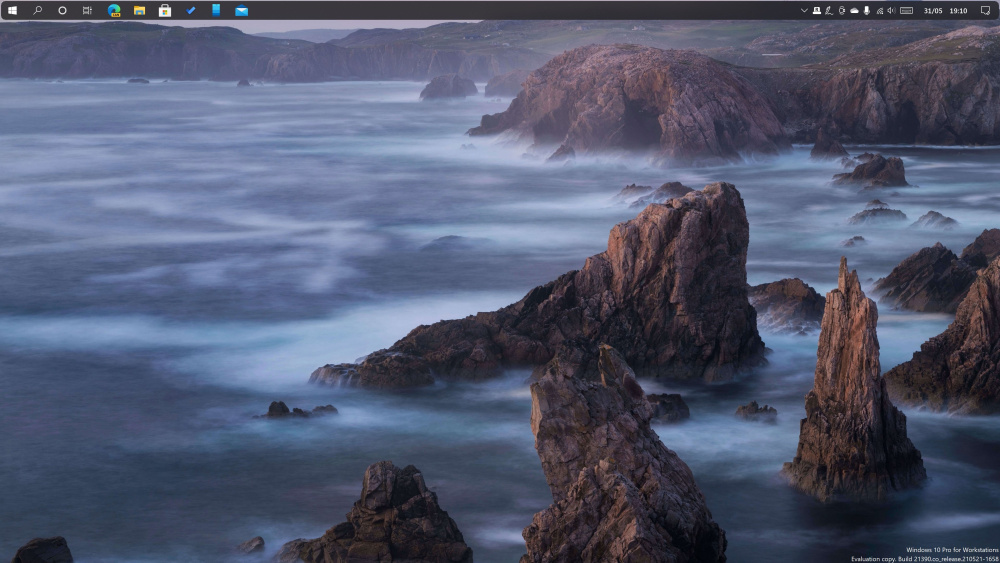
RoundedTB может сделать панель задач похожей на док в macOS, то есть она будет расположена не по всей ширине или высоте экрана, а лишь на столько, сколько нужно для размещения значков программ. Можно закруглить углы и сделать панель будто бы парящей над рабочим столом. Также можно разбить её на две части — одну с меню «Пуск» и иконками программ, другую с угловыми значками (дата, время, быстрый доступ к настройкам системных функций).
У RoundedTB много настроек, но нужно быть осторожным, чтобы не накрутить лишнего и не столкнуться с глюками. Также стоит изучить и запомнить горячие клавиши, которые используются этой утилитой (например, для отображения скрытых элементов). Некоторые настройки доступны только в Windows 10, а другие эксклюзивны для Windows 11.
Утилита RoundedTB бесплатная и доступна в магазине Microsoft, но пользователи отмечают, что она местами сырая и глючная. Например, после применения некоторых настроек не видно, какое приложение запущено, а какое нет. Кроме того, определённые настройки вообще опасно применять — из-за них панель задач выглядит ужасно и теряет работоспособность. Если возникли подобные проблемы, можно изменить настройки или удалить эту утилиту.
Как сделать Windows 11 удобнее: фишки и утилиты для более комфортной работы
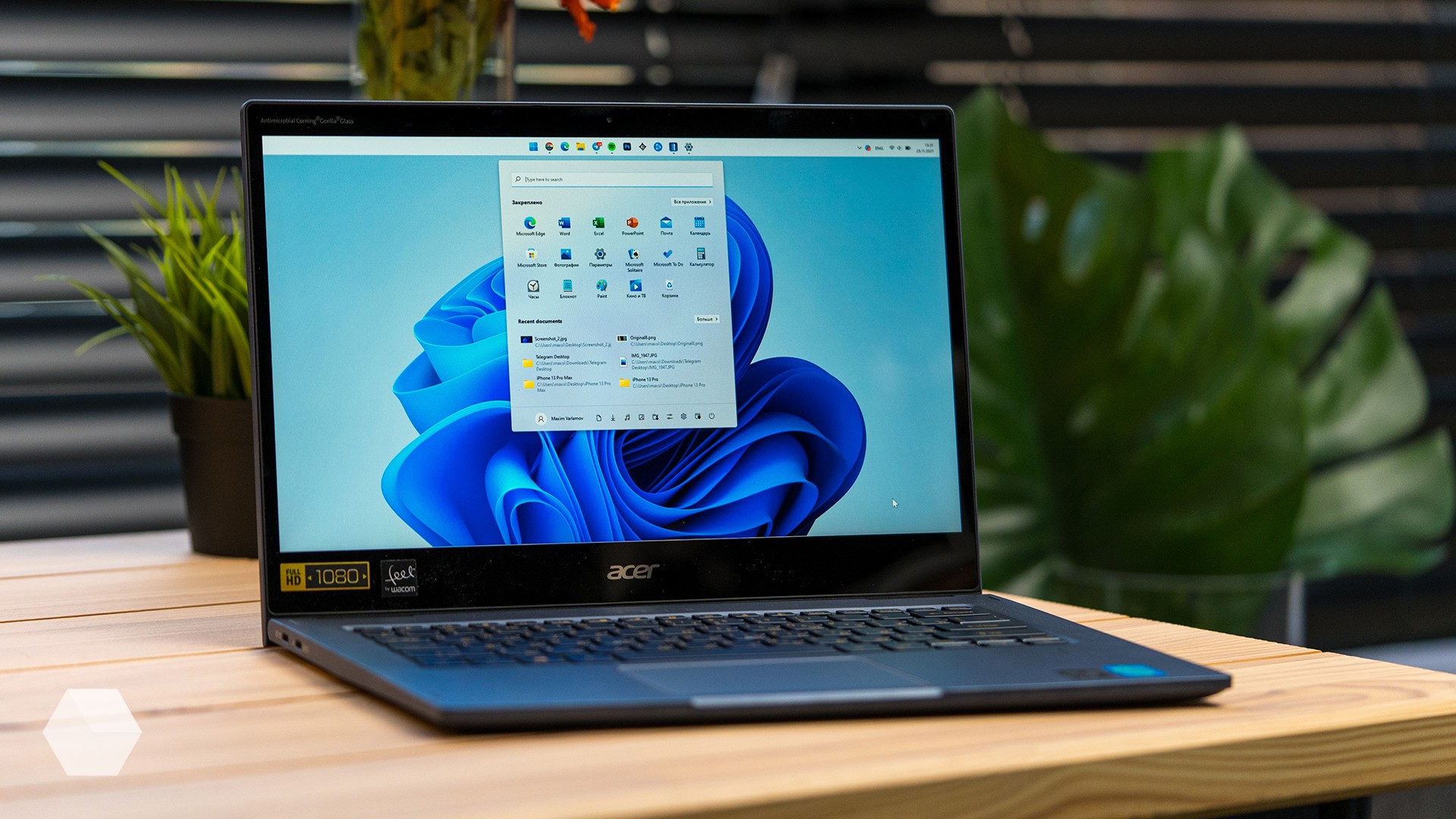
4 октября 2021 года Microsoft представила Windows 11. Система стала красивее и удобнее, но части функций по-прежнему не хватает, а те, что на месте, зачастую реализованы неудобно. Обзор на новую ОС от Microsoft можно прочитать на нашем сайте.
В этом материале я расскажу о полезных фишках и утилитах как для новой Windows 11, так и для Windows 10: как упростить работу с микшером, делать скриншоты без сторонних программ, вернуть старое контекстное меню и другое.
Редакция Rozetked не несёт ответственности за возможные сбои программного обеспечения или оборудования вследствие выполнения этой инструкции. Все действия выполняются на страх и риск пользователя.
EarTrumpet
EarTrumpet — бесплатная утилита для Windows 10/11, доступная в Microsoft Store. Она добавляет ещё один значок громкости в панель задач, который является более функциональной альтернативой стандартному.
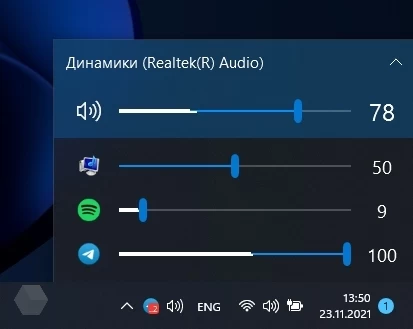
Благодаря этой программе пользователь сможет регулировать громкость каждого приложения отдельно для каждого устройства вывода звука, не посещая «Параметры» системы.
Внешне софт практически не отличается от меню громкости в Windows 10, там же можно скрыть системный значок звука. В Windows 11 регулировка громкости сделана в другом стиле, штатными средствами значок скрыть не получится.
ModernFlyouts
При регулировке громкости и яркости в Windows 10/11 появляется небольшое окно в левом верхнем углу экрана, которое не несёт практически никакой функциональности. ModernFlyouts исправляет ситуацию.
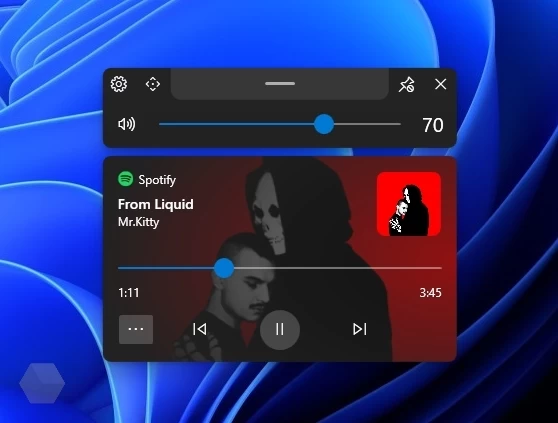
Программа покажет, включён ли CapsLock, укажет на нажатую клавишу Insert, а главное — улучшит отображение громкости. Вместе с ползунком будет отображаться проигрываемый трек с возможностью перемотки. У меня, например, в Windows 11 больше нельзя переключать песни из старого всплывающего окна.
Кроме того, программа легко кастомизируется. Можно настроить время отображения этого окна, его внешний вид и необходимые для отображения модули. ModernFlyouts доступна бесплатно в Microsoft Store.
Старое контекстное меню (для Windows 11)
Многим пришлось не по нраву новое контекстное меню в Windows 11 с минимальным количеством пунктов. К счастью, в пару кликов можно сделать его таким же, как в Windows 10.
Для этого необходимо запустить Windows PowerShell или Windows Terminal от имени администратора. Далее нужно скопировать следующую команду и вставить её в окно:
reg add “HKCU\Software\Classes\CLSID\\InprocServer32” /f /ve
После перезагрузки «Проводника» или компьютера целиком изменения вступят в силу, и старое контекстное меню вернётся.
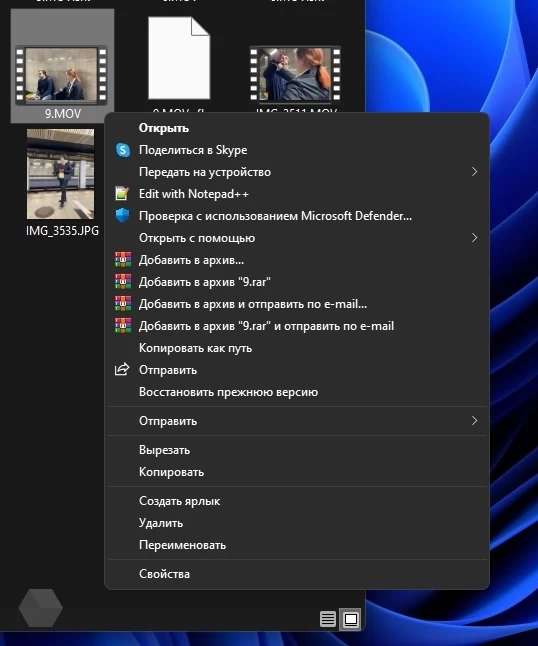
Для того, чтобы отменить изменения, потребуется ввести следующую команду и также перезапустить компьютер или «Проводник»:
reg delete “HKCU\Software\Classes\CLSID\\InprocServer32” /f
BatteryBar (для Windows 10)
Процент заряда батареи можно вывести прямо на панель задач с помощью бесплатной утилиты BatteryBar. Программа работает только на Windows 10, на 11-й версии ОС от Microsoft она не запустилась.
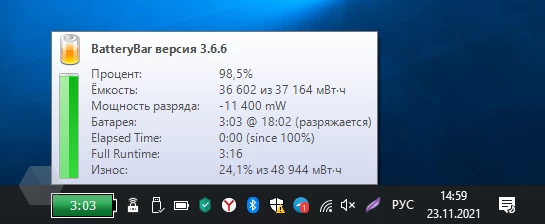
В панели задач будет отображаться процент батареи и расчётное время работы от аккумулятора. При наведении на значок будет видна информация об износе и конкретная ёмкость батареи. Системный значок можно скрыть.
Отключить затемнение фона при UAC
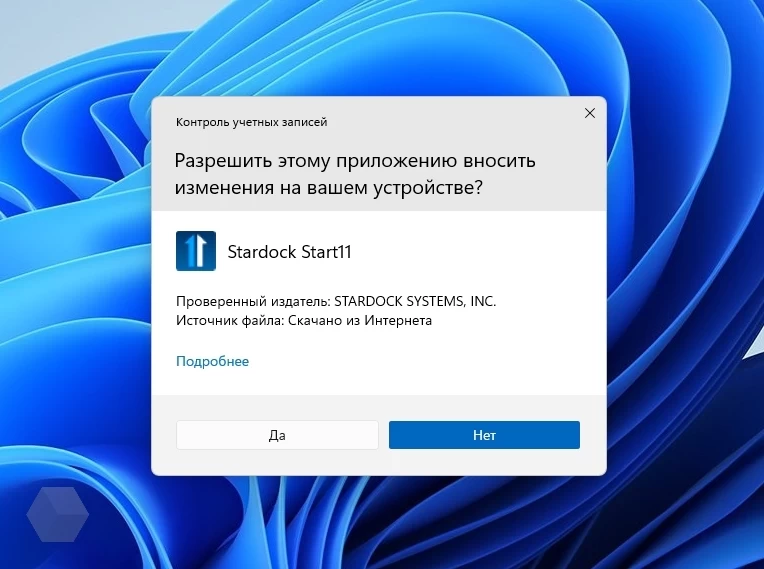
Если запустить приложение от имени администратора, то область вокруг активного окна «Контроль учётных записей» сильно затемнится. Это можно исправить с помощью редактора реестра.
Чтобы фон не затемнялся, необходимо одновременно нажать Win+R и ввести команду regedit, после чего пройти по следующему пути:
HKLM\SOFTWARE\Microsoft\Windows\CurrentVersion\Policies\System
В этой папке нужно найти параметр PromptOnSecureDesktop и изменить его значение с 1 на 0. После этого фон затемняться не будет, но подтверждение действий останется.
Корзина в панели задач
Вернёмся к изначально нефункциональной панели задач. Не каждому будет удобно открывать «Корзину» с рабочего стола, особенно если пользователь привык скрывать иконки на нём. К счастью, её можно добавить к остальным иконкам на таскбар.
Для этого нужно создать ярлык, кликнув правой кнопкой мыши на свободное место на рабочем столе или в папке. В «расположении объекта» необходимо ввести следующее:
%SystemRoot%\explorer.exe shell:RecycleBinFolder
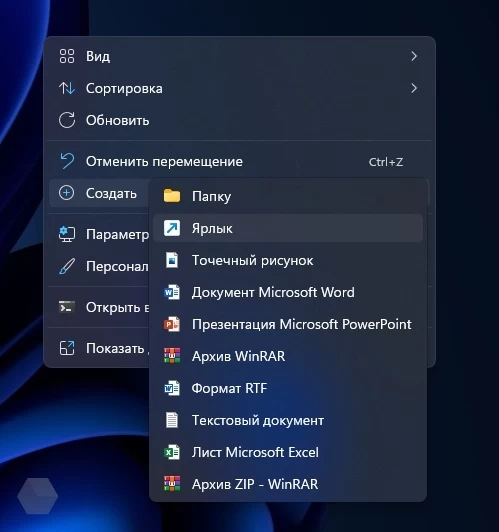
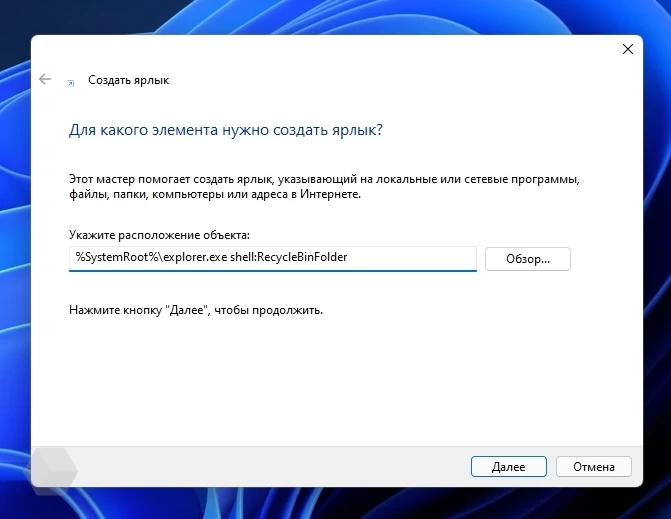
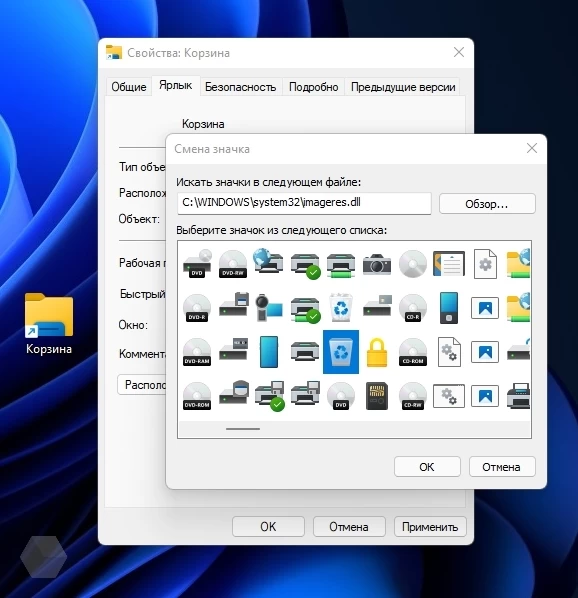
Имя можно указать любое. Иконку создавшегося ярлыка можно изменить, зайдя в свойства ярлыка и кликнув на пункт «Сменить значок». Стандартный значок «Корзины» находится в файле, расположенном по такому пути:
C:\Windows\system32\imageres.dll
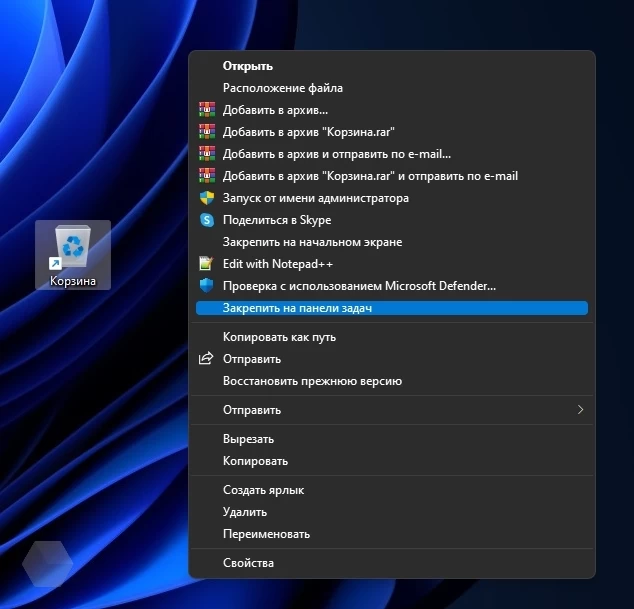
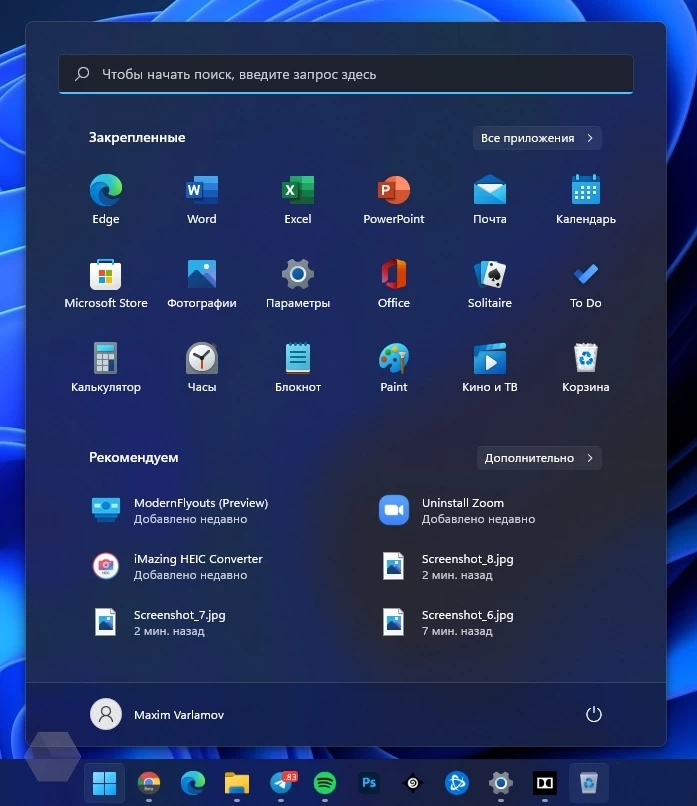
После этого нужно нажать правой кнопкой мыши на ярлык, выбрать «Показать дополнительные параметры» и нажать на «Закрепить на панели задач». После этого «Корзина» появится рядом с приложениями на панели задач. В меню «Пуск» ярлык можно добавить аналогичным образом.
Изменение сочетаний клавиш для переключения языка
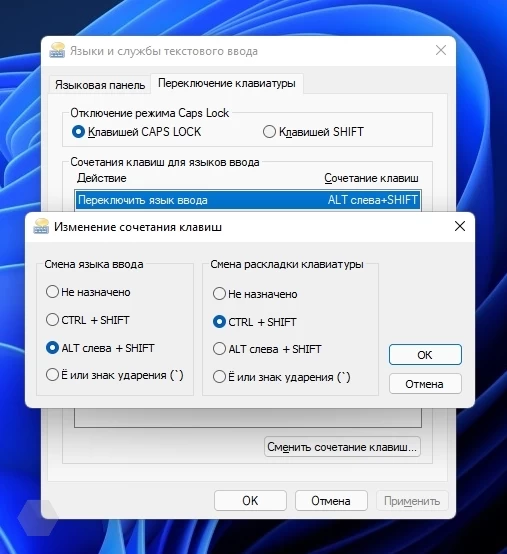
По умолчанию в Windows 10/11 смена языка производится с помощью Alt+Shift или Win+пробел, но эти сочетания клавиш можно изменить.
Для Windows 11 нужно открыть «Параметры» (Win+I) > «Время и язык» > «Ввод» > «Дополнительные параметры клавиатуры» > «Сочетания клавиш для языков ввода». В открывшемся окне нужно выбрать раздел «Переключение клавиатуры» > «Сменить сочетание клавиш». В левой колонке («Смена языка ввода») появятся альтернативные варианты.
Start11
3 ноября была выпущена утилита Start11, которая позволяет тонко настроить меню «Пуск». Можно вернуть стиль Windows 10 или сделать похожим на Windows 7. Программа предоставляет множество настроек, включая перемещение панели задач в верхнюю часть экрана (в Windows 11 изменить расположение таскбара нельзя).
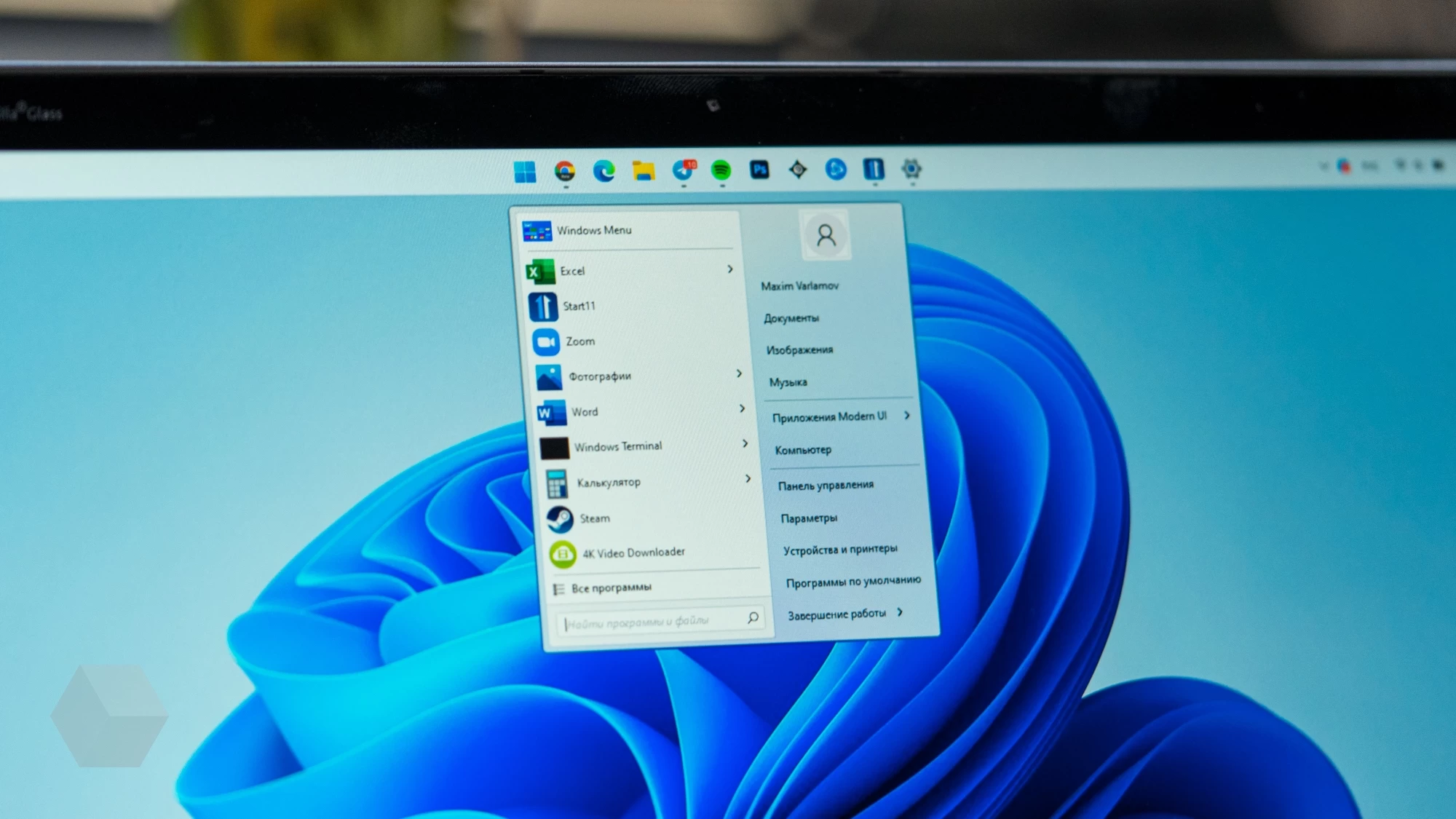
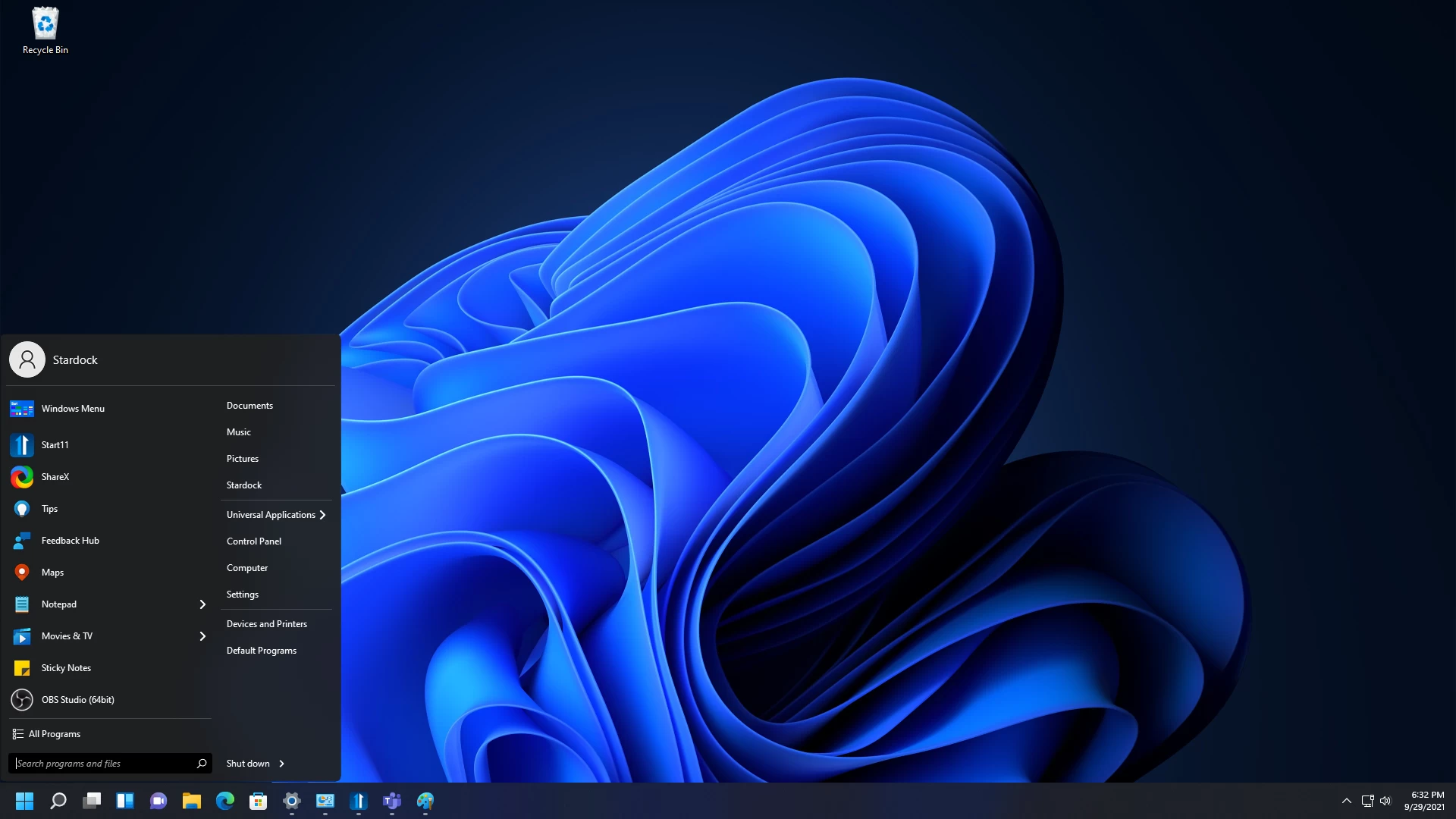
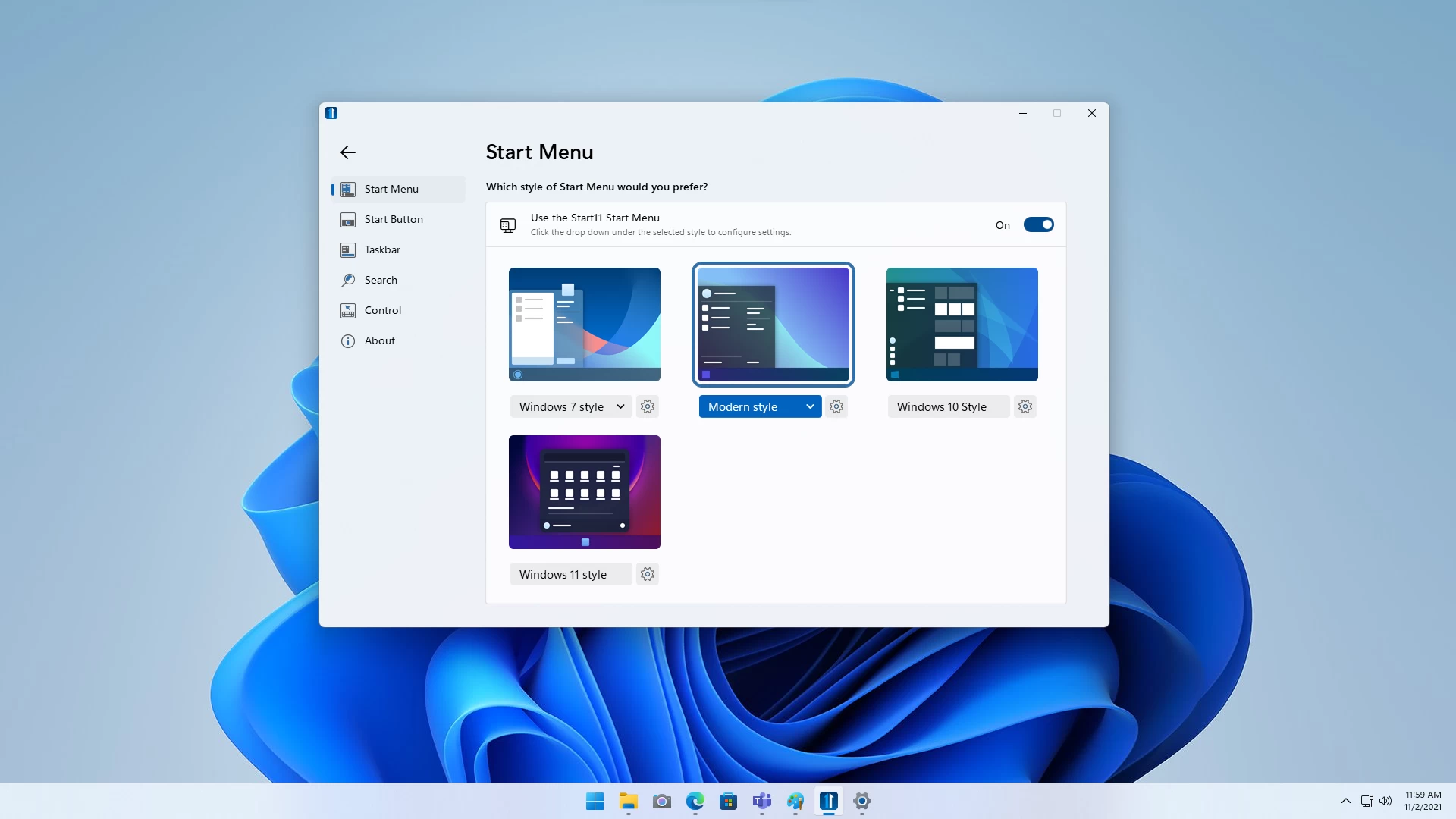
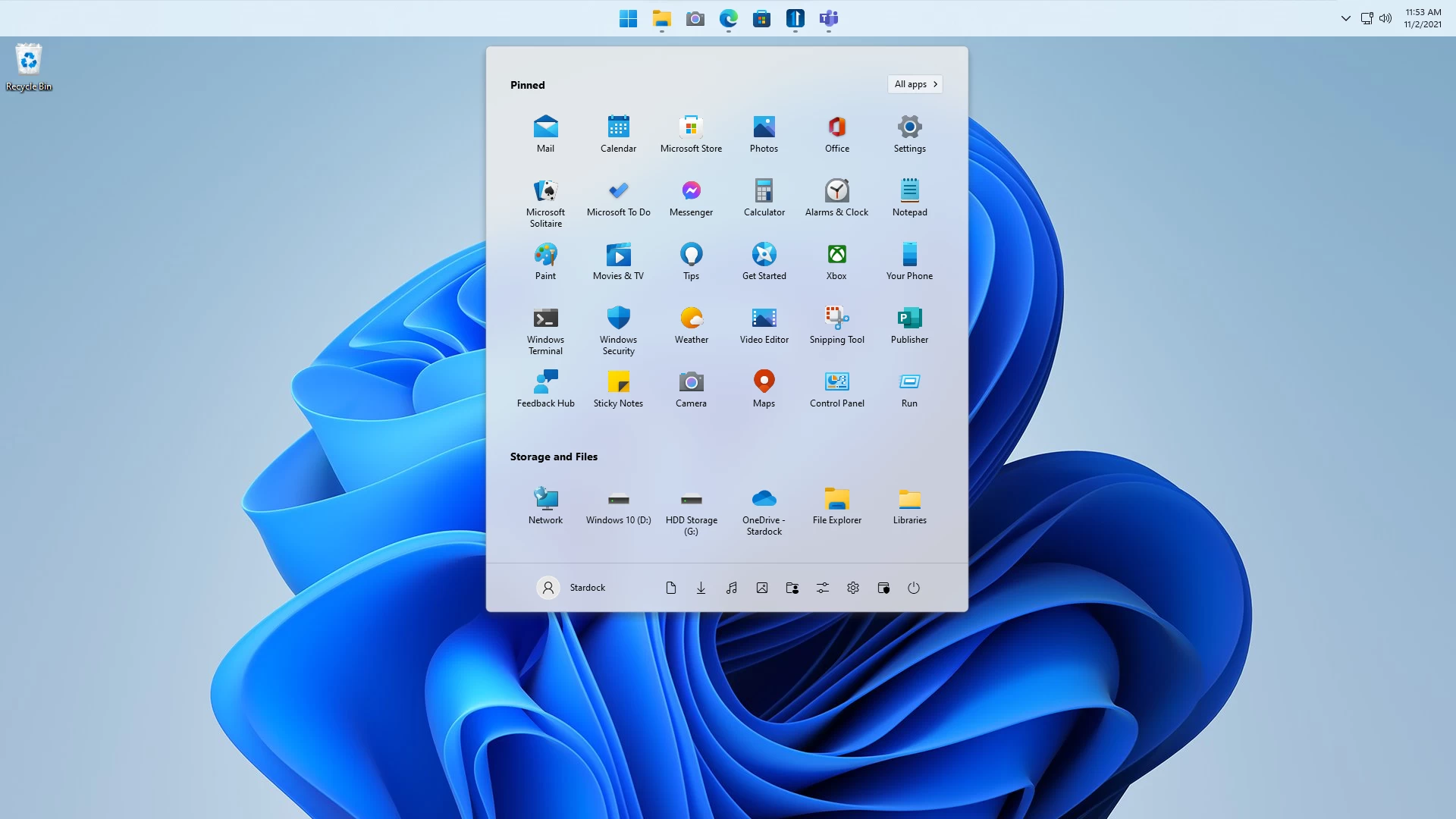
Start11 доступна на сайте разработчика за 5 долларов (~566 рублей), предусмотрен бесплатный 30-дневный период.
Лучшие бесплатные приложения для настройки и оформления Windows 10

Мы подобрали для вас десять приложений для Windows 10, которые помогут настроить новую версию ОС под себя и сделать ее более гибкой и удобной. Некоторые из приложений позволяют вернуть функции прошлых версий Windows, а с помощью других вы сможете кастомизировать ОС согласно собственным предпочтениям. И что самое приятное – все эти приложения бесплатные!
1. Classic Shell
Для приверженцев традиций: пользователям, которым просто не нравится новое меню «Пуск» с плитками и приложениями, следует скачать программу Classic Shell. Эта программа возвращает классическое меню «Пуск» без плиток.
2. GadgetPack
Вам кажется, что на вашем экране не хватает утилит, таких как часы, календарь или погода? В Windows 10 такие гаджеты отсутствуют. Приложение GadgetPack – это именно то, что вам нужно, если вы не можете без четко организованных помощников рабочего стола. После установки вам нужно будет лишь взглянуть на экран, чтобы решить, стоит ли сегодня брать с собой зонтик.
3. WinFlip
Любителям различных «фишек» следует взять на заметку приложение WinFlip, которое позволяет настроить Windows 10 по собственному усмотрению. Это приложение позволяет управлять всеми открытыми окнами посредством объемного вида. Просто нажмите Shift, удерживая клавишу с логотипом Windows (вам потребуется графический драйвер, отличный от VGA, также необходимо активировать тему Aero Glass).
4. Clover
В Windows 10 также может быть открыта только одна папка. Функция «Вкладка», использующаяся в браузерах для быстрого и простого переключения между папками, отсутствует. Приложение Clover помогает разрешить эту проблему путем установки вкладок прямо вверху диспетчера файлов.
5. Win+X Menu Editor
Щелчком правой кнопкой мыши на кнопку «Пуск» открывается меню быстрого доступа к функциям, таким как командная строка или мгновенный доступ к панели управления. На самом деле это очень удобно, если не брать во внимание то, что защитные механизмы не позволяют менять оформление меню быстрого доступа. Но есть хорошая новость для индивидуалистов: приложение Win+X Menu Editor позволяет добавлять, удалять или переименовывать пункты меню.
6. Shortcut Overlay Remover
В новой операционной системе также используются ярлыки со ссылками к неоригинальным файлам ЕХЕ. Такие ссылки можно удалить, но это трудоемкий процесс, занимающий много времени. Но для эстетов есть решение. Приложение Shortcut Overlay Remover, автоматически удалит стрелки на ярлыках, и ваш рабочий стол будет выглядеть аккуратно.
7. Taskbar Thumbnail Tweaker & Resizer
Некоторым пользователям не нравится, что эскизы на панели задач слишком маленькие. Рассмотреть скрытое содержание в открытых окнах просто невозможно. Приложение Taskbar Thumbnail Tweaker & Resizer поможет навсегда избавиться от этой проблемы. С помощью данной программы можно по собственному усмотрению увеличить предварительный просмотр панели задач Windows.
8. DisplayFusion
Коллекция обоев для Windows 10 для некоторых может быть немного тяжеловата своими стандартными мотивами. Приложение DisplayFusion поможет оживить ваш рабочий стол. Этот инструмент позволяет загружать свои любимые изображения из Flickr, Instagram или Facebook, а также интегрировать поиск Google или Bing на рабочий стол.
9. MoveToDesktop
Внедрение виртуальных рабочих столов – одно из наиболее важных нововведений в Windows 10. Они предназначены для упорядочивания открытых окон. Приложение MoveToDesktop позволяет управлять виртуальными рабочими столами. В открытых приложениях дополнительная функция в меню правой кнопки мыши в заголовке окна обеспечивает простой способ перемещения программ с одного рабочего стола на другой рабочий стол.
10. PDF-XChange Viewer
Windows 10 открывает PDF-файлы в браузере Edge. Однако Edge позволяет только просматривать документы, не более того. Приложение PDF-XChange Viewer – это удобный способ индивидуальной настройки Windows 10 путем добавления поиска и адаптации возможностей дизайна, наряду с контролем ОЗУ, созданием закладок и возможностью оставлять комментарии.
- windows 10
- приложения для windows 10
- оформление windows 10
- настройка windows 10