Как настроить точку доступа Wi-Fi на Xiaomi

Перед включением точки доступа Wi-Fi учтите следующие моменты:
Содержание скрыть
- Раздача расходует интернет-трафик. Если он не безлимитный, то рекомендуется отслеживать его остаток и состояние баланса. Как это сделать, описано в этой статье.
- Работающая точка доступа увеличивает нагрузку на аккумулятор смартфона, поэтому заряд расходуется быстрее.
Как включить раздачу на Редми
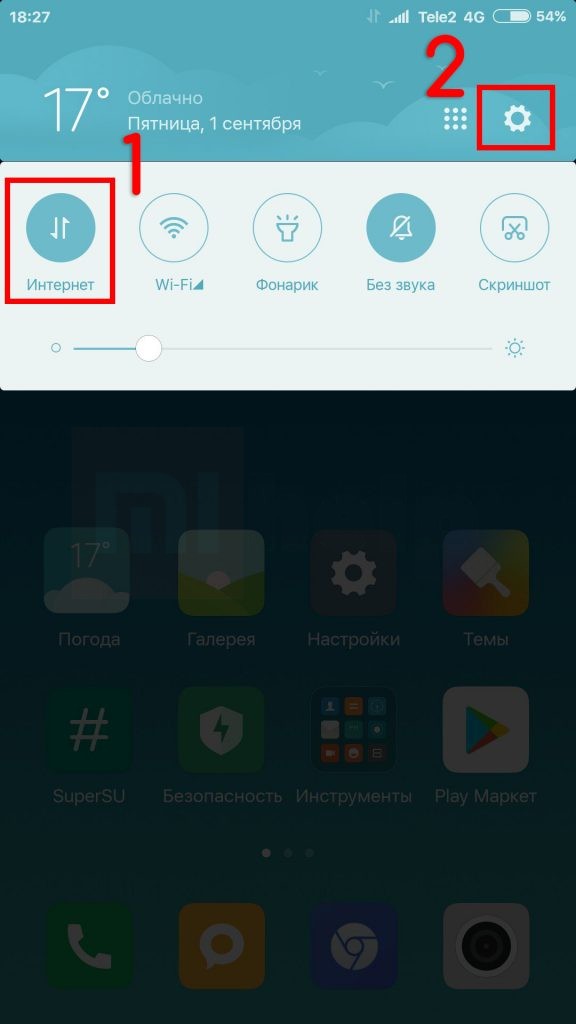
Включите мобильный интернет на Редми через главные настройки или верхнюю шторку уведомлений телефона:
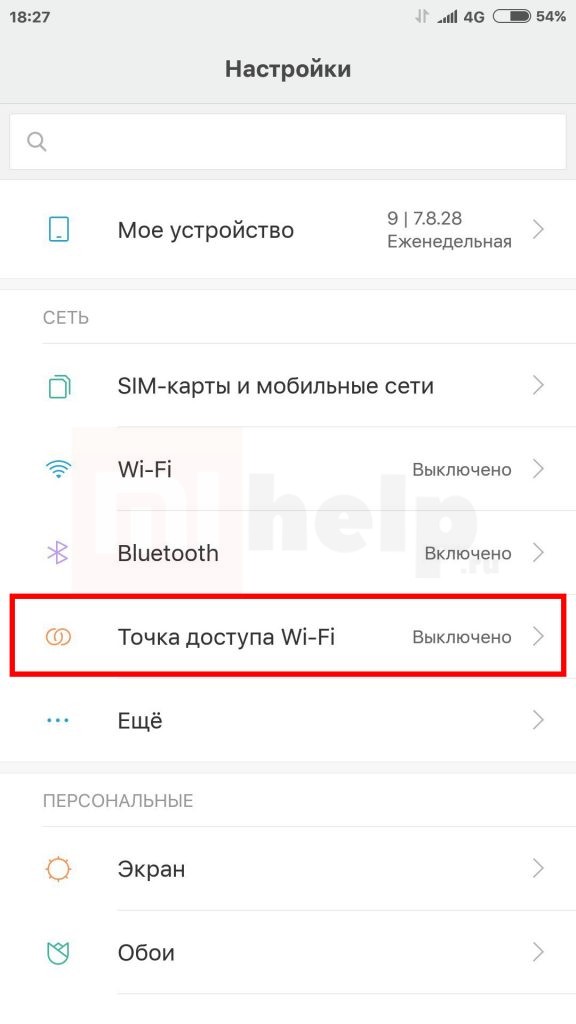
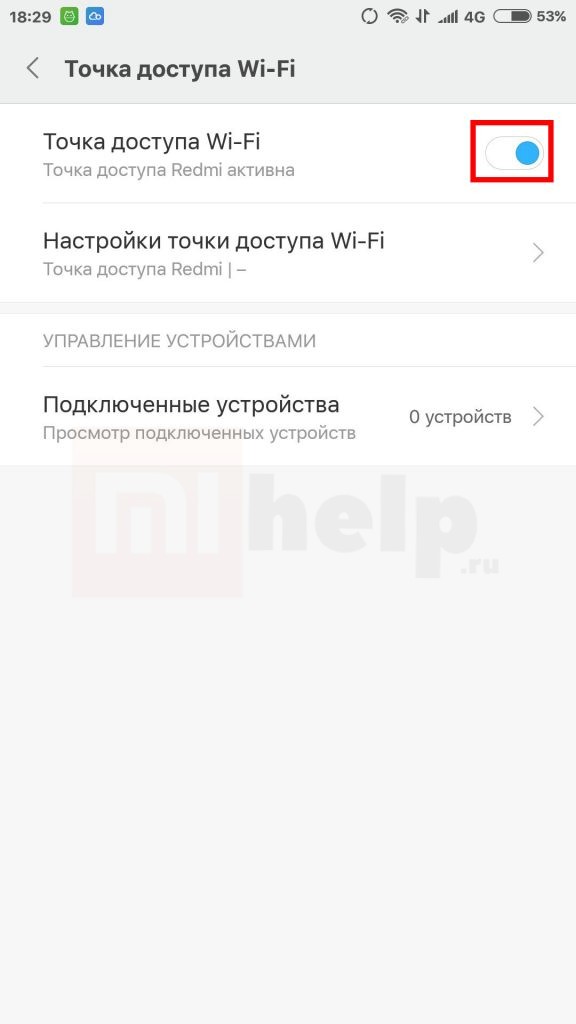
Найдите и нажмите пункт «Точка доступа Wi-Fi». Раскроется меню, где переведите бегунок в состояние «Включено»:
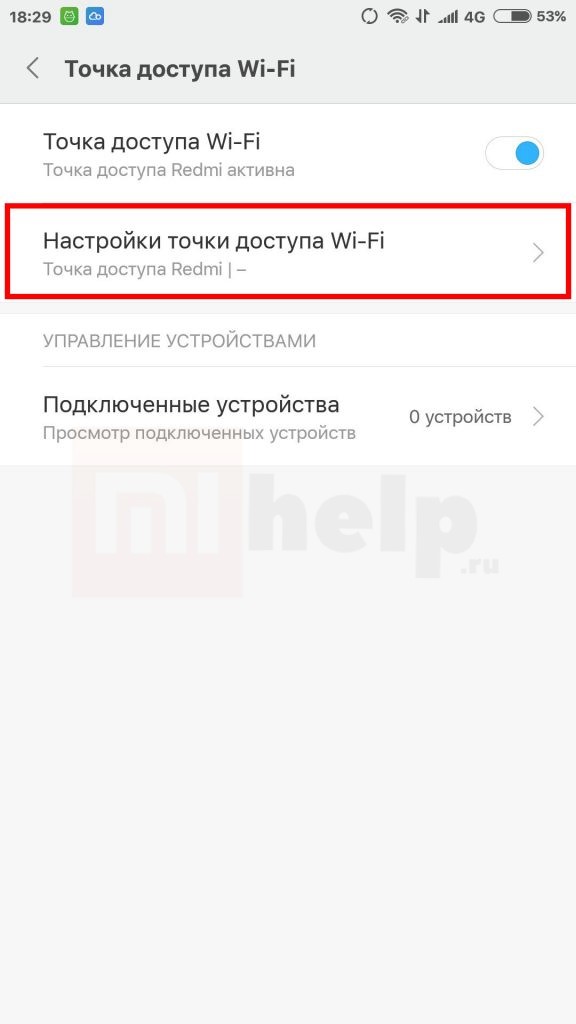
Перейдите к разделу «Настройки точки доступа Wi-Fi»:
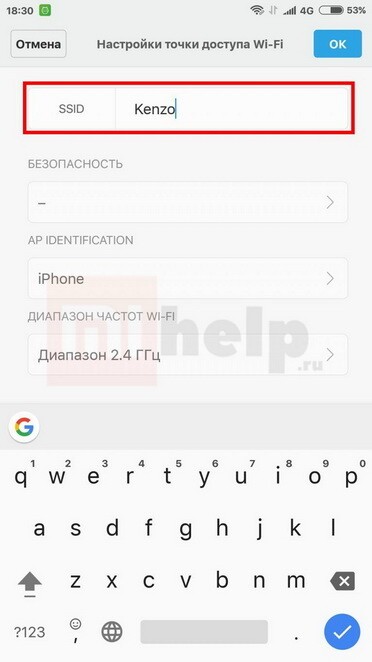
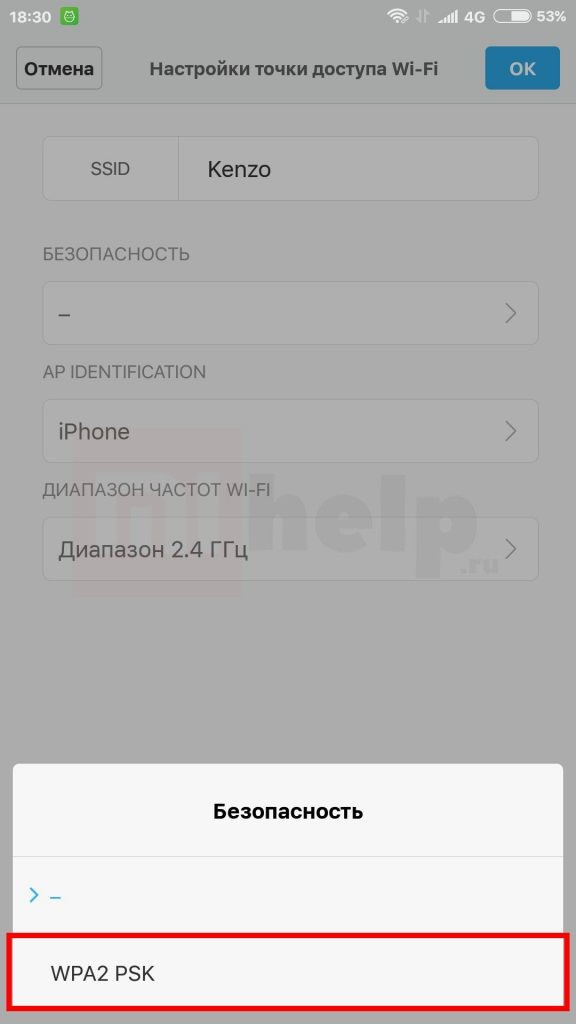
В поле SSID задайте имя сети, а в пункте «Безопасность» выберите WPA2 PSK:
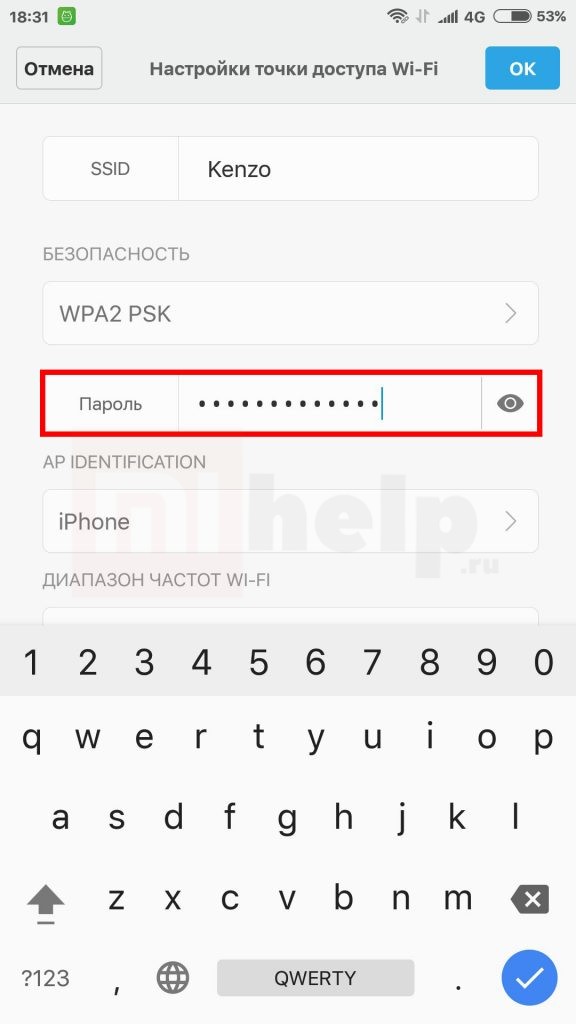
Теперь задайте пароль, состоящий из 8 и более символов:
Выберите диапазон частоты Wi-Fi, затем нажмите «ОК»:
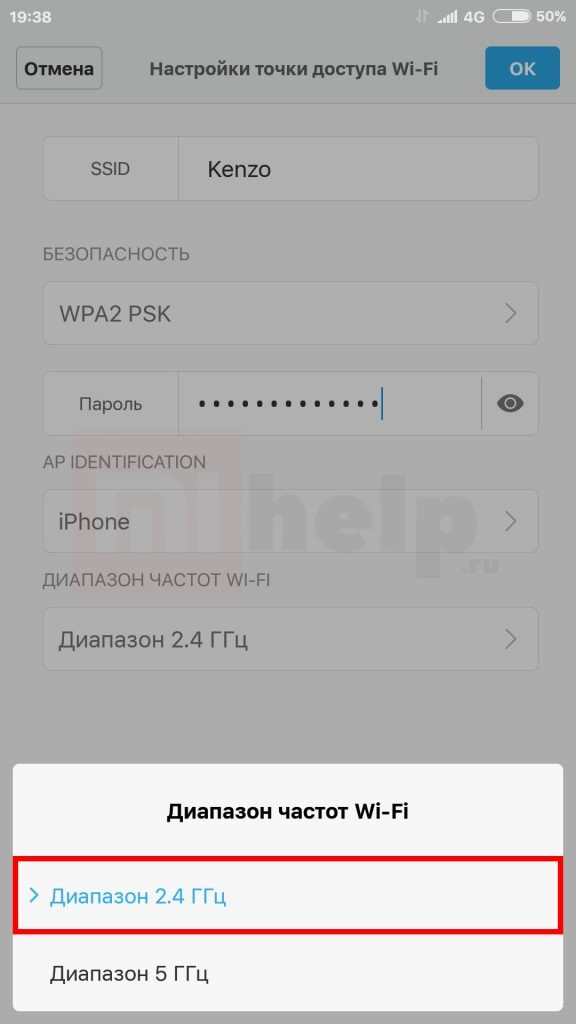
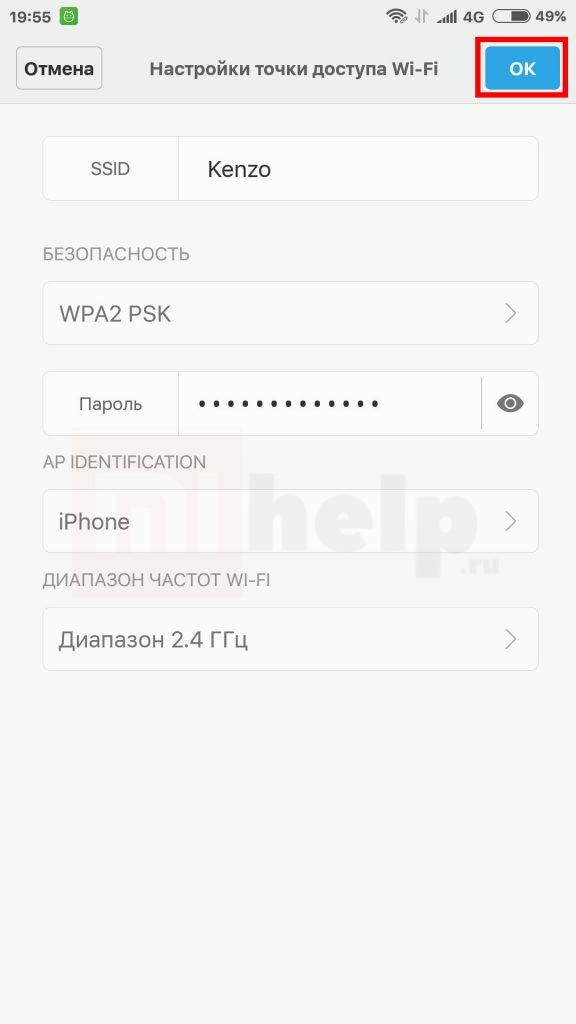

В режиме 2,4 ГГц сигнал передается на большее расстояние по сравнению с 5 ГГц, но сильнее восприимчив к помехам. Потому скорость передачи данных ниже.

Точка доступа Wi-Fi активна и надежно защищена.
Чтобы другому устройству удалось подключиться, потребуется ввести пароль либо отсканировать QR-код:
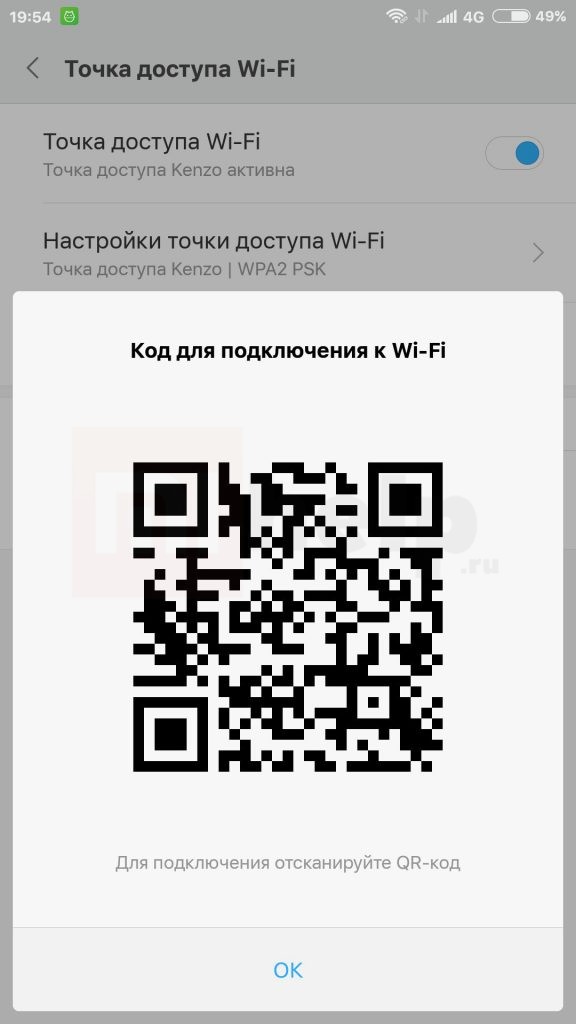
Все параметры точки задаются один раз. Последующее ее включение/отключение можно сделать в пункте настроек «Точка доступа Wi-Fi» либо нажатием значка в «шторке уведомлений».
Управление раздачей интернета на Xiaomi
Список подключенных к каналу устройств отображается в разделе «Подключенные устройства»:
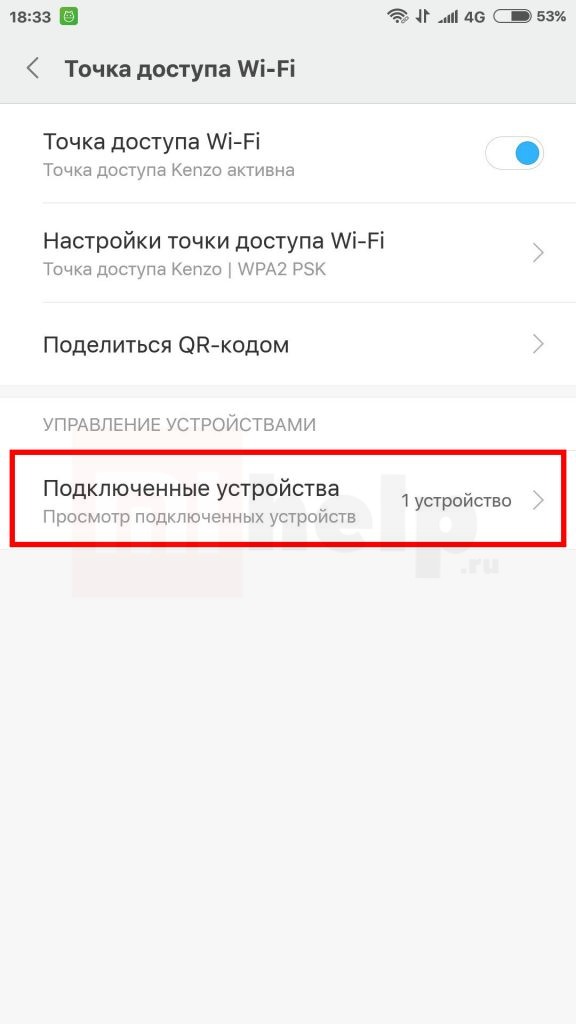
Если абонент неизвестен и пользуется соединением без вашего ведома, то на Xiaomi его нетрудно отключить. Для этого нажмите по имени и подтвердите действие кнопкой «OK»:
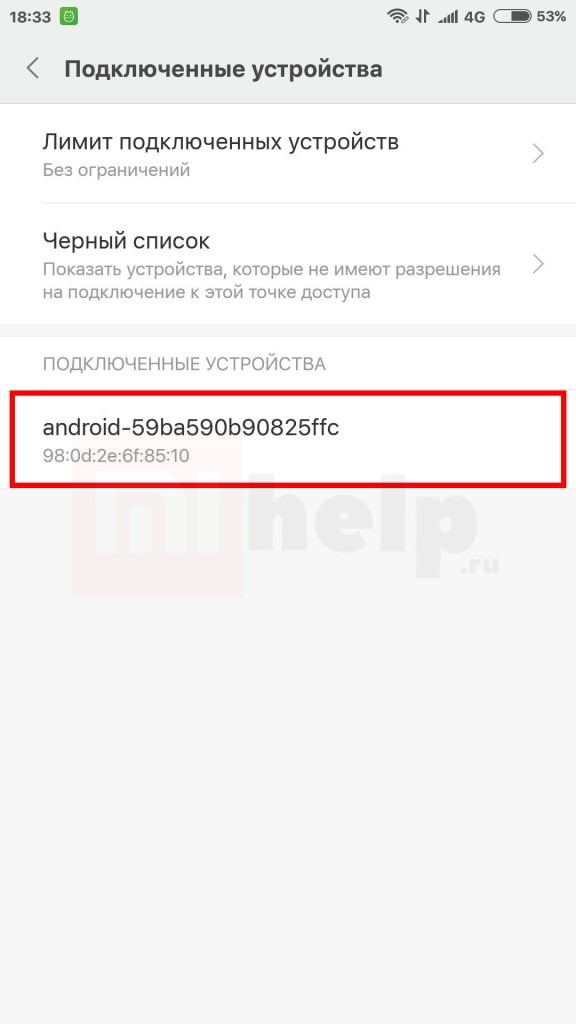
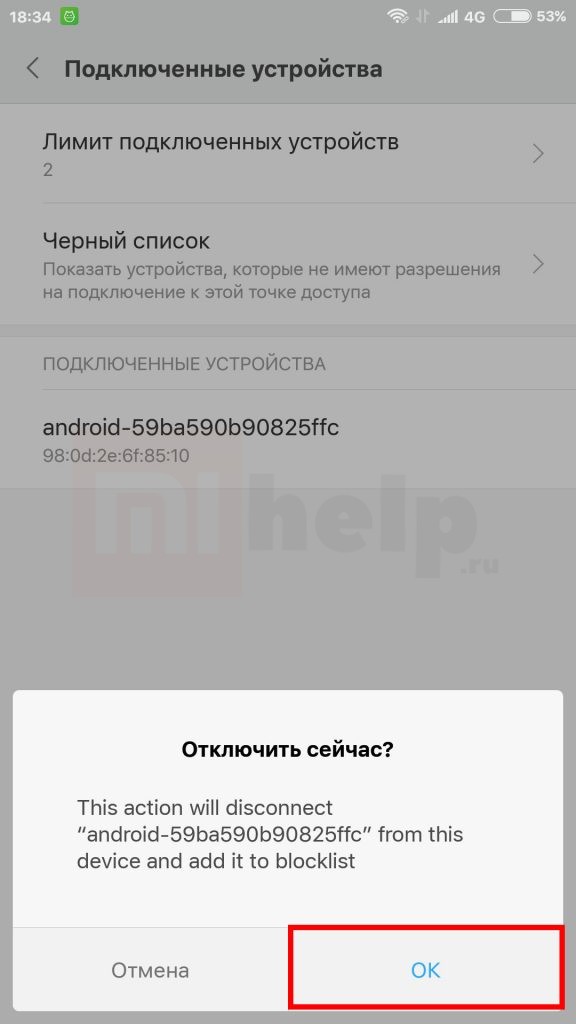
При этом устройство автоматически попадет в черный список, что исключает его последующее подключение.
Просмотров: 74 088
Артем Шрестха
Комментарии
21 Комментарий на «Как настроить точку доступа Wi-Fi на Xiaomi»
Сортировать: Новые | Старые | Голосование
Недавнно пропали две верхние строчки в разделе подключенные устройства (лимит подключенных устройств и черный список) как вернуть. Телефон не перепрошивал.
Голос за 7 Голос против Ответить
6 лет 1 месяц назад
У меня точка доступа не активна. Что делать?((
Голос за 10 Голос против Ответить
5 лет 11 месяцев назад
Где взять код вместо сканирования?
Голос за 0 Голос против Ответить
5 лет 5 месяцев назад
Так все и делаю, так было до этого на сони, пользовался три года, подключал свой ноут на работе через мобильный. Но вот обновил телефон и теперь не каждый сайт отображается, яндекс не грузится, ю-туб, гугл, в общем немногие сайты отображают свои страницы. Что настроить, что бы полноценно пользоваться и дальше интернетом но у же с Redmi note 5.
Голос за 1 Голос против Ответить
5 лет 4 месяцев назад
Таже хрень на xiaomi MI9t. Когда раздаю с него интернет на другие устройства, то через некоторое время перестают грузится сайты (кроме поисковых и ютьюба). А на самом телефоне все сайты работают. Сначала грешил на оператора МТС, но когда переставил симку в другой телефон, то проблема пропала.
Голос за 0 Голос против Ответить
1 год 4 месяцев назад
Голос за -1 Голос против Ответить
5 лет 1 месяц назад
Подскажите пожалуйста телефон сам включает режим модема как отключить это
Голос за 1 Голос против Ответить
4 лет 10 месяцев назад
Почему при раздаче некоторые телефоны не подключаются?
Голос за 0 Голос против Ответить
4 лет 10 месяцев назад
Редми нот 5. Добавил телефон черный список. А он все равно подключается к точке доступа. Чтоб отключить надо заити удалить его мак адрес с черного списка и потом отключить. Глюк какои то. И наушник вставляется но определяется не сразу надо впритык вставлять. Короче ксиоми гов*но не рекомендую. Еще глюк настроил пульты в их фирменом приложении. Оно обновилось и мои пульты пропали. Они гонят что ли китайцы? И таких простых глюков куча. Кто хвалит их прошивку проплачены или реально не понимают что такое нормальный смартфон. Камера вообще ппц включается долго несколько секунд. Снимки также делает с зависанием даже на гугл камере … Read more »
Голос за 1 Голос против Ответить
4 лет 10 месяцев назад
У меня в xiaomi redmi note 5 отсутствует пункт раздела точка доступа wi-fi .
Что делать?
Голос за -2 Голос против Ответить
4 лет 10 месяцев назад
Недавнно пропали две верхние строчки в разделе подключенные устройства (лимит подключенных устройств и черный список) как вернуть. Телефон не перепрошивал.
Голос за 0 Голос против Ответить
4 лет 9 месяцев назад
В телефоне redmi 6a отсутствует две верхних строки и возможность блокировать пользователей.
Голос за 6 Голос против Ответить
4 лет 9 месяцев назад
Здравствуйте. Подскажите пожалуйста,Xiaomi mi a 2lite,в разделе подключенные устройства нельзя зайти, сколько подключается написано а сами устройства увидеть нельзя. Можно ли как не будь это исправить,или это заводское?
Голос за 0 Голос против Ответить
4 лет 8 месяцев назад
У меня Xiaomi redmi 6, и у мене нет две верхних строчок, что мне делать?
Голос за 0 Голос против Ответить
4 лет 7 месяцев назад
Как раздать вайфай с Сяоми Ми А1 на Андроиде 9? У меня нет вкладки точка доступа вайфай в настройках.
Голос за 0 Голос против Ответить
4 лет 6 месяцев назад
Здравствуйте перестало отобраться подключенные устройства в точке доступа на устройства в телефоне ми Макс
Голос за 0 Голос против Ответить
4 лет 2 месяцев назад
После обновления 05,10,19 точка доступа постоянно пропадает. При включении появляется сеть на 30 секунд и само собой пропадает. Значёк отображается что включён, а другие устройства его не видят. Кто подскажет как бороться.
Голос за 1 Голос против Ответить
4 лет 1 месяц назад
Недавнно пропали две верхние строчки в разделе подключенные устройства (лимит подключенных устройств и черный список) как вернуть?
Голос за 1 Голос против Ответить
4 лет 24 дней назад
Смартфон Redmi 7a, не получается подключить ноутбук к точке доступа: wifi сеть Redmi ноут видит, но при попытке подключения выдает ошибку «невозможно подключиться»… К другим точкам доступа цепляется без проблем… НАстройки точки доступа все как в описании. Подскажите, как можно решить проблему.
Голос за 0 Голос против Ответить
4 лет 17 дней назад
Спасибо,ваша помощь помогла!Удачи нам всем !
Голос за 1 Голос против Ответить
4 лет 1 день назад
почему нельзя кикать людей с точки доступа на redmi 6a
Как узнать пароль от Wi-Fi в MIUI на телефонах Xiaomi

В самом начале сразу предупрежу: речь в статье идёт не о взломе чужого Wi-Fi, я лишь покажу как узнать пароль от Wi-Fi в MIUI. С помощью нижеописанного руководства вы сможете подсмотреть пароль от вашего вайфая, к которому вы имеете возможность подключиться, если вы вдруг его не знаете или забыли, а пароль надо ввести на другом устройстве. Да простят меня коллеги айтишники, ведь многие вводят пароль от WiFi, чтобы пользователи не могли ввести его повторно на других устройствах и не передавали другим пользователям. Так что этими знаниями вы можете очень сильно удивить знакомых «компьютерщиков» и программистов ��
Посмотреть ключ от сохранённой WiFi сети в MIUI
Эта статья пригодится не всем. Иногда очень нужно узнать пароль от сохранённой вайфай сети. Могу привести несколько примеров: пароль когда-то кто-то вам ввёл, вы его не записали, потеряли бумажку с паролем, не можете найти договор от интернета, а к вам пришёл родственник/друг/знакомый и он просит подключиться к вашему Wi-Fi. Пару раз такое случалось, что мне надо было вспомнить ключ от Wi-Fi и передать его сотрудникам, однако я забывал его записать куда-нибудь, поэтому приходилось вот таким хитрым способом вытаскивать этот ключ из памяти телефона.Ну и в моём случае, я рассматриваю способ на телефоне Xiaomi Redmi Note 7 с оболочкой MIUI 11, хотя на более старых (и на новых скорее всего тоже) способ работоспособен.
Также, ради интереса вы можете провернуть такой декодинг и со своим вайфаем, чтобы убедиться, что такое возможно. Лично я люблю такие эксперименты, поэтому и делюсь знаниями.
Подытожу: прочитав эту статью вы узнаете, как вытащить пароль от сохранённого Wi-Fi! Никакого взлома, это преследуется по закону. Единственно что вы можете взломать, так это свой же WiFi ��
Итак, каковы исходные данные:
- Пароль от Wi-Fi сохранён в телефоне
- Вы подключены к этой Wi-Fi сети, значит находитесь поблизости
- На вашем телефоне оболочка MIUI и есть доступ в интернет
Приступаем к практической части ��
Что надо сделать, чтобы узнать пароль своего Wi-Fi на телефоне Xiaomi и Redmi
1) Зайдите в Настройки

2) Далее Wi-Fi

3) Убеждаемся, что вы подключены к этой Wi-Fi сети. Если не подключены, то подключитесь. В противном случае никакого волшебства не будет. Для статьи я создал тестовый вайфай ZabylParolWiFi.

4) Нажмите на ваш вайфай, чтобы вылезло вот такое окошко с QR-кодом.

Если у человека, кому вы хотите дать пароль тоже телефон Xiaomi или Redmi, то ему достаточно отсканировать этот QR-код, чтобы тоже автоматом подключиться к интернету, но в таком случае вы не увидите самого пароля. Также если у вас есть под рукой второй телефон, мы можете закачать на него любое приложение с функцией сканирования QR-кодов и подсмотреть пароль через него. В принципе, если вам этого достаточно, то дальше можете не читать. Потому что в моём случае под рукой второго телефона не было, а пароль надо было срочно узнать, чтобы предоставить сотрудникам фитнес-центра.
5) Продолжаем… Делаем скриншот экрана. В Android это делается одновременным нажатием кнопок «Громкость вниз» + «Блокировка экрана» в течение 2-4 секунд.

6) Сразу открываем редактор скриншотов, чтобы обрезать картинку. Нам не нужен весь снимок экрана, достаточно только QR-кода.

7) Сохраняем это изображение. У меня получилось вот так:

8) Теперь заходим в браузер, например Google Chrome и в поиске вбиваем «qr decode» или «qr decoder» или «online qr decoder»

9) Переходим в первый попавшийся сайт, почти все они работаю по одному и тому же принципе. В моём случае этим сайтом оказался https://zxing.org/w/decode.jspx. Внизу статьи я выложил ещё 6 проверенных сайтов для онлайн расшифровки qr кодов.

10) Теперь нам надо загрузить на сайт картинку с QR кодом, для этого жмём выбрать файл.

11) Телефон спрашивает, через какое приложение открыть выбор файла. Выбираем «Файлы«

12) Открывается встроенное приложение Android, список недавних файлов. наш файлик будет почти на самом верху. Выбираем его.

13) Вернувшись обратно на сайт, нажимаем кнопку «Отправить«

14) Через несколько секунд изображение загрузится на сервер, и в ответ мы получим расшифровку нашего QR кода.

15) Вглядываемся внимательнее, видим название нашего Wi-Fi — ZabylParolWiFi, метод аутентификации — WPA, ну и сам пароль, который мы искали — parol123.

На этом статья закончена, буду рад, если вам помог. Теперь вы знаете, как узнать пароль от Wi-Fi в MIUI. Пожалуйста, оставляйте комментарии, мне будет и приятно, и понятно, что писал статью не зря! Удачи, не болейте!
Добавил видеоинструкцию для наглядности
P.P.S. если вам вдруг надоела реклама в оболочке MIUI, то отключить её вы сможете быстро и легко, статья с видео тут. Видео прилагается
Отблагдарить автора статьи также можно переводом, +100 вам в карму!
Как узнать, кто подключен к вашей точке доступа на Android
В создании этой статьи участвовала наша опытная команда редакторов и исследователей, которые проверили ее на точность и полноту.
Команда контент-менеджеров wikiHow тщательно следит за работой редакторов, чтобы гарантировать соответствие каждой статьи нашим высоким стандартам качества.
Количество просмотров этой статьи: 45 918.
В этой статье:
Из этой статьи вы узнаете, как выяснить, кто подключен к вашей точке доступа, созданной на Android-устройстве. Это можно сделать с помощью приложения «Настройки» или панели уведомлений.
Метод 1 из 2:
Через панель уведомлений

Создайте мобильную точку доступа на своем устройстве.

Проведите по экрану сверху вниз.

Нажмите Точка доступа и режим модема .

- Чтобы отключить устройство от своей точки доступа, нажмите «Заблокировать» рядом с устройством.
Метод 2 из 2:
Через приложение «Настройки»

Создайте мобильную точку доступа на своем устройстве.

Запустите приложение «Настройки»

на своем устройстве.

Нажмите Беспроводная сеть .

Коснитесь Еще .

Нажмите Точка доступа и модем .

Коснитесь Настройка точки доступа .

- Чтобы отключить устройство от своей точки доступа, нажмите «Заблокировать» рядом с устройством.
Дополнительные статьи

сохранить видео из Telegram в Android

извлечь файл APK из любого приложения на Андроид телефоне

перемещать значки на Android–устройстве

проверить оперативную память (RAM) на Android

играть в PSP игры на Android с помощью приложения PPSSPP

сохранить GIF–файл на Android

узнать о прочтении своего сообщения на Android

узнать, какие приложения в настоящий момент активны на Android устройстве

разблокировать номер на Android

повысить скорость загрузки в uTorrent на Android

пользоваться Lucky Patcher на Android

переместить музыку на SD–карту на Android

скачать APK–файл приложения из Play Маркета

удалить значки с главного экрана устройства Android
Об этой статье
Штатный автор wikiHow
В создании этой статьи участвовала наша опытная команда редакторов и исследователей, которые проверили ее на точность и полноту.
Команда контент-менеджеров wikiHow тщательно следит за работой редакторов, чтобы гарантировать соответствие каждой статьи нашим высоким стандартам качества. Количество просмотров этой статьи: 45 918.
Как раздать интернет с телефона Xiaomi Redmi 9
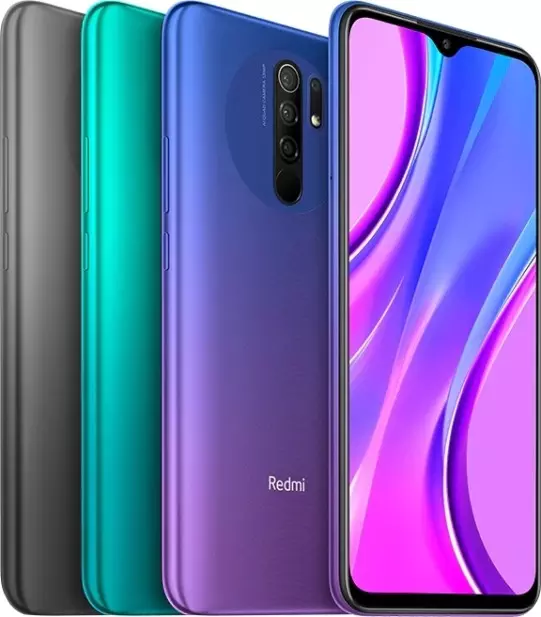
Смартфон Xiaomi Redmi 9 обладает полным спектром функций, необходимых для комфортного использования гаджета. В частности, он поддерживает опцию раздачи интернета. Она позволяет настроить подключение к сети для тех устройств, где оно недоступно (например, если на смартфоне друга нет 4G, или на компьютере не работает Wi-Fi). Остается лишь разобраться, как раздать интернет с телефона Xiaomi Redmi 9.
Важные нюансы
Прежде чем обратиться к способам активации функции, необходимо заострить внимание на некоторых аспектах, благодаря которым удастся избежать недопониманий. Опция раздачи интернета доступна на всех устройствах, базирующихся на актуальной версии Андроид, включая Xiaomi Redmi 9. Принцип ее работы заключается в том, что телефон начинает использоваться в качестве точки доступа Wi-Fi, то есть становится своего рода маршрутизатором для других гаджетов.
Для функционирования опции на Xiaomi Redmi 9 должен быть активным мобильный интернет 3G или 4G, а Wi-Fi – отключен. Но даже этого мало, поскольку операторы сотовой связи могут выставить собственные ограничения. В частности, обладателям тарифов с безлимитным интернетом раздать трафик не удастся. В большинстве случаев опция работает только на тарифных планах с ограниченным пакетом гигабайт. Впрочем, эту информацию стоит уточнить у своего оператора.
Способы раздачи интернета
Функция Xiaomi Redmi 9, предоставляющая доступ к сети другим устройствам, работает совершенно бесплатно, если соответствующие ограничения не выставлены оператором сотовой связи. Воспользоваться ей можно самыми разными методами.
Через Wi-Fi
Самый популярный способ, которым владельцы Xiaomi Redmi 9 пользуются чаще всего. Для раздачи интернета через Wi-Fi понадобится:
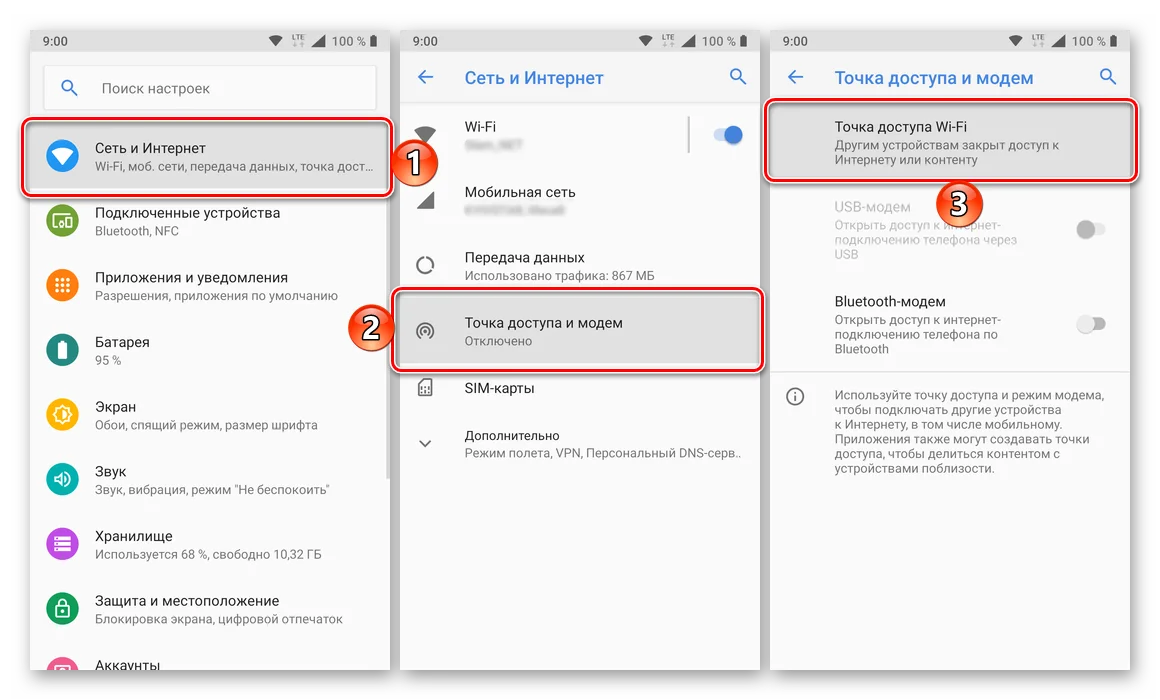
- Открыть настройки устройства.
- Перейти в раздел «Сеть и интернет» (название пункта может отличаться в зависимости от версии прошивки), а затем – «Точка доступа Wi-Fi».
- Активировать опцию.
Далее остается активировать Wi-Fi на устройстве, которое хочется подключить к точке доступа, и выбрать Xiaomi Redmi 9, используя список доступных сетей.
Через Bluetooth
Этот метод во многом копирует предыдущий вариант, но в данном случае обнаружение сети происходит не по Wi-Fi, а по блютуз. Однако сам интернет работает в беспроводном режиме. Для настройки соединения понадобится выполнить шаги 1-3 из предыдущей инструкции, а затем – активировать ползунок «Bluetooth-модем» или поставить напротив него галочку.
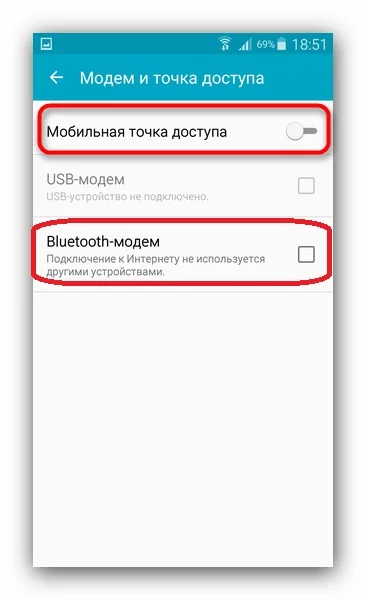
Для подключения на устройстве, которое должно принимать трафик, следует активировать блютуз и соединиться с Xiaomi Redmi 9 через список доступных Bluetooth-сетей.
Через USB
Отличный вариант для тех, кто хочет раздать интернет на компьютер, который не поддерживает беспроводное соединение Wi-Fi. В данном случае передача трафика осуществляется через USB, для чего используется комплектный кабель:
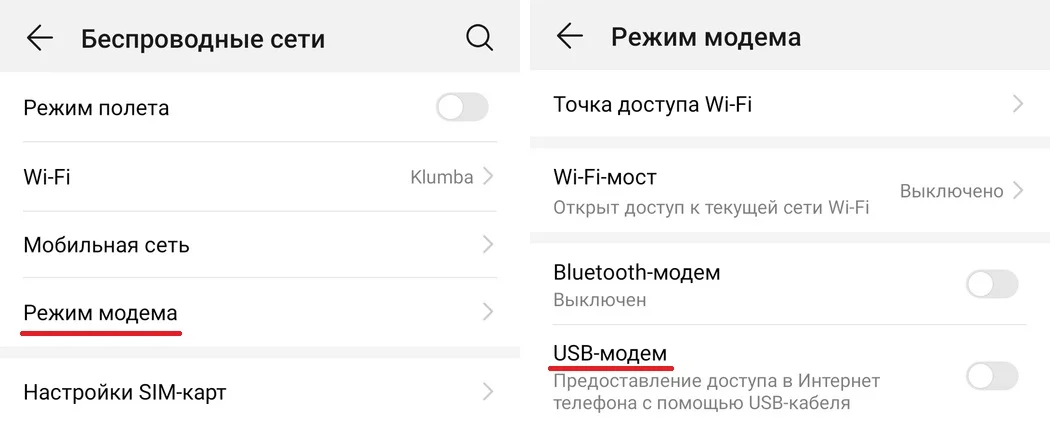
- В настройках телефона активируйте USB-модем.
- Подключите гаджет к ПК.
- На экране смартфона подтвердите работу в режиме «Модем и точка доступа».
- Откройте список доступных сетей на компьютере, после чего активируйте новое соединение.
Теперь Xiaomi Redmi 9 раздавать гигабайты мобильного трафика на компьютер без использования беспроводной сети Wi-Fi. В любой момент подключение можно прервать, обратившись к настройкам гаджета, или путем отсоединения USB-кабеля.
Через приложение
Если встроенными средствами раздать трафик не удается, можно попробовать специальную программу вроде FoxFi. Она представлена в Google Play и работает по схожему алгоритму. Для активации точки доступа нужно просто открыть приложение, задать пароль и поставить галочку «Activate Wi-Fi Hotspot».
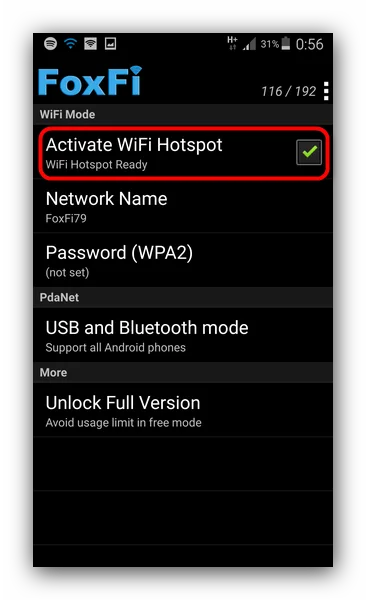
При необходимости можно воспользоваться любой другой подобной программой. В любом случае владельцу Xiaomi Redmi 9 будет доступен весь перечень функций, включая соединение по Bluetooth или USB.
Поделитесь страницей с друзьями: